引言
在现代云原生架构中,Docker容器网络是连接分布式服务的神经中枢。理解Docker的网络模型不仅是运维人员的必修课,更是开发人员构建可伸缩、高可用应用的基础。本文将从四大网络模式入手,深入探讨Docker网络的工作原理、配置方法和最佳实践。
一、Docker四大网络模式详解
1. Bridge模式:默认的网络桥梁
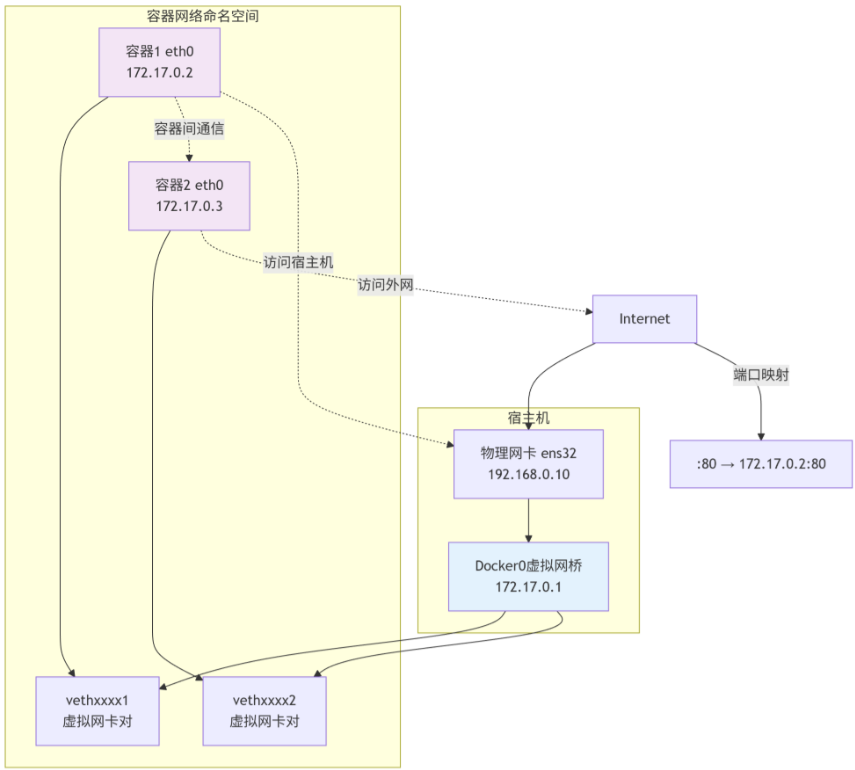
1.1 docker0虚拟网桥的核心机制
实现原理 :Docker使用Linux的虚拟网络技术,在宿主机上创建一个名为docker0的虚拟网桥。
bash
# 查看docker0网桥信息
$ ifconfig docker0
docker0: flags=4163<UP,BROADCAST,RUNNING,MULTICAST>  mtu 1500
        inet 172.17.0.1  netmask 255.255.0.0  broadcast 172.17.255.255
ether 02:42:xx:xx:xx:xx txqueuelen 0 (Ethernet)核心特性:
-
IP地址范围 :默认使用
172.17.0.0/16网段 -
网关地址 :固定的
172.17.0.1 -
工作模式:作为虚拟交换机连接所有容器
1.2 容器IP地址分配策略
bash
# 启动一个容器并查看IP
$ docker run -d --name web1 nginx
$ docker inspect web1 | grep IPAddress
            "IPAddress": "172.17.0.2",

# 查看容器内网络配置
$ docker exec web1 ifconfig eth0
eth0: flags=4163<UP,BROADCAST,RUNNING,MULTICAST>  mtu 1500
inet 172.17.0.2 netmask 255.255.0.0 broadcast 172.17.255.255地址分配规则:
-
范围:
172.17.0.2-172.17.255.254 -
顺序:按创建顺序递增分配
-
释放:容器删除后IP回归地址池
1.3 veth接口:容器的网络脐带
每个容器都有一个对应的veth(虚拟以太网)接口:
bash
# 查看宿主机上的veth接口
$ ifconfig | grep veth
veth76b989c: flags=4163<UP,BROADCAST,RUNNING,MULTICAST>  mtu 1500
veth8d0f38f: flags=4163<UP,BROADCAST,RUNNING,MULTICAST>  mtu 1500

# 查看veth与容器的对应关系
$ brctl show docker0
bridge name     bridge id               STP enabled     interfaces
docker0         8000.0242xxxxxxxx       no              veth76b989c
                                                        veth8d0f38f
2. Host模式:性能最优

2.1 Host模式的工作原理
网络共享机制:容器完全共享宿主机的网络栈,不使用任何网络命名空间隔离。
bash
# 创建Host模式容器
$ docker run -d --name nginx-host --net=host nginx

# 验证网络配置
$ docker exec nginx-host ifconfig
# 显示与宿主机完全相同的网络配置
ens32: flags=4163<UP,BROADCAST,RUNNING,MULTICAST>  mtu 1500
        inet 192.168.0.10  netmask 255.255.255.0  broadcast 192.168.0.255
2.2 性能优势与限制对比
| 对比维度 | Bridge模式 | Host模式 |
|---|---|---|
| 网络延迟 | 较高(经过NAT) | 最低(直接通信) |
| 吞吐量 | 受veth性能限制 | 接近物理网卡极限 |
| 端口管理 | 支持端口映射 | 直接占用宿主机端口 |
| 隔离性 | 完全网络隔离 | 无网络隔离 |
| 多实例部署 | 容易(不同IP) | 困难(端口冲突) |
2.3 实战:Host模式的应用场景
bash
# 场景1:高性能Web服务器
$ docker run -d --name nginx-prod --net=host \
  -v /data/nginx/conf:/etc/nginx \
  -v /data/nginx/html:/usr/share/nginx/html \
  nginx:alpine

# 场景2:网络监控工具
$ docker run -d --name net-monitor --net=host \
  -v /var/run/docker.sock:/var/run/docker.sock \
  prom/node-exporter

# 验证端口占用
$ netstat -tlnp | grep :80
tcp6 0 0 :::80 :::* LISTEN 12345/nginx: master注意事项:
-
容器会直接使用宿主机IP,无法配置独立的容器IP
-
端口冲突是常见问题,需要预先规划
-
不支持
-p参数进行端口映射
3. Container模式:共享容器网络

3.1 Container模式的工作原理
网络共享机制:新容器共享指定容器的网络命名空间。
bash
# 创建第一个容器
$ docker run -d --name web1 nginx

# 创建第二个容器,共享web1的网络
$ docker run -d --name web2 --net=container:web1 alpine

# 验证网络共享
$ docker exec web1 ifconfig
eth0: flags=4163<UP,BROADCAST,RUNNING,MULTICAST>  mtu 1500
        inet 172.17.0.2  netmask 255.255.0.0  broadcast 172.17.255.255

$ docker exec web2 ifconfig
# 显示完全相同的网络配置
3.2 应用场景与限制
适用场景:
-
网络调试工具与被调试容器
-
Sidecar模式的服务网格代理
-
需要紧密网络耦合的辅助服务
4. None模式

4.1 None模式的特点
bash
# 创建None模式容器
$ docker run -it --name isolated --net=none alpine sh

# 容器内查看网络
/ # ifconfig
lo        Link encap:Local Loopback
          inet addr:127.0.0.1  Mask:255.0.0.0
          UP LOOPBACK RUNNING  MTU:65536  Metric:1
# 只有回环网卡,无eth0
4.2 手动配置网络示例
bash
# 宿主机配置
# 1. 创建网桥
$ brctl addbr br0
$ ifconfig br0 10.0.0.1/24 up

# 2. 创建veth对
$ ip link add veth0 type veth peer name veth1

# 3. 连接容器(需要使用nsenter进入容器命名空间)
$ docker inspect --format '{{.State.Pid}}' isolated
12345
$ nsenter -t 12345 -n ip link set veth1 name eth0
$ nsenter -t 12345 -n ip addr add 10.0.0.2/24 dev eth0
$ nsenter -t 12345 -n ip link set eth0 up
二、自定义网络的创建与使用
1. 自定义网络的五大优势

2. 创建自定义网络全流程
2.1 基础网络创建
bash
# 创建自定义桥接网络
$ docker network create \
  --driver bridge \
  --subnet 172.16.0.0/16 \
  --gateway 172.16.0.254 \
  mynet

# 验证网络创建
$ docker network ls
NETWORK ID     NAME      DRIVER    SCOPE
abc123def456   mynet     bridge    local
xyz789uvw012   bridge    bridge    local

# 查看网络详情
$ docker network inspect mynet
[
    {
        "Name": "mynet",
        "Id": "abc123def456...",
        "Created": "2024-01-15T10:30:00Z",
        "Scope": "local",
        "Driver": "bridge",
        "EnableIPv6": false,
        "IPAM": {
            "Driver": "default",
            "Options": {},
            "Config": [
                {
                    "Subnet": "172.16.0.0/16",
                    "Gateway": "172.16.0.254"
                }
            ]
        },
        "Containers": {},
        "Options": {}
    }
]
2.2 使用自定义网络启动容器
bash
# 启动容器并指定静态IP
$ docker run -d \
  --name web-server \
  --net mynet \
  --ip 172.16.0.10 \
  -p 80:80 \
  nginx:alpine

# 启动数据库容器
$ docker run -d \
  --name db-server \
  --net mynet \
  --ip 172.16.0.20 \
  -p 3306:3306 \
  -e MYSQL_ROOT_PASSWORD=secret \
  mysql:8.0

# 验证DNS自动发现
$ docker exec web-server ping db-server
PING db-server (172.16.0.20): 56 data bytes
64 bytes from 172.16.0.20: seq=0 ttl=64 time=0.089 ms
3. 容器网络连接管理
3.1 动态连接与断开
bash
# 查看当前容器网络
$ docker inspect web-server | jq '.[0].NetworkSettings.Networks'
{
  "mynet": {
    "IPAMConfig": {
      "IPv4Address": "172.16.0.10"
    },
    "Links": null,
    "Aliases": ["web-server"],
    "NetworkID": "abc123def456...",
    "EndpointID": "endpoint123...",
    "Gateway": "172.16.0.254",
    "IPAddress": "172.16.0.10",
    "IPPrefixLen": 16,
    "IPv6Gateway": "",
    "GlobalIPv6Address": "",
    "GlobalIPv6PrefixLen": 0,
    "MacAddress": "02:42:ac:10:00:0a"
  }
}

# 将容器连接到另一个网络
$ docker network connect bridge web-server

# 现在web-server有两个网络接口
$ docker exec web-server ifconfig
eth0      Link encap:Ethernet  HWaddr 02:42:AC:10:00:0A
          inet addr:172.16.0.10  Bcast:172.16.255.255  Mask:255.255.0.0
eth1      Link encap:Ethernet  HWaddr 02:42:AC:11:00:02
          inet addr:172.17.0.2  Bcast:172.17.255.255  Mask:255.255.0.0

# 断开网络连接
$ docker network disconnect bridge web-server
3.2 网络清理与维护
bash
# 删除网络(必须先移除所有连接的容器)
$ docker network rm mynet
Error response from daemon: network mynet has active endpoints

# 正确做法:先停止并移除容器
$ docker stop web-server db-server
$ docker rm web-server db-server
$ docker network rm mynet
三、案例:微服务网络架构
1. 电商微服务网络设计方案

2. 实施步骤与配置
2.1 创建分层网络
bash
# 创建各层网络
$ docker network create --driver bridge --subnet 10.10.1.0/24 frontend-net
$ docker network create --driver bridge --subnet 10.10.2.0/24 business-net
$ docker network create --driver bridge --subnet 10.10.3.0/24 data-net
$ docker network create --driver bridge --subnet 10.10.4.0/24 monitor-net

# 创建API网关(连接前端和业务网络)
$ docker run -d \
  --name api-gateway \
  --net frontend-net \
  --ip 10.10.1.10 \
  -p 8080:8080 \
  springcloud/gateway

$ docker network connect business-net api-gateway
2.2 配置服务发现与通信
bash
# 用户服务配置
$ docker run -d \
  --name user-service \
  --net business-net \
  --ip 10.10.2.10 \
  -e SPRING_PROFILES_ACTIVE=docker \
  -e EUREKA_CLIENT_SERVICEURL_DEFAULTZONE=http://discovery:8761/eureka/ \
  user-service:1.0

# 商品服务配置
$ docker run -d \
  --name product-service \
  --net business-net \
  --ip 10.10.2.11 \
  --network-alias products \
  product-service:1.0

# API网关内部可以通过容器名访问
$ docker exec api-gateway curl http://product-service:8082/api/products
2.3 网络策略与安全
bash
# 创建网络策略:限制数据库访问
# 只有业务网络可以访问数据网络
$ iptables -A DOCKER-USER -i br-business-net -o br-data-net -j ACCEPT
$ iptables -A DOCKER-USER -i br-data-net -o br-business-net -m state --state ESTABLISHED,RELATED -j ACCEPT
$ iptables -A DOCKER-USER -i br-frontend-net -o br-data-net -j DROP

# 监控网络白名单
$ iptables -A DOCKER-USER -s 10.10.4.0/24 -d 10.10.2.0/24 -p tcp --dport 9100 -j ACCEPT
四、故障排查与性能优化
1. 常见网络问题排查
1.1 网络连通性检查
bash
# 检查容器网络状态
$ docker network inspect <network_name> | jq '.[0].Containers'

# 检查端口映射
$ docker port <container_name>
80/tcp -> 0.0.0.0:8080

# 容器内网络诊断
$ docker exec <container_name> ping <target_ip>
$ docker exec <container_name> curl -I http://<service_name>:<port>
$ docker exec <container_name> netstat -tlnp
$ docker exec <container_name> cat /etc/hosts
$ docker exec <container_name> cat /etc/resolv.conf
1.2 DNS问题排查
bash
# 检查DNS解析
$ docker exec web-server nslookup db-server
Server:         127.0.0.11
Address:        127.0.0.11#53

Non-authoritative answer:
Name:   db-server
Address: 172.16.0.20

# 查看嵌入式DNS服务
$ ps aux | grep dockerd | grep dns
/usr/bin/dockerd --dns 8.8.8.8 --dns 114.114.114.114
2. 网络性能优化建议
2.1 性能基准测试
bash
# 网络带宽测试
$ docker run --rm --net=host networkstatic/iperf3 -s &
$ docker run --rm --net=mynet networkstatic/iperf3 -c host.docker.internal

# 延迟测试
$ docker run --rm alpine ping -c 10 8.8.8.8
2.2 优化配置参数
bash
# docker-compose.yml网络优化示例
version: '3.8'
services:
  web:
    image: nginx:alpine
    networks:
      optimized-net:
        aliases:
          - webserver
    # 网络优化参数
    sysctls:
      - net.core.somaxconn=1024
      - net.ipv4.tcp_syncookies=0
    ulimits:
      nproc: 65535
      nofile:
        soft: 20000
        hard: 40000

networks:
  optimized-net:
    driver: bridge
    driver_opts:
      com.docker.network.bridge.name: br-optimized
      com.docker.network.bridge.enable_icc: "true"
      com.docker.network.bridge.enable_ip_masquerade: "true"
    ipam:
      config:
        - subnet: 192.168.100.0/24
          gateway: 192.168.100.1
五、知识总结与最佳实践
1. Docker网络模式决策矩阵

2. 最佳实践清单
2.1 生产环境建议
bash
# 1. 使用自定义网络替代默认bridge
$ docker network create --driver bridge \
  --subnet 10.20.0.0/16 \
  --gateway 10.20.0.1 \
  --opt com.docker.network.bridge.name=docker-br-prod \
  prod-network

# 2. 为关键服务分配静态IP
$ docker run -d \
  --name database \
  --net prod-network \
  --ip 10.20.0.100 \
  --restart unless-stopped \
  mysql:8.0

# 3. 实施网络策略
$ docker network create --internal internal-only-net
2.2 监控与维护
bash
# 定期检查网络状态
$ docker network prune  # 清理未使用网络
$ docker system df -v   # 查看网络使用情况

# 网络性能监控
$ docker stats --no-stream
$ docker events --filter 'event=network'
3. 核心命令速查表
| 操作类别 | 命令示例 | 说明 |
|---|---|---|
| 网络创建 | docker network create --driver bridge --subnet 172.20.0.0/16 mynet |
创建自定义网络 |
| 容器网络 | docker run --net=mynet --ip=172.20.0.10 nginx |
指定网络和静态IP |
| 网络连接 | docker network connect mynet existing-container |
连接容器到网络 |
| 网络断开 | docker network disconnect mynet container |
从网络断开容器 |
| 网络查看 | docker network ls``docker network inspect mynet |
查看网络信息 |
| 网络清理 | docker network prune |
清理未使用网络 |
| 端口映射 | docker run -p 8080:80 nginx |
主机端口映射到容器 |
| DNS配置 | docker run --dns 8.8.8.8 alpine |
自定义DNS服务器 |
结语
Docker容器网络是容器化技术的核心组成部分,理解不同的网络模式及其适用场景,是设计和运维现代化云原生应用的关键。从简单的Bridge模式到复杂的多层自定义网络架构,Docker提供了灵活而强大的网络抽象能力。
关键收获:
-
Bridge模式:适合大多数应用场景,提供良好的隔离性和灵活性
-
Host模式:追求极致网络性能时的选择,但需注意端口管理
-
自定义网络:实现微服务架构、多租户隔离的基础
-
网络策略:通过iptables和Docker网络特性实现安全控制
随着容器技术的发展,网络功能也在不断演进。建议持续关注Docker网络的新特性,并结合实际的业务场景,设计出既安全又高效的容器网络架构。