
已在GitHub开源与本博客同步的YOLOv5_RK3588_Imgae_Segmentation项目 ,地址:https://github.com/A7bert777/YOLOv5_RK3588_Imgae_Segmentation
详细使用教程,可参考README.md或参考本博客第六章 模型部署
注:本文是以瑞芯微RK3588 SoC进行示例,同时也可支持瑞芯微其他系列SoC:RK3562、RK3566、RK3568、RK3576、RK3399PRO、RK1808、RV1126、RV1126B、RV1103、RV1106、RV1109等,部署流程也基本一致,如需帮助,可通过Github仓库的 README.md 沟通。
文章目录
- 一、项目回顾
- 二、模型选择介绍
- 三、项目文件梳理
- [四、YOLOv5seg模型训练 & PT转ONNX](#四、YOLOv5seg模型训练 & PT转ONNX)
- 五、ONNX转RKNN
- 六、模型部署
一、项目回顾
博主之前有写过YOLO11、YOLOv8目标检测&图像分割、YOLOv10目标检测、MoblieNetv2、ResNet50图像分类的模型训练、转换、部署文章,感兴趣的小伙伴可以了解下:
【YOLO11-obb部署至RK3588】模型训练→转换RKNN→开发板部署
【YOLO11部署至RK3588】模型训练→转换RKNN→开发板部署
【YOLOv10部署RK3588】模型训练→转换rknn→部署流程
【YOLOv8-obb部署至RK3588】模型训练→转换RKNN→开发板部署
【YOLOv8-pose部署至RK3588】模型训练→转换RKNN→开发板部署
【YOLOv8seg部署RK3588】模型训练→转换rknn→部署全流程
【YOLOv8部署至RK3588】模型训练→转换rknn→部署全流程
【YOLOv7部署至RK3588】模型训练→转换RKNN→开发板部署
【YOLOv6部署至RK3588】模型训练→转换RKNN→开发板部署
【YOLOv5部署至RK3588】模型训练→转换RKNN→开发板部署
【MobileNetv2图像分类部署至RK3588】模型训练→转换rknn→部署流程
【ResNet50图像分类部署至RK3588】模型训练→转换RKNN→开发板部署
YOLOv8n部署RK3588开发板全流程(pt→onnx→rknn模型转换、板端后处理检测)
二、模型选择介绍
近期需要做一个针对图像实例分割的模型,并部署到RK3588开发板上,可选择的有YOLOv5、YOLOv8、YOLOv10、YOLO11等,其他算法都已经部署过了,博主其实最早接触到的算法就是YOLOv5,但后续新YOLO算法层出不穷,大家也都转向了YOLOv8、11等算法,也就冷落了YOLOv5,但仍不能否认其价值,因此准备出一篇YOLOv5seg的全流程部署教程,以此文记录,相互学习,诸君共勉。
三、项目文件梳理
YOLOv5seg训练、转换、部署所需三个项目文件:
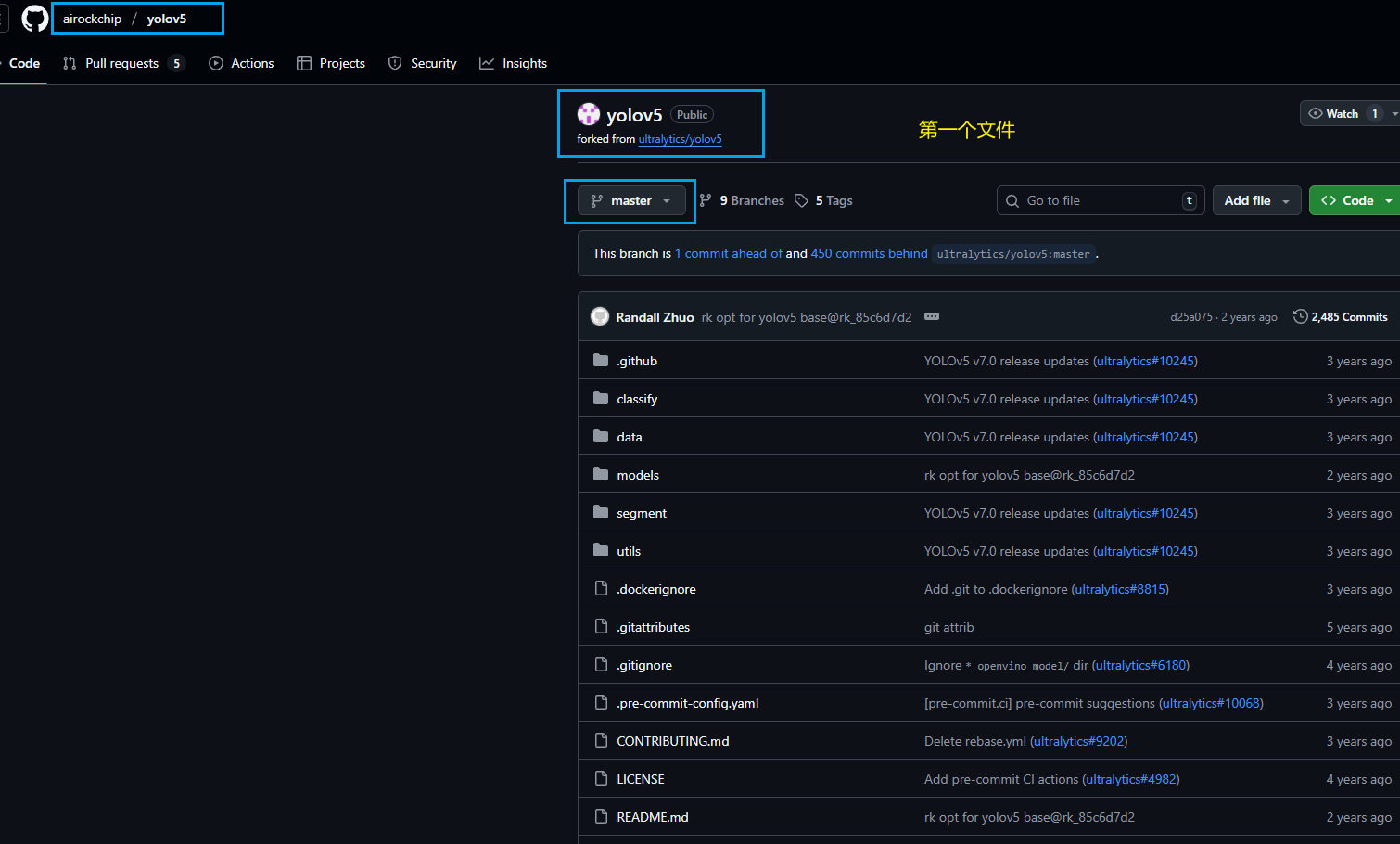
第一个:YOLOv5seg模型训练以及转换onnx的项目文件(链接在此);
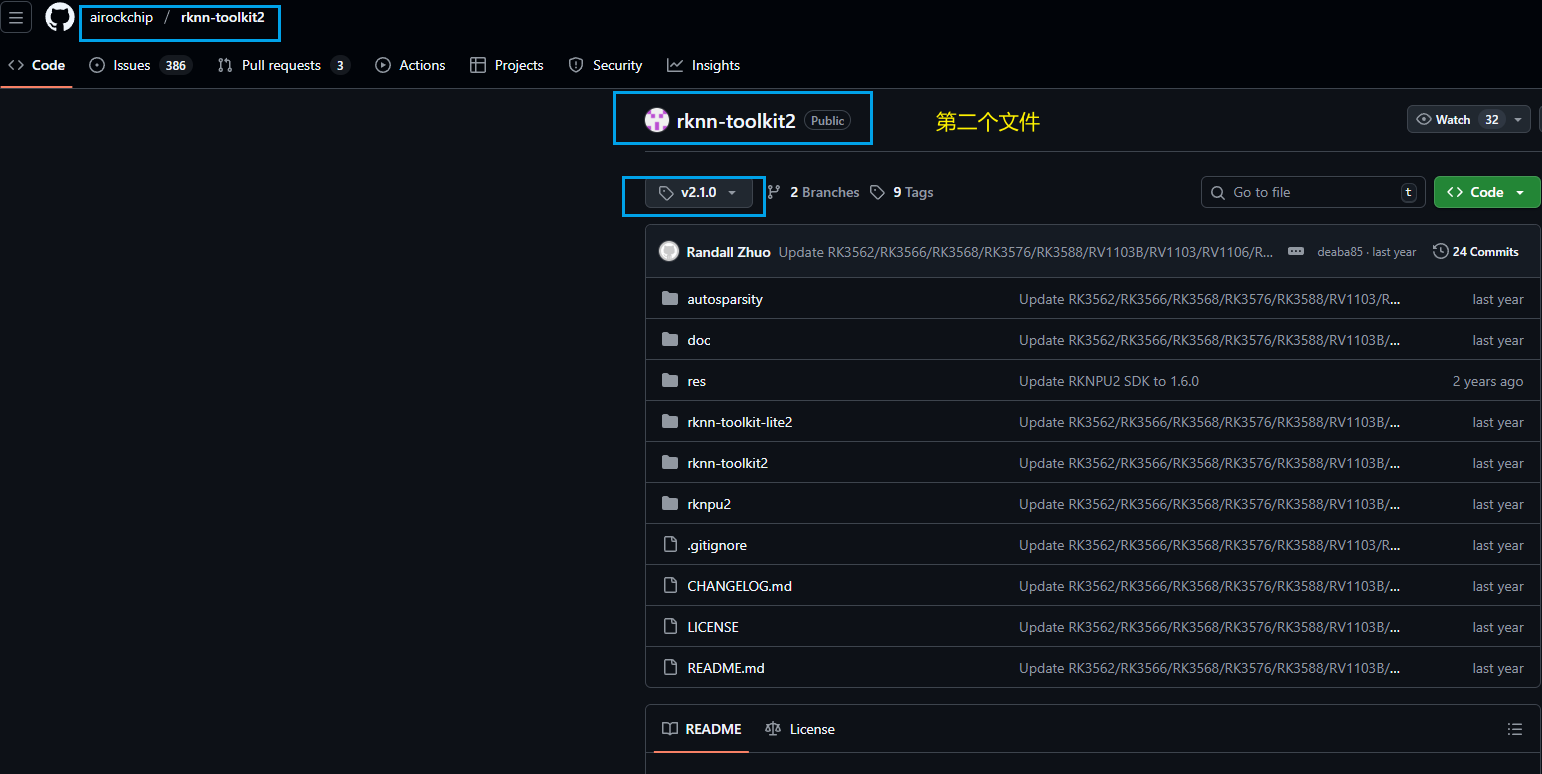
第二个:用于在虚拟机中进行onnx转rknn的虚拟环境配置项目文件(链接在此);
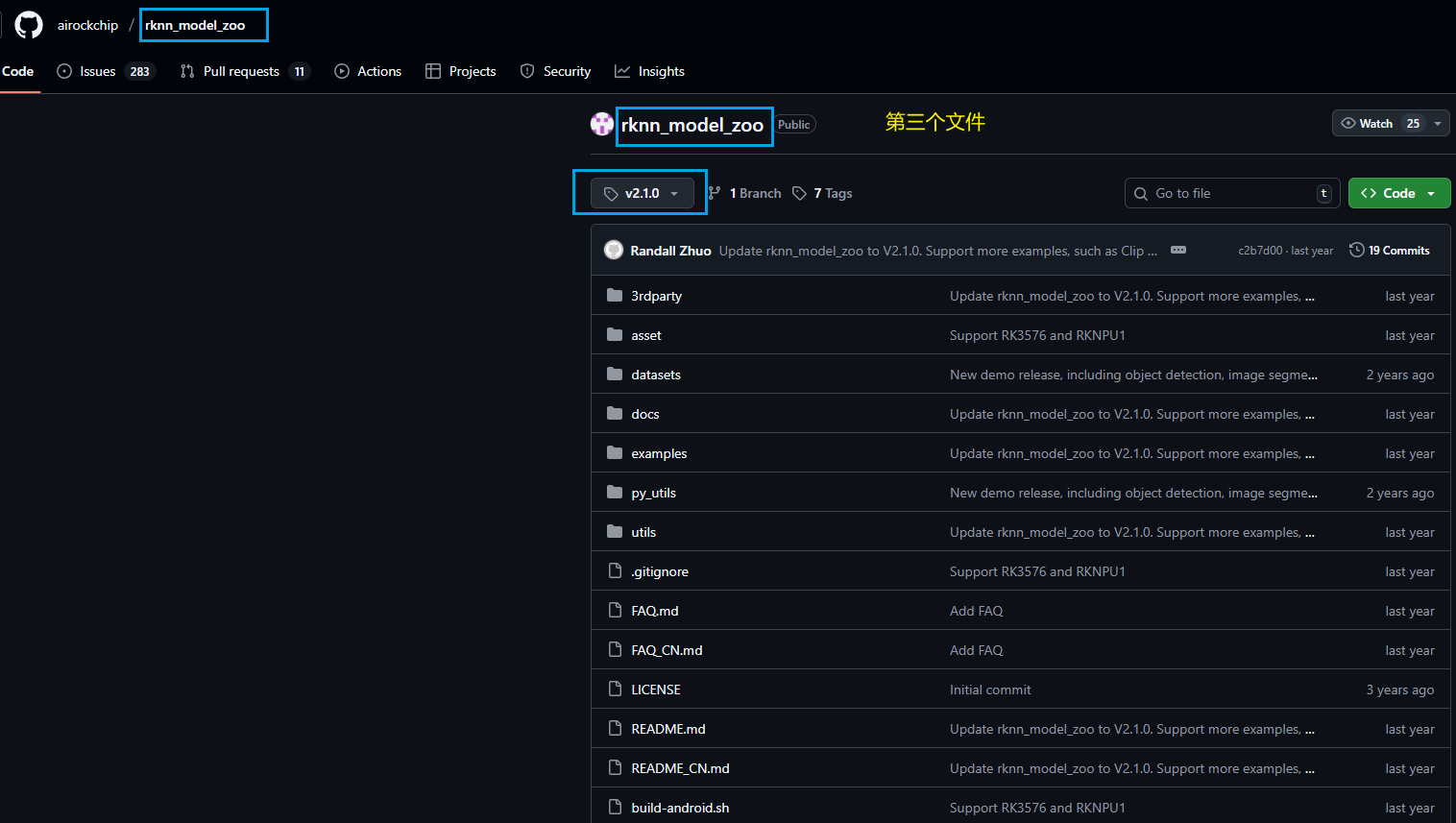
第三个:在开发板上做模型部署的项目文件(链接在此);
这里说下为什么第一个文件要用瑞芯微的仓库而不是ultralytics官方的仓库 ,瑞芯微的官方回复如下:
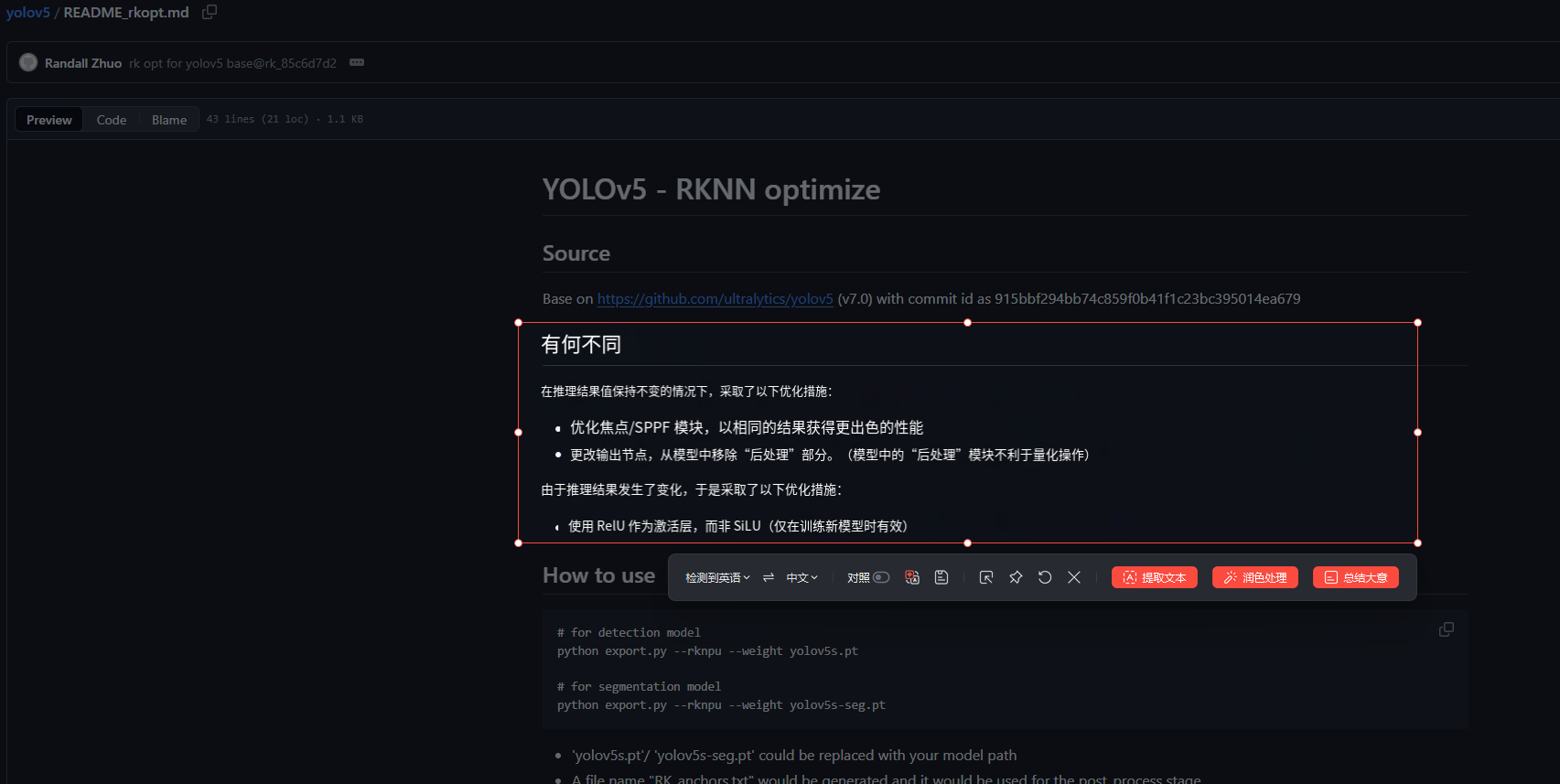
是因为为了优化Focus以及SPPF模块,并将原项目中的激活函数改为ReLU,以更好地适配瑞芯微系列的芯片,如RK3588等。
当然了,如果你就是想用ultralytics官方的yolov5去训练,其实也没有问题,只要注意下版本即可,最好选用7.0版本,但要记得在转换ONNX模型时一定要在瑞芯微的yolov5项目下进行
注:第一个文件使用master版本,第二个和第三个文件均使用2.1.0tag版本
如下所示:
四、YOLOv5seg模型训练 & PT转ONNX
先将第一个文件 git clone 后(我将其重命名为yolov5-rknn),创建并安装conda环境:
bash
pip install -r requirements.txt等待安装完成
将segment/train.py 下的 def parse_opt(known=False): 中的参数进行修改,包括weights、cfg、data、epochs、batch-size等,如下所示**(注意:一定要使用segment文件夹内部的train.py,不要使用和segment文件夹同级的train.py,前者专门用于分割,后者专门用于检测,功能不一样,选错文件训练时会报错)**:
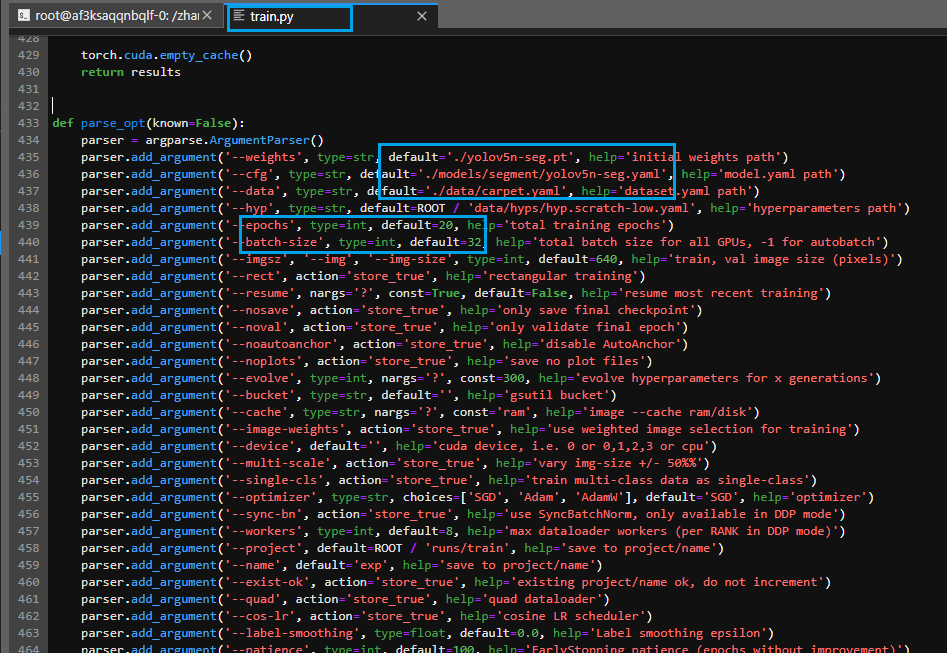
yolov5n-seg.pt建议自己去官网先下好,不然训练前做AMP的时候会自动下载,速度较慢
yolov5n-seg.yaml如下所示(可直接复制我的):
yaml
# YOLOv5 🚀 by Ultralytics, GPL-3.0 license

# Parameters
nc: 1  # number of classes
depth_multiple: 0.33  # model depth multiple
width_multiple: 0.25  # layer channel multiple
anchors:
  - [10,13, 16,30, 33,23]  # P3/8
  - [30,61, 62,45, 59,119]  # P4/16
  - [116,90, 156,198, 373,326]  # P5/32

# YOLOv5 v6.0 backbone
backbone:
  # [from, number, module, args]
  [[-1, 1, Conv, [64, 6, 2, 2]],  # 0-P1/2
   [-1, 1, Conv, [128, 3, 2]],  # 1-P2/4
   [-1, 3, C3, [128]],
   [-1, 1, Conv, [256, 3, 2]],  # 3-P3/8
   [-1, 6, C3, [256]],
   [-1, 1, Conv, [512, 3, 2]],  # 5-P4/16
   [-1, 9, C3, [512]],
   [-1, 1, Conv, [1024, 3, 2]],  # 7-P5/32
   [-1, 3, C3, [1024]],
   [-1, 1, SPPF, [1024, 5]],  # 9
  ]

# YOLOv5 v6.0 head
head:
  [[-1, 1, Conv, [512, 1, 1]],
   [-1, 1, nn.Upsample, [None, 2, 'nearest']],
   [[-1, 6], 1, Concat, [1]],  # cat backbone P4
   [-1, 3, C3, [512, False]],  # 13

   [-1, 1, Conv, [256, 1, 1]],
   [-1, 1, nn.Upsample, [None, 2, 'nearest']],
   [[-1, 4], 1, Concat, [1]],  # cat backbone P3
   [-1, 3, C3, [256, False]],  # 17 (P3/8-small)

   [-1, 1, Conv, [256, 3, 2]],
   [[-1, 14], 1, Concat, [1]],  # cat head P4
   [-1, 3, C3, [512, False]],  # 20 (P4/16-medium)

   [-1, 1, Conv, [512, 3, 2]],
   [[-1, 10], 1, Concat, [1]],  # cat head P5
   [-1, 3, C3, [1024, False]],  # 23 (P5/32-large)

   [[17, 20, 23], 1, Segment, [nc, anchors, 32, 256]],  # Detect(P3, P4, P5)
  ]
只需改成自己数据集的类别即可,我的数据集中共有1个类别
carpet.yaml如下所示(可直接复制我的,但是要把数据集路径和类别数量及类别名称改成自己的):
yaml
# YOLOv5 🚀 by Ultralytics, GPL-3.0 license
# COCO128-seg dataset https://www.kaggle.com/ultralytics/coco128 (first 128 images from COCO train2017) by Ultralytics
# Example usage: python train.py --data coco128.yaml
# parent
# ├── yolov5
# └── datasets
#     └── coco128-seg  ← downloads here (7 MB)


# Train/val/test sets as 1) dir: path/to/imgs, 2) file: path/to/imgs.txt, or 3) list: [path/to/imgs1, path/to/imgs2, ..]
#path: ../datasets/coco128-seg  # dataset root dir
train: /xxx/Dataset/Clean_Dataset/J40/segonlycarpet/images/train  # train images (relative to 'path') 128 images
val: /xxx/Dataset/Clean_Dataset/J40/segonlycarpet/images/val  # val images (relative to 'path') 128 images
test:  # test images (optional)

# Classes
names:
  0: carpet


# Download script/URL (optional)
#download: https://ultralytics.com/assets/coco128-seg.zip
至于batchsize和epoch就因人而异了,我主要是做个演示,所以epoch就设为20,常规设置为300,batchsize为64
执行train.py进行训练:
bash
python segment/train.py训练完成后,终端结果如下所示:
这里说一下,如果你选错了train.py,则终端如下所示:
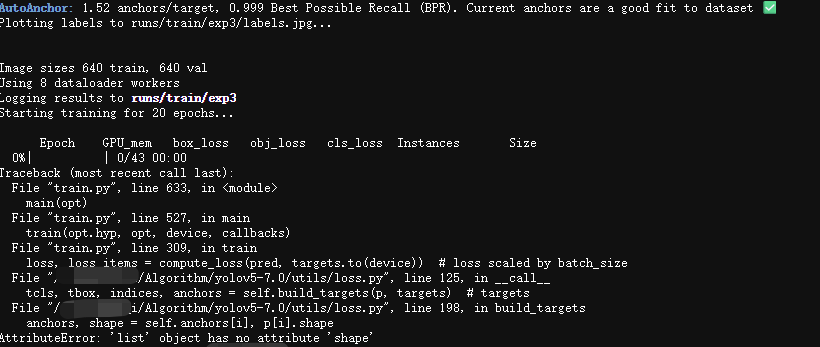
会报shape错误,所以一定要注意!
然后将训练好的best.pt模型复制到yolov5-rknn路径下,我将其重命名为yolov5carpetseg_best.pt,然后执行命令:
bash
python export.py --rknpu --weight yolov5carpetseg_best.pt如下所示: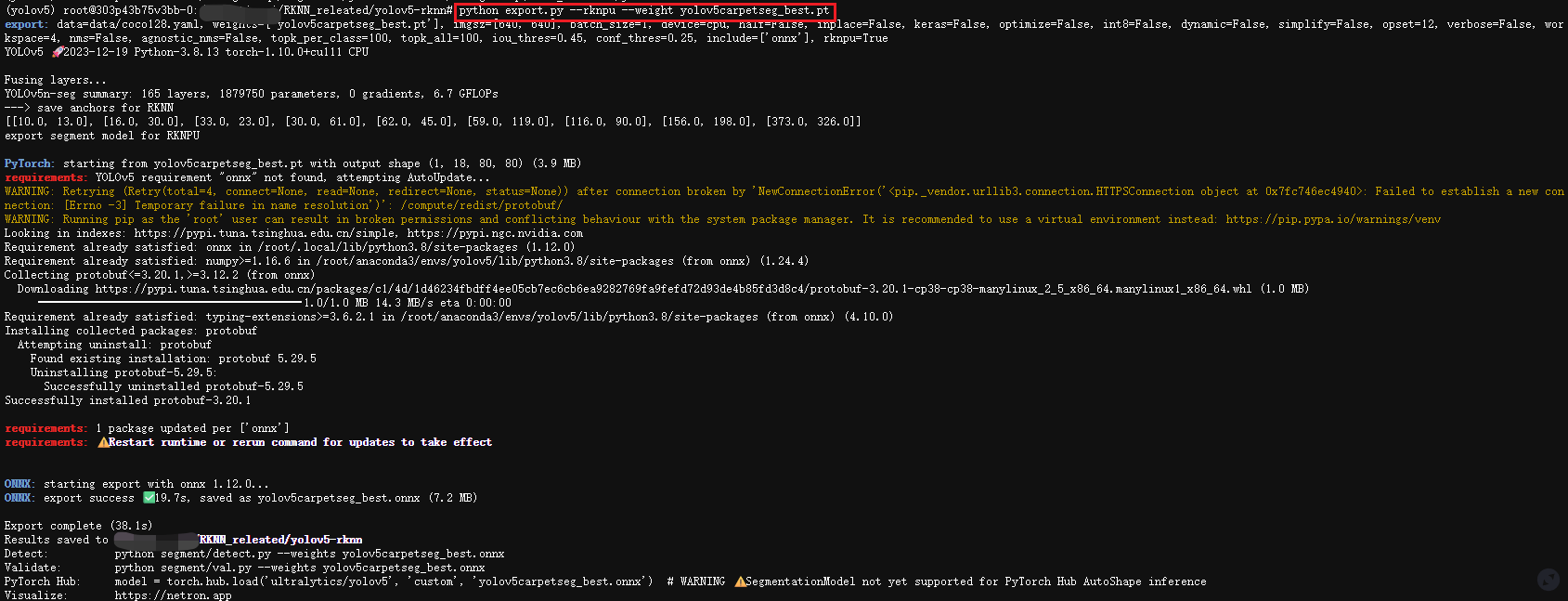
可以看到,在当前路径下生成了同名的onnx模型:
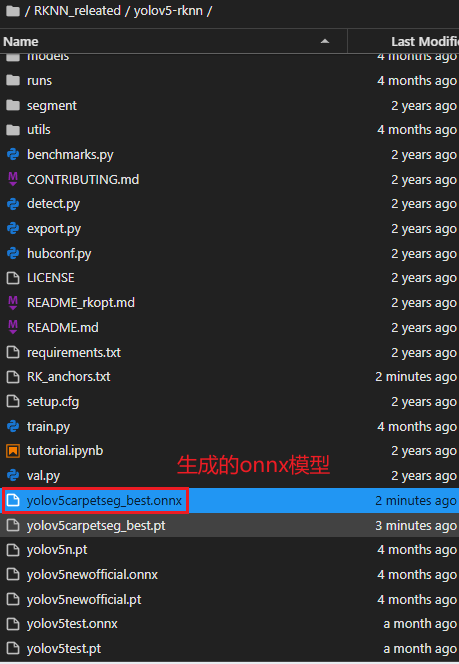
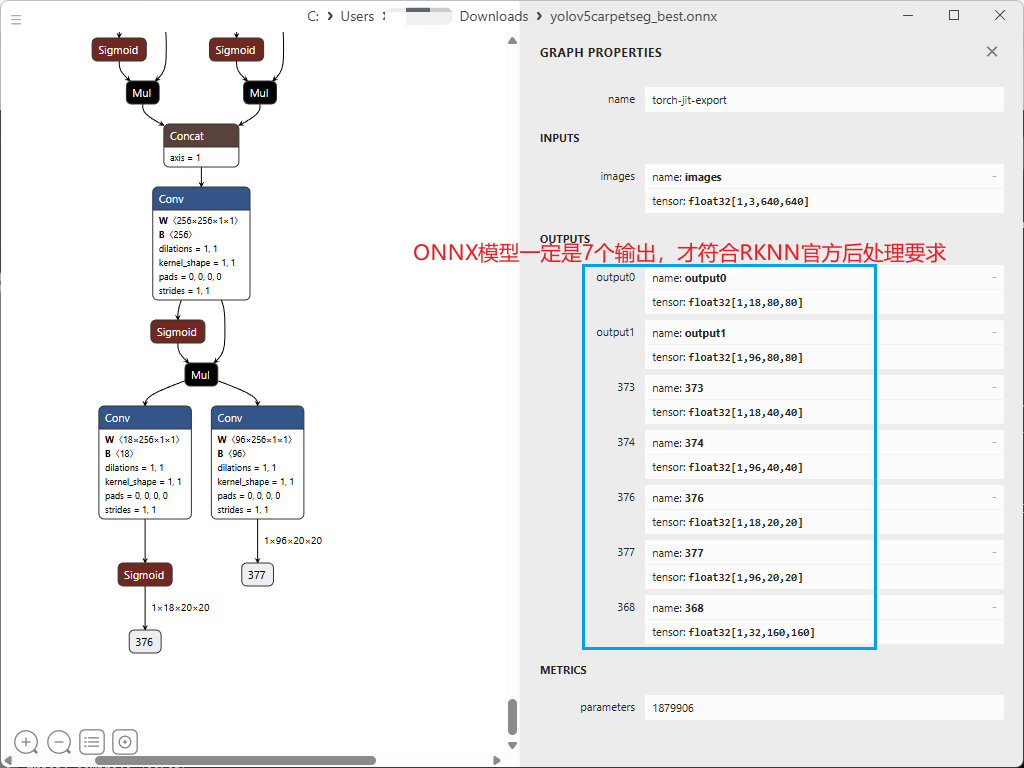
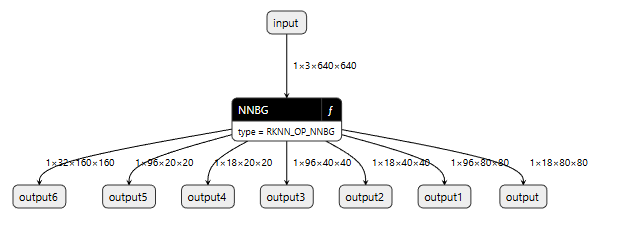
此时需要用netron打开onnx模型,观察模型输出是否正确,应该为如下所示,即有7个输出通道:
五、ONNX转RKNN
在进行这一步的时候,如果你是在云服务器上运行,请先确保你租的卡能支持RKNN的转换运行。博主是在自己的虚拟机中进行转换 。
先安装转换环境
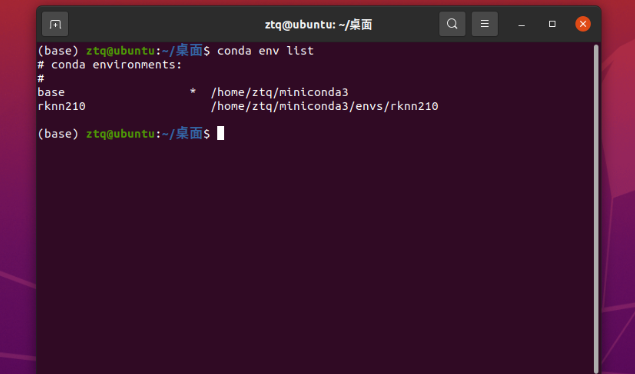
这里我们先创建环境:
bash
conda create -n rknn210 python=3.8创建完成如下所示:
现在需要用到 第二个文件:rknn-toolkit2-2.1.0文件 。
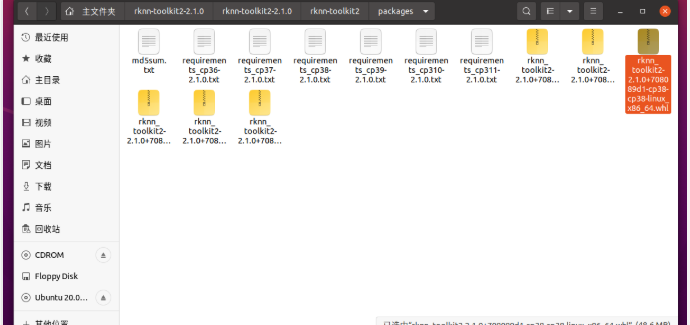
进入rknn-toolkit2-2.1.0\rknn-toolkit2-2.1.0\rknn-toolkit2\packages文件夹下,看到如下内容:
在终端激活环境,在终端输入
bash
pip install -r requirements_cp38-2.1.0.txt -i https://pypi.tuna.tsinghua.edu.cn/simple然后再输入
bash
pip install rknn_toolkit2-2.1.0+708089d1-cp38-cp38-linux_x86_64.whl然后,我们的转rknn环境就配置完成了。
现在要进行模型转换,其实大家可以参考rknn_model_zoo-2.1.0\examples\yolov5下的README指导进行转换:
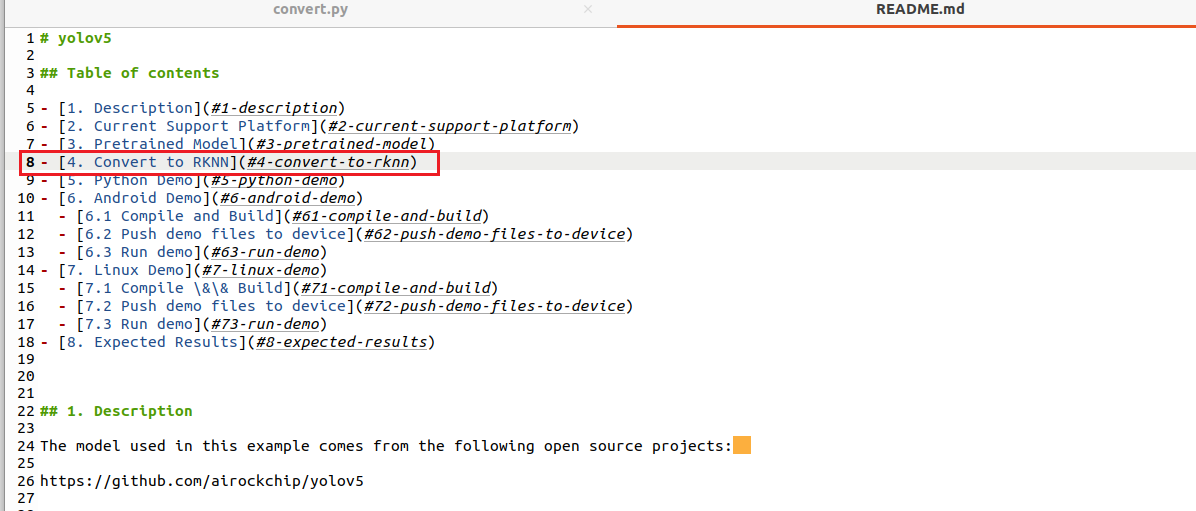
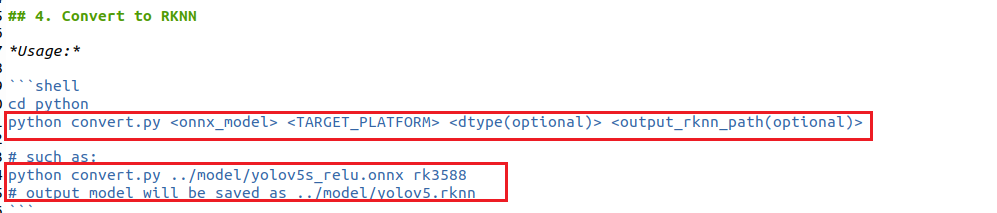
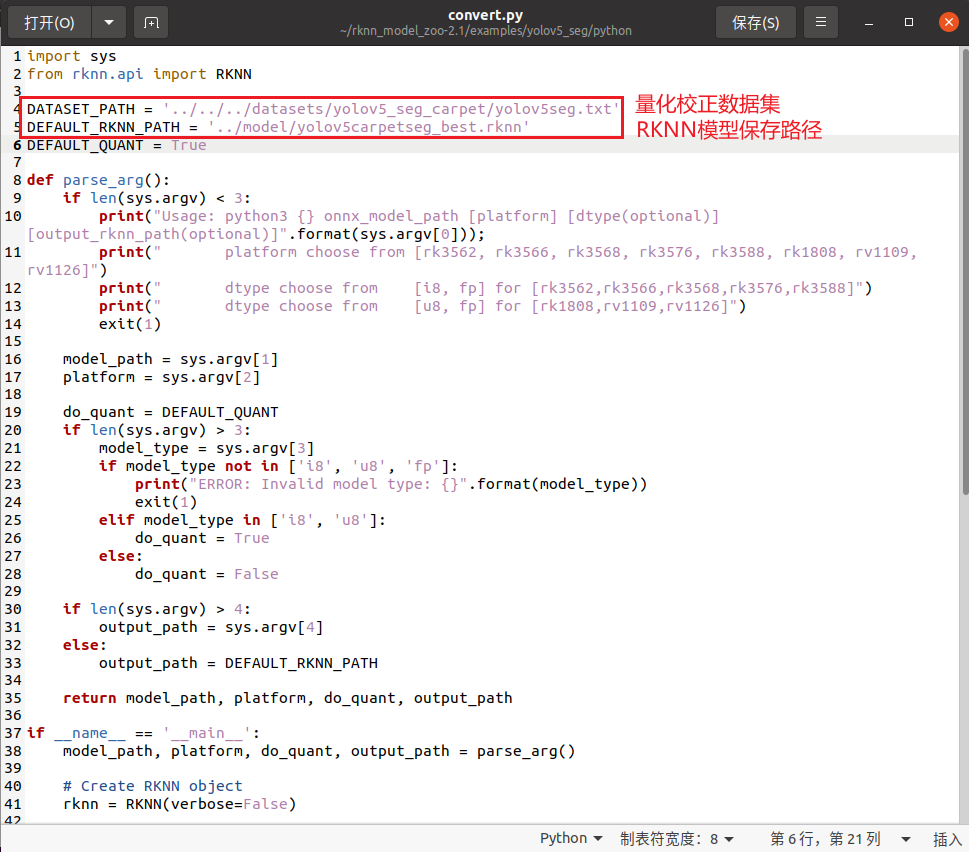
这里我也详细再说一遍转换流程,修改convert.py,如下所示:
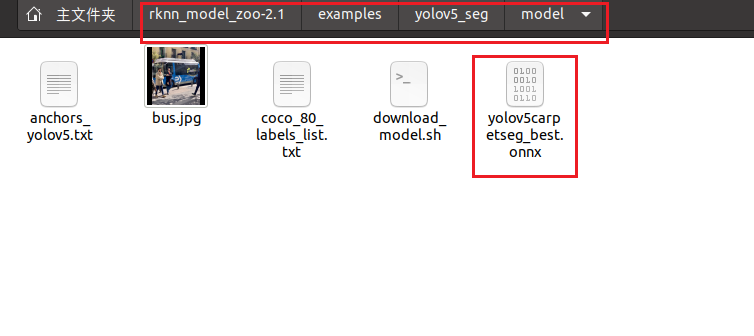
修改完成后,将我们之前得到的onnx模型复制到model文件夹下:
打开终端,激活rknn210环境,输入命令(我此处的环境名是rknn232,本质一样,操作一致):
bash
python convert.py yolov5_rknn7.0_best.onnx rk3588结果如下:
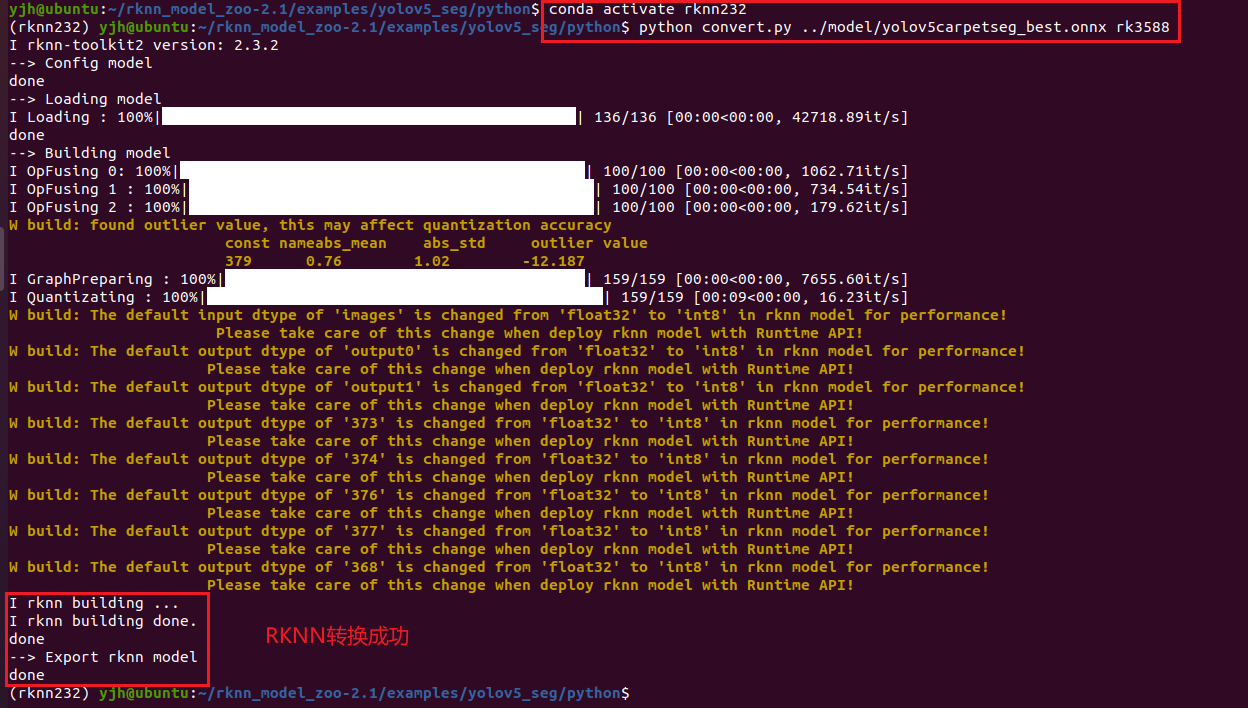
在model文件夹下生成了RKNN模型,如下所示:
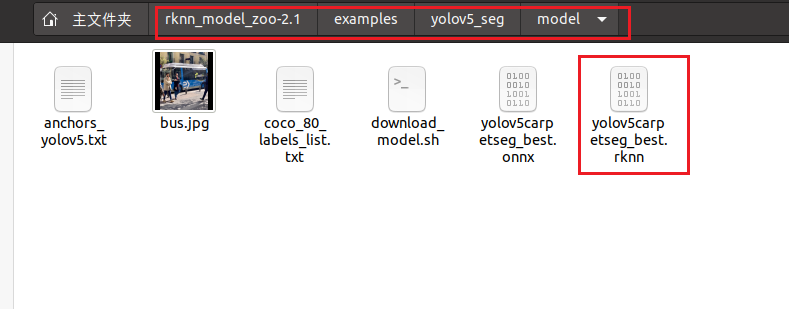
复制到win下,用netron打开,输出结构如下所示:
六、模型部署
如果前面流程都已实现,模型的结构也没问题的话,则可以进行最后一步:模型端侧部署。
我已经帮大家做好了所有的环境适配工作,科学上网后访问博主GitHub仓库:YOLOv5_RK3588_Imgae_Segmentation ,进行简单的路径修改就即可编译运行。
统一声明:
1、这个仓库的项目只能做图片的单张检测,不支持批量图片检测到、视频流检测,没时间做这个,有需要的自己修改代码。
2、从GitHub的README.md中加QQ后直接说问题和小星星截图,对于常见的相同问题,很多都已在CSDN博客中提到了(RKNN转换流程是统一的,可去博主所有的RKNN相关博客下去翻评论),已在评论中详细解释过的问题,不予回复。
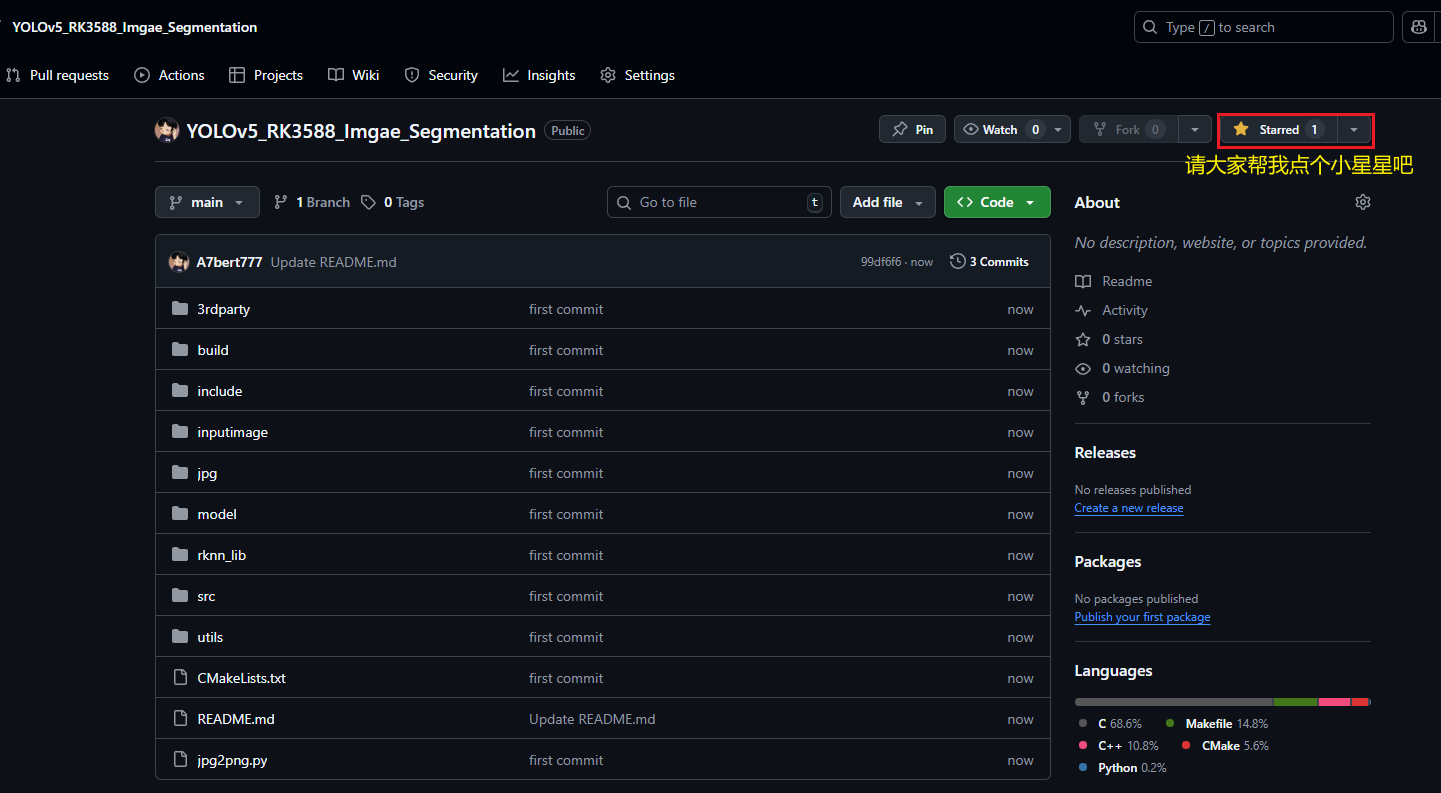
我已经把自己的RKNN模型放到了Github项目的model文件夹下、测试图片放到inputimage文件夹下,大家 git clone 后可直接先把build下内容删掉然后重新编译,在用我的RKNN模型和图片直接运行测试。
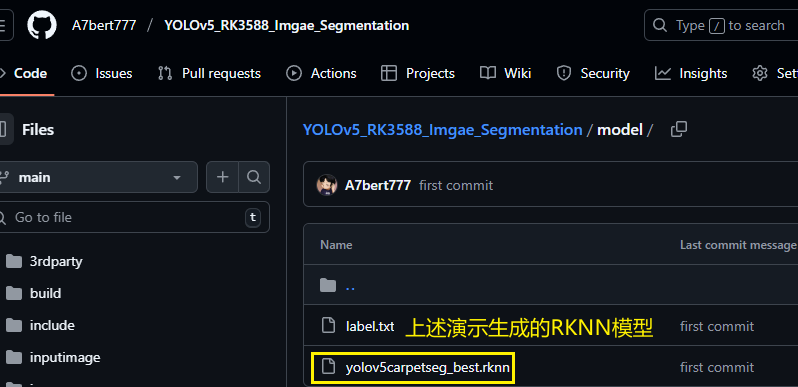
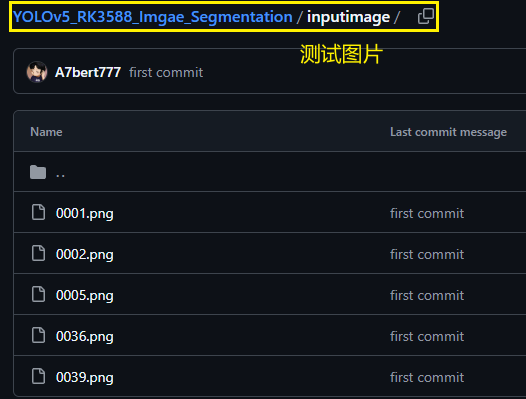
git clone后把项目复制到开发板上,按如下流程操作:
①:cd build,删除所有build文件夹下的内容
②:cd src 修改postprocess.cc,修改LABEL_NALE_TXT_PATH宏:
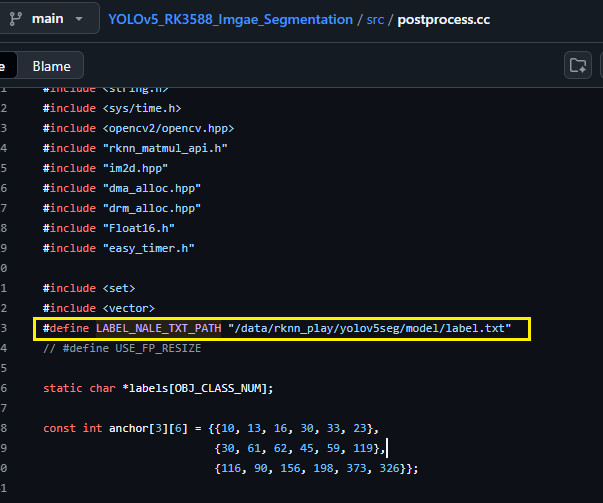
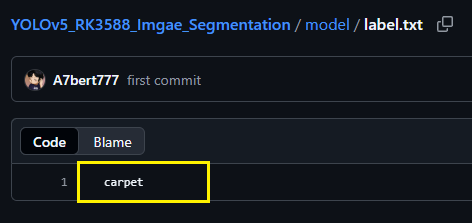
解释一下,这个标签路径中的内容如下所示:
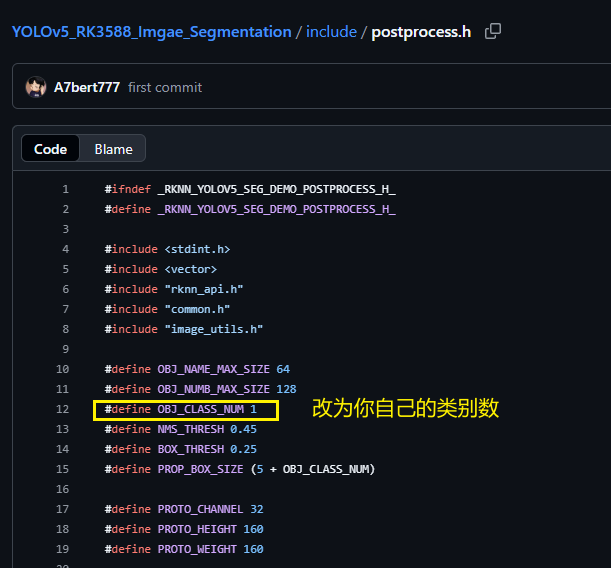
③:修改include/postprocess.h 中的宏 OBJ_CLASS_NUM
④:把你之前训练好并已转成RKNN格式的模型放到 model 文件夹下,然后把你要检测的所有图片都放到 inputimage 文件夹下,在运行程序后,生成的结果图片在 build 目录下。
⑤:进入build文件夹进行编译
bash
cd build
bash
cmake ..
bash
make在build下生成可执行文件文件:yolov5carpetseg_best.rknn
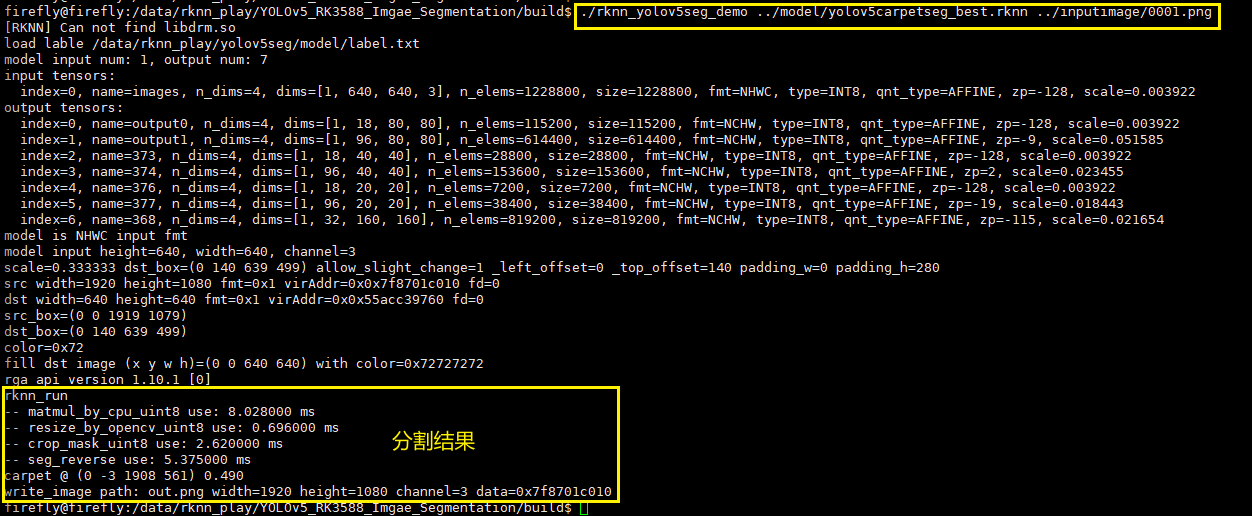
在build路径下输入
bash
./rknn_yolov5seg_demo ../model/yolov5carpetseg_best.rknn ../inputimage/0001.png运行结果如下所示:
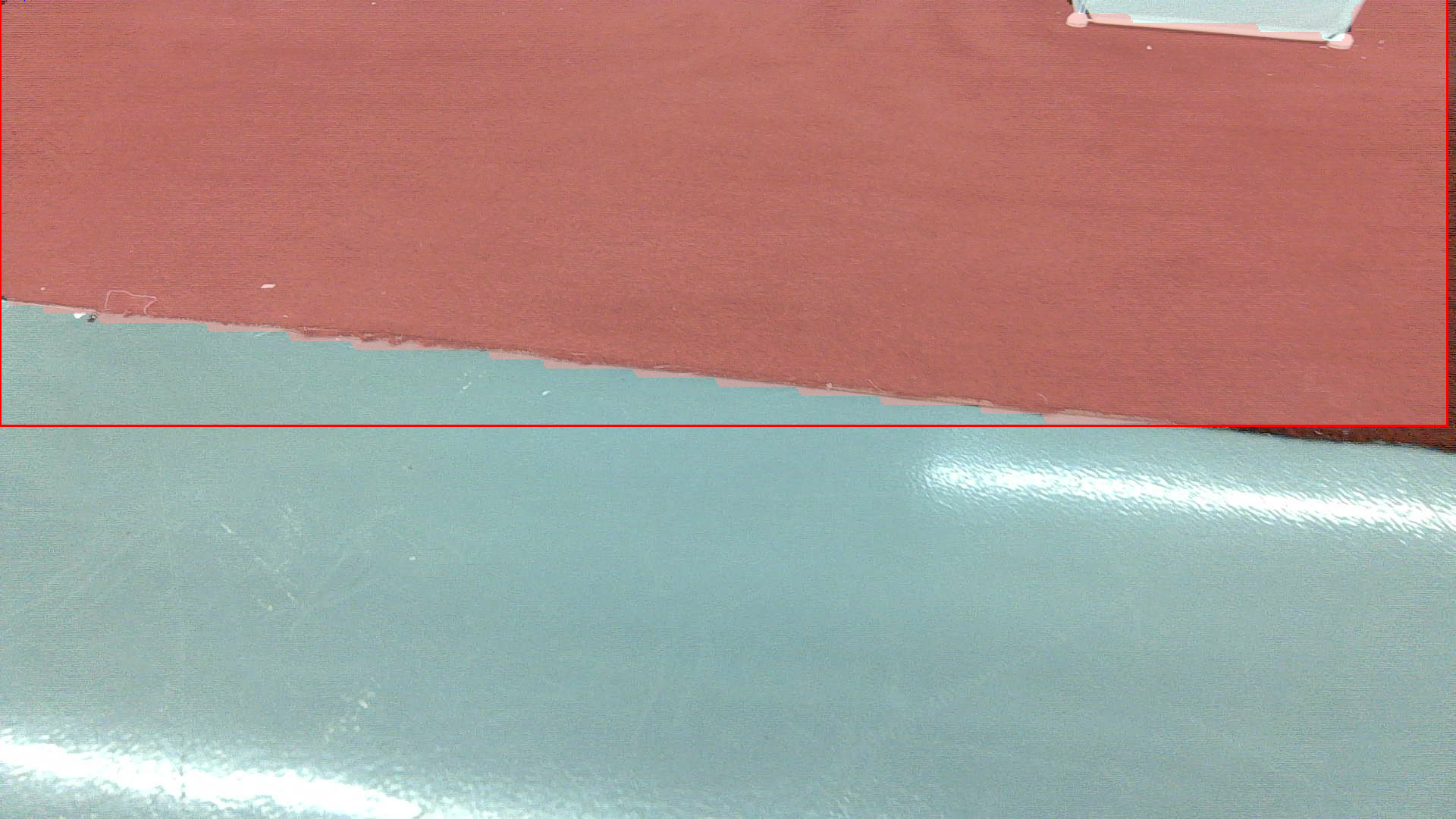
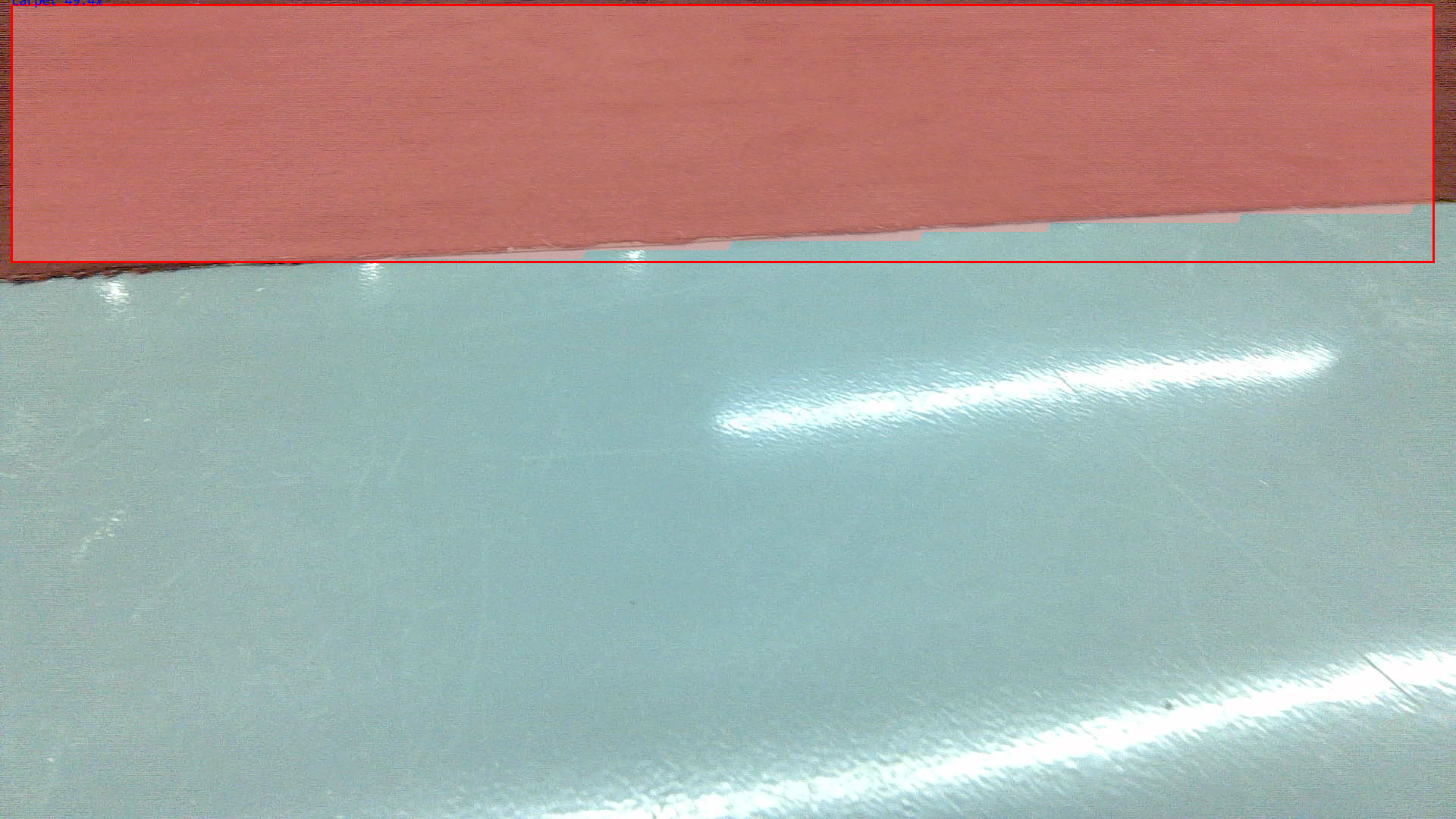
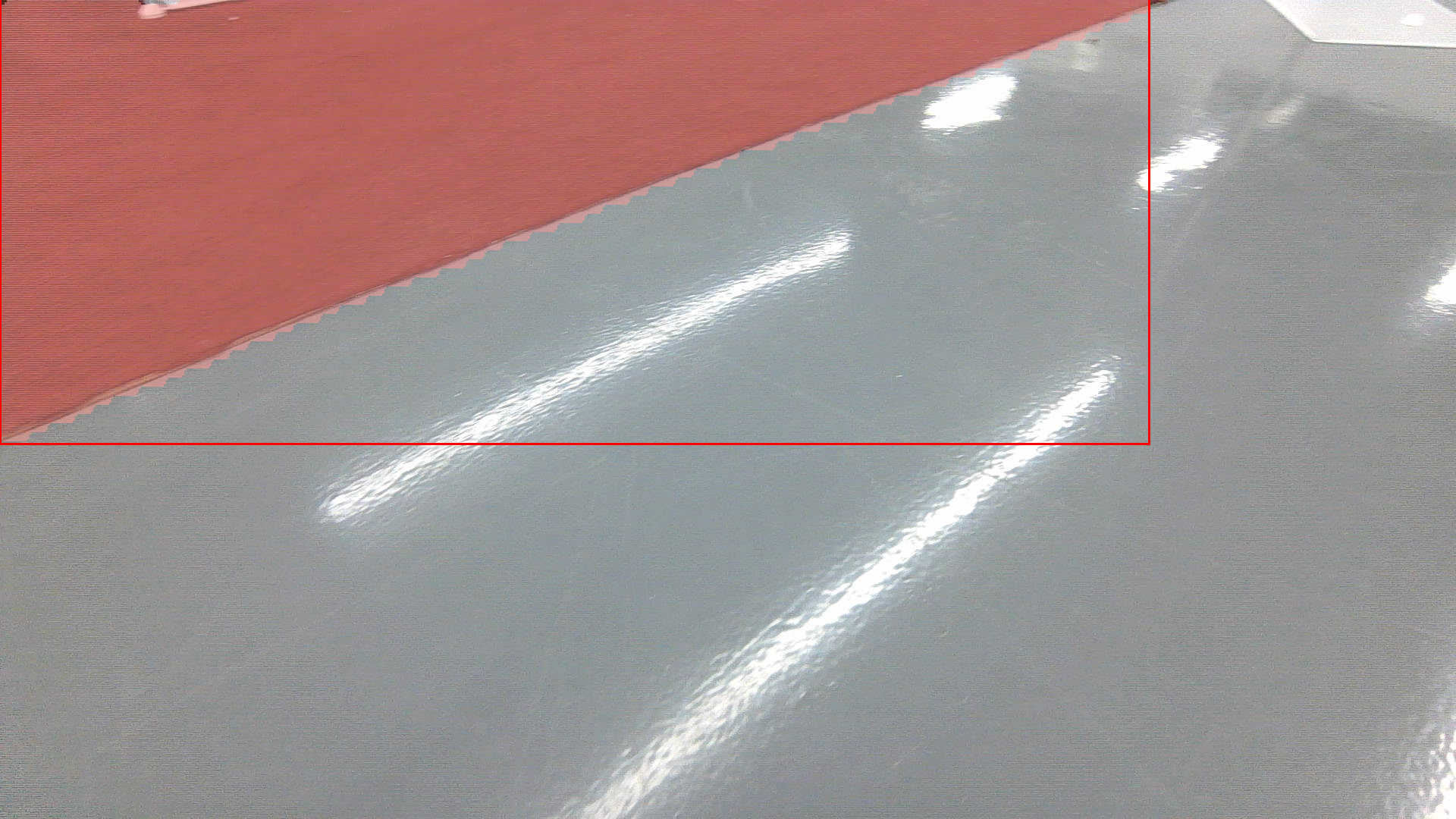
在执行完 ./rknn_yolov5_demo 后在 build下的输出结果图片示例:
上述即博主此次更新的YOLOv5seg部署RK3588,包含PT转ONNX转RKNN的全流程步骤,欢迎交流!