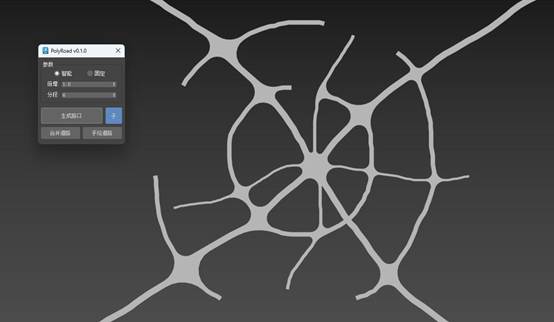
3DMAX多边形道路工具PolyRoad插件,是一款专为高效创建与编辑道路系统而设计的强大工具。它能够快速智能的生成多边形交叉路口,支持不同宽度的道路相交,实现自然平滑的过渡效果。用户可实时调整路口圆角大小,获得理想的道路形态控制。
此外,PolyRoad还集成了多项实用辅助功能,包括一键合并多个道路对象、快速切换多边形层级,以及直观的手绘道路绘制工具,全面提升道路建模的工作流效率与灵活性。
【使用方法】
PolyRoad插件是一款基于可编辑多边形及其"多边形"子层级进行操作的编辑工具。使用前需对3DMax的多边形对象特性有一定了解。如果你是3DMax小白,建议先补充相关基础知识,并仔细阅读后续操作步骤,以确保充分理解各项操作细节。
**(一)生成交叉路口:**这是PolyRoad插件最主要也是最具特点的功能,它弥补了许多3dmax道路插件在这方面的不足:支持多交叉路口生成;支持不同宽度交差路口生成。这是PolyRoad插件的最大特点。
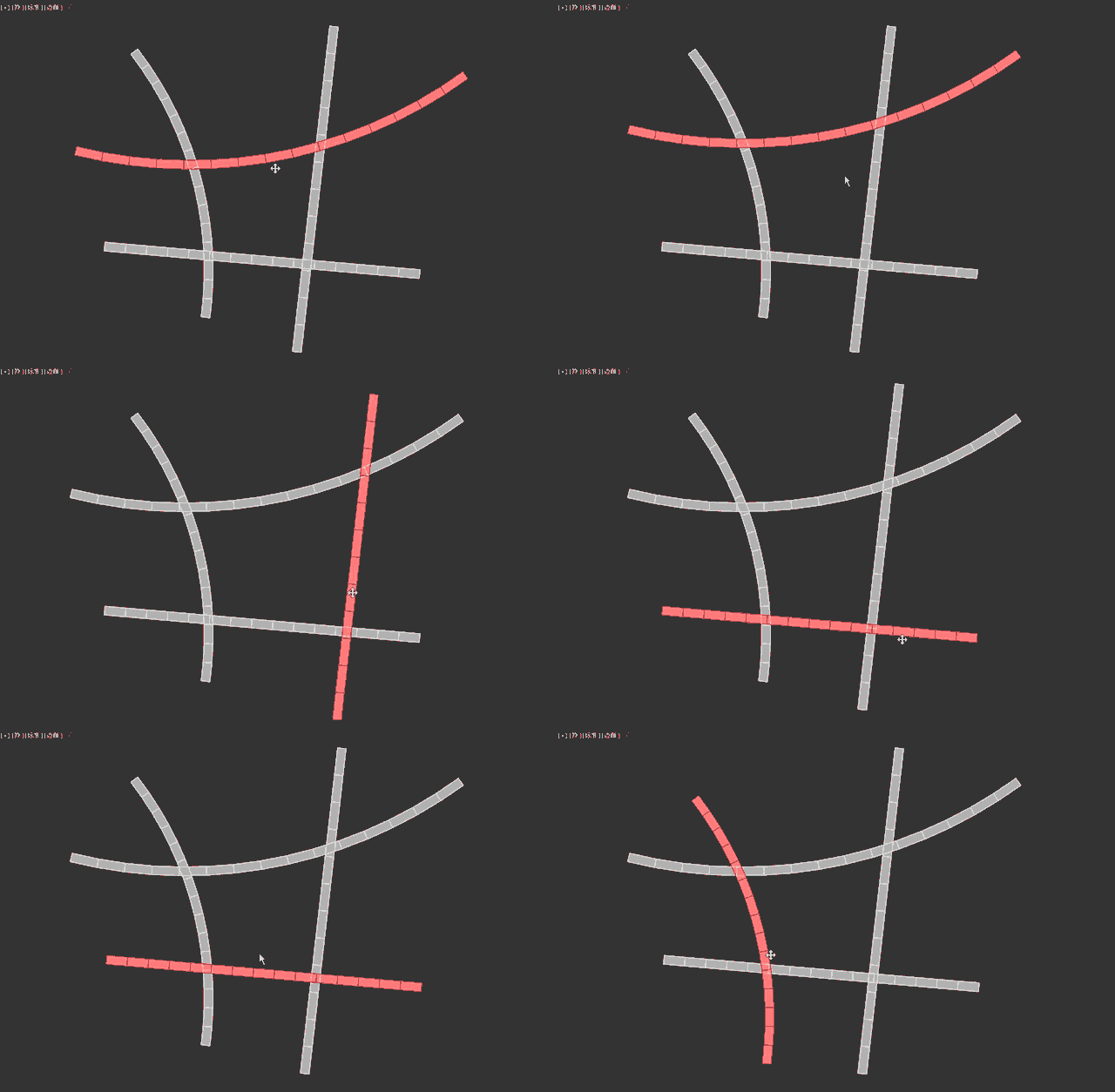
1.选择可编辑多边形道路对象(如果不是可编辑多边形,右键将其转化为可编辑多边形),切换到"多边形(面)"子物体,选择要参与生成交差路口的多边形(面)。如图:
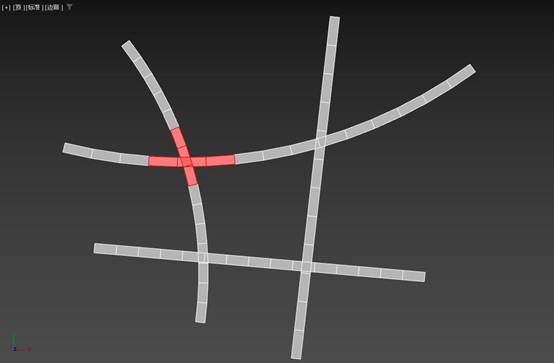
在使用PolyRoad插件制作交叉路口之前,道路与道路之间可以是不交叉的(只是单纯的重叠):
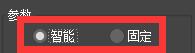
2.打开PolyRoad插件,选择交叉路口类型:智能型和固定型。智能型将根据相邻道路之间的夹角大小自动生成合适的切角大小;固定型生成的所有相邻道路之间的切角大小相同,并由"半径"参数指定。
3.单击"生成路口"按钮,生成!
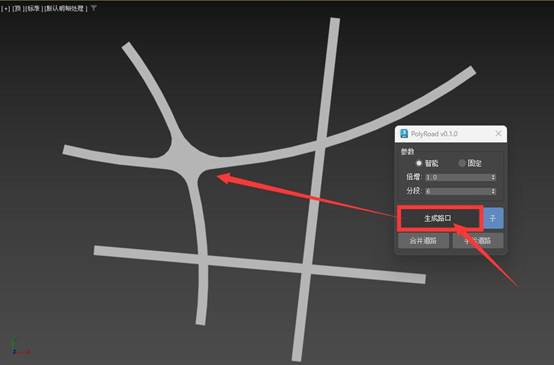
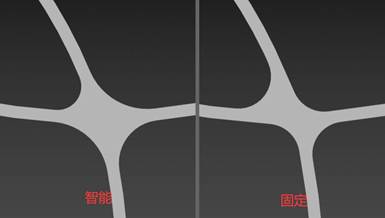
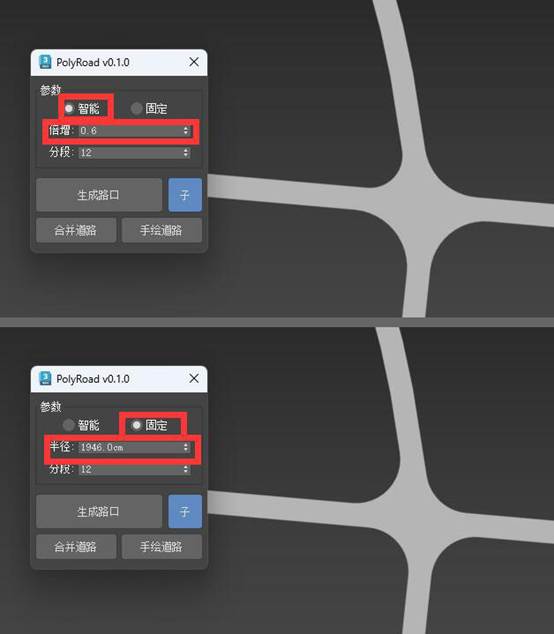
4.修改交叉路口切角大小**(需要注意的是,要先生成路口,再调节路口切角大小)**。智能型路口大小调节使用"倍增"能数;固定型路口大小使用"半径"参数。如图:
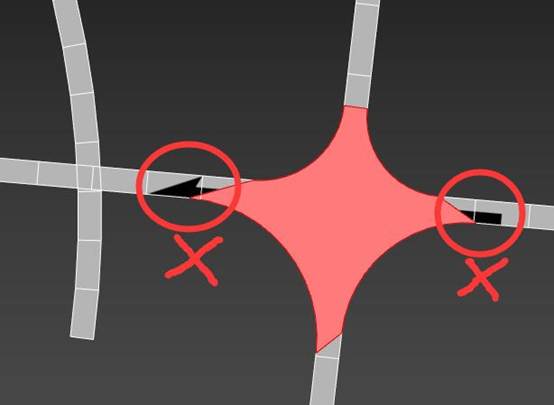
参数调节时,注意大小要合适,如下图所示:参与调节的面已经侵入到没有参与调节的面,这样就形成了"破面"。
不是所有选择的面都能生成路口或生成理想的路口,有时点击"生成路口"按钮,会出现选择的面被删除现象,如图:
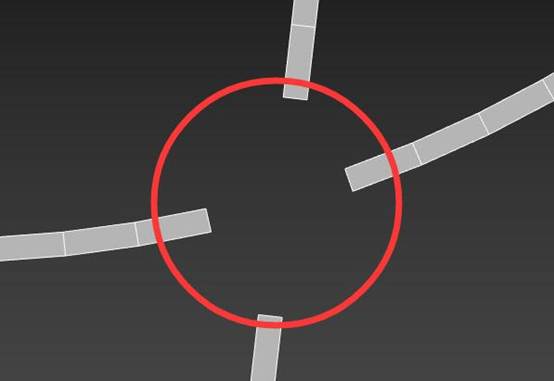
有时生成的交驻路口,部分道路宽度出现较大偏差,如图:
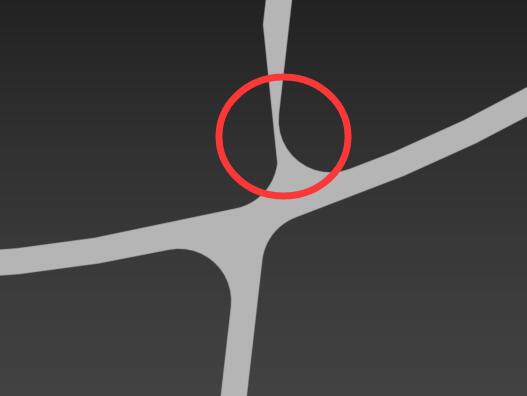
上述两种情况,与道路多边形的布线、位置、角度等因素有关,可使用"Ctrl+Z"恢复后,对相参与生成交叉路口的面进行适当的调节(从布线、位置、角度等),例如可以稍微移动位置、添加连线或者增加或减少参与生成路口的被选择的面等等方法。
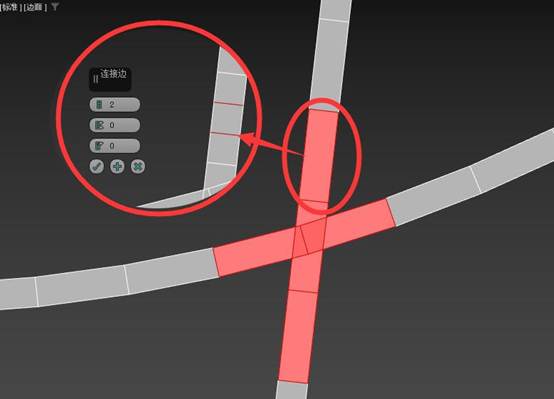
**(二)多交叉路口及不同宽度路道交叉路口的生成:**方法和上面讲到的是一样的,不同的只是多了几条路,路的宽度不同而矣。
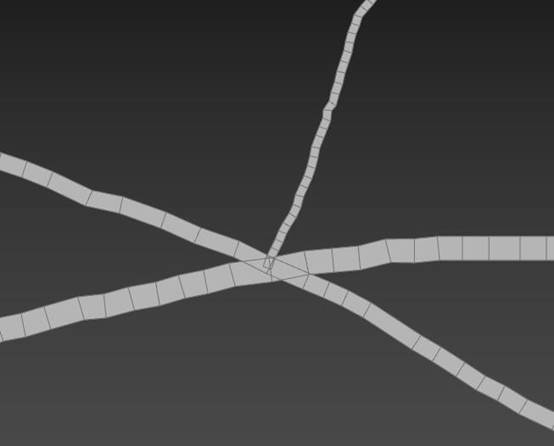
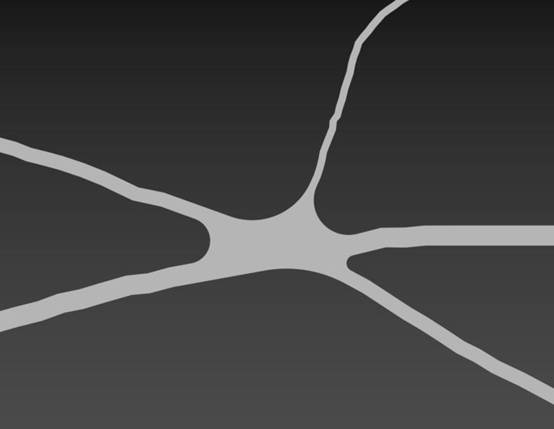
小技巧: 在生成交叉路口时,可以选择所有参与路口生成的面一次生成,也可以选择路分面,分多次生成,后一种方法,对路口生成结果,在形状上增加了更多的可控性。
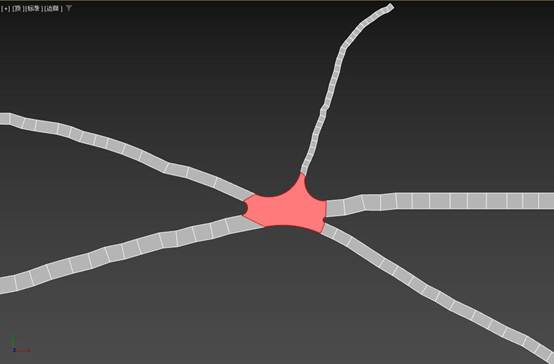
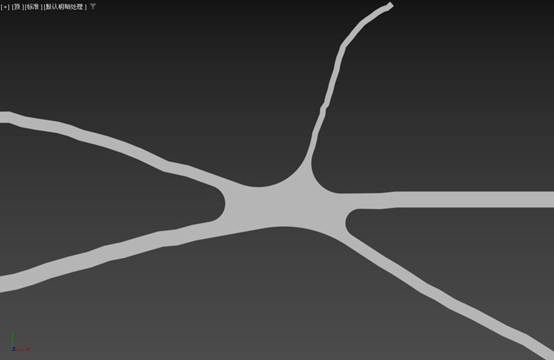
**(三)在原有路口基础上多次生成。**从上面我们了知道,生成交叉路口后,可以通过调节参数修改路口切角大小,但这种修改相对来说是对切角的微调,如果想对切角做更大尺度的调整,可以在原有路口的基础上,再次生成!
1.下图显示的是已经生成好的交叉路口,我们可以在这个基础上选择更多的面,以便参与到下一次交叉路口的生成,如图:
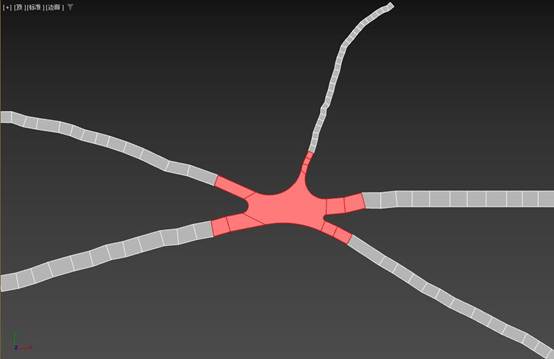
2.点击"生成路口"按钮,再次生成!
4. **道路连接功能。**PolyRoad插件可以将两条不相连的道路连接起来,也可以从多条不相连的道路创建交叉路口。
连接两条中断的道路:
1.选择要连接道路位于端点部分的面,如图:
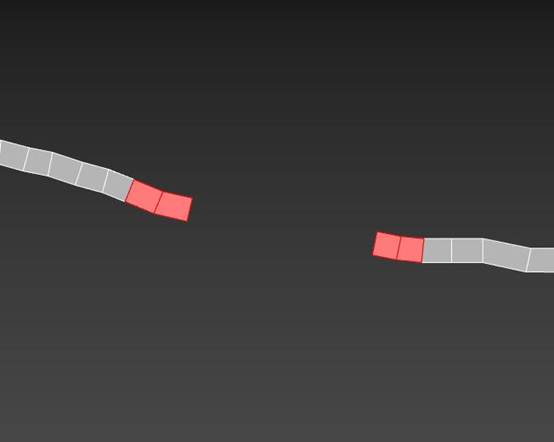
2.打开PolyRoad插件,单击"生成路口"按钮,完成连接!
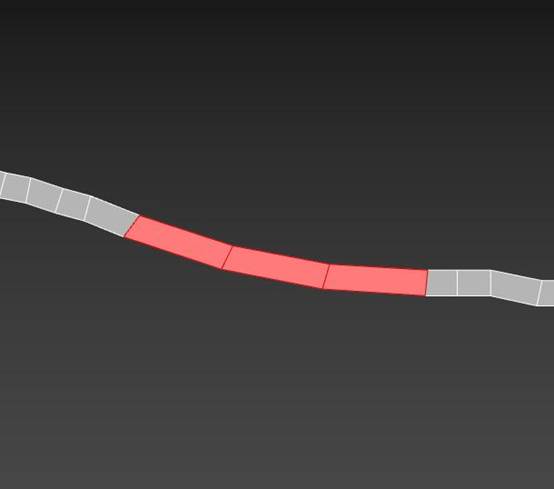
小技巧:连接道路时,选择面的平均方向,影响最后生成道路的形状,所以,在选择道路端面时,可以尝试选择不同数量的面,并查看生成结果。
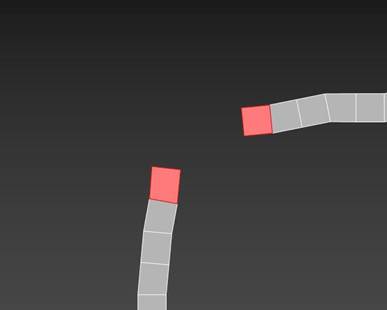
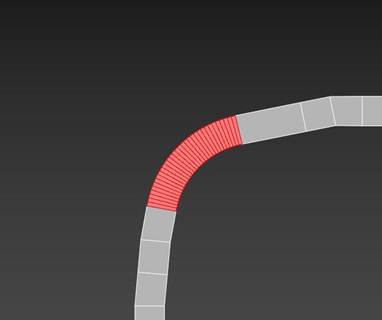
连接两条夹角更大的道路,我们并不提倡这种做法,但有时效果也很好,如图:
在多条不相连的道路间生成交叉路口:
1.选择道路的部分端面,如图:
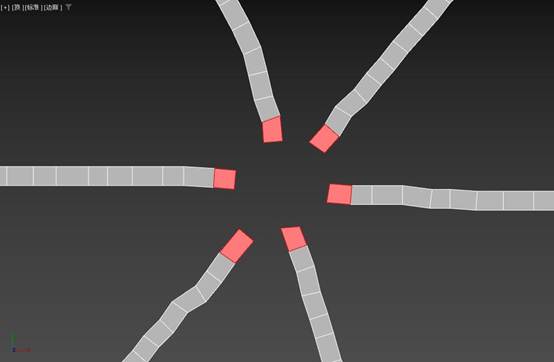
2.打开PolyRoad插件,单击"生成路口"按钮,生成交叉路口!
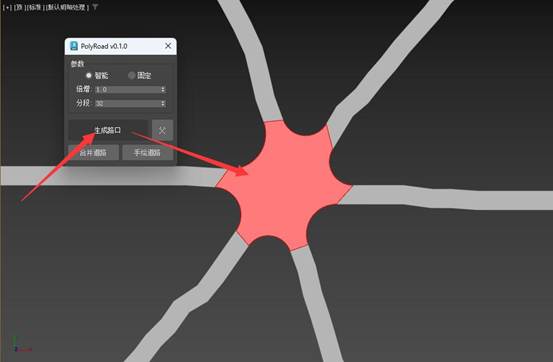
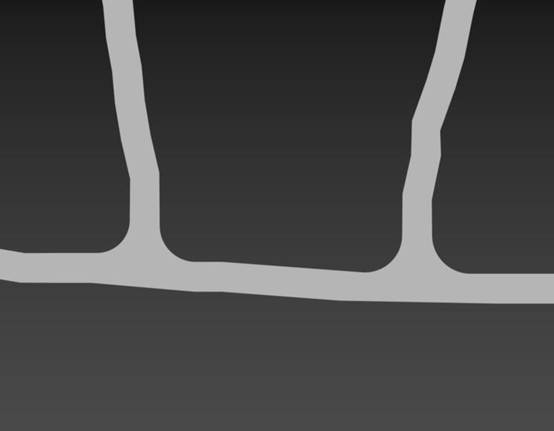
(四)T形路口生成方法:
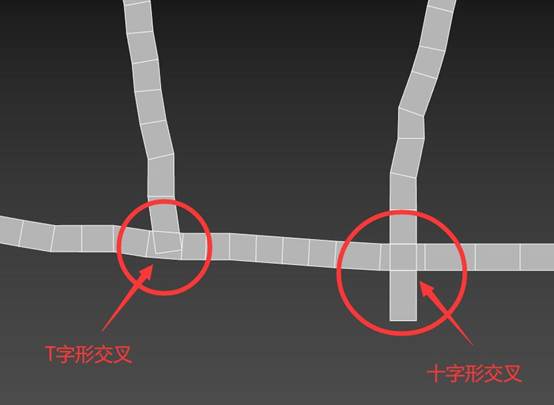
1.对于T形路口,通常道路有下面两咱交叉方式,如图:
2.要生成T字型路口,需要这样选择面,如图:
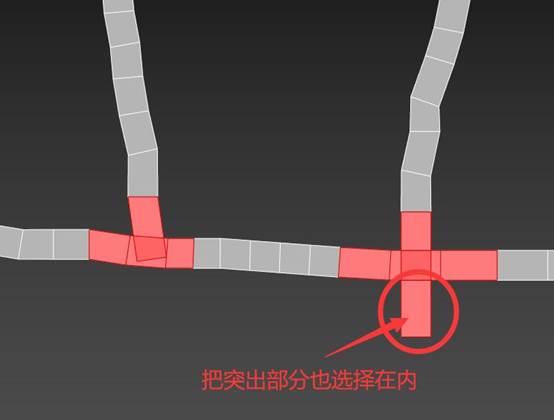
3.打开PolyRoad插件,单击"生成路口"按钮,生成!
其他一些注意事项:
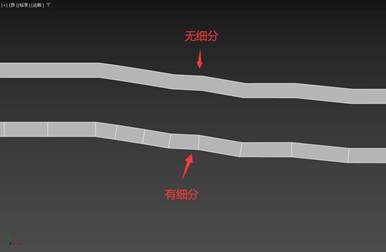
1.参与交叉路口制作的多边形道路,在路径方向上需要具有适当的细分,如图:
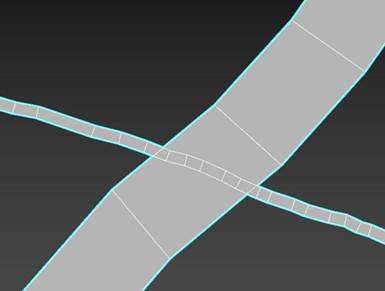
2.虽然支持不同宽度道路交叉路口生成,但是道路宽度相差太大,加大生成结果不理想的可能。对于确实需要在这种宽度差较大的道路上生成交差路口,可尝试分批次生成(一部分一部分生成)。
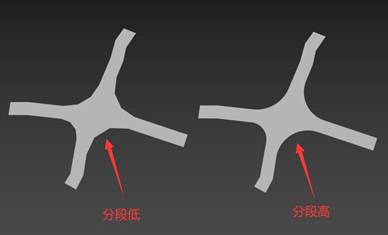
3."分段"参数用来控制生成的交叉路口切角平滑度的,需要在生成交叉路口之前设置;"倍增"和"半径"参数用来控制生成交叉路口切角大小的,需要在生成交叉路口之后调节。注意顺序不要搞错。
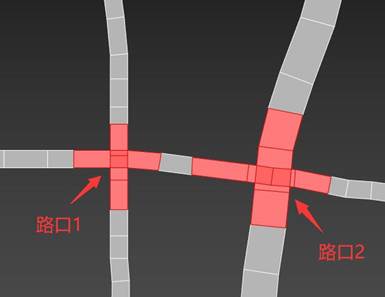
4.不要同时选择多个路口生成。如图:
工具:PolyRoad插件附带了几个便捷小工具。
1.父子层级快速切换工具。PolyRoad插件主要在可编辑多边形对象的"多边形(面)"子层级进行操作。该工具提供在选择的可编辑多边形对象的"多边形(面)"子层级和父层级之间一键切换的功能。
2.合并道路工具。一键将选择的多个可编辑多边形道路对象合并成为一个对象,并自动切换到"多边形(面)"子层级,方便后续的操作。
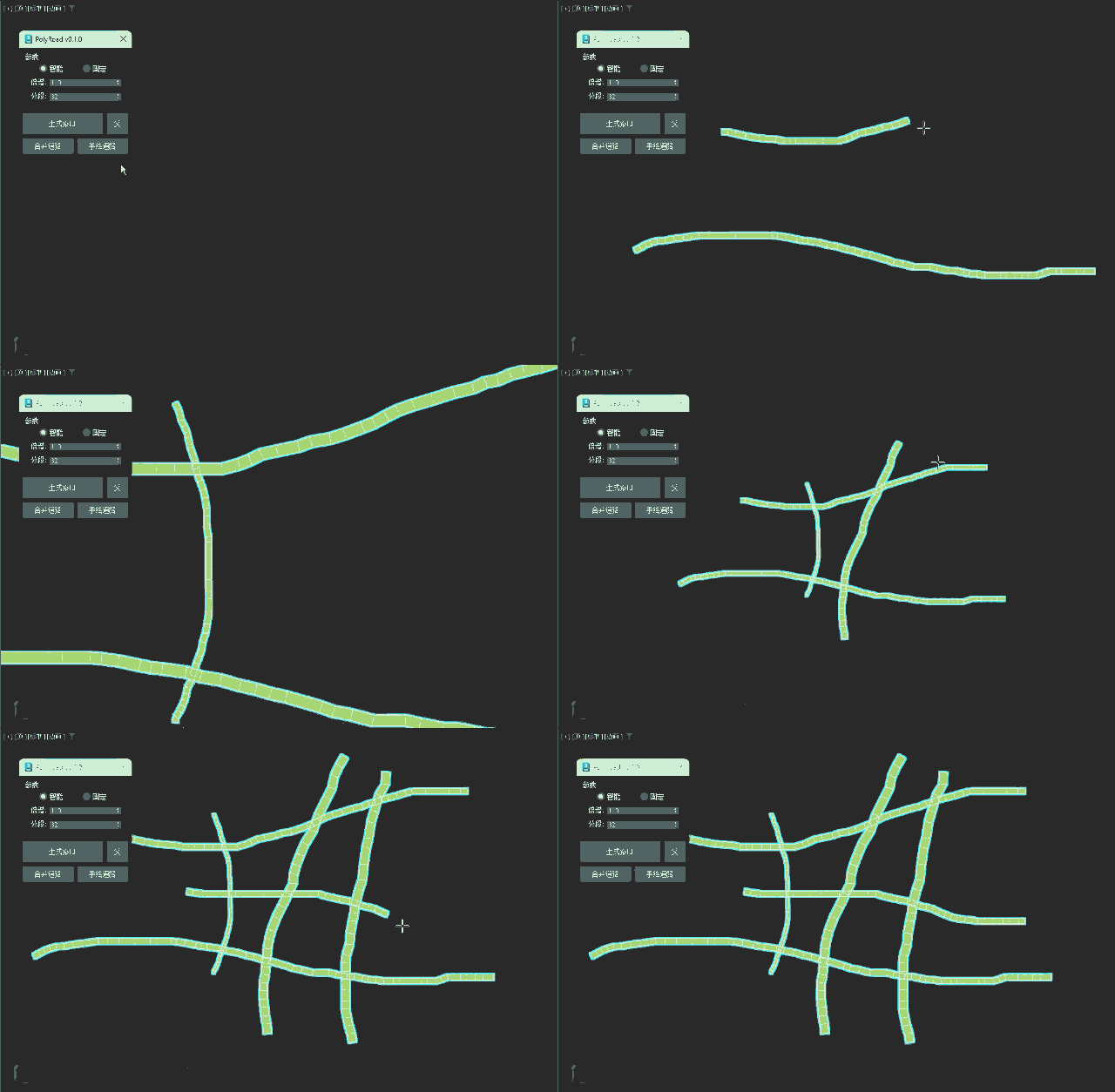
3.手绘道路工具。单击该按钮,然后,在顶视口中按下鼠标拖动开始手绘道路,右键结束手绘。
技巧:在视口中滚动鼠标中间键,可设置绘制道路的宽度。
更多功能和方法大家自行尝试研究,欢迎在评论区分享技巧和遇到的问题。
PolyRoad插件是一款专注于在3ds Max内基于可编辑多边形进行高效、灵活道路建模的工具。其核心优势在于能够智能、批量地处理不同宽度、多种形态的道路交叉与连接,并提供了合并、手绘、层级切换等实用辅助功能,显著提升了道路系统建模的效率和可控性。成功使用的关键在于理解3ds Max基于多边形面的操作逻辑,并注意道路布线与参数设置的细节。
【小贴士】
适用版本:
3DMax2016及更高版本(不仅限于此范围)
安装方法:
PolyRoad插件无需安装,使用时直接拖动插件脚本文件到3DMax视口中打开即可。