问题是新创建了虚拟机,分配了1T的磁盘,但是系统中df -h看不到,现象如下:
1)查看磁盘情况,发现磁盘没有挂载上分配的1T磁盘,如下:
root@arp:/# df -h
Filesystem Size Used Avail Use% Mounted on
tmpfs 6.3G 1.2M 6.3G 1% /run
/dev/mapper/ubuntu--vg-ubuntu--lv 48G 11G 35G 24% /
tmpfs 32G 0 32G 0% /dev/shm
tmpfs 5.0M 0 5.0M 0% /run/lock
/dev/vda2 2.0G 100M 1.7G 6% /boot
tmpfs 6.3G 12K 6.3G 1% /run/user/0
tmpfs 6.3G 12K 6.3G 1% /run/user/1000
2)执行lsblk名称可以看到是已经分配了的:
root@arp:/# lsblk
NAME MAJ:MIN RM SIZE RO TYPE MOUNTPOINTS
sr0 11:0 1 3.1G 0 rom
vda 253:0 0 100G 0 disk
├─vda1 253:1 0 1M 0 part
├─vda2 253:2 0 2G 0 part /boot
└─vda3 253:3 0 98G 0 part
└─ubuntu--vg-ubuntu--lv 252:0 0 49G 0 lvm /
vdb 253:16 0 1T 0 disk
以下是将vdb挂载到系统中的操作步骤:
1、给 vdb 创建分区(推荐 GPT 分区表)
1TB 磁盘虽可使用 MBR,但 GPT 兼容性更好(支持未来扩容超过 2TB),优先用 parted 创建 GPT 分区:
bash
1. 进入 parted 工具操作 vdb(全程交互式,按以下步骤输入)
root@arp:/# sudo parted /dev/vdb
GNU Parted 3.6
Using /dev/vdb
Welcome to GNU Parted! Type 'help' to view a list of commands.
2. 交互式命令(逐行输入,回车执行):
(parted) mklabel gpt
Warning: The existing disk label on /dev/vdb will be destroyed and all data on this disk will be lost. Do you want to continue?
Yes/No? Yes
(parted) mkpart primary ext4 0% 100%
# 退出并保存配置
(parted) quit
Information: You may need to update /etc/fstab.
2、格式化分区为 ext4 文件系统
分区创建后生成 vdb1(GPT 分区表下默认第一个分区),需格式化:
bash
1. 格式化 vdb1 为 ext4(-F 强制格式化,-L 加标签便于识别)
root@arp:/# sudo mkfs.ext4 -F -L DataDisk1T /dev/vdb1
mke2fs 1.47.0 (5-Feb-2023)
Creating filesystem with 268434944 4k blocks and 67108864 inodes
Filesystem UUID: f953b4a0-bd3f-49e5-826d-f549c540c10f
Superblock backups stored on blocks:
        32768, 98304, 163840, 229376, 294912, 819200, 884736, 1605632, 2654208,
        4096000, 7962624, 11239424, 20480000, 23887872, 71663616, 78675968,
        102400000, 214990848

Allocating group tables: done
Writing inode tables: done
Creating journal (262144 blocks): done
Writing superblocks and filesystem accounting information: done

2. 验证格式化结果(关键:获取 UUID,需记录 UUID,后续配置用)
root@arp:/# blkid /dev/vdb1
/dev/vdb1: LABEL="DataDisk1T" UUID="f953b4a0-bd3f-49e5-826d-f549c540c10f" BLOCK_SIZE="4096" TYPE="ext4" PARTLABEL="primary" PARTUUID="c96aa183-b561-44d1-b6d6-506c7984700a"
3、创建挂载点目录,选择自定义挂载点(如 /data,建议为空目录):
root@arp:/# sudo mkdir -p /data
4、配置 /etc/fstab 实现 UUID 永久挂载
bash
#先备份 fstab(防止配置错误)
root@arp:/# sudo cp /etc/fstab /etc/fstab.bak
#编辑 fstab 配置文件
root@arp:/# sudo vim /etc/fstab
新增挂载配置行(末尾添加)
格式:UUID=你的UUID 挂载点 文件系统类型 挂载参数 dump值 fsck值
替换为你的 UUID,示例:
UUID=ab49af04-c90e-489d-804b-f12e42b6bc4c /data ext4 defaults 0 2
参数说明:
defaults:默认挂载参数(读写、自动挂载、异步等);
0:禁用 dump 备份(数据盘无需);
2:开机磁盘检查优先级(低于系统盘)。
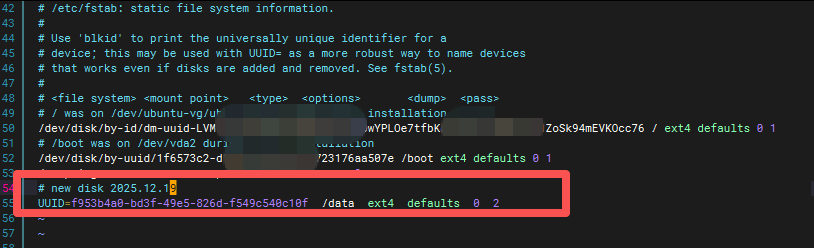
保存退出 vim
按 Esc → 输入 :wq(保存并退出);若误操作需放弃,输入 :q!。
5、验证配置并生效(关键!避免启动失败)
bash
# 1. 测试 fstab 配置(无报错则配置正确)
root@arp:/# sudo mount -a
mount: (hint) your fstab has been modified, but systemd still uses
       the old version; use 'systemctl daemon-reload' to reload.
root@arp:/# systemctl daemon-reload
root@arp:/# sudo mount -a

# 2. 验证挂载结果(查看 /data 是否挂载成功)
root@arp:/# df -h|grep /data
/dev/vdb1                         1007G   28K  956G   1% /data
6、最终验证(重启后确认)
bash
root@arp:/# sudo reboot

Broadcast message from root@arp on pts/2 (Fri 2025-12-19 06:44:52 UTC):

The system will reboot now!


Broadcast message from root@arp on pts/2 (Fri 2025-12-19 06:44:52 UTC):

The system will reboot now!
重启后验证挂载状态
df -h | grep /data
ls -ld /data # 确认权限是否生效
若能看到 /data 挂载信息且权限正确,说明 vdb 已通过 UUID 永久挂载成功。
bash
root@arp:/home/arp# df -h | grep /data
/dev/vdb1                         1007G   28K  956G   1% /data
root@arp:/home/arp# ls -ld /data
drwxr-xr-x 3 root root 4096 Dec 19 06:38 /data
root@arp:/home/arp#
可以看到。