目录
[1、检查 /var/lib/docker](#1、检查 /var/lib/docker)
[1)、清理 containers](#1)、清理 containers)
[2)、清理 volumes](#2)、清理 volumes)
[3)、清理 overlay2](#3)、清理 overlay2)
一、问题
服务器磁盘告警,检查发现docker文件特别大。
bash
# df命令是用来查看linux系统服务器文件系统的磁盘使用情况
df -h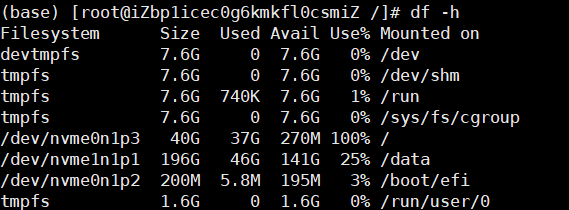
二、解决
1、检查 /var/lib/docker
bash
# /var/lib/docker 是 docker 的默认目录
cd /var/lib/docker

# 检索文件的最大深度1,即只检索汇总计算当前目录下的文件(或查询当前目录下所有文件和目录的大小,包括子目录中的文件大小(通过汇总子目录的大小))
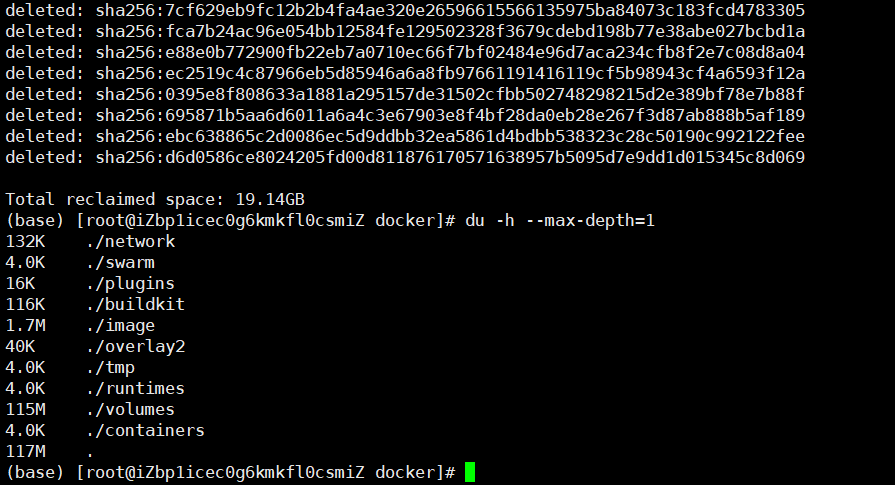
du -h --max-depth=1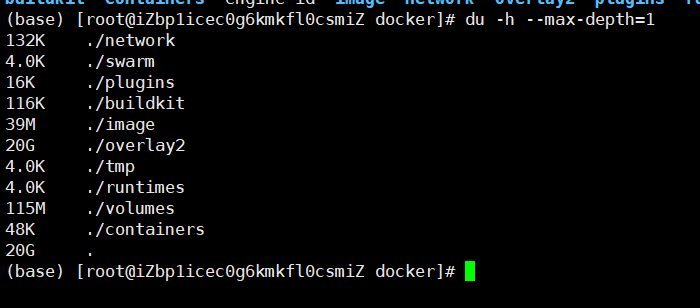
1)、containers
bash
# containers是 docker 存储镜像的目录, -json.log 的文件很大,是 docker 的日志文件
du -ha /var/lib/docker/containers/ | grep "json.log" | sort -rh
2)、volumes
bash
# 项目工程包及运行日志等
du -ha /var/lib/docker/volumes/ | grep "info.*.log" | sort -rh
3)、overlay2
overlay2 目录 merged 和 diff 占磁盘空间会比较大
diff :是一个只读的文件系统层,它包含了Docker镜像的变更内容。当您对容器进行修改或添加新文件时,这些变更会被记录在 diff 文件夹中。每个Docker镜像都有一个对应的 diff 文件夹,用于存储与基础镜像的差异。
merged:是一个可读写的文件系统层,它是由基础镜像和 diff 文件夹合并而成的。当您启动一个Docker容器时, merged 文件夹中的内容将作为容器的文件系统。这个文件夹是容器运行时的可写层,您可以在容器中对文件进行修改或添加新文件,这些修改将存储在 merged 文件夹中。
2、清理
1)、清理 containers
bash
# 创建清理脚本
touch docker_logs_clean.sh

# 赋予读写权限
chmod +777 docker_logs_clean.sh

# 加入脚本:
echo "======== start clean docker containers logs ========"
logs=$(find /var/lib/docker/containers/ -name *-json.log)
for log in $logs
do
echo "clean containers logs : $log"
cat /dev/null > $log
done
echo "======== end clean docker containers logs ========"

# 停止docker中的应用后执行脚本
sh docker_logs_clean.sh start
2)、清理 volumes
bash
# 如不更新项目,只是想清一下日志,查日志 /var/lib/docker/volumes
find /var/lib/docker/volumes -name "*.log"

# 命令清除
find /var/lib/docker/volumes -type f -name "*.log" -delete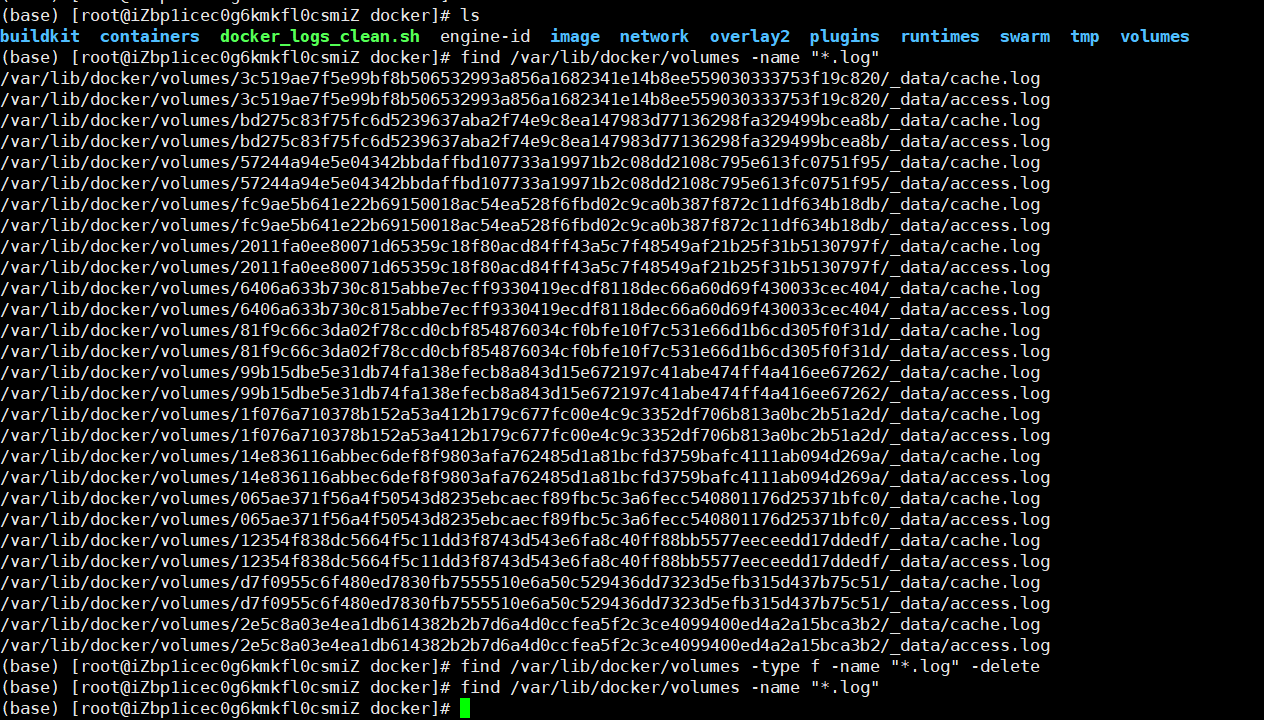
3)、清理 overlay2
bash
# overlay2 目录占磁盘空间大一些了,使用删除镜像和容器的命令清理
docker system prune -a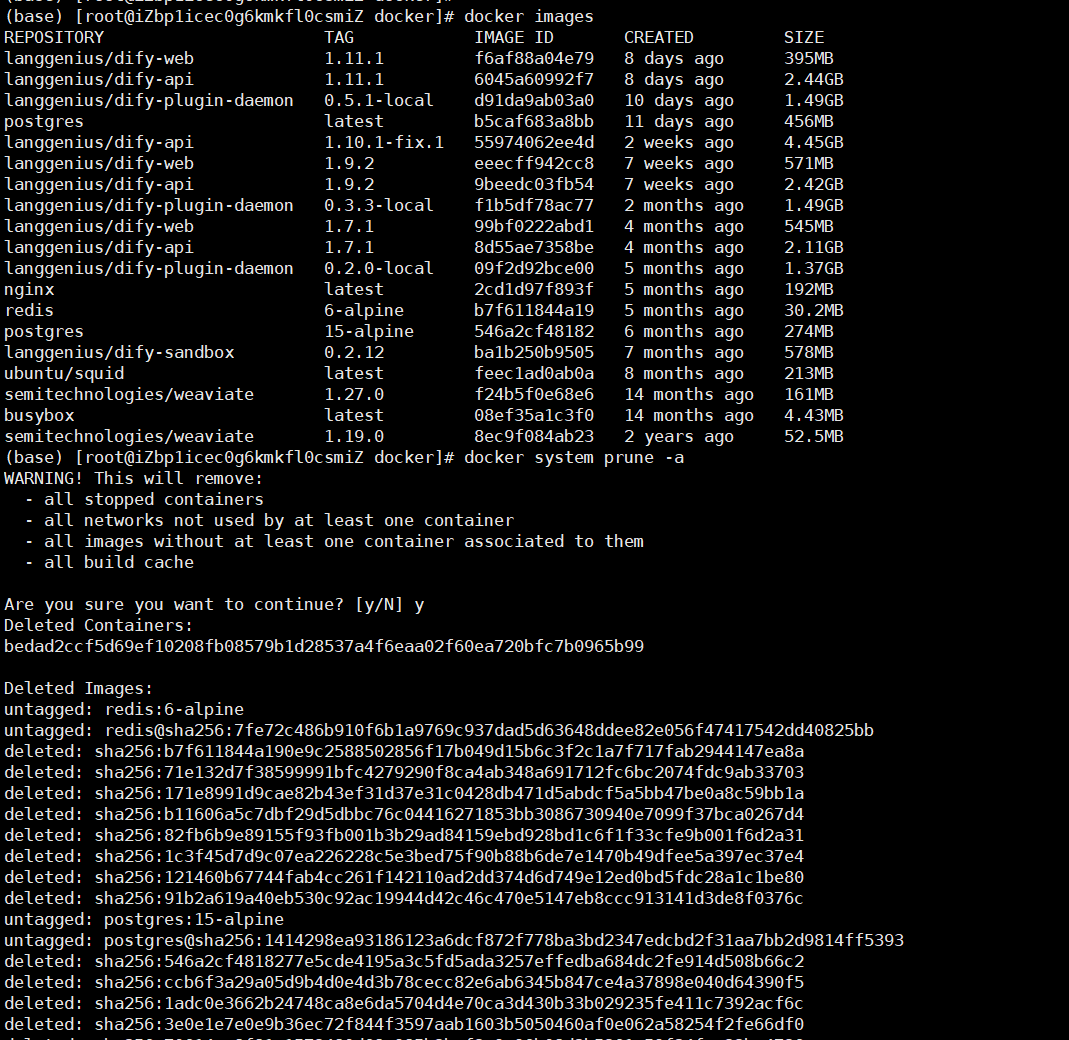
4)、限制docker日志大小
按照前面的方式清理,隔一段时间后磁盘又会被docker日志占满,这里设置一下日志上限。
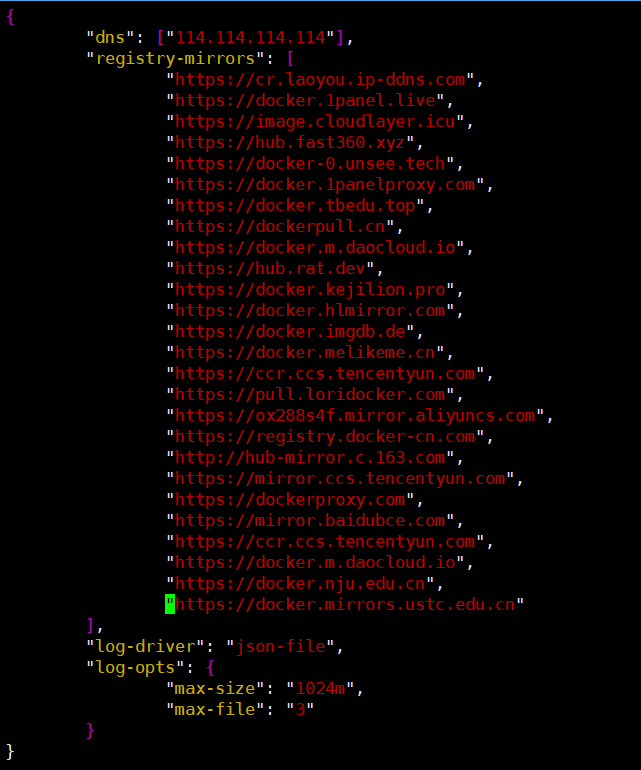
编辑 /etc/docker/daemon.json 文件,重启docker
bash
"log-driver": "json-file",
"log-opts": {
"max-size": "1024m",
"max-file": "3"
}

systemctl daemon-reload

systemctl restart docker