文章目录
一、适用场景
在图片或者视频目录下,我通常使用大图标或者超大图标来显示,这样看一眼就直到图片或者视频的大体内容了。
但是很多视频可能没有专门的封面,我们看到的"封面"是视频的第一帧,但第一帧很有可能是黑色的或者什么warning之类的🫣,这无法直观展示这个视频的最精彩之处。
就像这样:
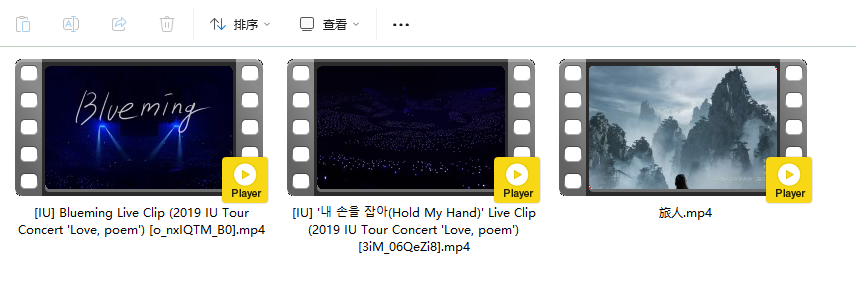
一般可以通过视频剪辑软件来设置封面,如剪映、PR,但这些软件需要对视频解码和编码、建立工程等各种操作,速度较慢、所需系统资源较多;只用来设置视频封面不太合适。
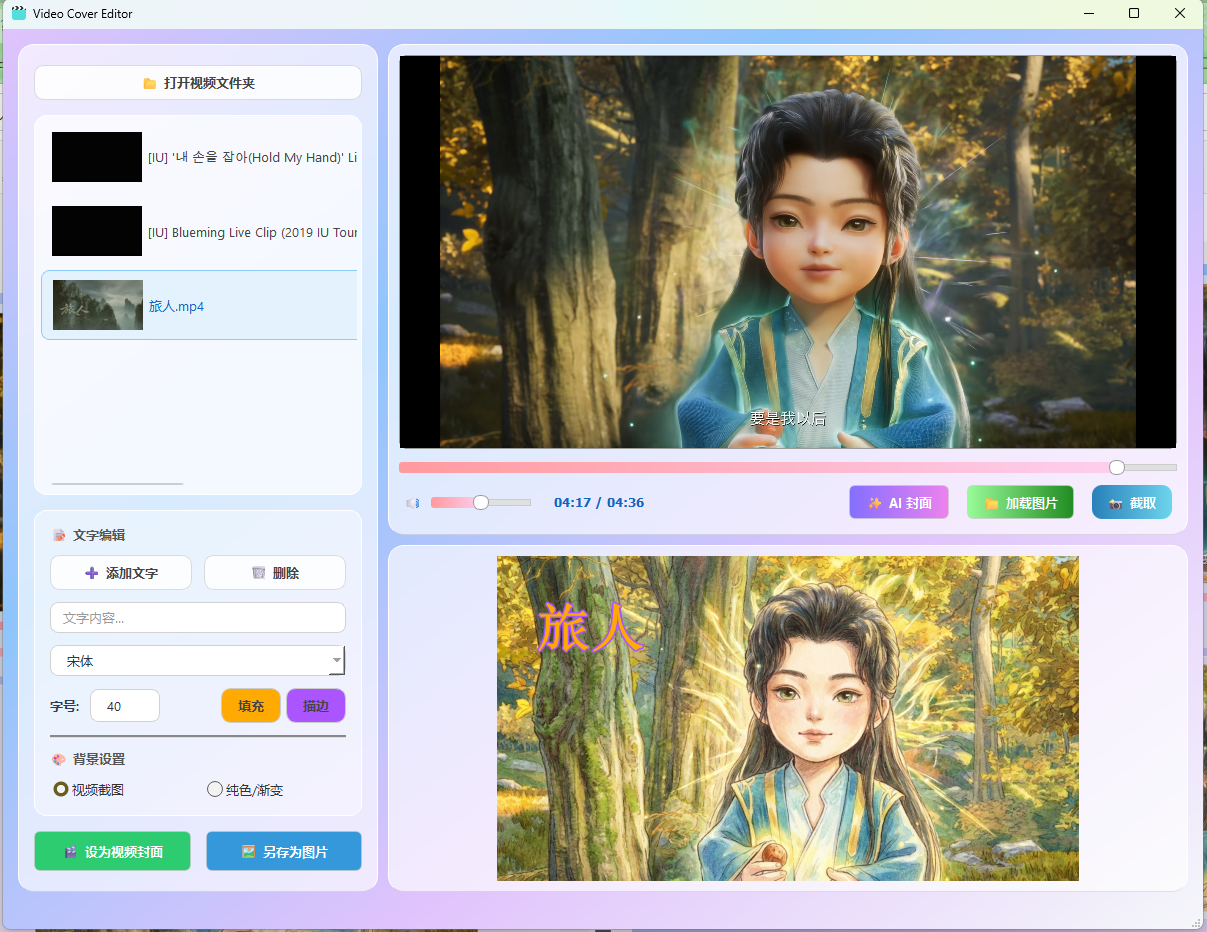
故,我做了一款快速编辑视频封面的软件,特点就是:快! 且加入了Google 的AI绘图模型(gemini-3-pro-image-preview),可以主动绘制封面,也可以将封面换成你想要的风格。
🔗项目地址:https://github.com/LingyunStudio/VideoCoverEditor
🖼️软件截图:
二、视频的构成
视频文件构成详解:
- 容器格式 (Container Format): 就像一个文件夹,用于将视频、音频、字幕等不同类型的数据流打包在一起。常见的容器格式有 MP4, MKV, AVI, MOV 等。
- 视频流 (Video Stream): 这是视频文件中的核心视觉内容。它经过特定的视频编码器(如 H.264, H.265/HEVC, VP9)压缩,以减小文件大小。
- 音频流 (Audio Stream): 这是视频文件中的声音内容。它经过特定的音频编码器(如 AAC, MP3, AC3)压缩。一个视频文件可以包含多个音频流,例如不同语言的配音。
- 字幕流 (Subtitle Stream): 如果视频包含字幕,它们会作为单独的数据流存在。常见的格式包括 SRT, ASS, SUP 等。
- 元数据 (Metadata): 关于视频文件的附加信息,例如标题、作者、封面、版权、拍摄时间、章节信息等。
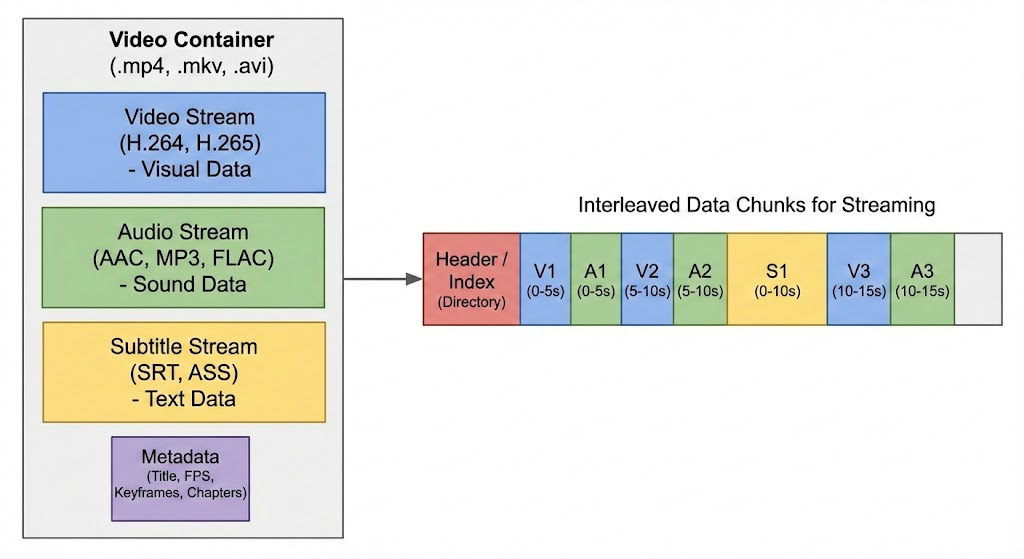
而修改封面,则是修改元数据。
将元数据修改后,再把其它部分直接复制过来即可。
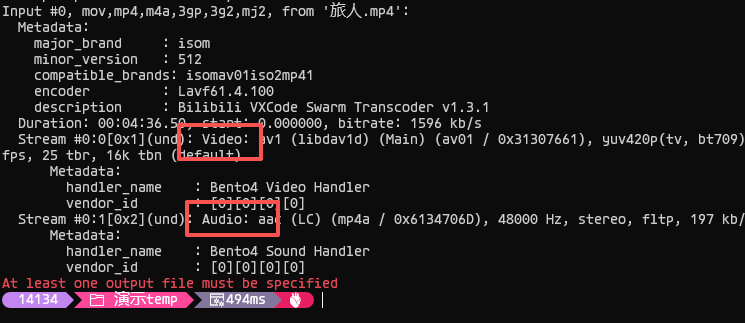
使用FFmpeg查看示例视频的信息:可以看到只有有视频和音频流。
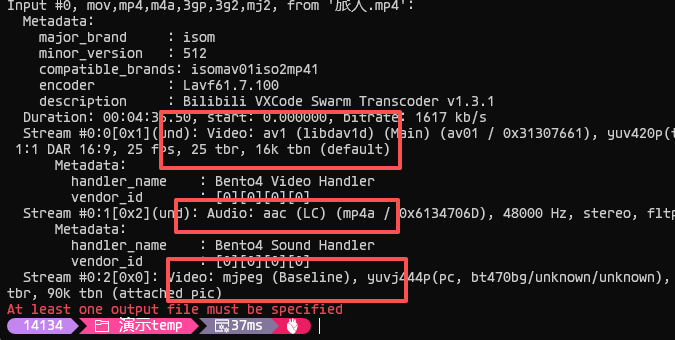
使用软件设置封面后:可以看到新增了一张jpg图片,即封面
三、软件介绍
🛠️ 技术栈:
- 语言: Python 3.8+
- GUI 框架: PyQt6
- 多媒体处理 : FFmpeg (通过
imageio-ffmpeg自动管理核心),使用者不需要自己下载FFmpeg和设置环境变量。 - AI 模型接口 : Google Gen AI SDK (
google-genai)
🟢软件功能:
- 📺 视频预览与截帧
- 内置视频播放器,支持进度条拖拽、音量调节。
- 一键截取:支持精确截取当前视频画面作为封面底图。
- 🎨 强大的画布编辑
- 文字编辑:支持添加多行文字,拖拽移动、缩放。
- 样式自定义:修改字体(自动读取系统字体)、字号、填充颜色、描边颜色。
- 背景管理:支持使用视频截图、本地图片,或自定义双色渐变背景(水平/垂直/对角)。
- 撤销/重做 :支持
Ctrl+Z/Ctrl+Shift+Z操作,防止误触。
- 🤖 AI 智能封面生成
- 集成 Google Gemini / Imagen 模型。
- 文生图:根据提示词生成创意封面。
- 图生图:基于当前视频截图,利用 AI 进行风格化重绘或增强。
- 💾 输出与保存
- 写入视频:利用 FFmpeg 将封面无损嵌入视频文件(作为 metadata),不重新编码视频流。
- 导出图片 :将设计好的封面另存为
.jpg或.png。可以作为单独的图片编辑,AI作图功能使用。
- 💅 现代化 UI
- 采用玻璃拟态(Glassmorphism)设计风格,界面美观流畅。
🟢软件快捷键:
| 快捷键 | 功能 |
|---|---|
| Space(空格) | 播放/暂停 |
| <- ->(左箭头、右箭头) | 播放进度微调 |
| Ctrl Z | 撤销 |
| Ctrl Shift Z 或 Ctrl Y | 重做 |
🟢AI功能说明:
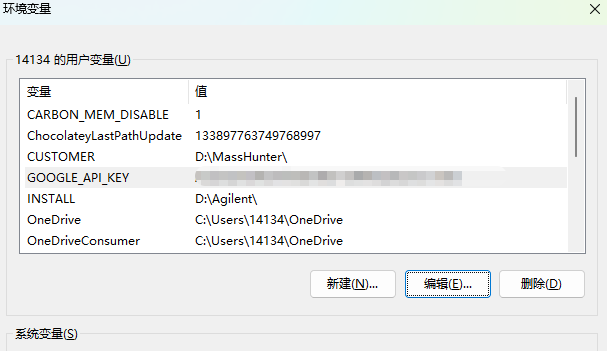
需要自己设置环境变量:
- 变量名:GOOGLE_API_KEY
- 值:你的实际API Key
如:
🟢界面调整:
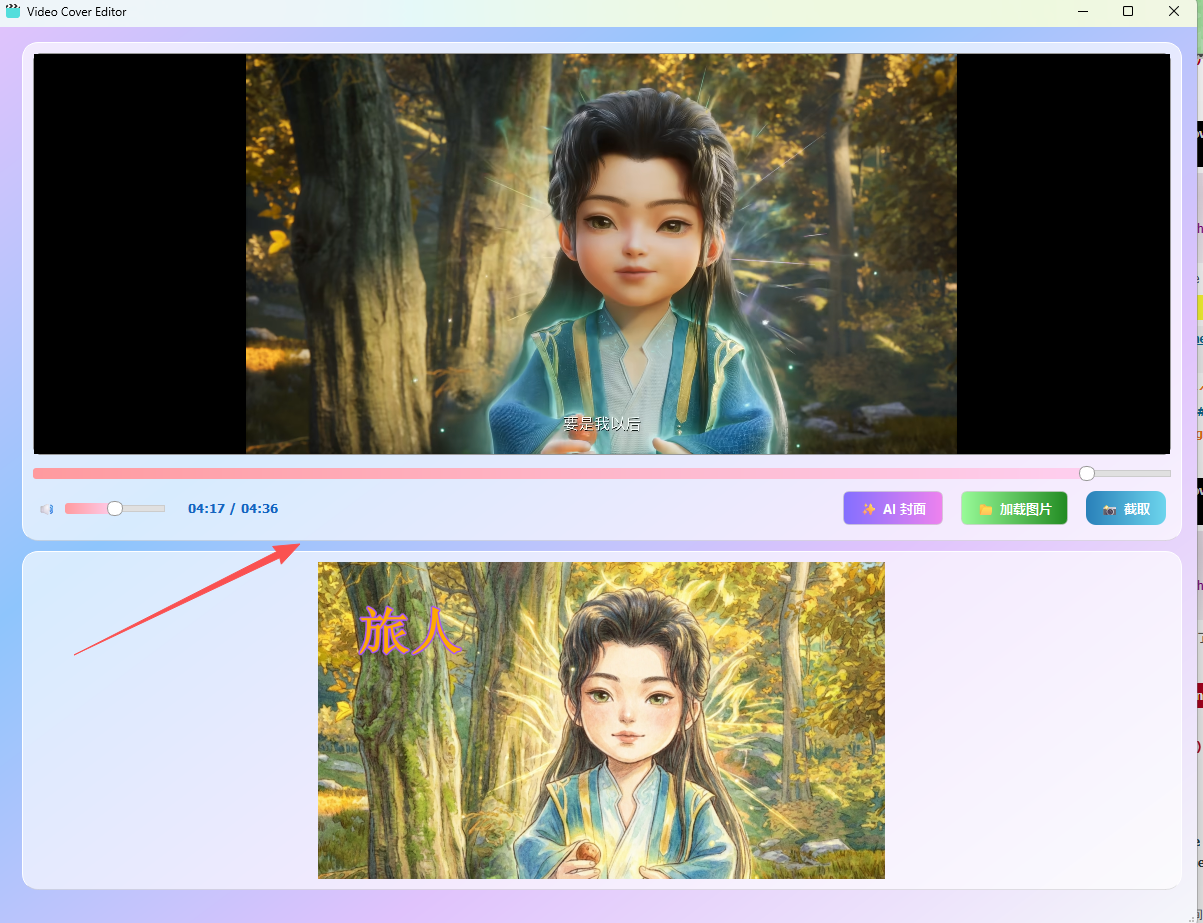
左右侧布局、右侧上下布局之间,均可拖动调整比例,拉到最边缘则可以隐藏相关布局,若要显示,从边缘拉回即可。
如:隐藏左侧布局:
🟢软件下载:
GitHub页面点击Releses下面的Tag即可进入下载打包好的exe可以执行文件。