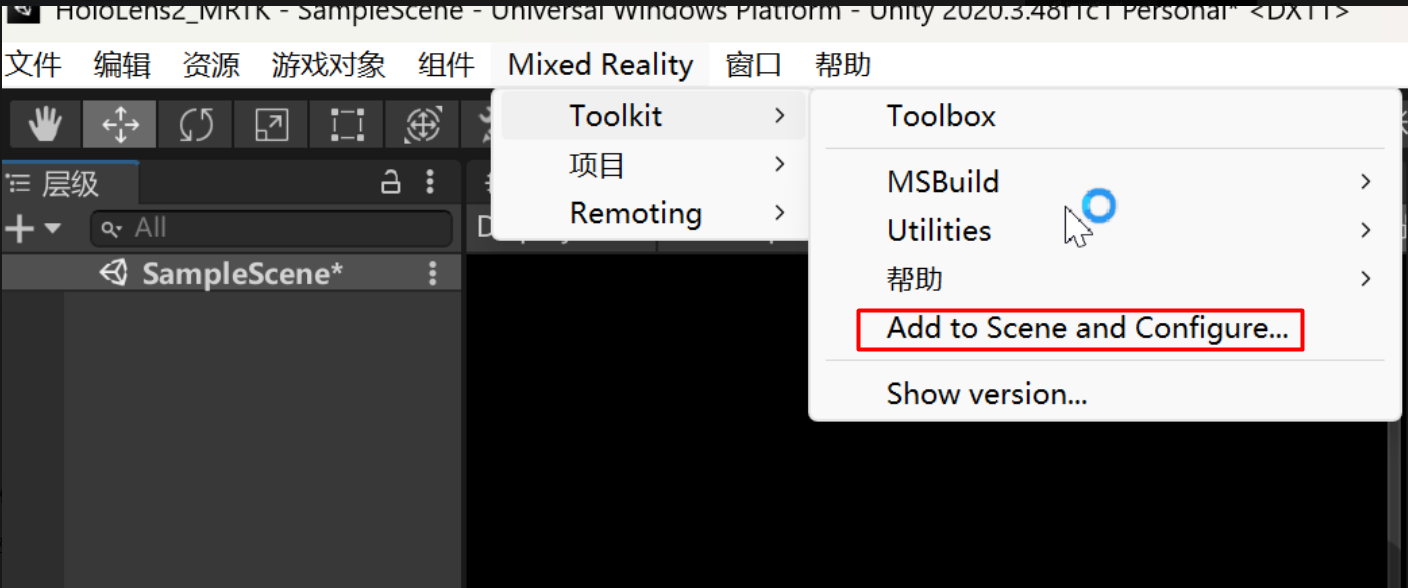
1.添加 MRTK 基础场景设置,点击 「Add to Scene and Configure...」 选项
【这个选项会自动帮你完成以下操作:删除场景中默认的 Main Camera、Directional Light;生成 MRTK 的核心容器(MixedRealityPlayspace,包含适配 HoloLens 2 的全息相机、输入系统);配置基础交互环境(支持手部追踪、凝视输入等)】
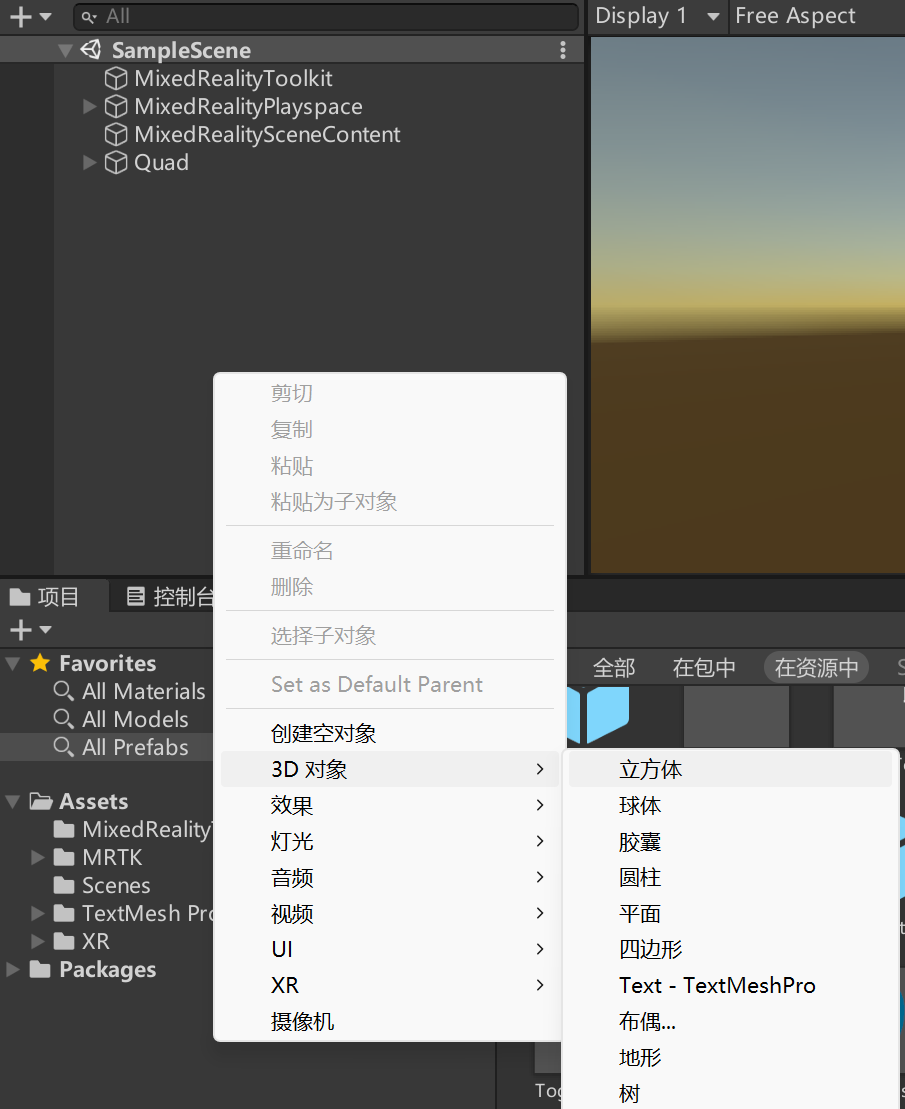
2.在「层级」窗口空白处右键 → 选择 3D Object → Quad(先创建一个基础面板)
3.选中 Quad,在检查器窗口添加 「NearInteractionTouchable」组件(让 HoloLens 2 能识别手势交互);
调整 Transform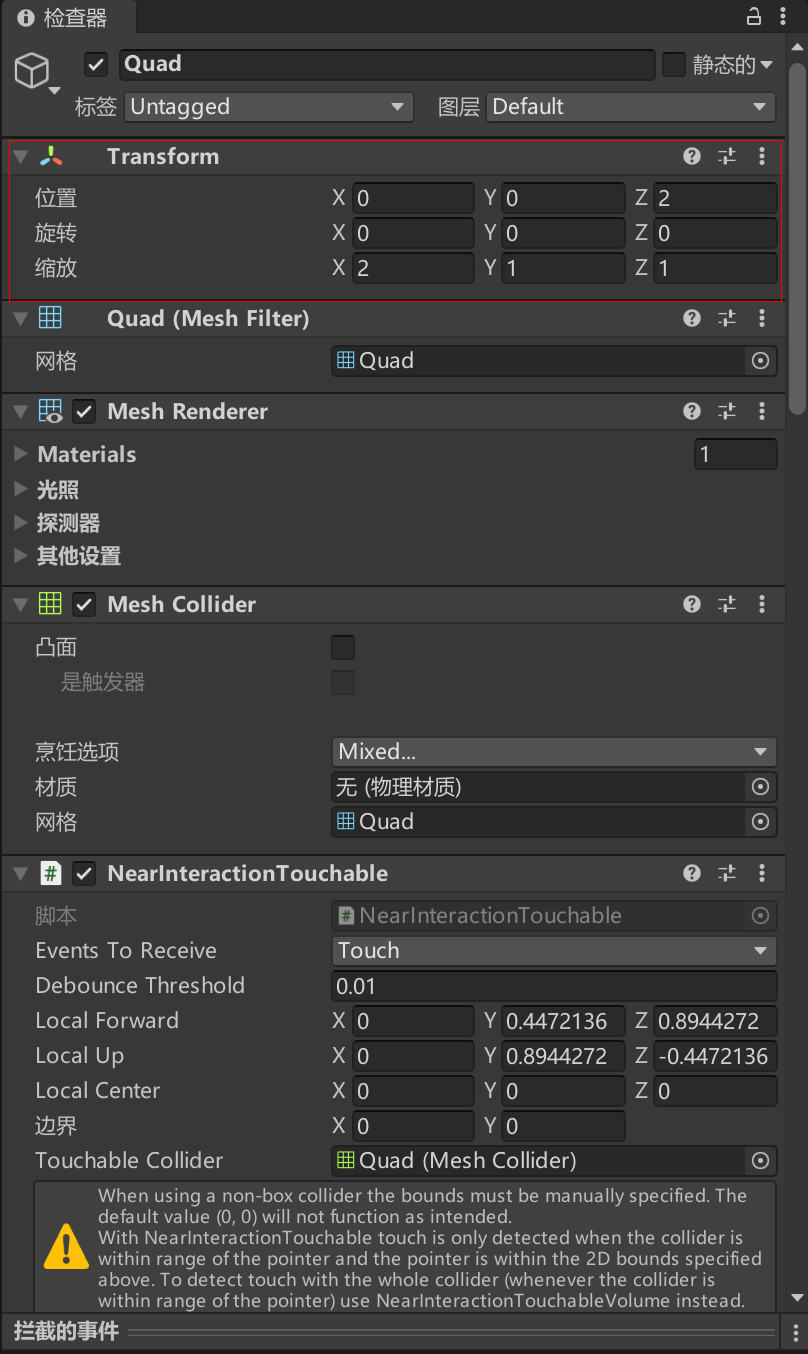
4.右键刚才的Quad → 选 UI → Text - TextMeshPro,
在「文本输入」里写内容Robot;
调字体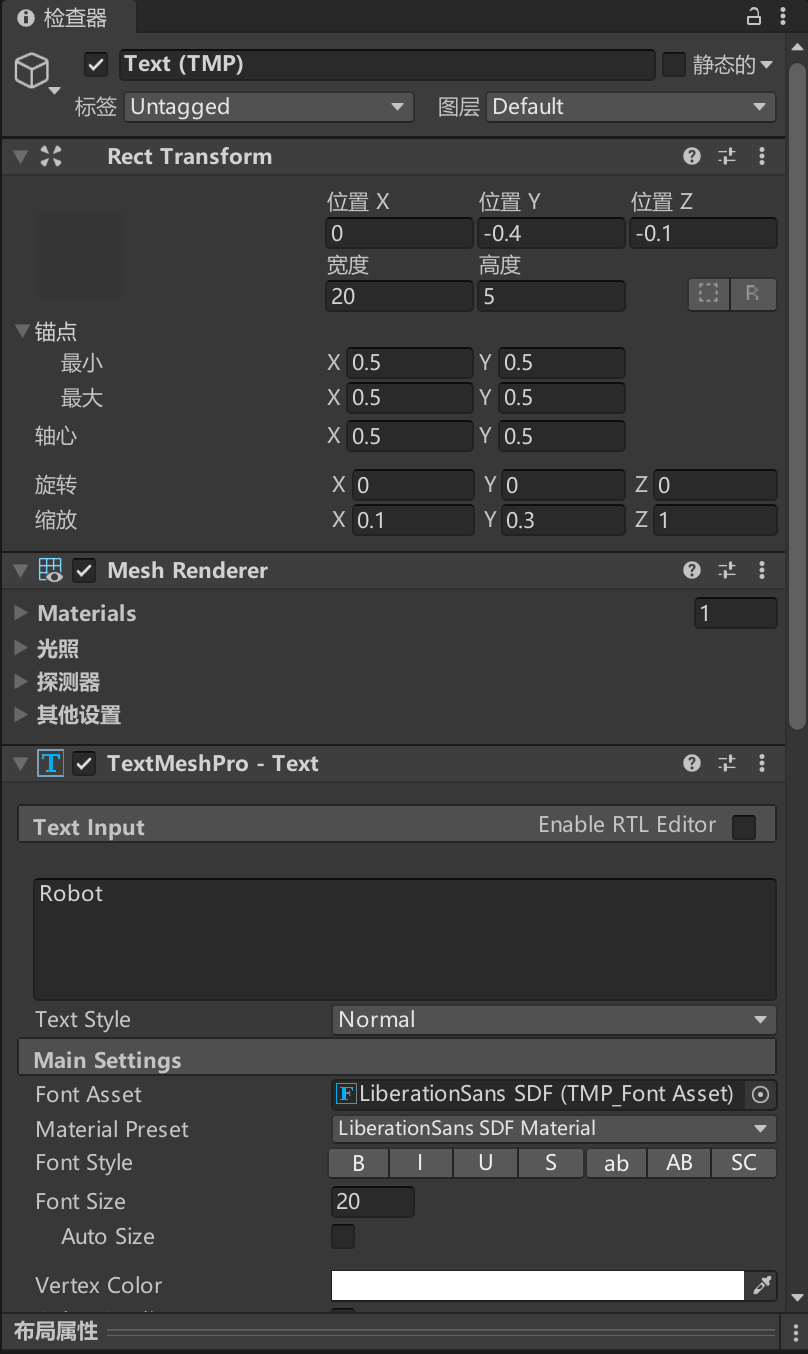
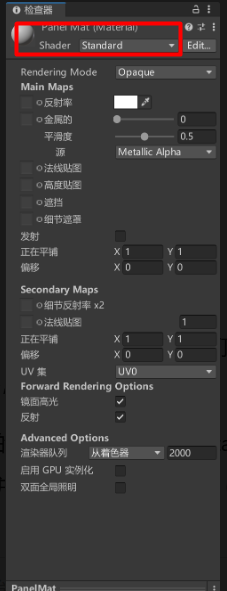
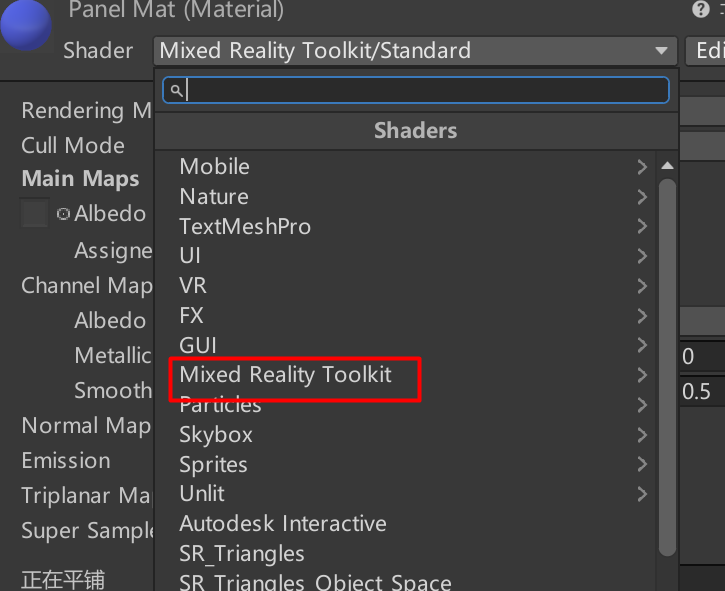
5.点击播放按钮就有有全息面板的视野了(如果想更换面板的颜色,需要在「项目」窗口中,右键空白处 → 选创建 → 材质,命名为 "PanelMat",选中这个材质,在「检查器」的「shader」中,选MRTK/Standard(MRTK 专用全息材质)调整「颜色」为你喜欢的颜色(比如浅蓝色)把这个材质拖到层级中的Quad(面板)上,替换默认的灰色材质)
6.选中层级里的Quad,在「检查器」中点击「添加组件」,搜索并添加:
Manipulation Handler(操纵处理器:支持移动 / 缩放 / 旋转);
NearInteractionTouchable(近距离可触摸:让面板被 "手势" 识别)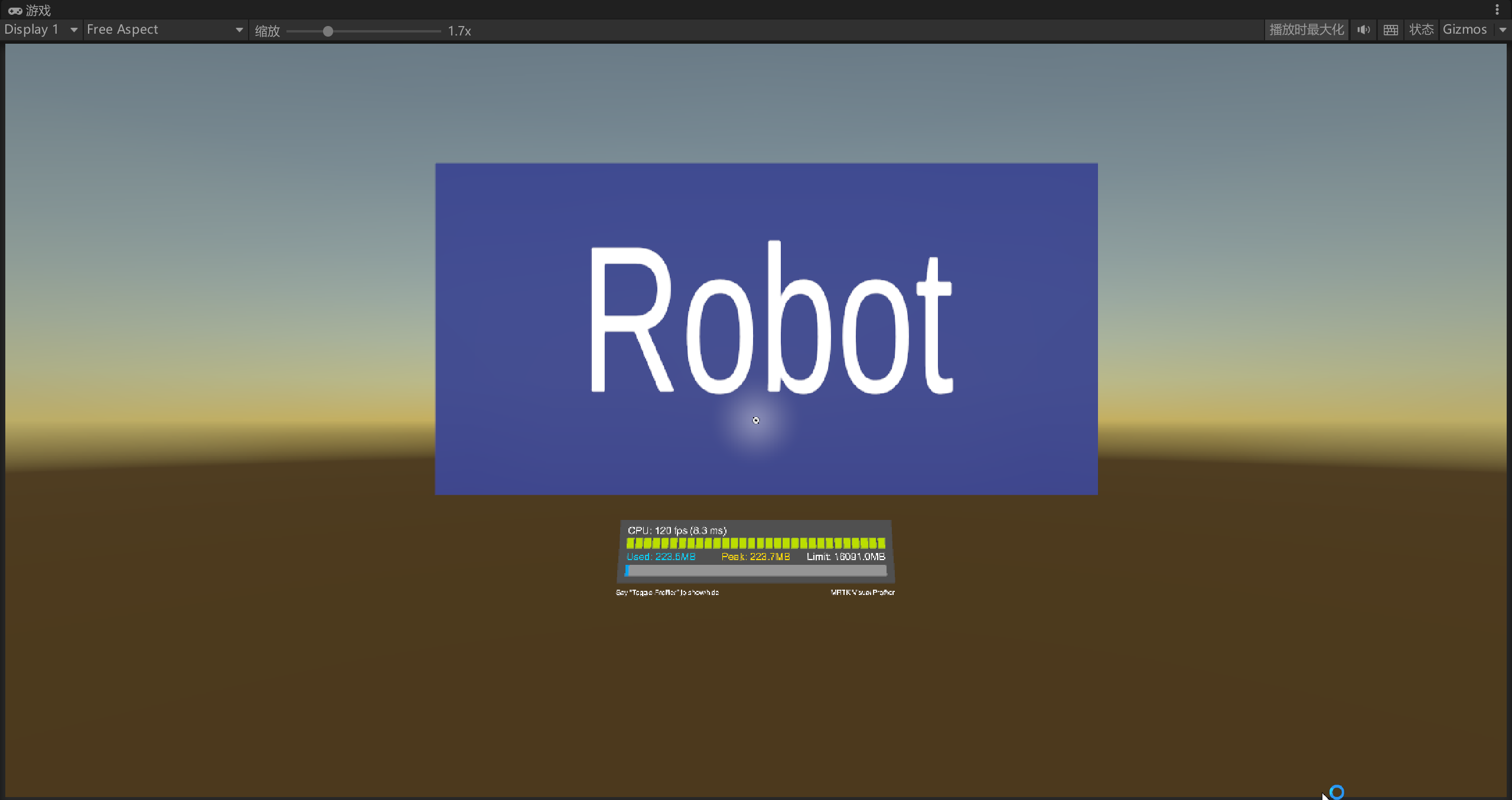
点击 Unity 的「播放」按钮,进入运行状态后:
按住左 Shift + 鼠标左键拖动 → 移动面板;
按住左 Ctrl + 鼠标左键拖动 → 旋转面板;
按住左 Alt + 鼠标左键拖动 → 缩放面板;
按住鼠标右键 + W/S/A/D → 模拟全息眼镜的视野移动
7.点击生成设置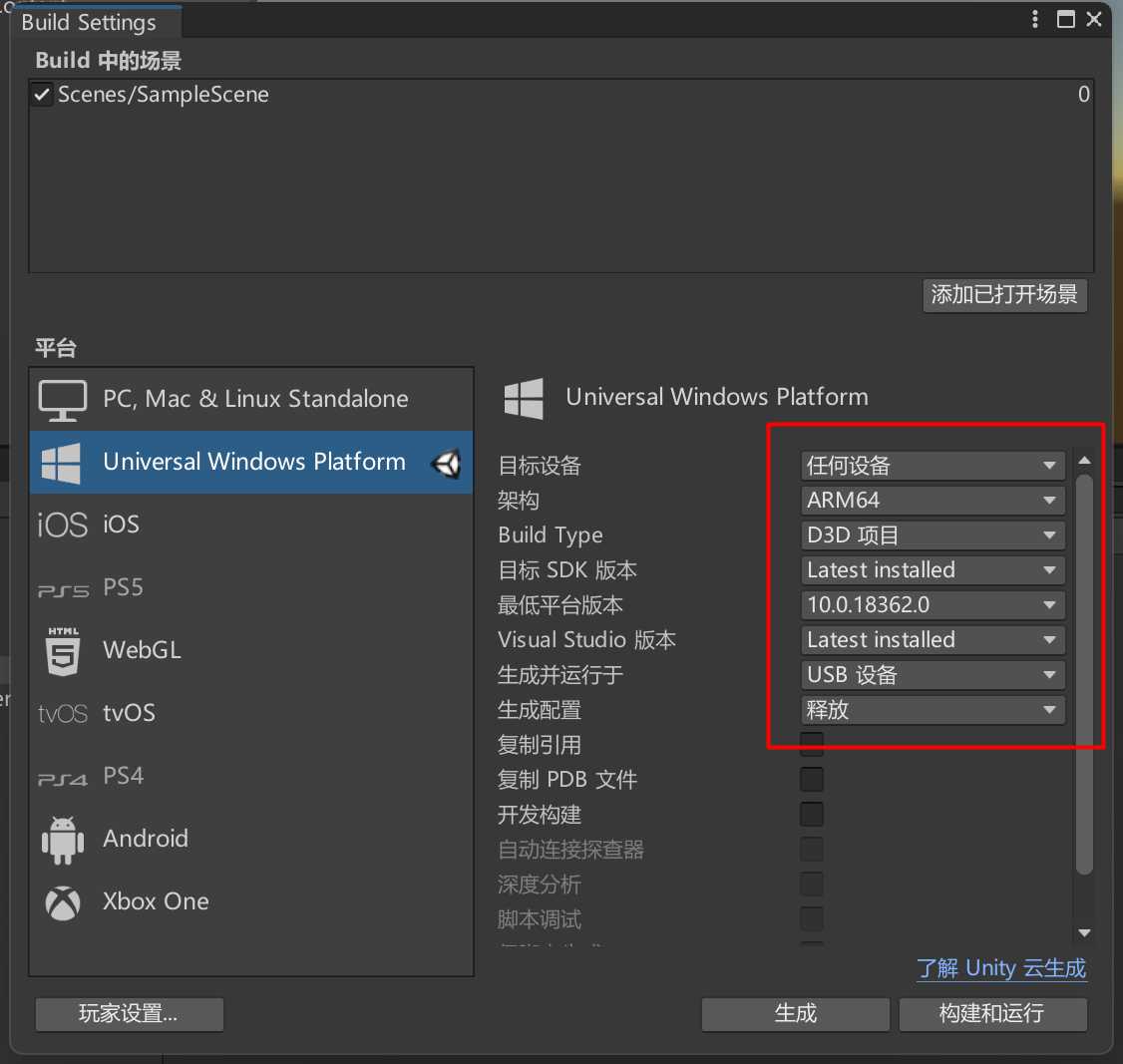
8.生成 VS 工程
点击「构建」,选择一个空文件夹(比如命名为HoloLensBuild)作为输出路径,等待 Unity 编译完成
9.打开生成的.sln文件(用 Visual Studio),VS 会自动检测并提示安装缺失的组件(比如 "Universal Windows Platform 开发工具"),按照提示点击「安装」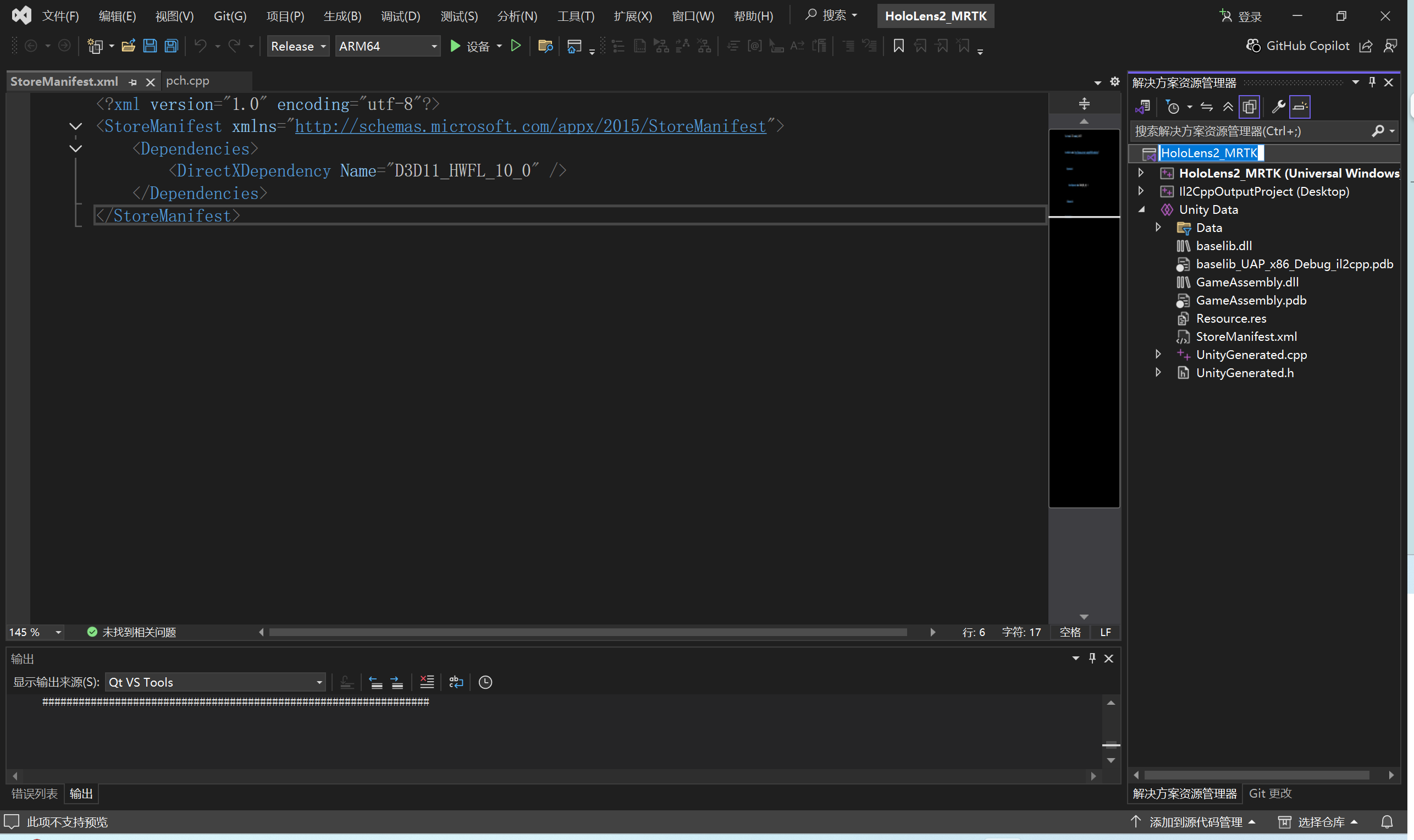
10.VS中设置这些参数
- 解决方案平台:
ARM64; - 解决方案配置:
Release; - 部署目标:
设备(HoloLens 2 连 USB 并开开发者模式)
11.点击 VS 的「开始执行(不调试)」,等待部署完成
12.HoloLens 2中操作
戴上 HoloLens 2,通过手势点击「开始菜单」→ 进入「设置」;
选择「更新和安全」→ 「开发者选项」;
打开「开发人员模式」的开关(会弹出确认提示,点击「是」)
用 USB-C 数据线连接 HoloLens 2 和电脑
部署过程中,HoloLens 2 必须处于解锁状态, 保持设备屏幕亮屏
(以上为USB部署方式,如果需要无线部署需要输入IP,并确保电脑和HoloLens 2 处于同一个无线网下)