【笔记】华硕 ROG MAXIMUS Z890 HERO 主板 BIOS 更新完整操作实录
Date: 2025 年 12 月 21 日
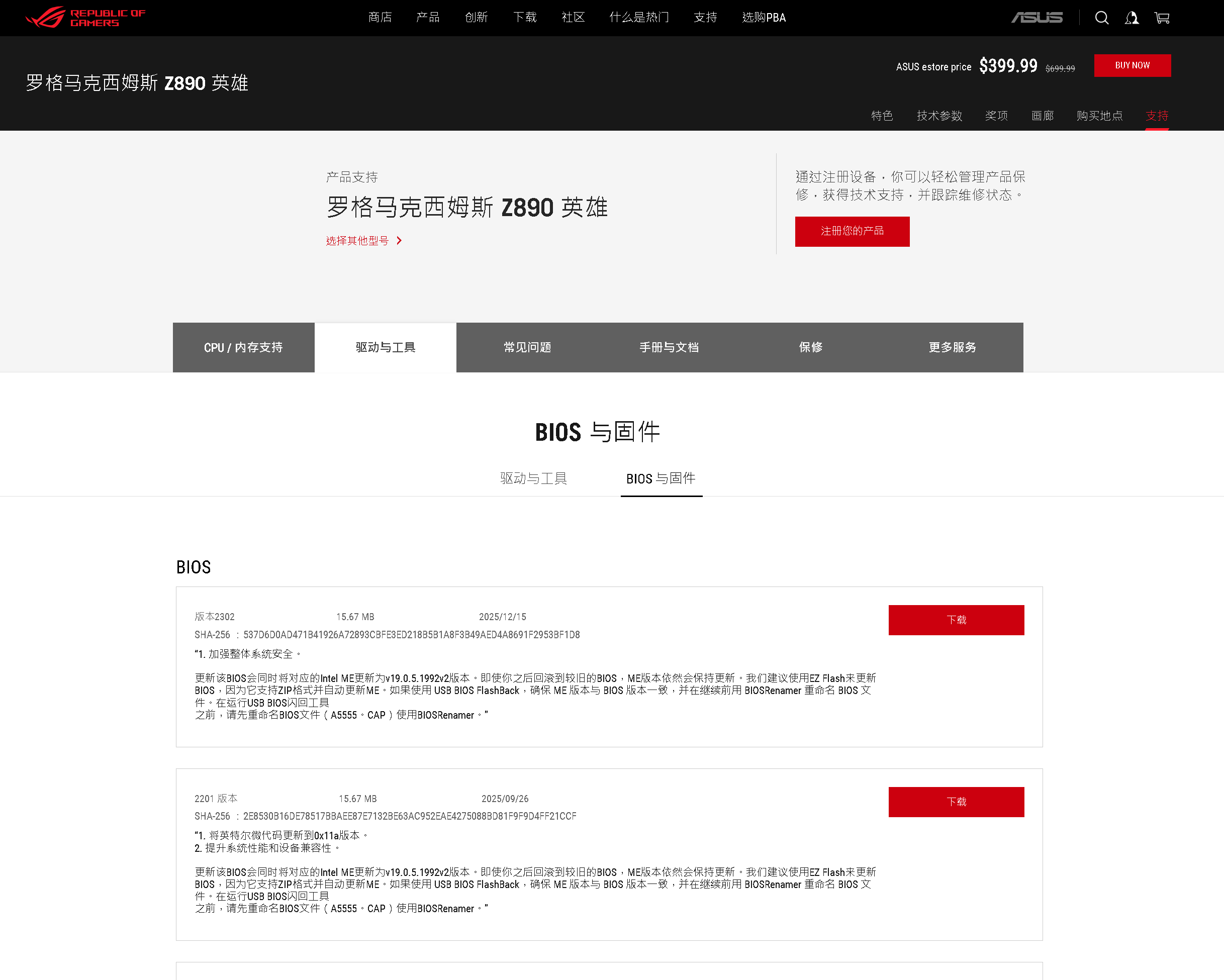
BIOS 版本: 2302
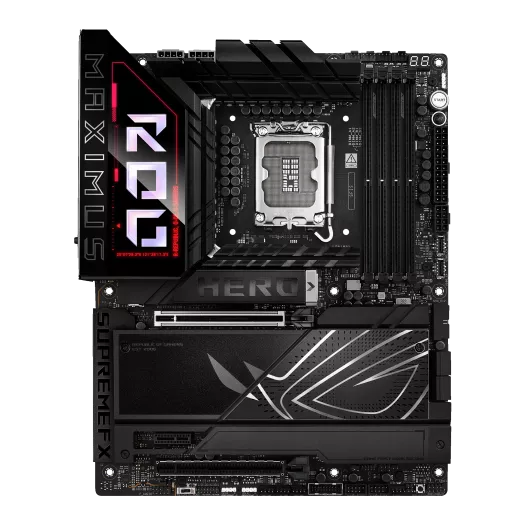
适用主板: ROG MAXIMUS Z890 HERO
操作系统: Windows 11 64-bit
目录
[【笔记】华硕 ROG MAXIMUS Z890 HERO 主板 BIOS 更新完整操作实录](#【笔记】华硕 ROG MAXIMUS Z890 HERO 主板 BIOS 更新完整操作实录)
[BIOS 文件下载与准备](#BIOS 文件下载与准备)
[1. 下载 BIOS 文件](#1. 下载 BIOS 文件)
[2. U 盘文件准备](#2. U 盘文件准备)
[进入 EZ Flash 更新工具](#进入 EZ Flash 更新工具)
[F3进入 EZ Flash 选择 BIOS 更新文件](#F3进入 EZ Flash 选择 BIOS 更新文件)
[BitLocker 加密提示确认](#BitLocker 加密提示确认)
[BIOS 文件读取确认](#BIOS 文件读取确认)
[执行 BIOS 更新](#执行 BIOS 更新)
[BIOS 版本验证](#BIOS 版本验证)
[问题 1:更新过程中断电](#问题 1:更新过程中断电)
[问题 2:BitLocker 恢复](#问题 2:BitLocker 恢复)
[问题 3:硬件识别异常](#问题 3:硬件识别异常)
[问题 3:插满四根 DDR5 内存条后频繁蓝屏/绿屏](#问题 3:插满四根 DDR5 内存条后频繁蓝屏/绿屏)
准备工作
必备工具
- U 盘 1 个:容量≥1GB
- BIOS 更新文件:从华硕管家(MyASUS)下载的 ZIP 格式文件
- 稳定电源:更新过程中确保不断电
重要注意事项
- BitLocker 用户:请先备份恢复密钥并暂停加密(重要)
- ME 固件:确保 ME 版本与新 BIOS 兼容
- 数据备份:重要数据请提前备份
BIOS 文件下载与准备
1. 下载 BIOS 文件
我们用最简单且可靠的方法:
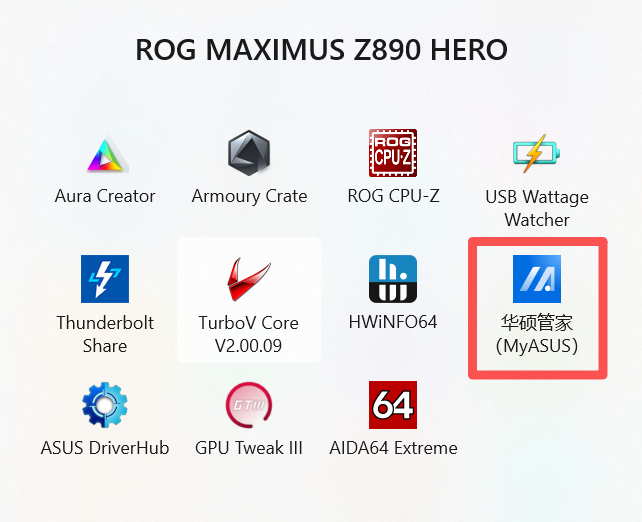
- 打开电脑上的"华硕管家",
- 切换到左侧的 "系统更新"界面,
- 在"BIOS"分类,查看并下载最新 BIOS 版本到本地(本次为 2302 版)。
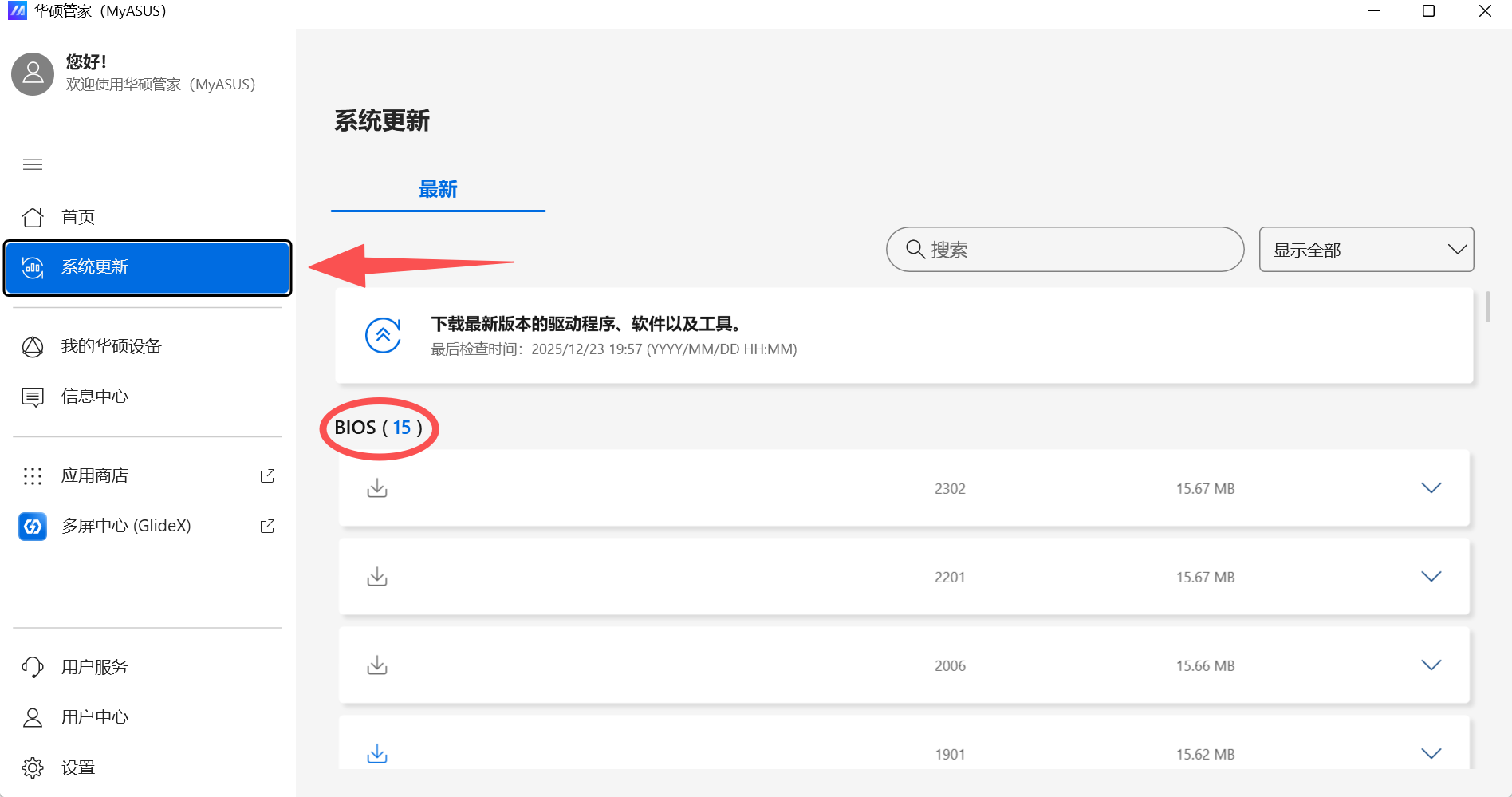
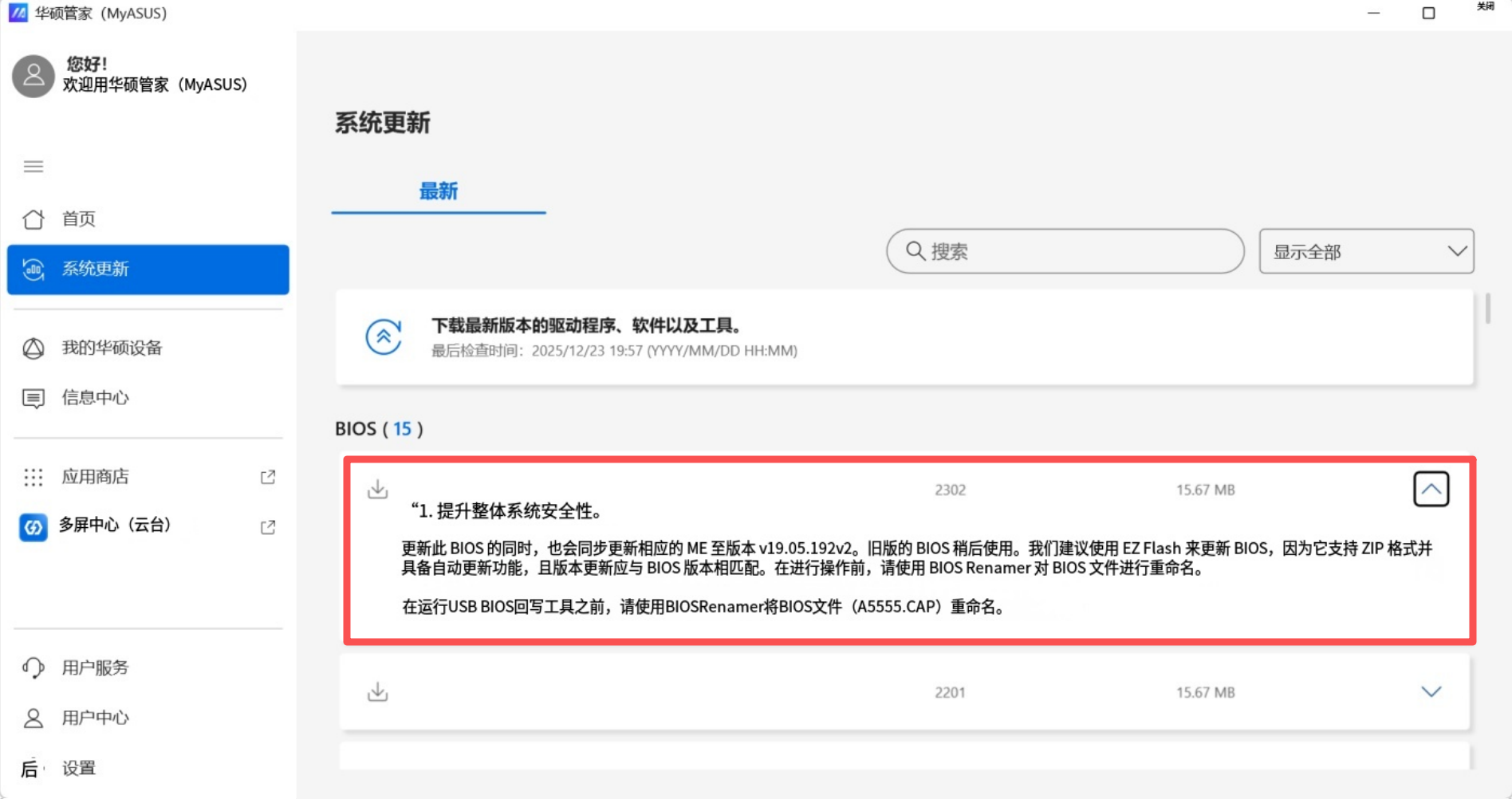
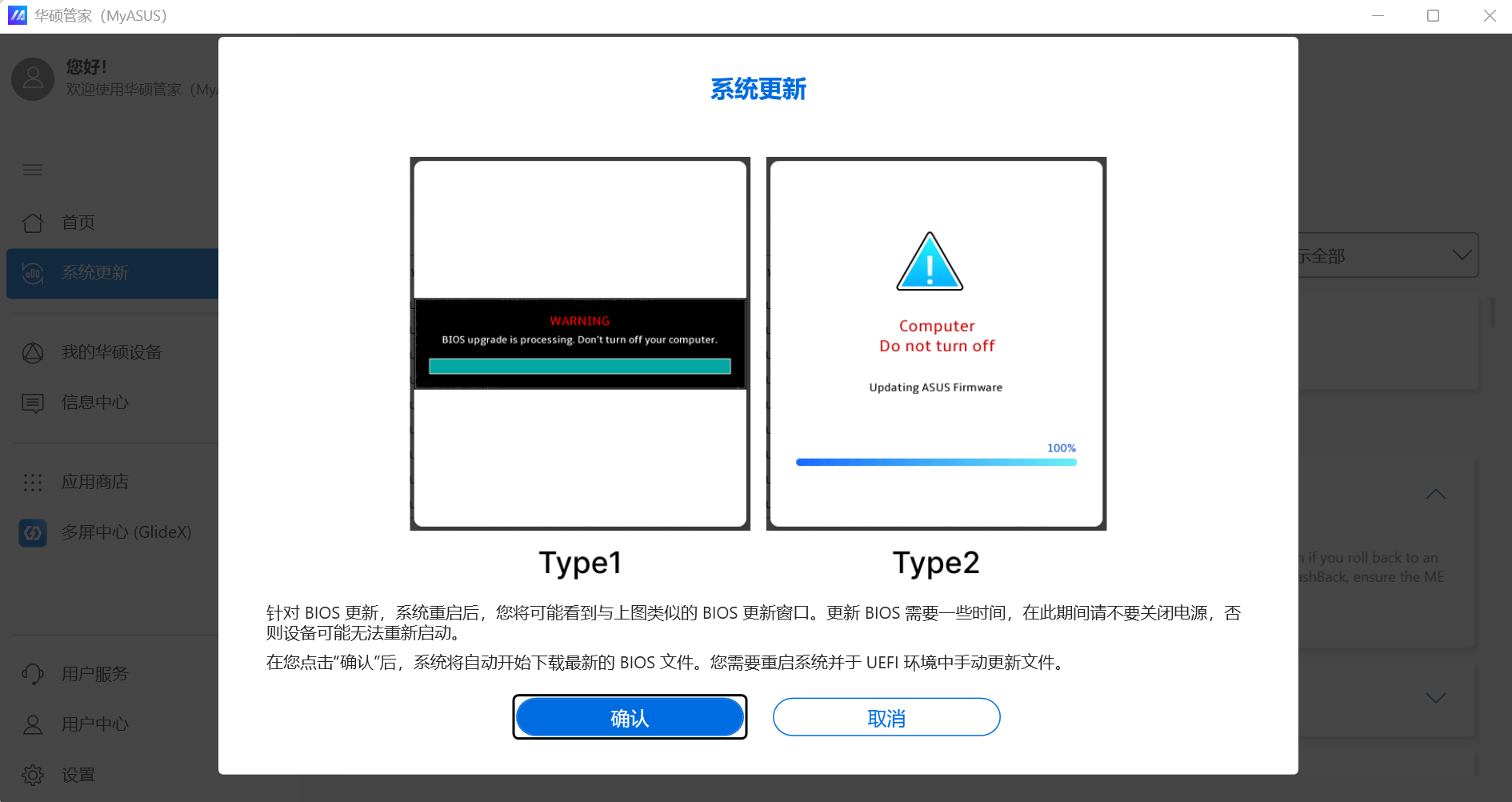
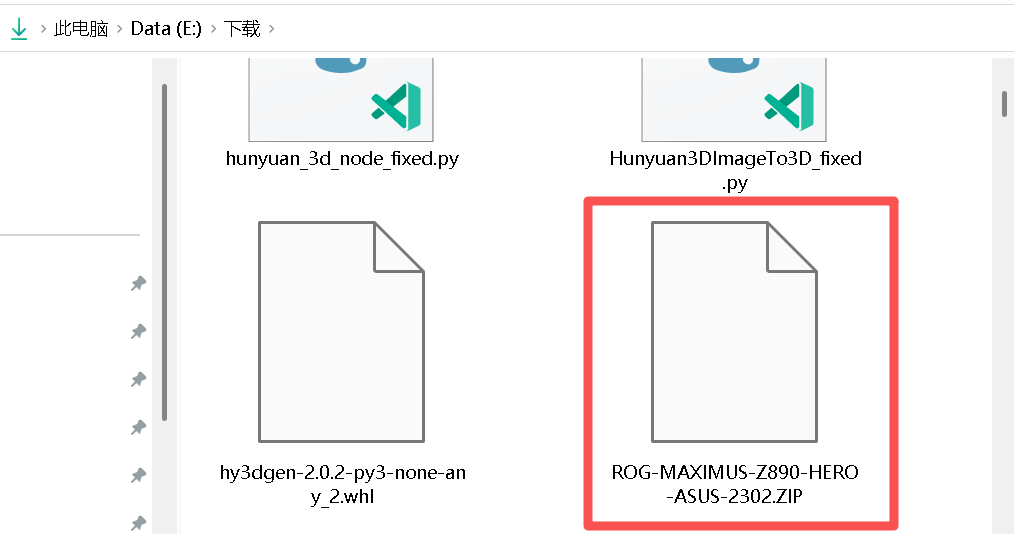
然后选择储存位置后确定,等下载界面不再转圈后,打开储存位置查看并确认。
2. U 盘文件准备
方式一
最简单、推荐:
直接将下载的ROG-MAXIMUS-Z890-HERO-ASUS-2302.ZIP 文件放入 U 盘根目录(该主板 BIOS 能识别并处理 ZIP 文件)。
方式二
官方推荐方式
将下载的 BIOS 文件解压并按官方指引重命名后再移入 U 盘(用压缩包内工具将 BIOS 文件重命名成:A5555.CAP)。
- 解压缩下载到的ZIP文件
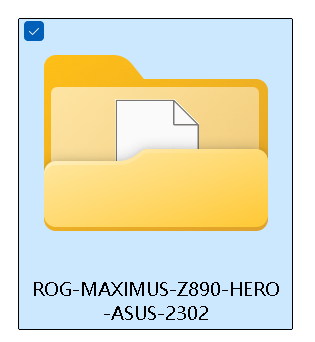
- 进入目录,双击运行"BIOSRenamer.exe"重命名工具(把目录下的:ROG-MAXIMUS-Z890-HERO-ASUS-2302.CAP 文件,重命名为:A5555.CAP)
重命名前原完整的文件名:ROG-MAXIMUS-Z890-HERO-ASUS-2302.CAP
ROG-MAXIMUS-Z890-HERO-ASUS-2302.CAP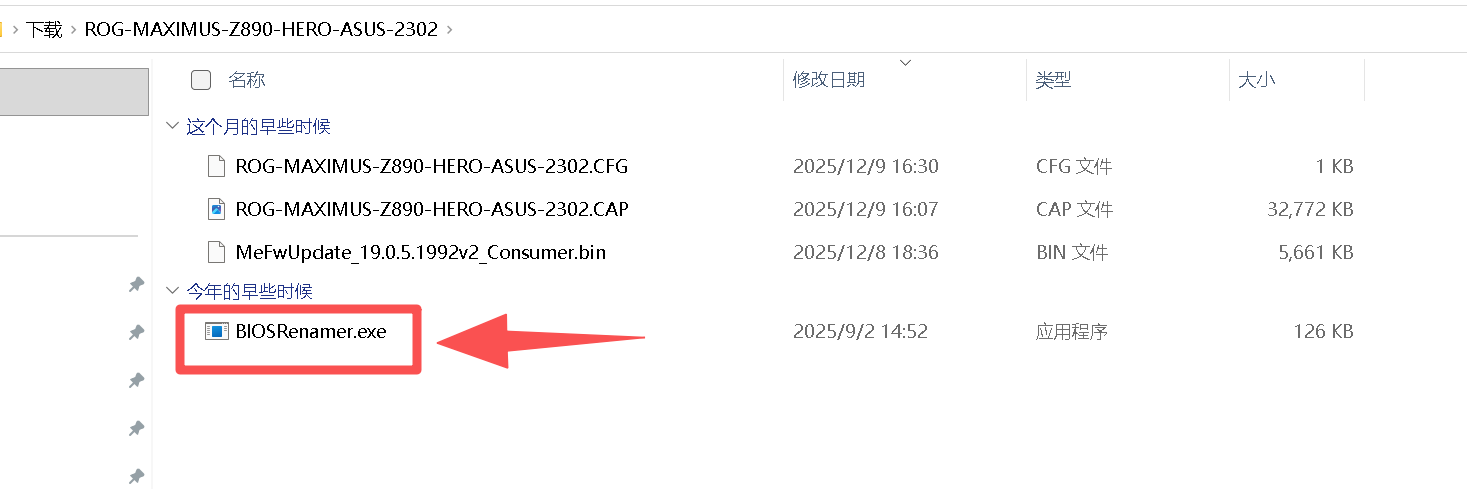
用工具重命名后的完整文件全名:A5555.CAP
A5555.CAP- BIOSRenamer.exe 运行后按回车键确认和退出窗口
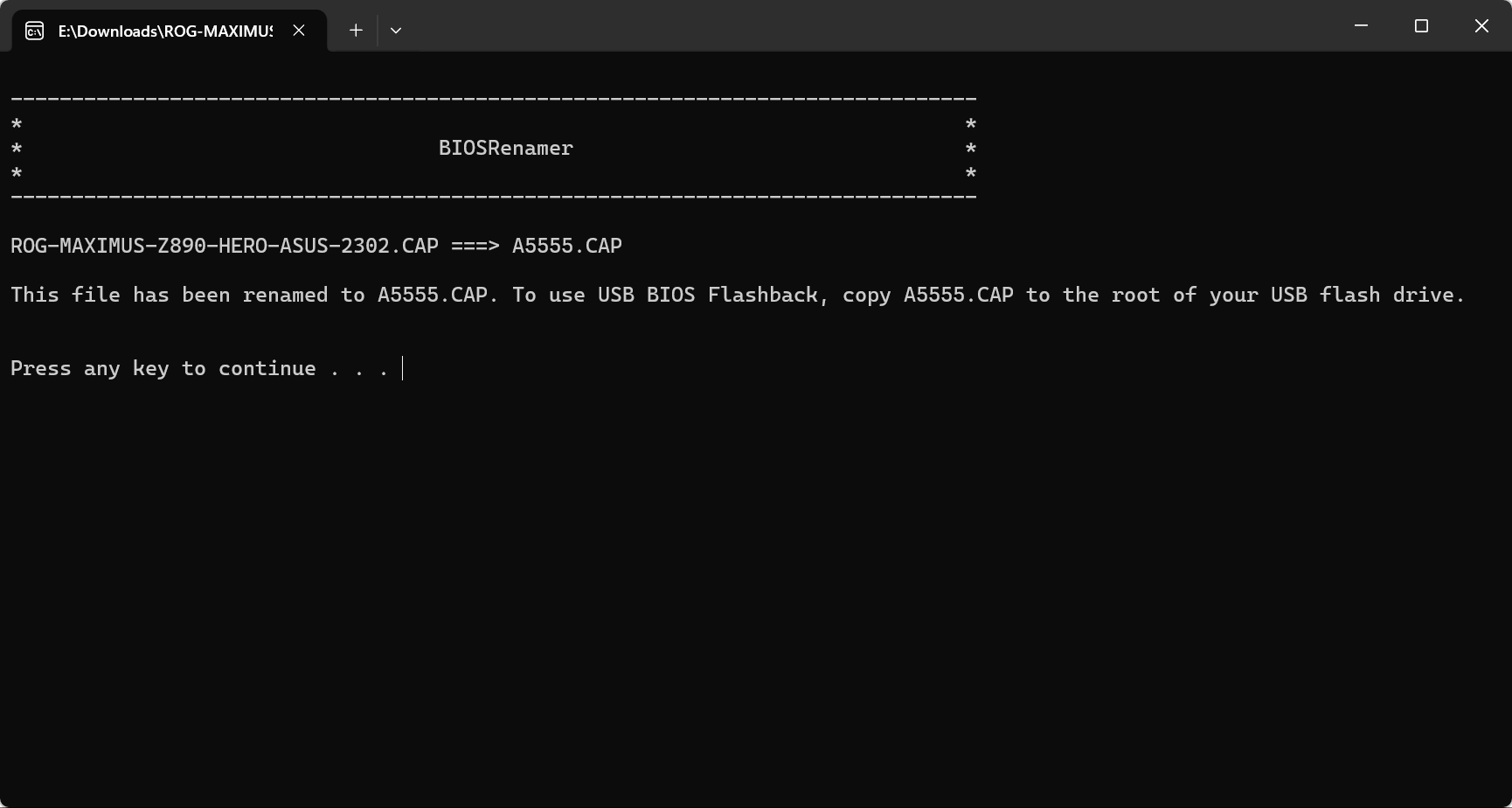
- 回到文件夹内,把 A5555.CAP 文件复制移动到 U 盘的根目录下(易于查找和识别)

- 保存文件等正在进行中的重要工作后重启电脑。
进入 EZ Flash 更新工具
操作步骤
- 开机时连续按Del 键 或F2 键进入 BIOS,然后在 BIOS 界面找到 EZ Flash
- 或在开机出现图标时连续点按F3 键直接启动 EZ Flash BIOS 更新工具
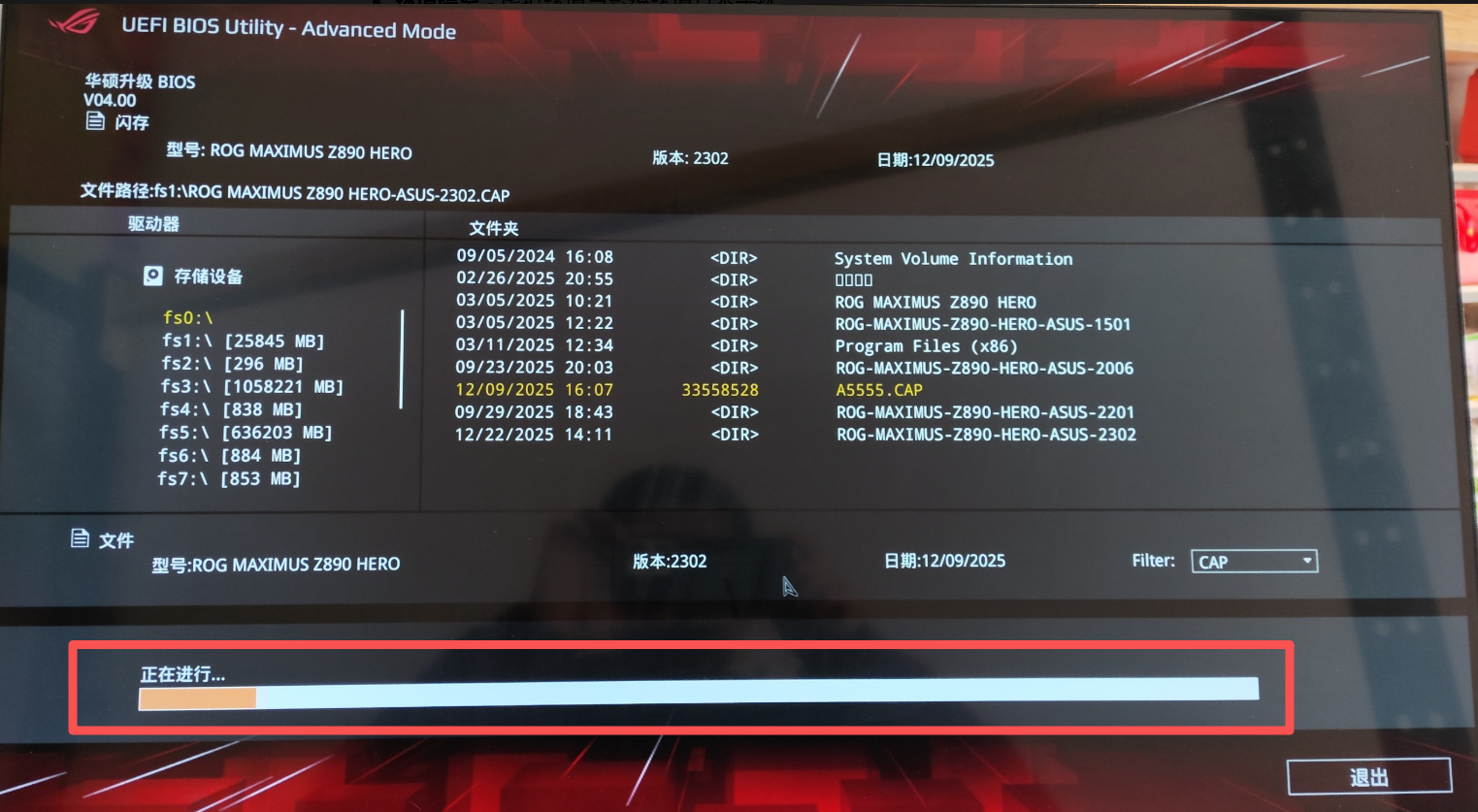
F3进入 EZ Flash 选择 BIOS 更新文件
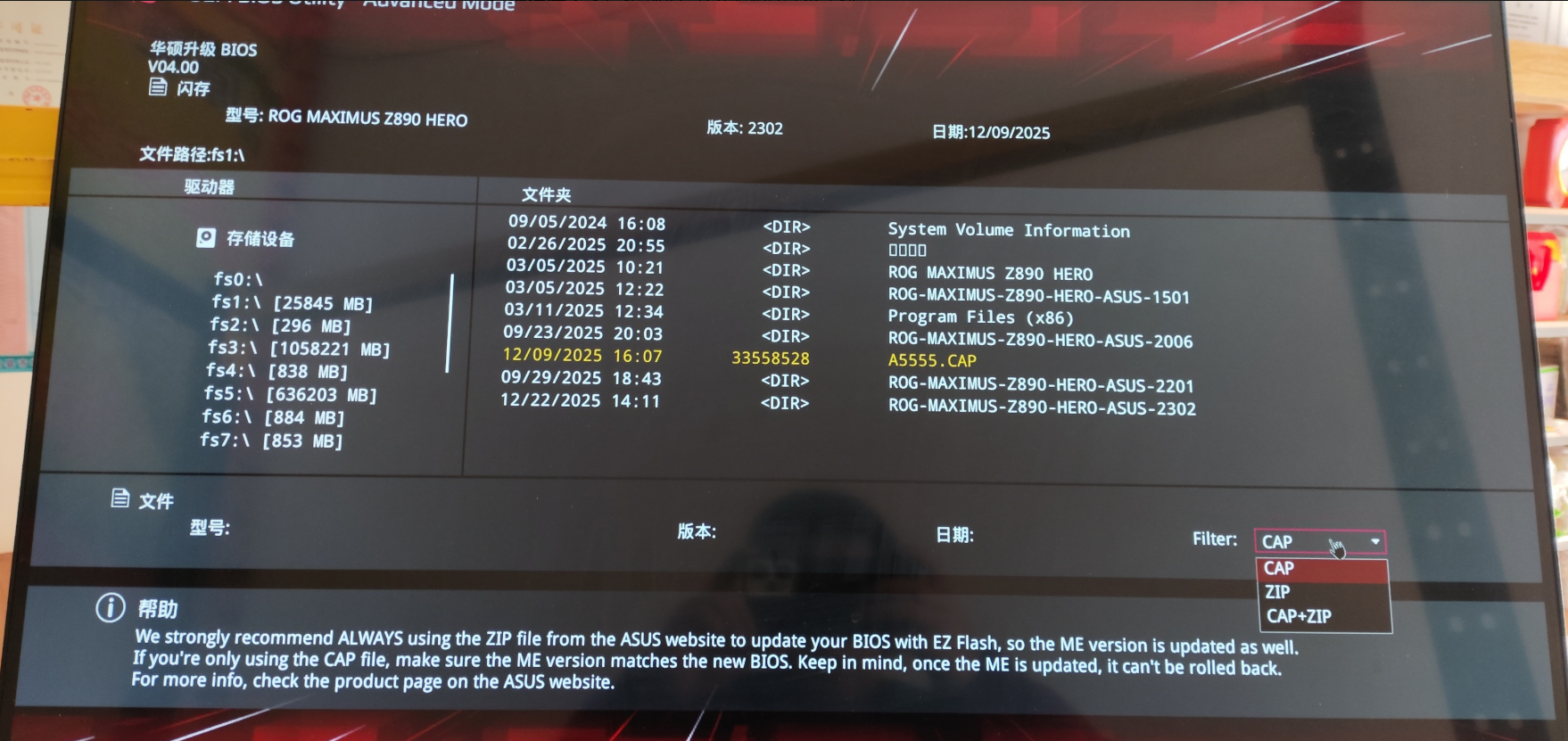
关键信息
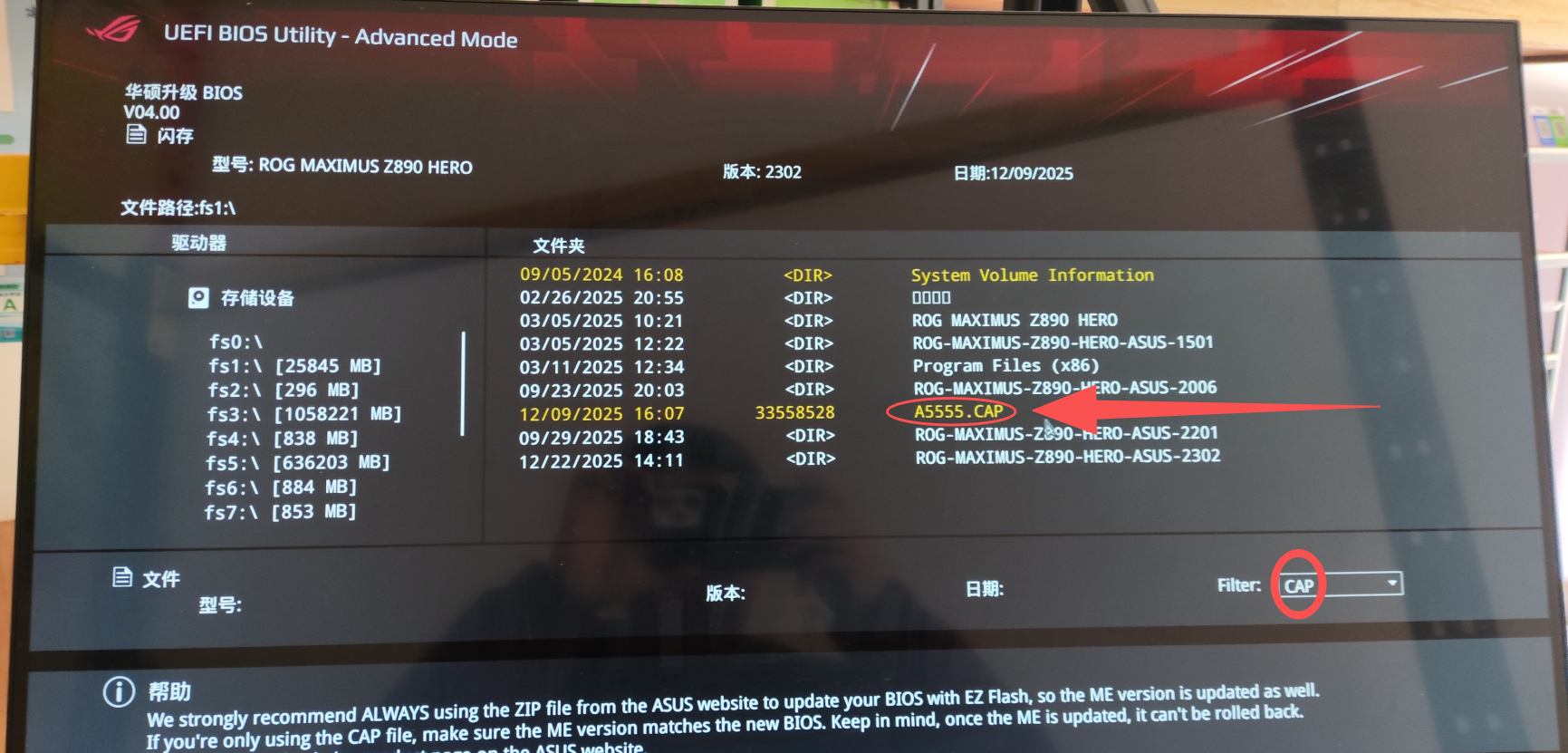
- 存储设备:U 盘显示为fs1:\,容量 25845 MB
- 文件筛选 :使用右下角 Filter 功能筛选CAP格式文件
- 目标文件 :A5555.CAP
操作要点
- 在左侧驱动器列表中选择 U 盘
- 右侧会显示 U 盘内的所有文件
- 找到并选中 CAP 格式的 BIOS 更新文件
BitLocker 加密提示确认
提示内容
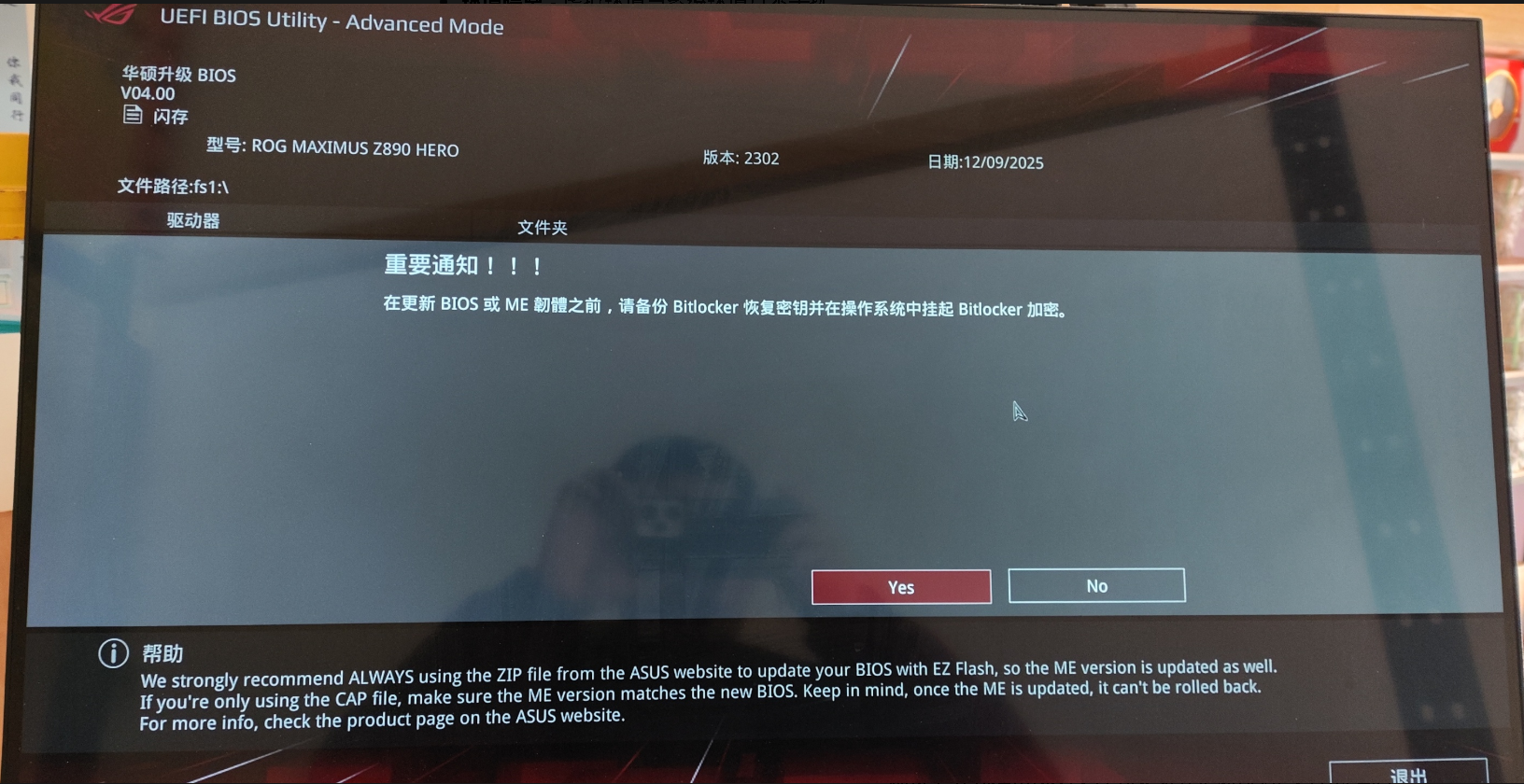
重要通知:BitLocker Drive Encryption
您的电脑已开启BitLocker。
更新BIOS可能会导致BitLocker恢复。
请确保您有BitLocker恢复密钥。
操作步骤
- 确认已备份 BitLocker 恢复密钥
- 点击Yes继续更新过程
BIOS 文件读取确认
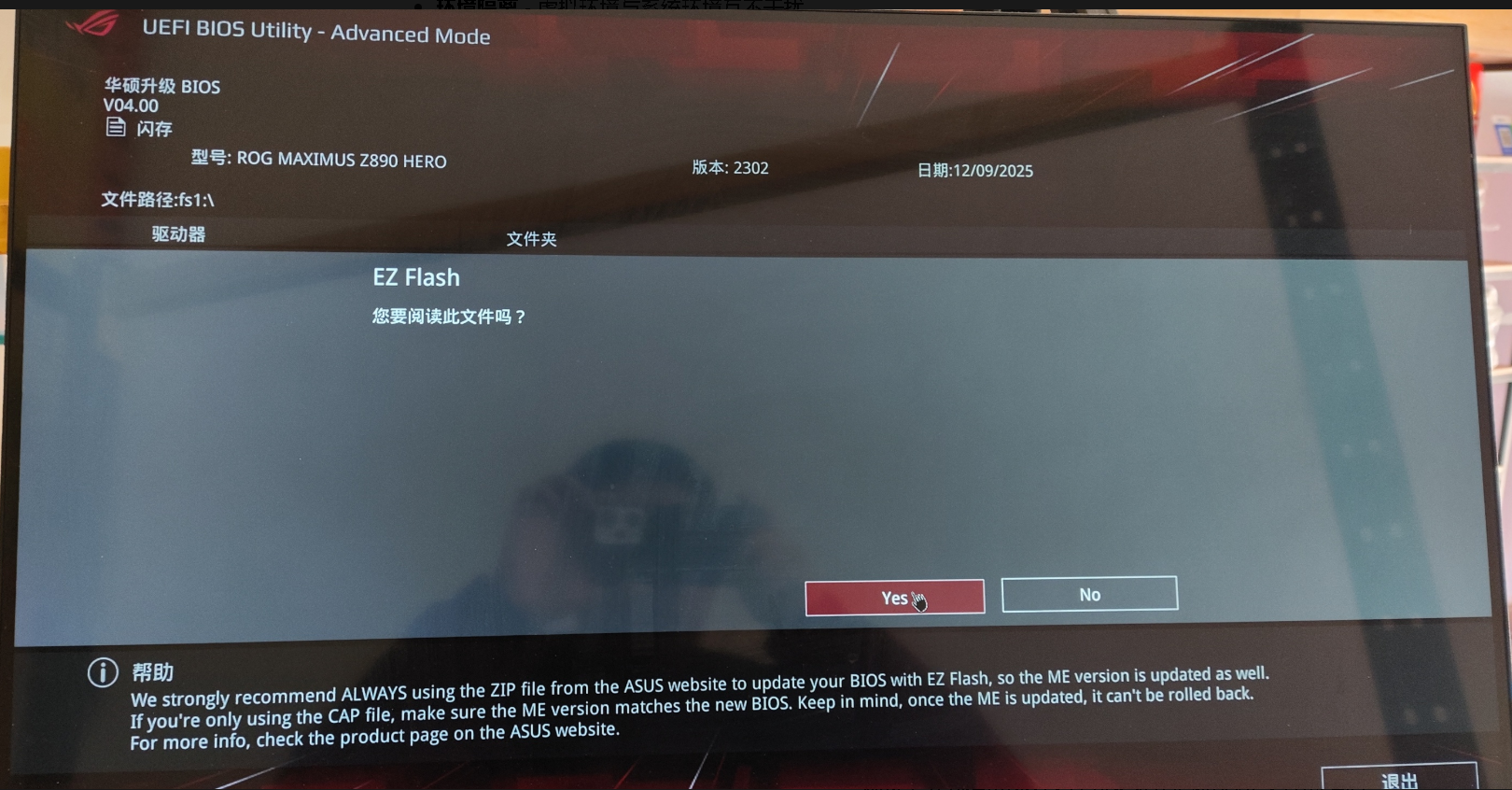
确认信息
EZ Flash
您要读取此文件吗?
文件:A5555.CAP操作步骤
- 确认文件名和路径正确
- 点击Yes开始读取 BIOS 文件
执行 BIOS 更新
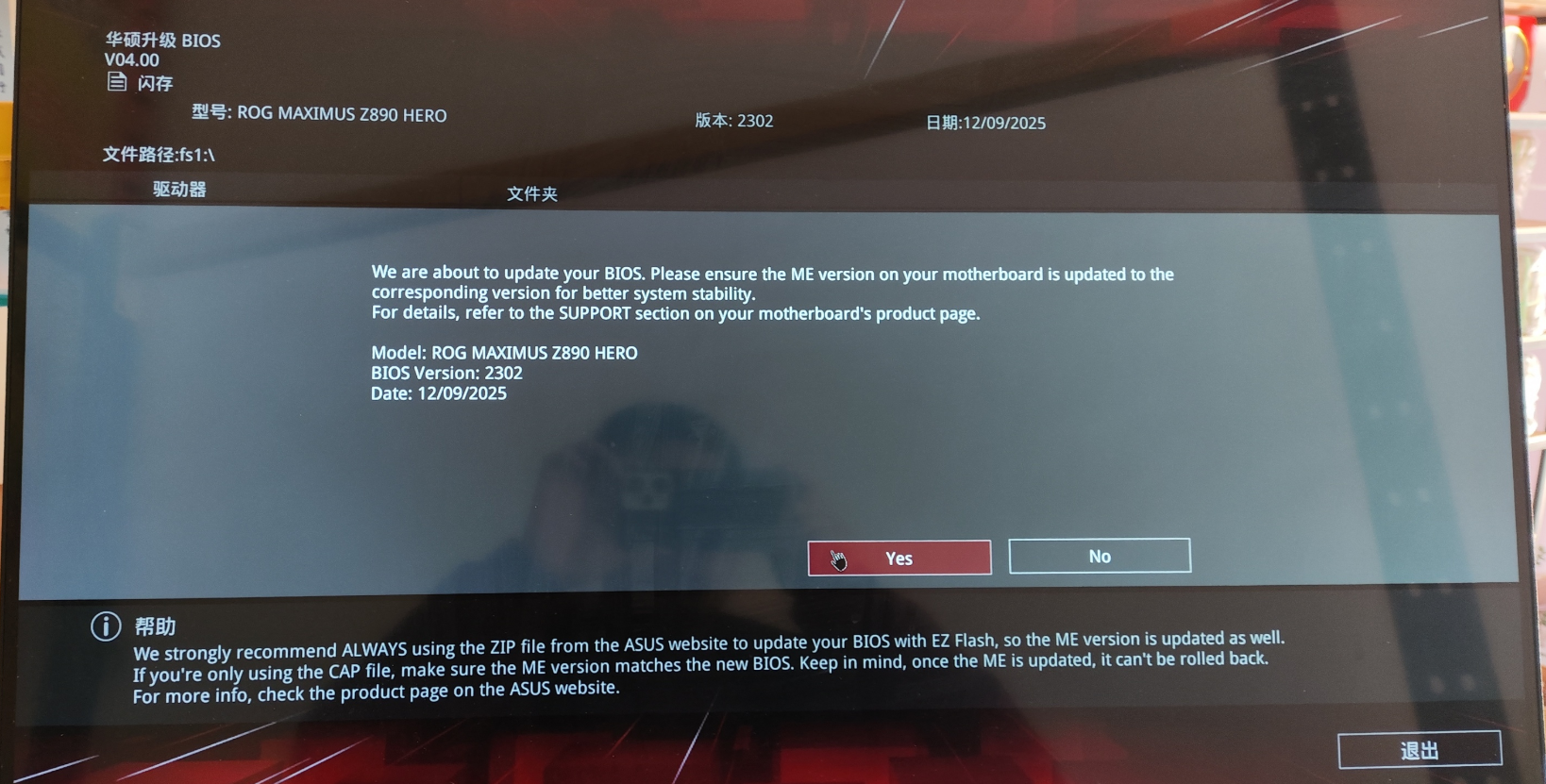
更新状态
- 当前状态:正在进行...
- 更新区域:Update Area 5
- 进度显示:Processing..Update Area 5
关键提醒
- 请勿断电:更新过程中严禁关闭电源
- 请勿操作:不要按任何按键或插拔设备
- 耐心等待:更新需要几分钟时间,请耐心等待
更新完成重启
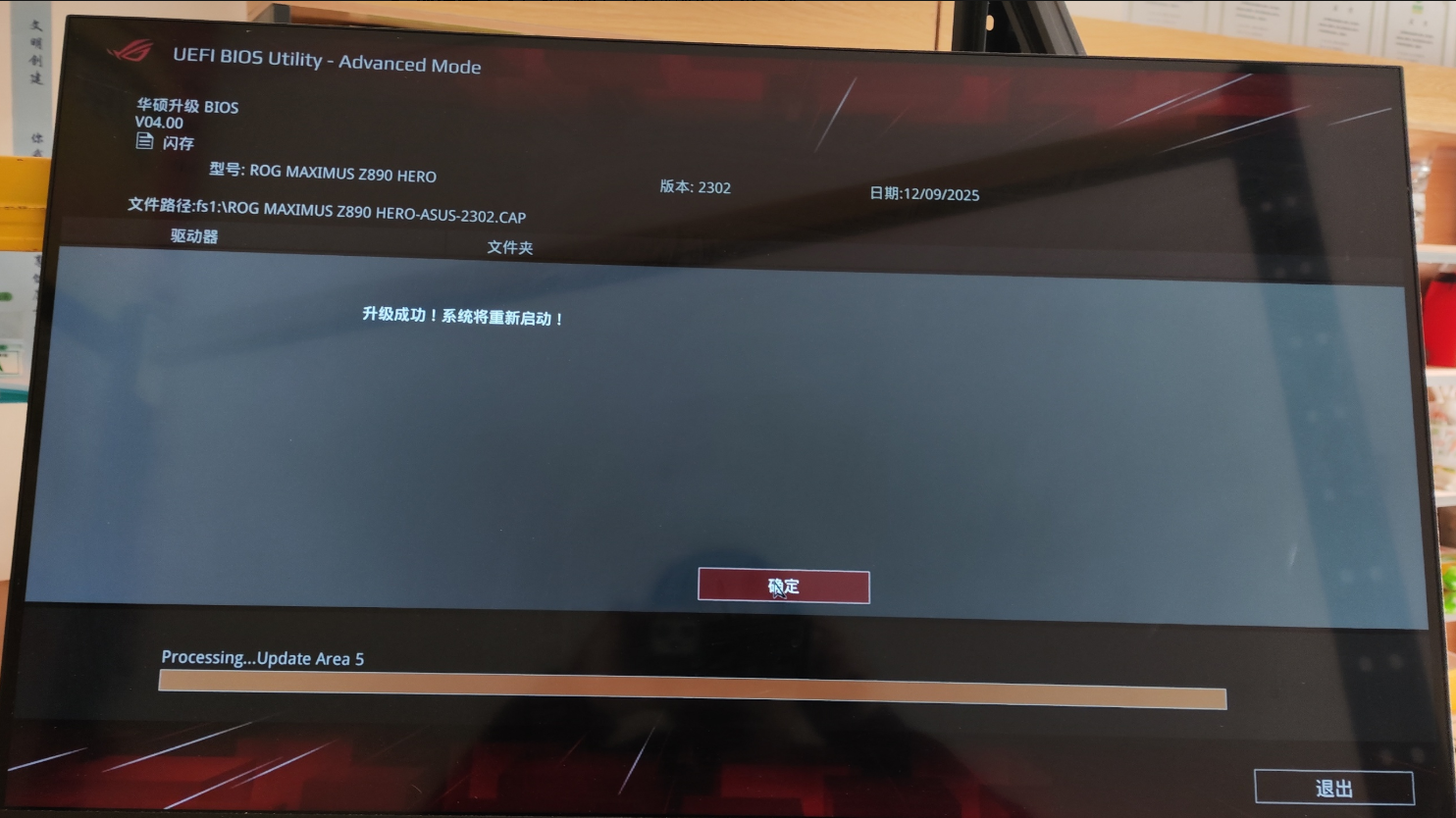
成功提示
升级成功!
系统将重新启动!
确定
操作步骤
- 点击确定按钮
- 系统将自动重启
BIOS 版本验证
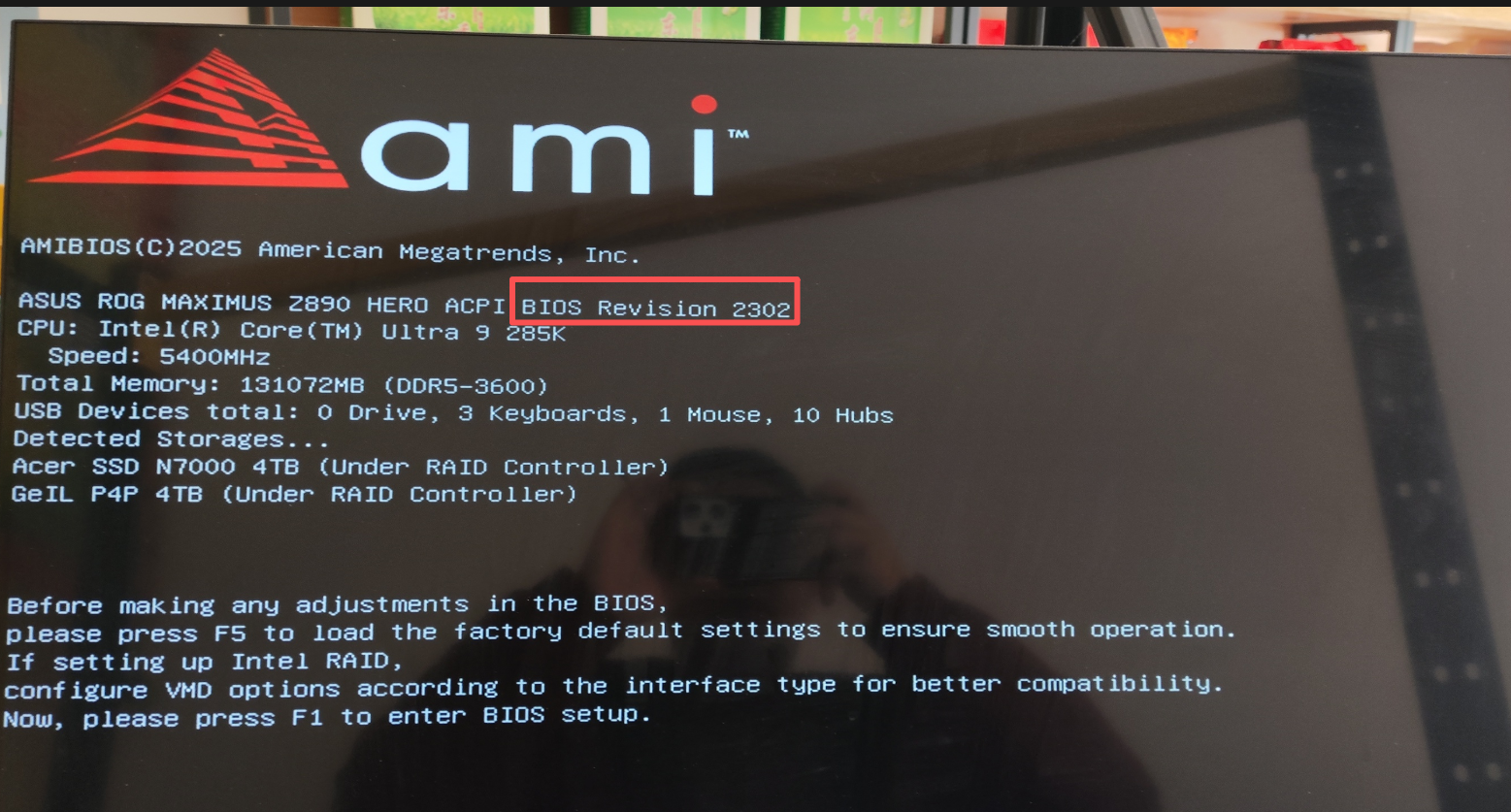
验证信息
- BIOS 版本:ASUS ROG MAXIMUS Z890 HERO ACPI BIOS Revision 2302
- 主板型号:ROG MAXIMUS Z890 HERO
- BIOS 日期:12/09/2025
操作步骤
- 重启后按F1 键进入 BIOS 高级设置
- 在 Main 页面确认 BIOS 版本信息
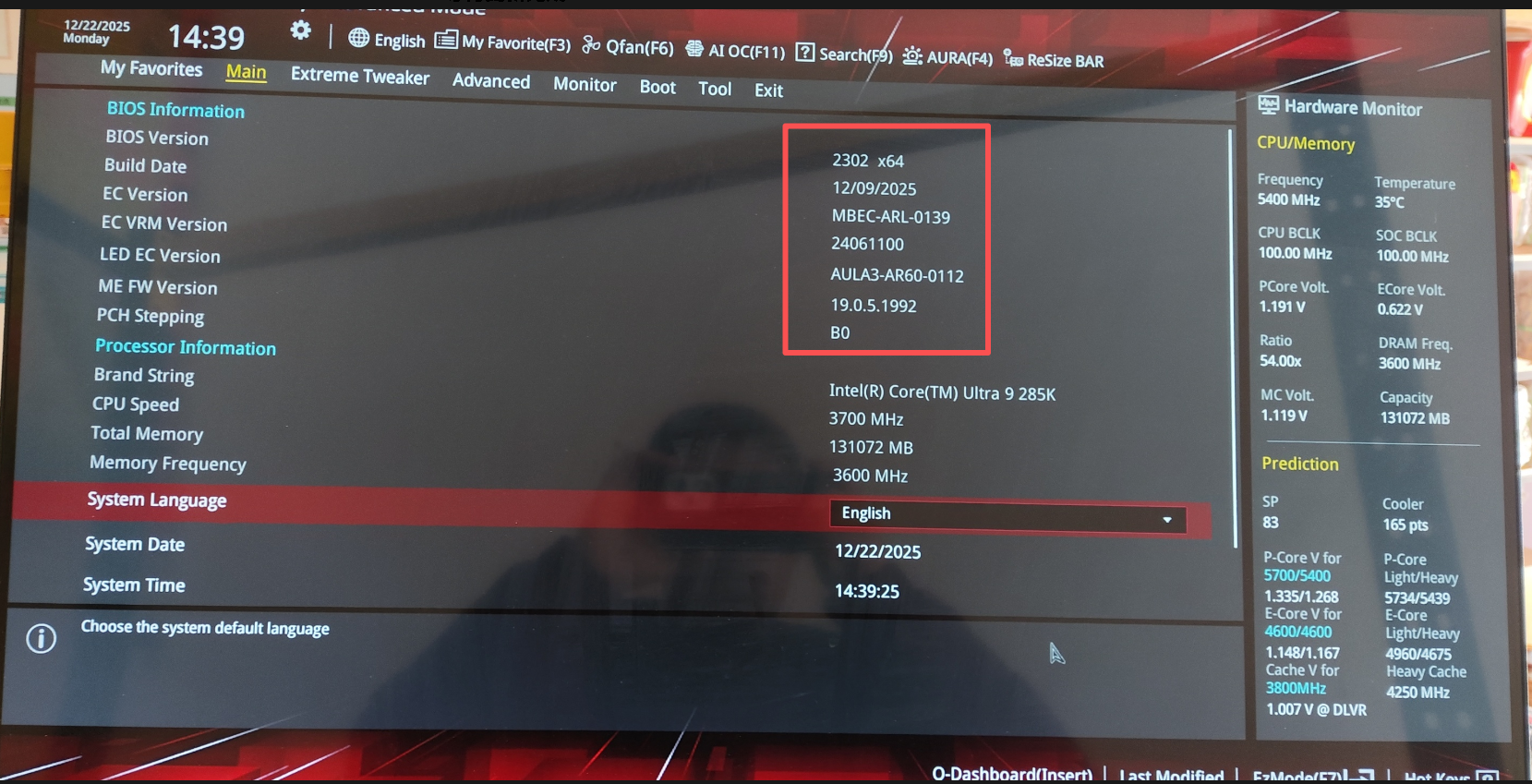
恢复默认设置
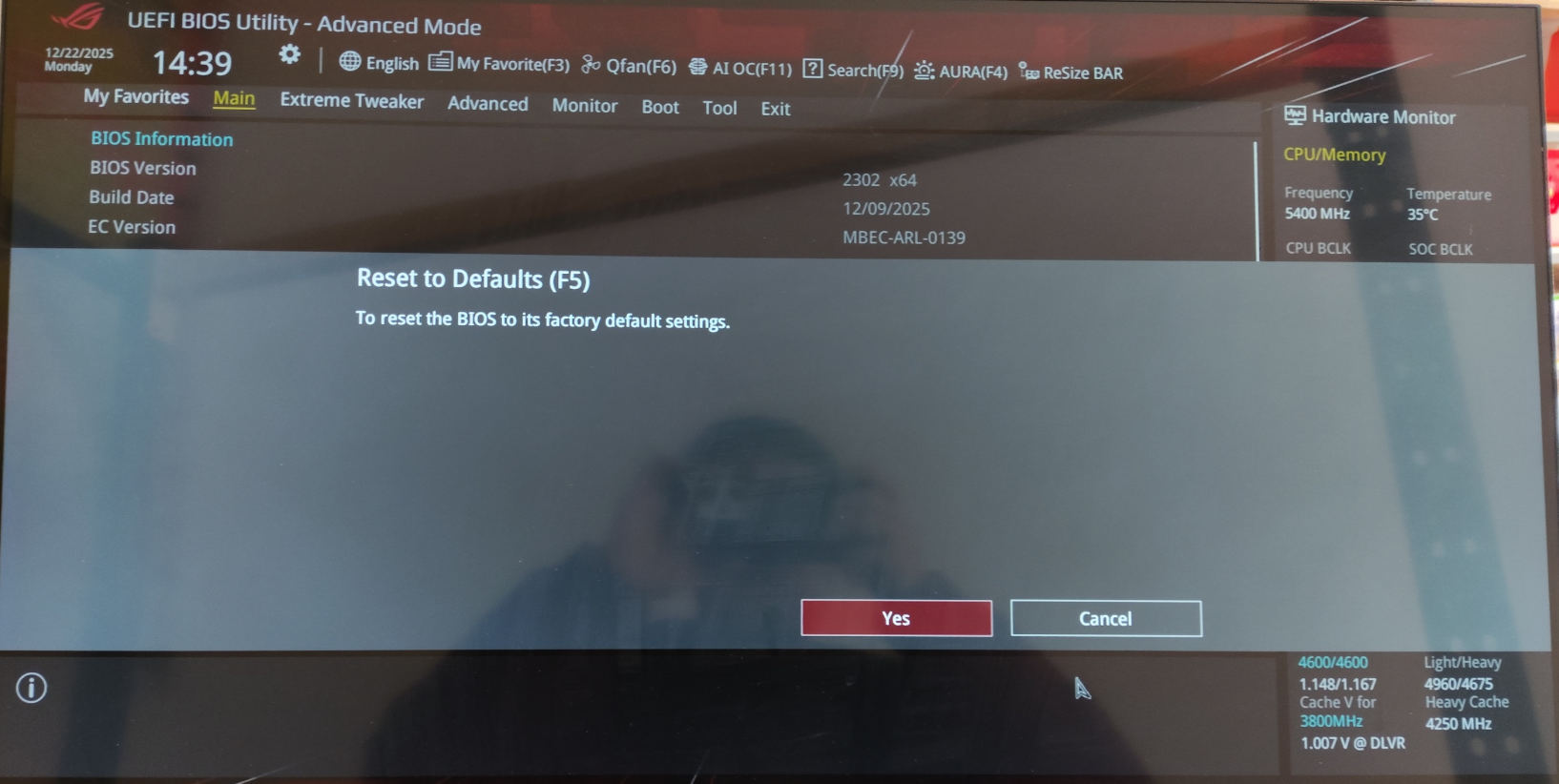
恢复确认
Reset to Defaults (F5)
您确定要将BIOS设置重置为默认值吗?
操作步骤
- 按F5 键调出恢复默认设置菜单
- 点击Yes确认恢复
- 这将清除所有自定义设置,恢复出厂默认值(在此之前请确认是否恢复默认,恢复默认将丢失所有之前版本的自定义设置)
保存设置并退出
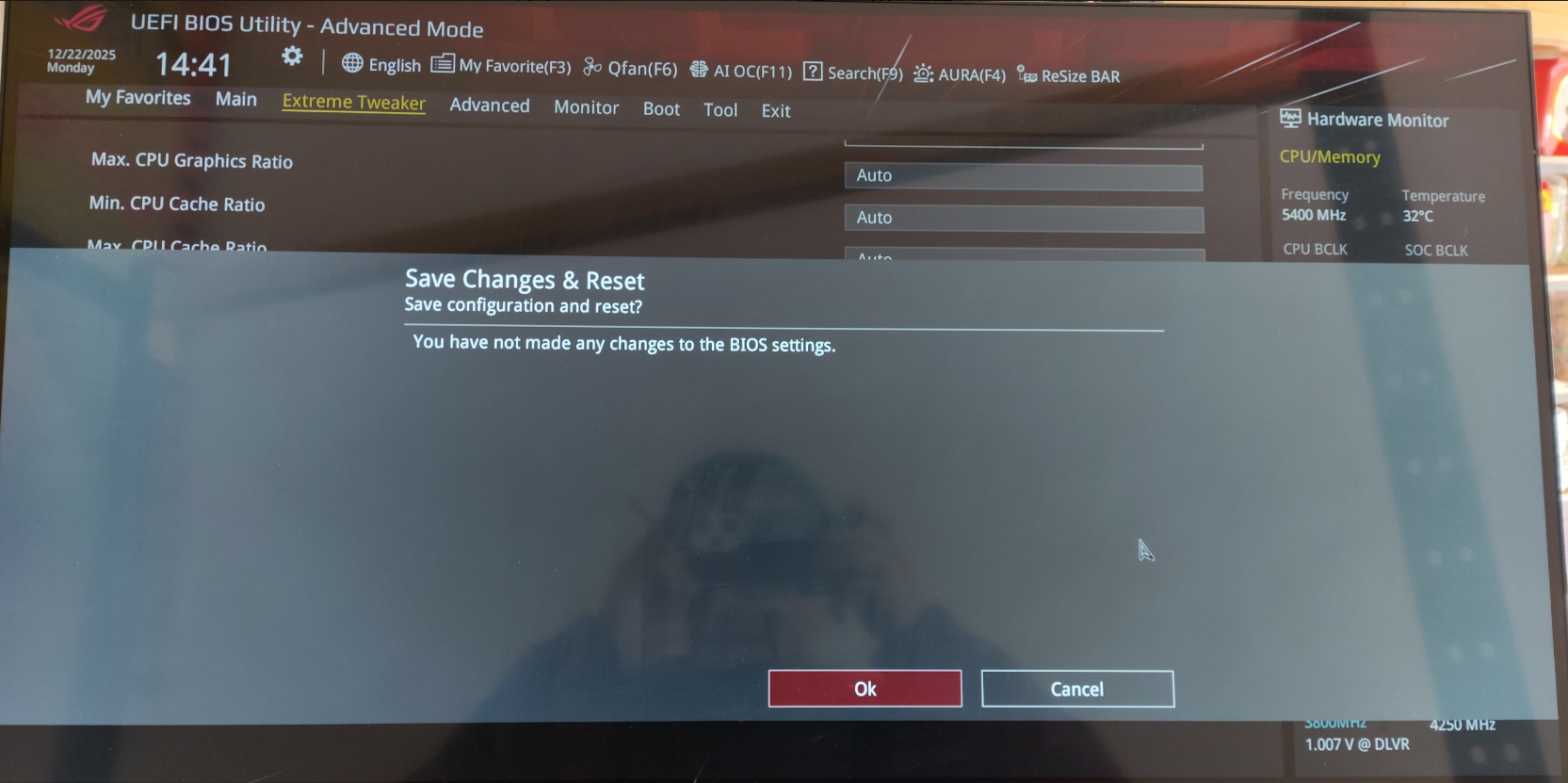
Save Changes & Reset
您尚未对BIOS设置进行任何更改。
确定要退出BIOS设置程序吗?
操作步骤
- 按F10 键调出保存退出菜单
- 点击Ok确认退出
- 系统将保存设置并重启
系统启动验证
最终验证
重启后系统应正常进入 Windows 11 操作系统,所有硬件设备应被正确识别。
验证要点
- 硬件识别:CPU、内存、存储设备是否正常识别
- 驱动状态:设备管理器中无黄色感叹号
- 系统稳定性:运行基本应用程序测试稳定性
故障排除
常见问题及解决方案
问题 1:更新过程中断电
解决方案:
- 尝试重新启动,看是否能进入 BIOS
- 如无法启动,使用华硕 BIOS 恢复功能(通常需要特定按键组合)
问题 2:BitLocker 恢复
解决方案:
- 使用之前备份的 BitLocker 恢复密钥
- 输入密钥后系统应正常启动
问题 3:硬件识别异常
解决方案:
- 进入 BIOS 确认硬件设置
- 检查设备驱动是否需要更新
问题 3:插满四根 DDR5 内存条后频繁蓝屏/绿屏
解决方案(仅可参考):
- 插满四根:
- 内存降频使用:在 BIOS 的设置中,把内存频率设置,从 auto 设置成 4800 或其他调试后稳妥的值(以本机的美商海盗船 DDR5 32GB 6000MT/S ✖️ 4 根 为例)其他的保持默认(或也可搭配同时开启 AI OC(F11),目前测试暂时稳定)
- 其它可尝试的方案组合有:关闭 XMP
- 调整内存时序值
- 增加电压
- 或拔掉四个内存插槽的其中1根(也就是不要插满)
- ++以上任何调整,极大可能会造成:系统极不稳定、频繁蓝屏、不开机 、甚至无法进入 BIOS 等严重损坏的情形 ,若无相关技术能力,请勿操作!!!++
总结
本指南详细记录了华硕 ROG MAXIMUS Z890 HERO 主板用 A5555.CAP 文件进行 BIOS 更新的完整过程,从文件准备到最终验证,每个步骤都配有实际操作截图。按照本指南操作,理论上可以安全、顺利地完成 BIOS 更新。关于 BIOS 的设置请勿轻易尝试,本文中相关内容仅实践后记录下来以便日后回顾,可能不适用于其他机器。
更新成功标志:
- BIOS 版本显示为 2302
- 系统正常启动进入 Windows
- 所有硬件设备正常工作
建议:
- 定期检查华硕官网获取最新 BIOS 更新
- 更新前务必备份重要数据
- 如有疑问,可咨询华硕技术支持
文档版本:1.0
最后更新:2025 年 12 月 23 日
适用 BIOS 版本:2302
测试环境:Windows 11 64-bit