大家好我是南山,本期文档给大家带来了如何配置公司镜像仓库Harbor,有问题的兄弟们可以评论区留言,也可以观看我的哔站视频,我的哔站视频详细讲解了整个过程:https://www.bilibili.com/video/BV1vPqSBWEiA/?spm_id_from=333.1387.homepage.video_card.click
也可以通过搜索用户名的方式找到这期视频:GD-南山
一、配置环境
需要两台虚拟机:都需要安装docker和docker compose,没有安装的可以兄弟们可以参考https://blog.csdn.net/Z2831631429/article/details/155973027?spm=1011.2415.3001.10575&sharefrom=mp_manage_link
|-----------------|----------------|
| IP | 作用 |
| 192.168.153.134 | 部署Harbor的服务端 |
| 192.168.153.139 | 用来从服务端拉取镜像的客户端 |
二、下载Harbor安装包
1、官网下载比较慢
bash
Harbor 官网:https://github.com/goharbor/harbor/releases2、使用下方命令下载比较快(建议)
bash
wget "https://gh-proxy.org/https://github.com/goharbor/harbor/releases/download/v2.14.1/harbor-offline-installer-v2.14.1.tgz"下载好之后会出现如图压缩包

三、修改Harbor配置文件
1、解压Harbor压缩包
bash
#将Harbor解压到/opt目录下,此时会在/opt目录下生成一个Harbor目录
tar -zxvf harbor-offline-installer-v2.14.1.tgz -C /opt
2、生成docker compose文件
2.1 对harbor.yml.tmpl文件进行重名名
bash
#将harbor.yml.tmpl重命名为harbor.yml,方便配置文件识别到
mv harbor.yml.tmpl harbor.yml
2.2 编辑yaml文件
vim harbor.yml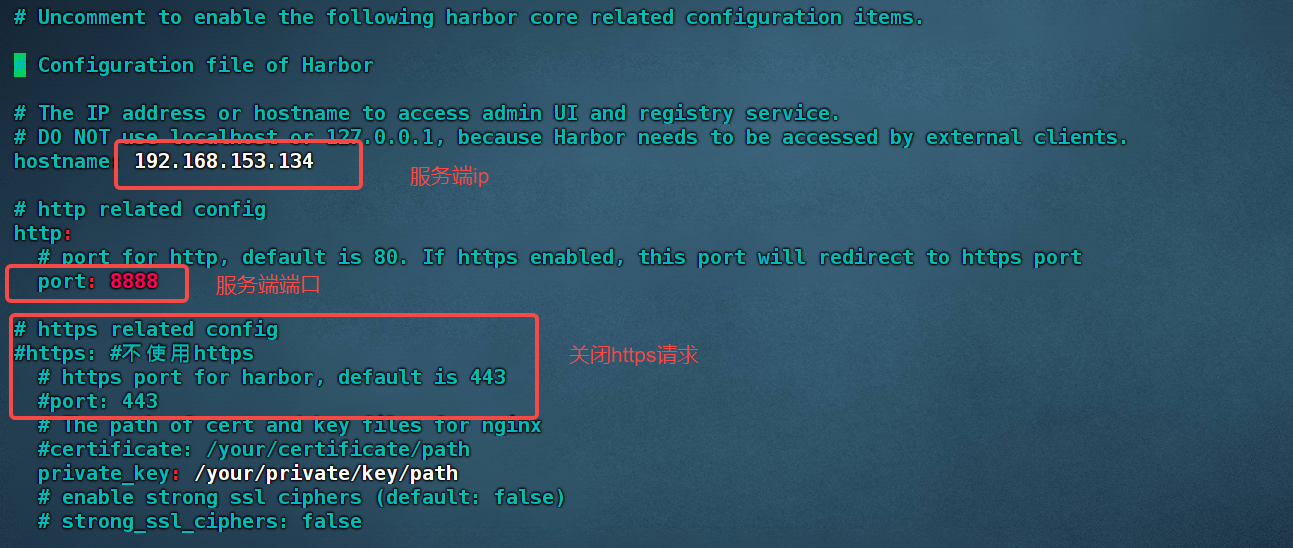

保存退出
2.3 运行install.sh脚本
bash
#运行脚本
./install.sh
此时会生成新的compose.yml文件,并运行了docker-compose.yml

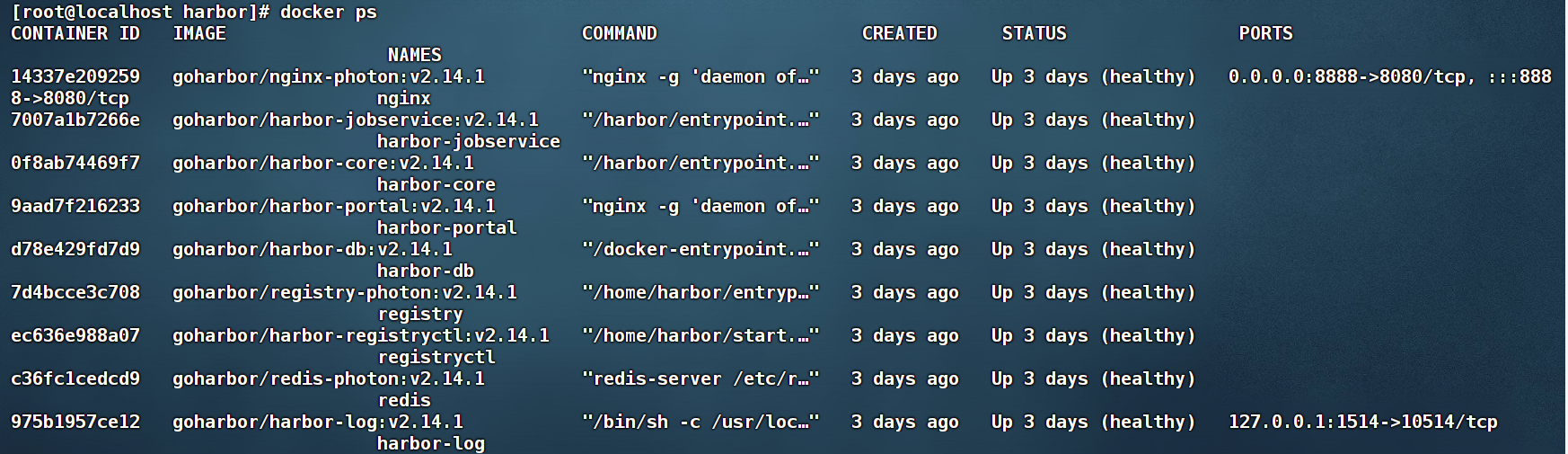
3、查看容器
下面的容器全部都是docker-compose.yml这个文件生成的,大家可以查看这个文件来了解详细配置信息
4、测试
4.1 关闭防火墙
bash
#centos7
systemctl stop firewalld
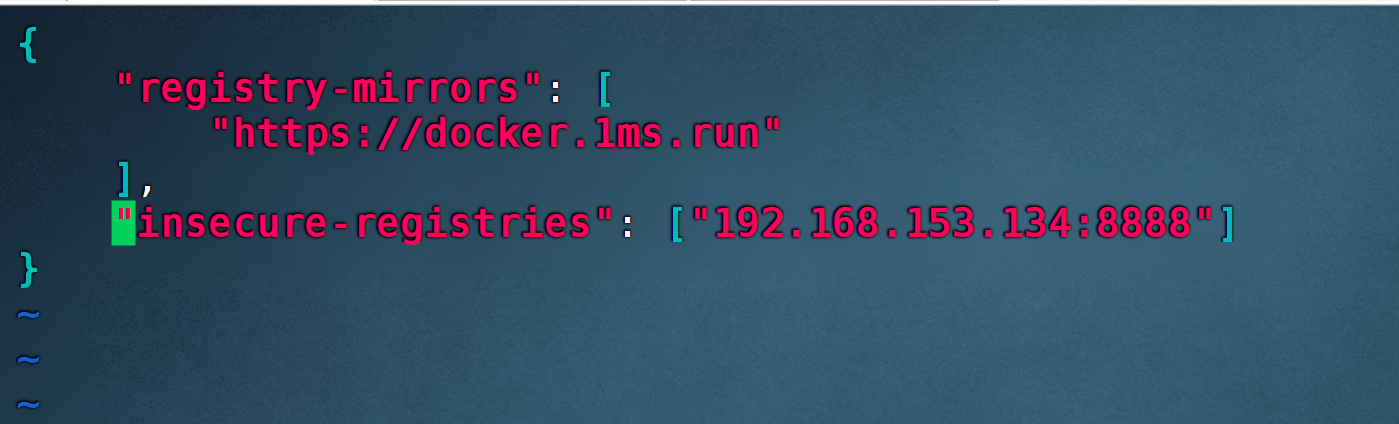
4.2 需要在/etc/dockerdaemon.json中添加不安全仓库白名单
vim /etc/docker/daemon.json(修改完daemon.json文件之后一定需要重启docker:systemctl restart docker,重启完docker之后需要在harbor目录下重启所有容器:docker compose up -d)
bash
1、vim /etc/docker/daemon.json


2、在文件中加上(将ip和端口修改为自己服务器上的ip和端口)
"insecure-registries": ["192.168.153.134:8888"]
添加之后的格式一定是下图这样,负责docker会识别不到此配置文件(注意逗号别遗忘)
4.3 在浏览器上访问服务端ip+端口(我本地是192.168.153.134:8888,大家根据自己配置的端口和ip进行访问)
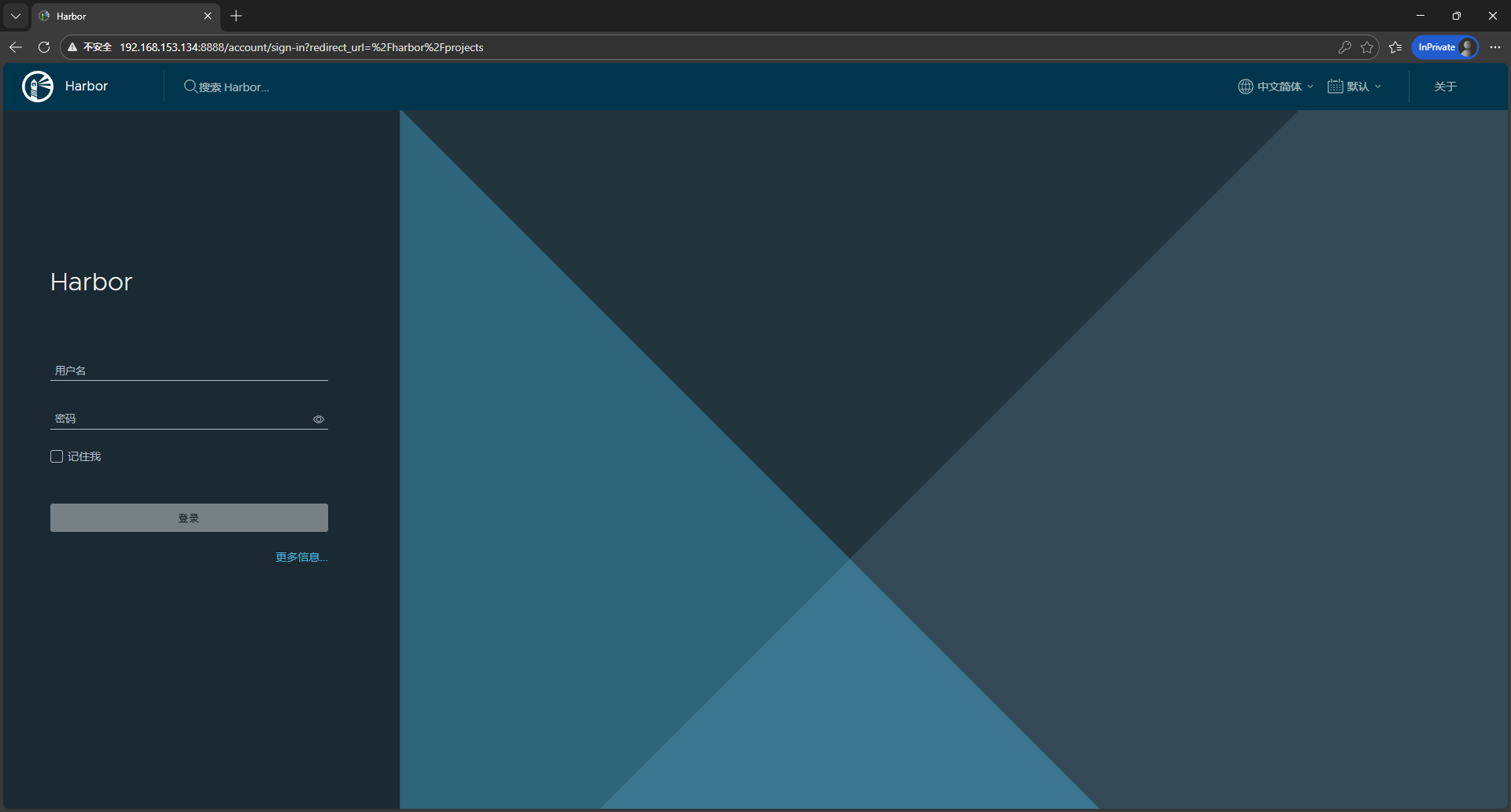
用户名:admin
默认密码:Harbor12345(harbor.yml文件中设置的密码)
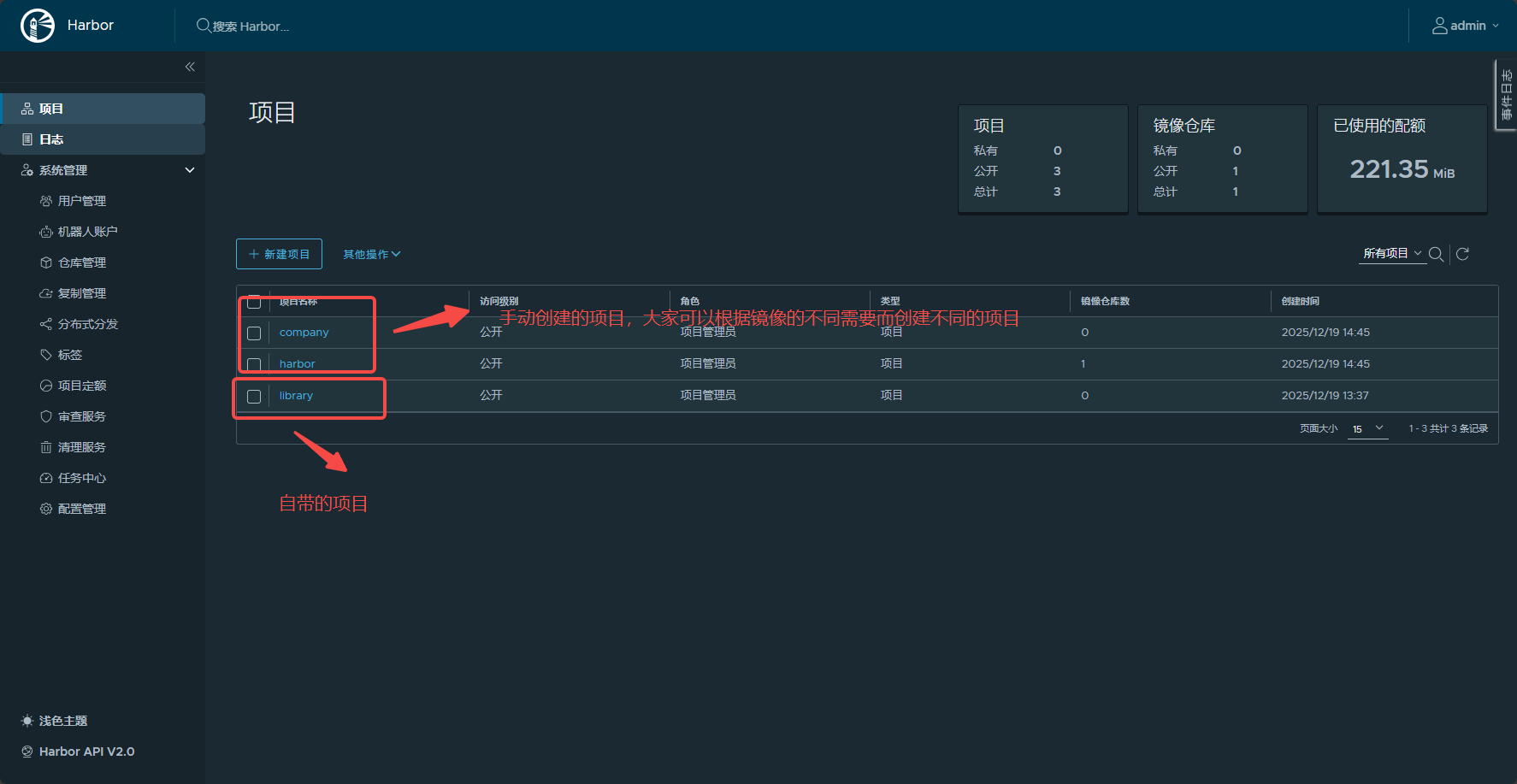
四、向Harbor镜像仓库中推送本地镜像
我现在将docker.1ms.run/nginx镜像推送至镜像仓库library中
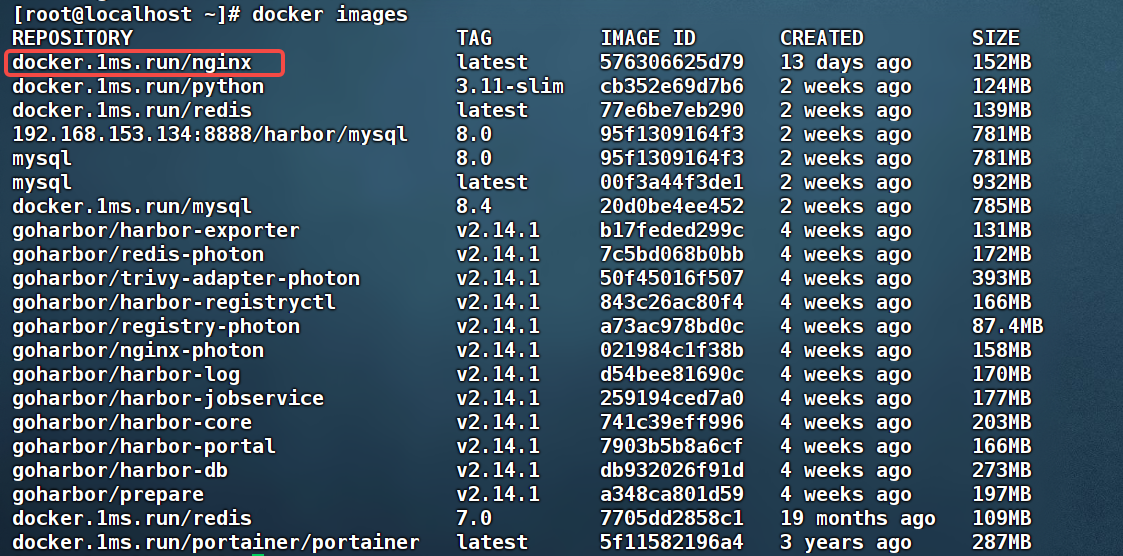
我的docker.1ms.run/nginx镜像的标签是latest,我先给他把标签弄成具体版本
bash
#将docker.1ms.run/nginx:latest重新打标成nginx:1.29.4
docker tag docker.1ms.run/nginx:latest nginx:1.29.4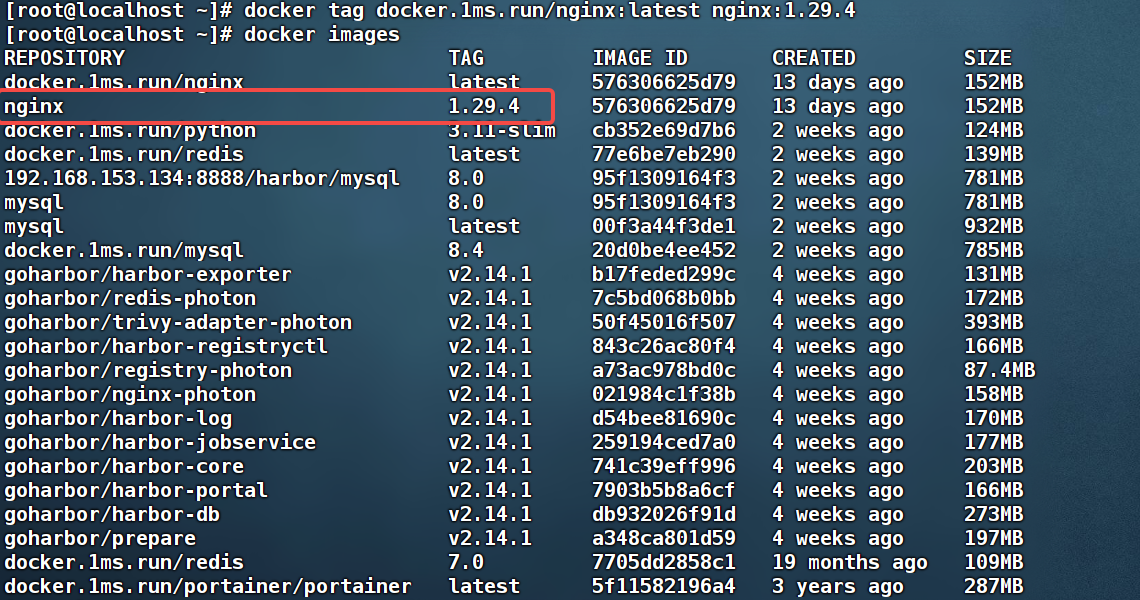
1、给需要推送的镜像打标签
给本地镜像打 Harbor 格式标签的命令:
bash
# 格式: docker tag 本地镜像标签 Harbor仓库格式的标签

docker tag nginx:1.29.4 192.168.153.134:8888/library/nginx:1.29.4


#Harbor仓库格式的标签:ip:端口/项目名称/镜像名称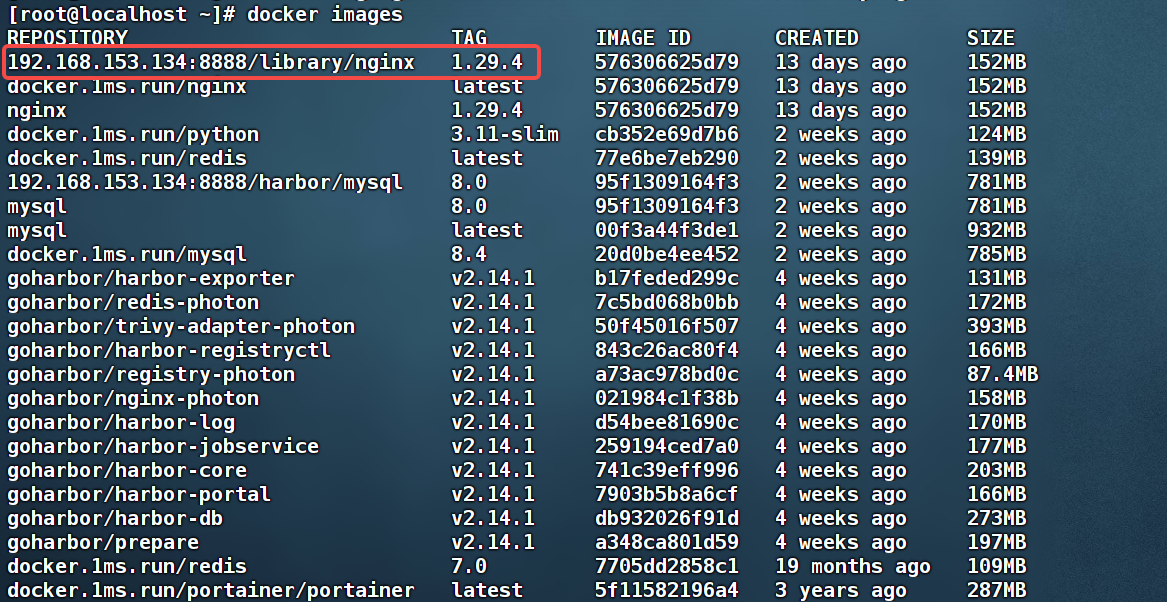
2、登录镜像仓库
bash
#在linux本地执行登录命令,换成你的ip端口密码

docker login 192.168.153.134:8888 -uadmin -pHarbor12345
3、推送镜像
推送镜像到 Harbor 的命令:
bash
#直接使用docker push 镜像名称:标签  (一定是符合Harbor命名规则的标签)

docker push 192.168.153.134:8888/library/nginx:1.29.4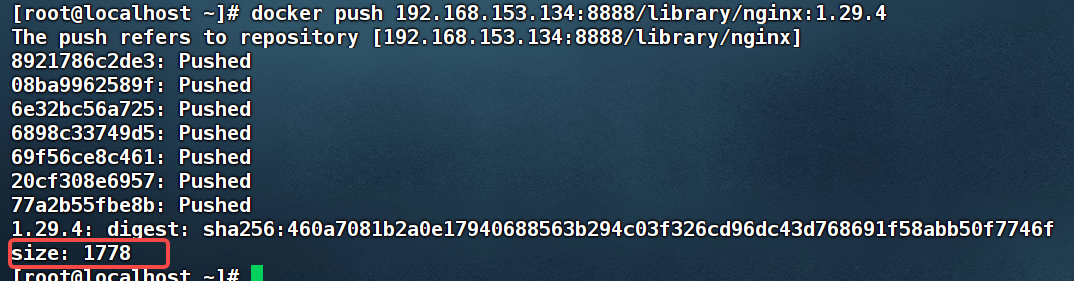
4、验证
在Harbor web页面进行查看
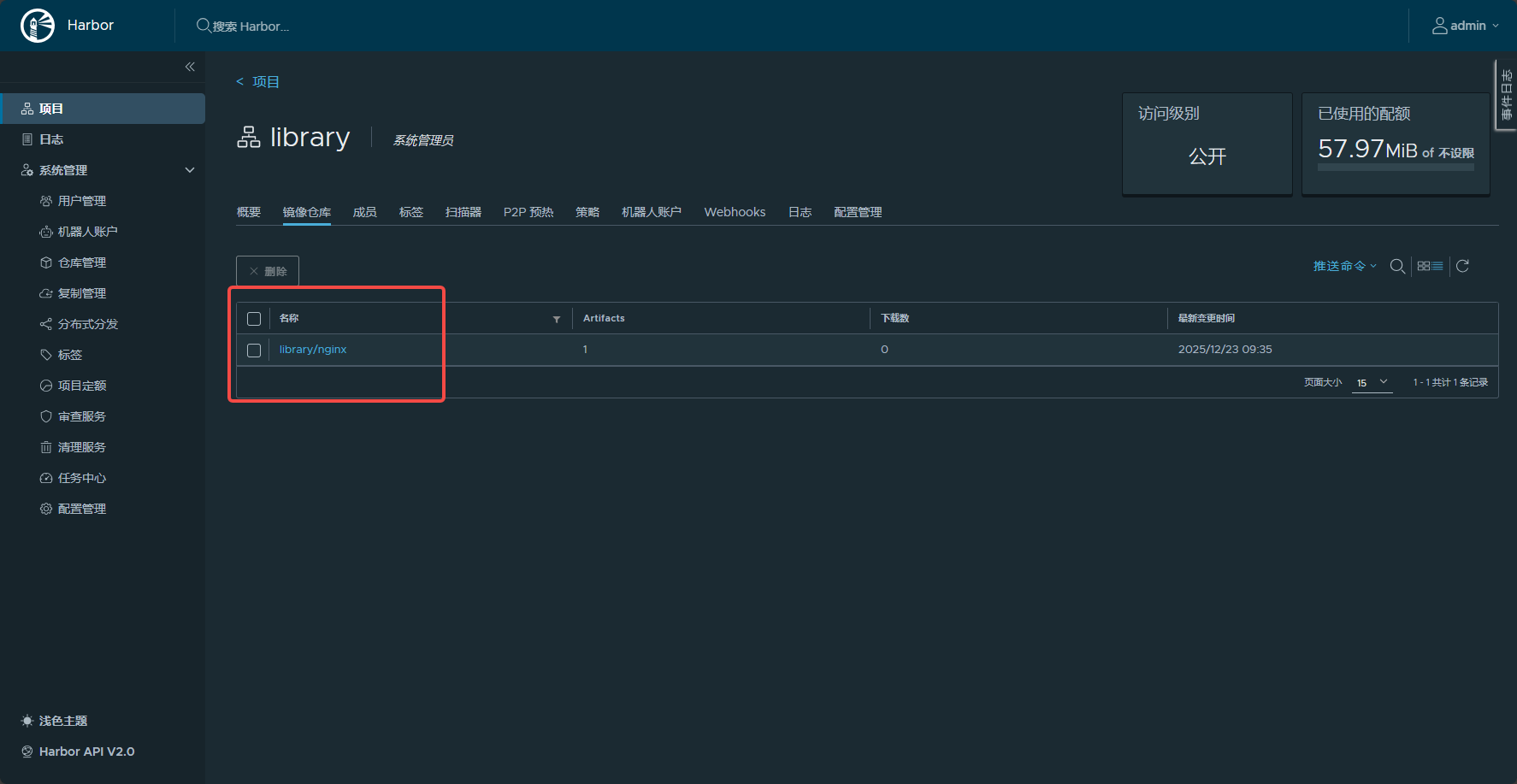
五、从客户端拉取Harbor仓库镜像
在客户端执行
1、编辑daemon.json文件
vim /etc/docker/daemon.json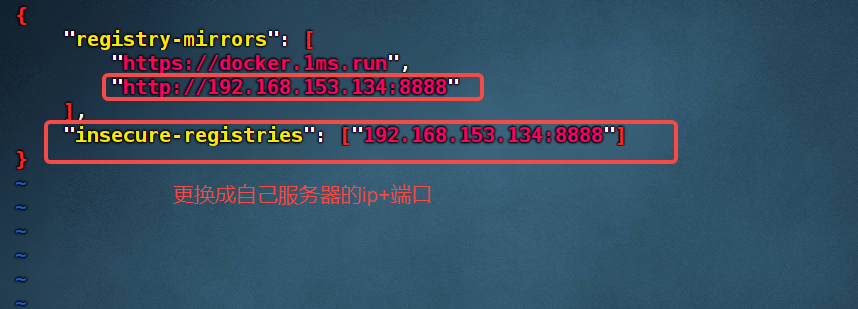
2、重启docker
bash
#为了加载配置文件
systemctl restart docker
3、拉取镜像
docker pull 192.168.153.134:8888/library/nginx:1.29.4
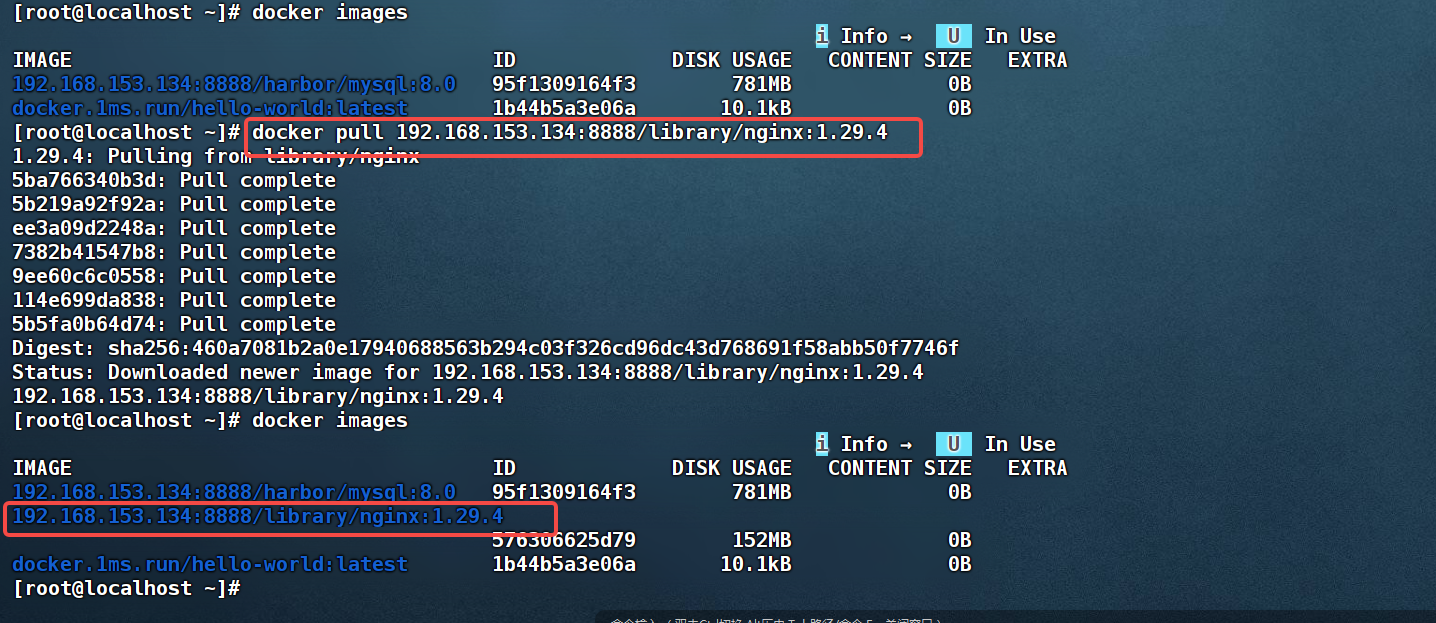
小细节总结
1、关闭服务端防火墙,不然web页面不能访问(也可以不关闭防火墙,但是需要配置桥接转发功能:sudo firewall-cmd --add-masquerade --permanent sudo firewall-cmd --reload)
2、因为我们上没有开启https服务 ,需要在/etc/dockerdaemon.json中添加不安全仓库白名单
bash
"insecure-registries": ["192.168.153.134:8888"]3、修改完daemon.json文件之后 一定重启docker
4、重启完docker之后需要重启docker compose
5、在服务端推送镜像的前提是需要本地登录harbor
6、推送一定要打符合规则的标签
7、客户端需要添加服务端的仓库地址
8、客户端需要添加服务端的不安全白名单