1.安装ubuntu
管理员身份运行命令行
查询可使用的linux版本
bash
wsl --list --online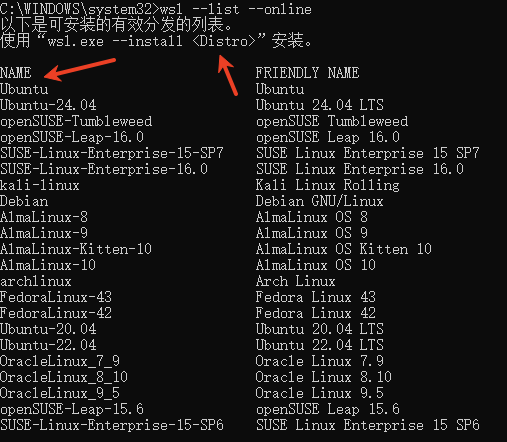
网速好下载发布版:
bash
wsl --install -d Ubuntu-22.04网速不好下载网络版,然后重启:
bash
wsl --install --web-download -d Ubuntu-22.04下载安装好后,可通过开始菜单打开
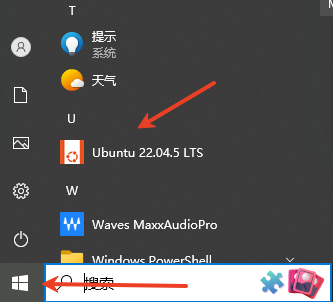
打开后设置用户名和密码,界面如下:
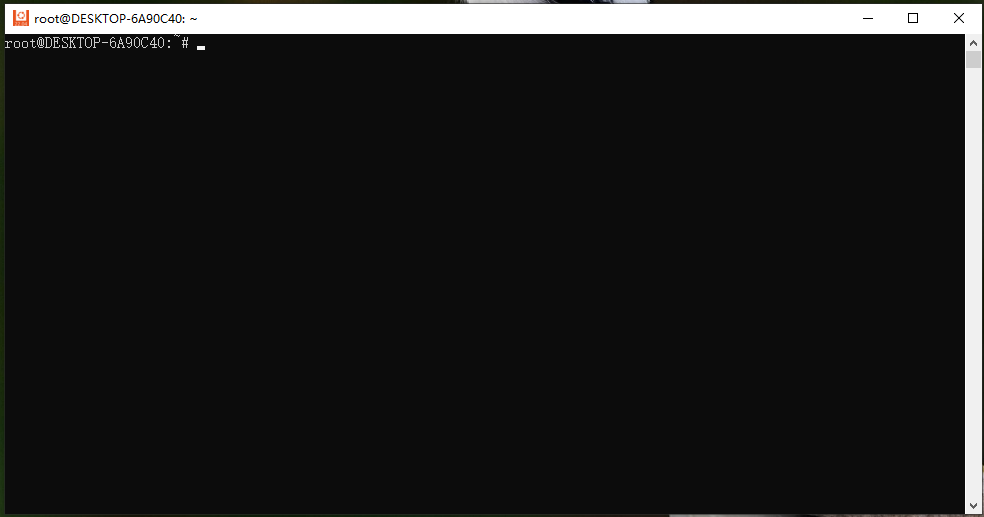
若忘记ubuntu密码:
bash
# 管理员身份运行 PowerShell
wsl --user root
passwd root
2.配置ubuntu
ubuntu后续需要安装很多东西,使用ubuntu自带的镜像,国内有点慢,故需改镜像。
备份:
bash
sudo cp /etc/apt/sources.list /etc/apt/sources.list.bak修改:
bash
sudo vim /etc/apt/sources.list

#原镜像:http://archive.ubuntu.com/ubuntu/
#新镜像:http://mirrors.aliyun.com/ubuntu/
更新:
bash
sudo apt update && sudo apt upgrade3.安装docker
ubuntu作为服务器后台程序,目前使用较多的是docker,故需进行安装:
安装:
bash
sudo apt-get update
sudo apt-get install ca-certificates curl
sudo install -m 0755 -d /etc/apt/keyrings
sudo apt-get install --only-upgrade openssl
sudo apt-get update
sudo apt-get install --reinstall ca-certificates
sudo update-ca-certificates
curl -fsSL https://get.docker.com -o get-docker.sh
sudo sh get-docker.sh
验证:
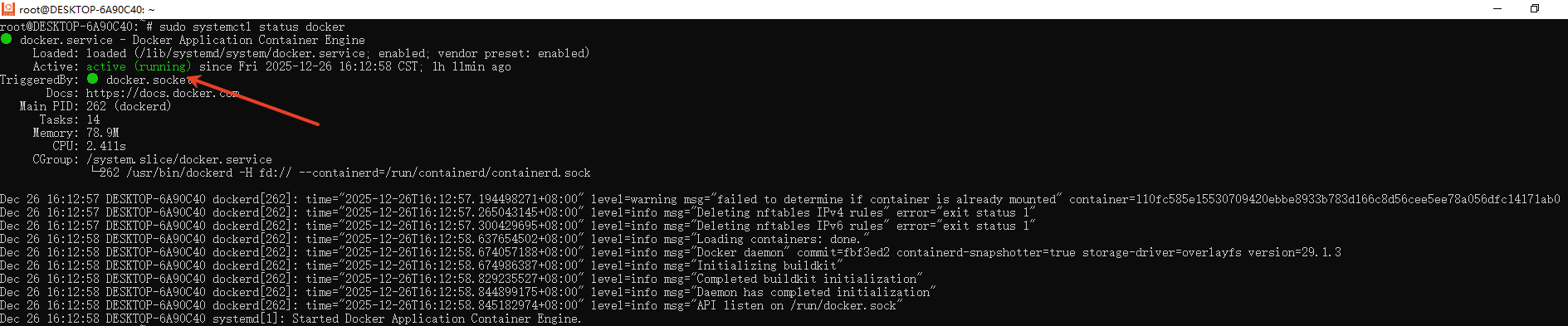
4.配置docker
后续需要使用docker进行下载容器,原有的镜像有点慢,需要更换
配置:
bash
sudo vim /etc/docker/daemon.json
javascript
{
  "registry-mirrors": [
    "https://docker.1panel.live",
    "https://hub.rat.dev",
    "https://docker.actima.top"
  ]
}
重启:
bash
# 重启
sudo systemctl daemon-reload
sudo systemctl restart docker
其他:
bash
# 关闭docker服务
sudo systemctl stop docker.socket
sudo systemctl stop docker.service

#查询
sudo systemctl status docker
5.使用docker
下载镜像:
bash
# 有Dockerfile文件
docker build . --network=host -t 镜像名

# 无Dockerfile文件
docker pull 镜像名

# python为例
docker pull python:3.11
运行镜像:
bash
docker run -it --network=host -v 主机路径:容器路径 镜像名其他:
bash
# 查看容器
docker ps

# 查询镜像
docker images

# 退出
exit
6.文件传输
更多时候需要实现windows和ubuntu文件互传
可以使用ssh(ubuntu服务端)+FileZilla(windows客户端)实现
ubuntu:
bash
# 查看ssh,没有装
ssh localhost
ps -e | grep ssh
sudo apt update
sudo apt install openssh-server

# 查看IP地址,没有装
ifconfig
sudo apt install net-tools
windows:
bash
# 下载免安装即可
# https://www.filezilla.cn/download/client

# 配置(ubuntu地址,用户名,密码,端口默认22)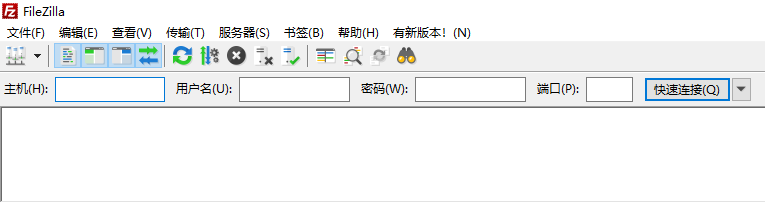
7.总结
相比原来需要通过虚拟机安装linux系统,win10之后的wsl要方便很多。
网上也有很多小伙伴使用Microsoft Store安装,试了下,可以安装,但运行报错。