一、SSH 配置
-
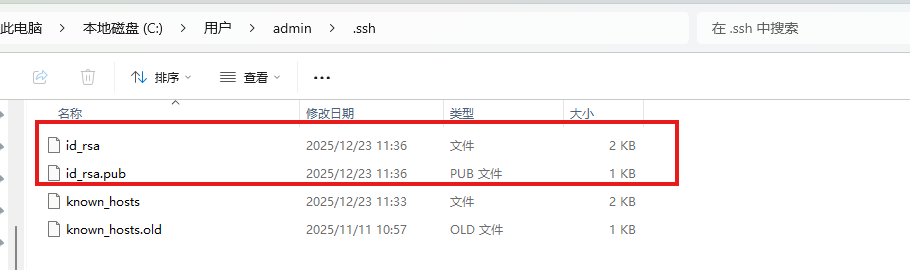
id_rsa → 这是私钥
只有你自己的电脑有这个文件,它是你的 "专属身份凭证",相当于一把只有你能打开的钥匙。
绝对不能发给别人、上传到网盘,也不能提交到 Git 仓库里。
-
id_rsa.pub → 这是公钥
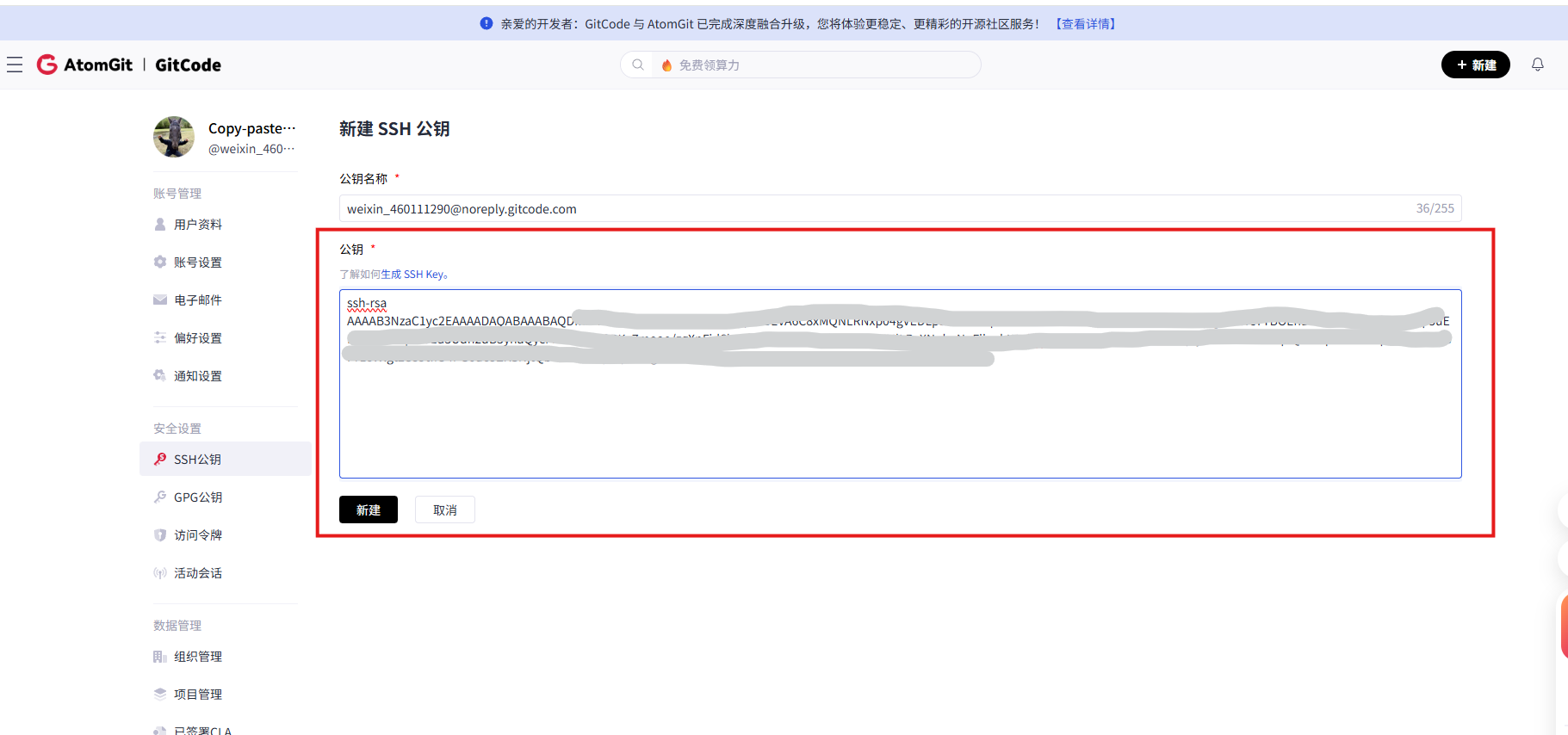
这个是 "公开的钥匙",你需要把它复制出来,粘贴到 GitCode 的 SSH 密钥设置里。
公钥可以随便给人看,别人拿到也没用,因为它只能和你的私钥配对生效。
注意:一个 GitCode 账号可以绑定多个 SSH 公钥(对应不同电脑),所有绑定的电脑都能通过 SSH 访问你的项目。
即使项目设为私密,只要新电脑的 SSH 公钥绑定在你的 GitCode 账号上(你是项目所有者),或者新电脑对应的账号被添加为项目成员,就能通过 SSH 拉取项目。
- 核心逻辑是:
私密项目的权限是 "基于账号" 的,不是基于 SSH 密钥;
SSH 密钥只是 "验证账号身份" 的工具,只要密钥对应的账号有项目权限(所有者 / 成员),无论项目是否私密,都能正常拉取。
举个例子:
✅ 你的账号是私密项目的所有者 → 你绑定的所有电脑的 SSH 密钥,都能拉取这个私密项目;
✅ 你把同事的账号添加为项目成员 → 同事电脑绑定的 SSH 密钥(对应他的账号),也能拉取这个私密项目;
❌ 陌生人的账号没被授权 → 即使他绑定了 SSH 密钥,也无法拉取你的私密项目。
所以 "一个账号绑定多个 SSH 密钥" 和 "项目私密" 是兼容的,只要账号有权限,绑定的电脑就能访问。
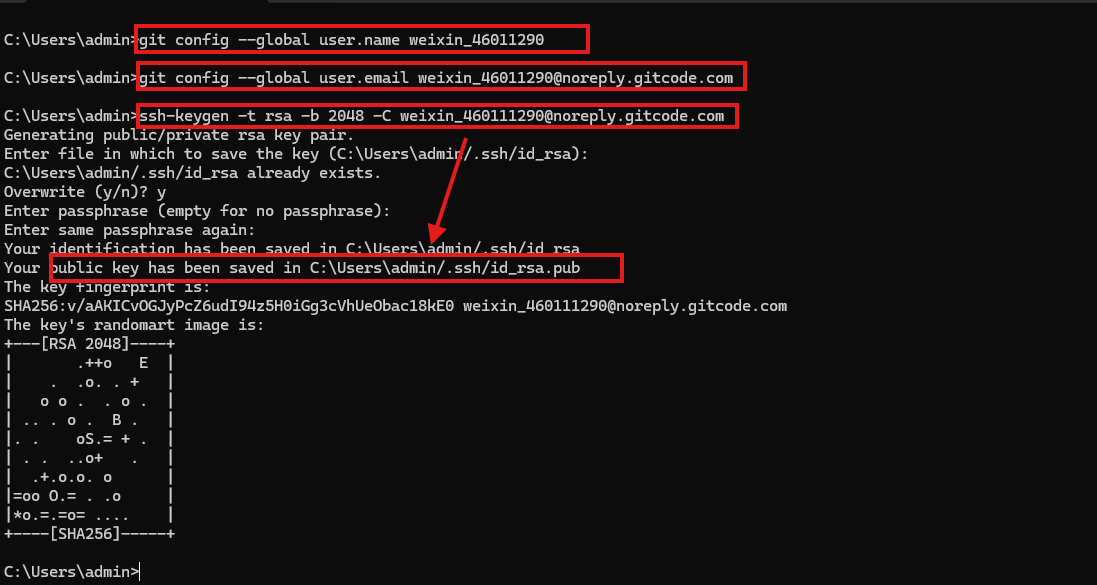
步骤 1:本地配置 Git 全局信息(已给出,直接执行)
打开终端,运行:
bash
git config --global user.name weixin_460111290
git config --global user.email weixin_460111290@noreply.gitcode.com
步骤 2:生成 SSH 密钥并配置到 GitCode
①生成密钥(终端执行):
bash
ssh-keygen -t rsa -b 2048 -C weixin_460111290@noreply.gitcode.com执行后按 3 次回车(默认路径、无密码),密钥会生成在~/.ssh/目录下。
②查看公钥内容
bash
type C:\Users\admin\.ssh\id_rsa.pub复制输出的所有内容。

③配置到 GitCode:
打开 GitCode 账号的设置 → SSH 密钥页面,把复制的公钥粘贴进去并保存。
步骤 3:用 SSH 克隆仓库(或关联已有的本地仓库)
若本地还没项目,直接克隆:
bash
git clone git@gitcode.com:weixin_460111290/vue-springboot-demo.git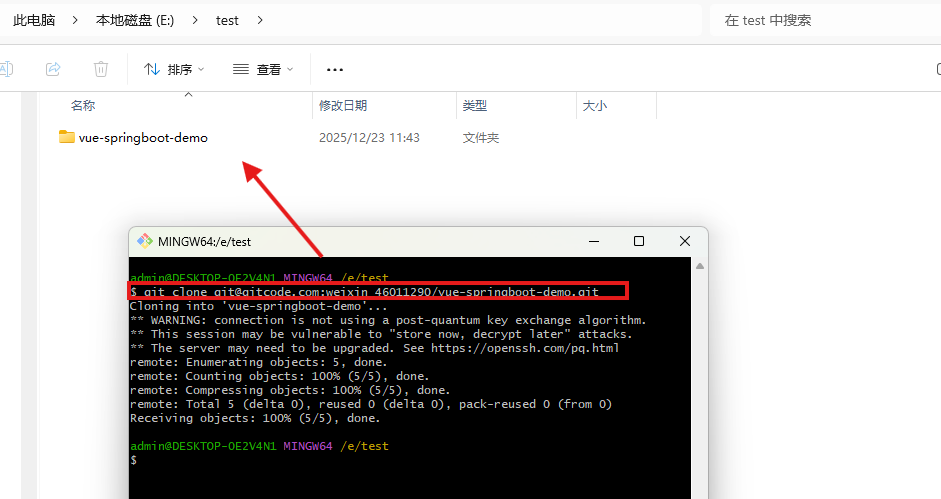
若本地已有项目,关联远程仓库:
bash
git remote add origin git@gitcode.com:weixin_460111290/vue-springboot-demo.git步骤 4:推送代码
bash
git push -u origin main二、创建项目
1、Vue+SpringBoot 前后端分离项目
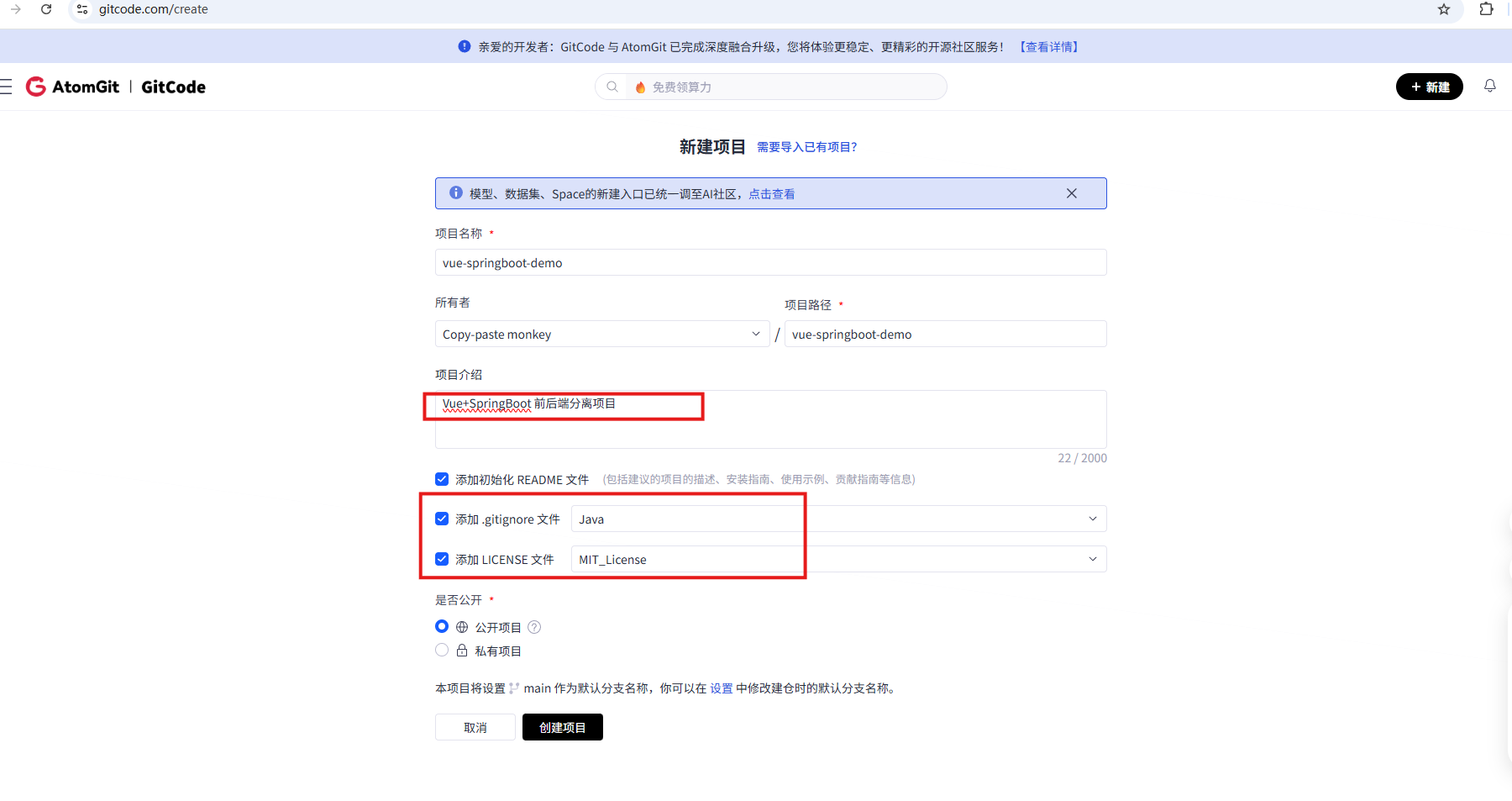
(1)create项目
-
勾选「添加初始化 README 文件」:
后续可以在 README 里写项目的启动、部署说明
-
勾选「添加.gitignore 文件」:
点击下拉框,选择 Java 模板(因为 SpringBoot 是 Java 项目,这个模板会覆盖后端的target/、*.jar等忽略项;后续你可以手动在.gitignore里补充 Vue 的忽略项:node_modules/、dist/)
-
(可选)勾选「添加 LICENSE 文件」:如果是开源项目,选 MIT 等许可证(个人项目推荐 MIT)
(2)clone项目
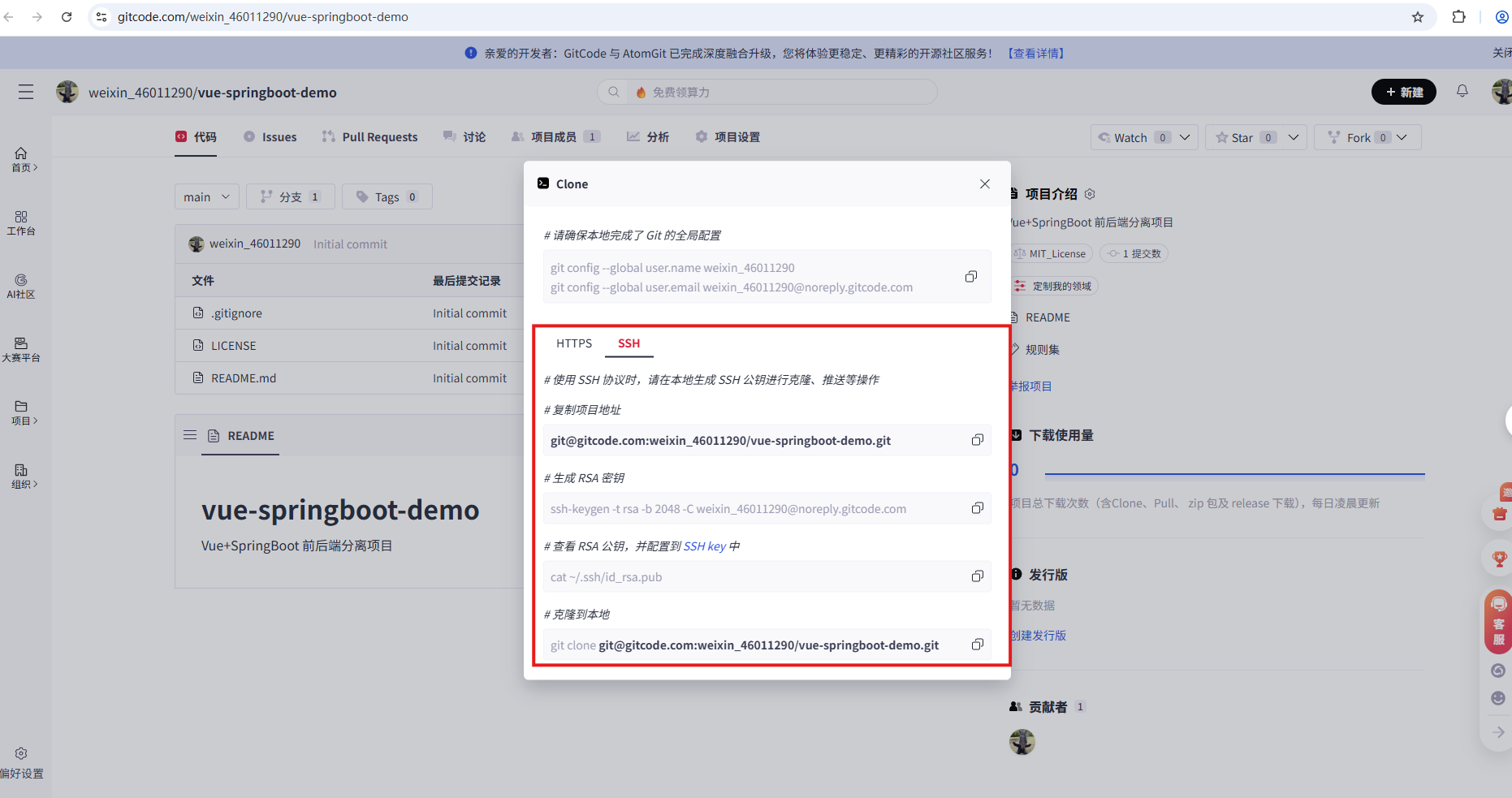
SSH 地址(git@gitcode.com:xxx)拉取时,本地 Git 会自动用对应的私钥和 GitCode 服务器的公钥做 "身份验证"------ 验证通过后,就不需要再手动输账号密码了,就能直接拉取~
SSH 密钥是 "提前配置好的身份凭证",配置一次后,后续操作就会自动验证身份,不用重复输密码。
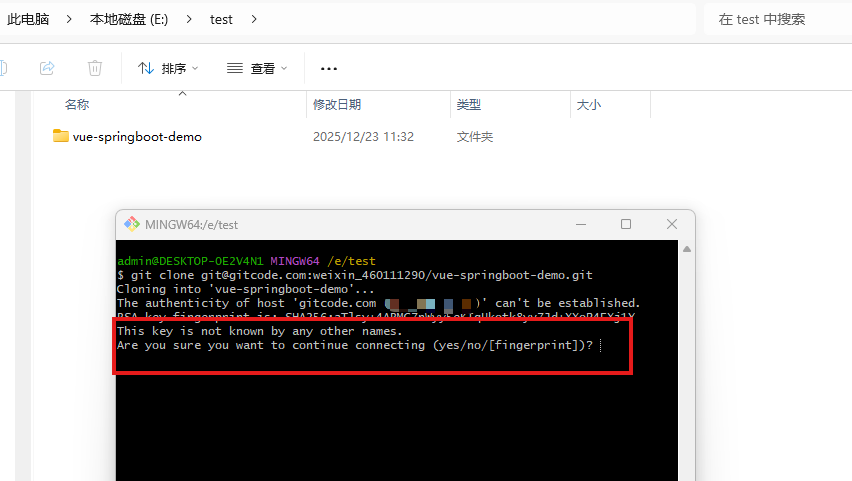
右键bash here:
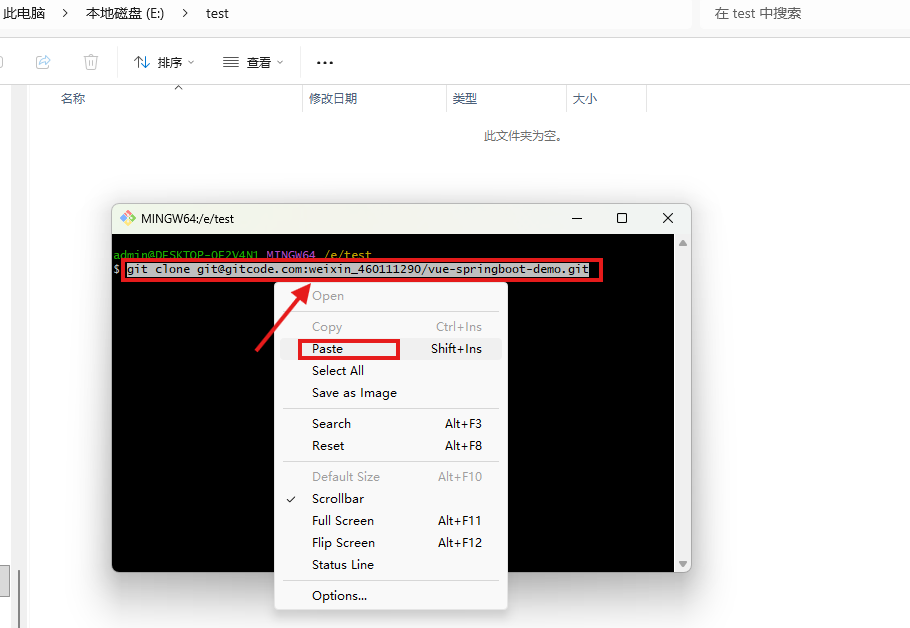
这是 Git Bash 在首次连接gitcode.com服务器时的安全验证提示,意思是:"无法确认gitcode.com的主机身份,它的 RSA 密钥指纹是SHA256:AlSJ+...,这个密钥没有其他已知名称,你确定要继续连接吗?"
这是正常的安全校验,直接输入 yes 然后按回车,就能继续克隆仓库了~
或者使用HTTPS拉取代码:
bash
git clone https://gitcode.com/weixin_46011290/vue-springboot-demo.git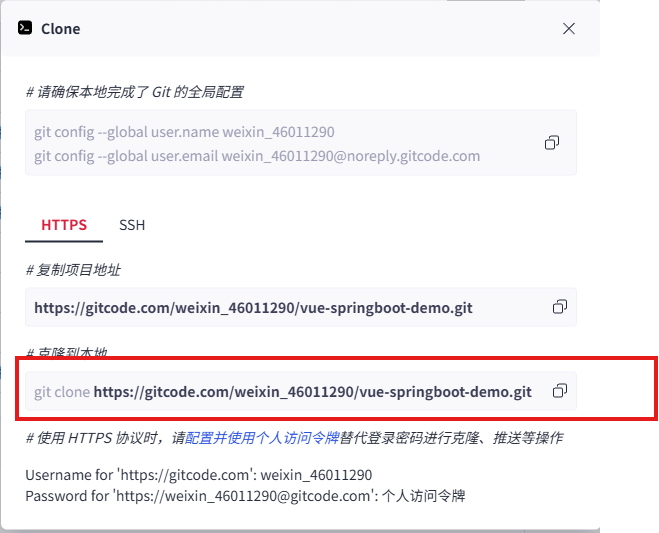
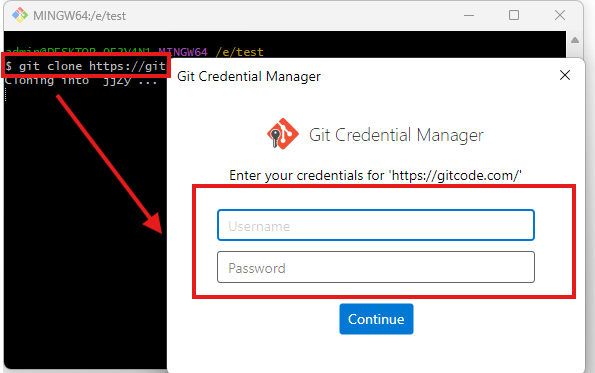
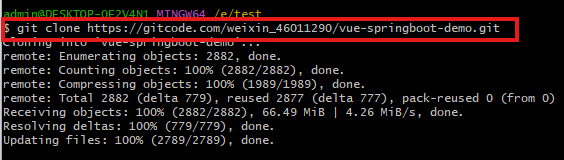
会提示:Git 的身份验证弹窗,需要你输入 GitCode 的账号密码,来确认你有权限克隆这个仓库。
(3)commit项目
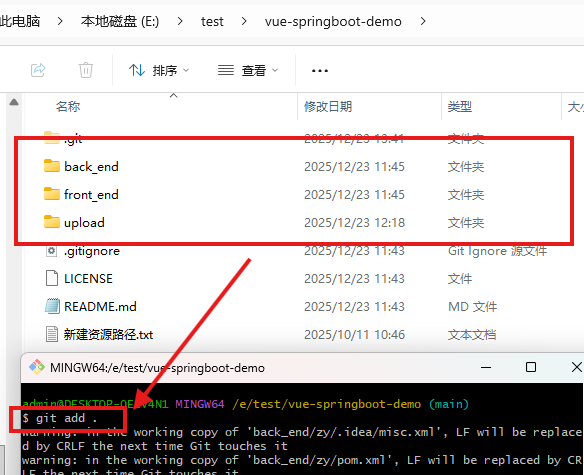
要把本地新增的文件(比如back_end、front_end这些文件夹)提交到远程仓库,按这 3 步操作即可:
步骤 1:将所有新增 / 修改的文件加入暂存区
在 Git Bash 的仓库根目录(/e/test/vue-springboot-demo)执行:
bash
git add .(.代表当前目录下所有文件,这样会把新增的back_end、front_end等都加入暂存区)
步骤 2:提交暂存区的文件到本地仓库
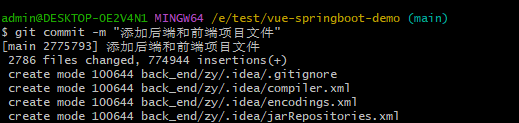
执行:
bash
git commit -m "添加后端和前端项目文件"(-m后面是提交说明,写清楚这次提交的内容即可)
步骤 3:推送到 GitCode 远程仓库
执行:
bash
git push origin main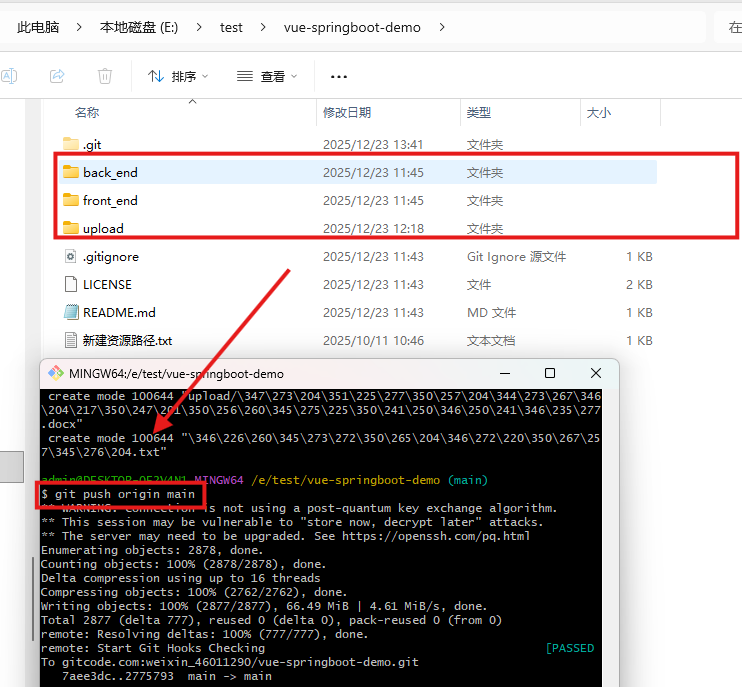
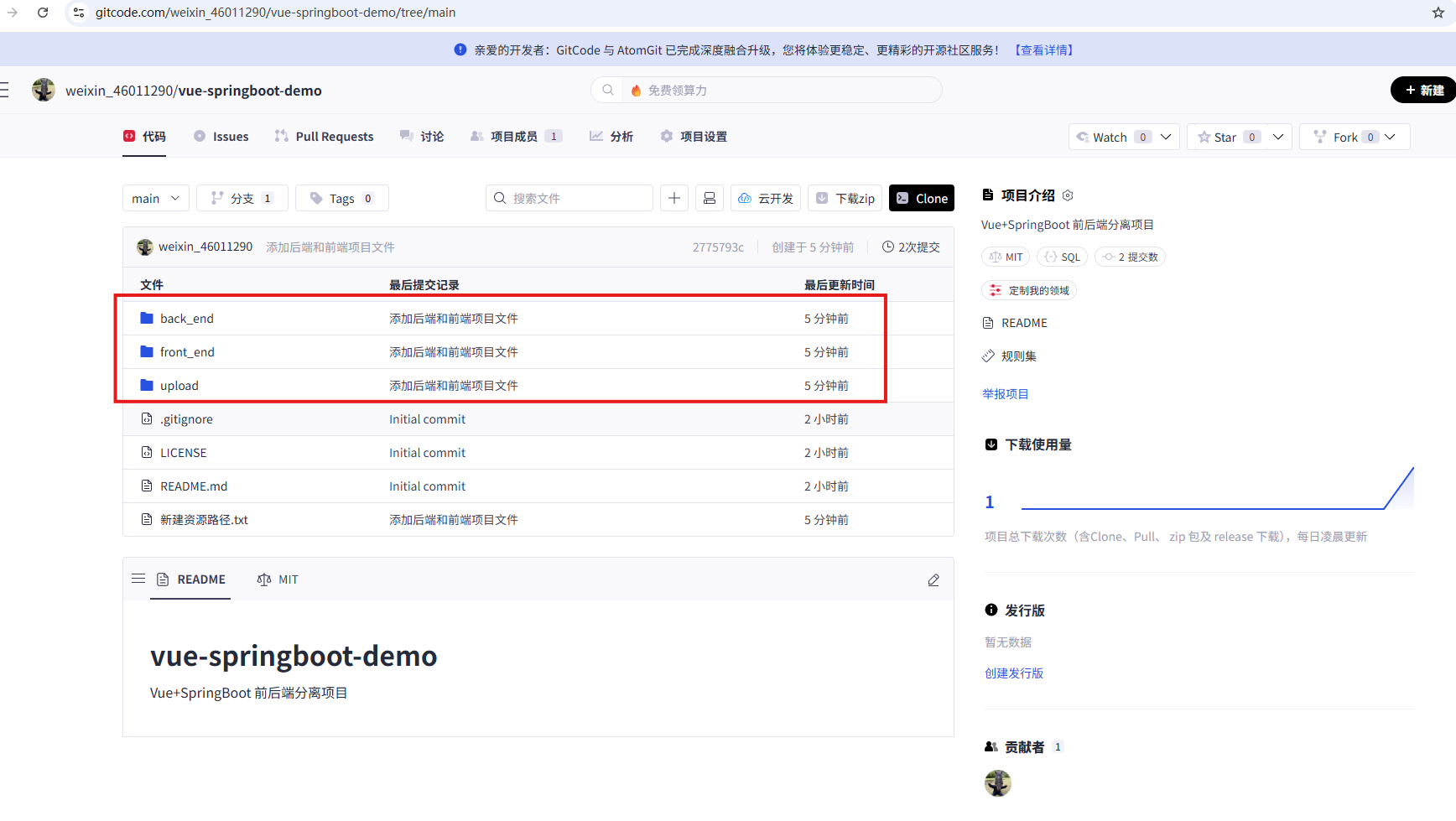
刷新仓库发现成功提交了。