文章目录
-
- [📖 目录导读](#📖 目录导读)
- [第一部分:为什么选择 WSL?](#第一部分:为什么选择 WSL?)
-
- [1.1 什么是 WSL?](#1.1 什么是 WSL?)
- [1.2 核心优势](#1.2 核心优势)
- [第二部分:WSL 基础环境搭建](#第二部分:WSL 基础环境搭建)
-
- [2.1 安装 WSL2](#2.1 安装 WSL2)
- [2.2 进入wsl的方式](#2.2 进入wsl的方式)
- [2.3 更换国内镜像源(加速下载)](#2.3 更换国内镜像源(加速下载))
- [2.4 Linux下载/安装内容的目录建议](#2.4 Linux下载/安装内容的目录建议)
- [第三部分:构建 Python 核心生态(Conda + Jupyter)](#第三部分:构建 Python 核心生态(Conda + Jupyter))
-
- [3.1 选型建议:Anaconda vs Miniconda](#3.1 选型建议:Anaconda vs Miniconda)
- [3.2 安装 Miniconda](#3.2 安装 Miniconda)
- [3.3 创建大模型专属环境](#3.3 创建大模型专属环境)
- [3.4 配置 Jupyter Lab](#3.4 配置 Jupyter Lab)
- 第四部分:安装pytorch
在当今 AI 爆发的时代,大模型应用开发已成为技术热点。对于 Windows 用户而言,直接在 Windows 上配置深度学习环境往往面临依赖冲突、路径兼容性等"深坑"。
WSL (Windows Subsystem for Linux) 的出现完美解决了这一痛点。它让我们既能享受 Windows 的图形界面便利,又能拥有原生 Linux 的强大开发生态。
本文将带你从零开始,在 WSL 中搭建一套基础的大模型开发环境(Conda + Python + Jupyter),助你快速开启 AI 之旅。
📖 目录导读
WSL开发环境
- 基础认知 什么是WSL
为什么选WSL - 环境准备 安装WSL2
配置Ubuntu - 核心工具链 Miniconda安装
Python环境管理
Jupyter Lab配置
Pytorch安装
第一部分:为什么选择 WSL?
1.1 什么是 WSL?
WSL 是微软推出的"Windows 子系统 Linux"。简单来说,它允许你在 Windows 电脑上运行一个完整的 Linux 系统(如 Ubuntu),而无需安装双系统或笨重的虚拟机。
1.2 核心优势
- 原生体验:直接调用 GPU 硬件,性能损耗极低(WSL2)。
- 生态兼容:完美支持绝大多数 AI 框架(PyTorch, TensorFlow, Hugging Face)。
- 文件互通:Windows 和 Linux 文件系统可以无缝互相访问。
第二部分:WSL 基础环境搭建
2.1 安装 WSL2
现在的 Windows 10/11 安装 WSL 非常简单。
步骤0:检查必要设置
先检查 WSL 基础功能是否生效,避免「组件未装」导致发行版无法启动:
以管理员身份打开 PowerShell,执行:
java
# 检查WSL功能是否启用
dism.exe /online /get-features /format:table | findstr "Microsoft-Windows-Subsystem-Linux VirtualMachinePlatform"
若两项不是都为enabled,需要手动启用:
java
dism.exe /online /enable-feature /featurename:Microsoft-Windows-Subsystem-Linux /all /norestart
dism.exe /online /enable-feature /featurename:VirtualMachinePlatform /all /norestart
然后重启电脑。
步骤 1:开启功能
以管理员身份打开 PowerShell,依次输入并执行以下命令:
建议在执行install阶段打开代理,否则下载安装会非常慢。
powershell
# 列出可安装的发行版
wsl --list --online
# 安装需要的版本
wsl --install <指定linux系统及版本>
安装后会让你输入用户名及密码
2.2 进入wsl的方式
安装好WSL Linux后,可通过命令行、Windows Terminal、开始菜单等多种方式快速进入,首次启动需完成用户名/密码初始化,以下是具体步骤与常用技巧。
- 命令行快速进入(CMD/PowerShell/Windows Terminal)
- 打开终端,输入
wsl直接进入默认发行版(若仅装Ubuntu,即为它)。 - 多发行版时指定进入:
wsl -d Ubuntu-22.04(把"Ubuntu-22.04"换成你的实际版本名,可用wsl -l -v查看)。 - 进入用户主目录:
wsl ~。 - 以root身份进入:
wsl -u root(用于系统级操作)。
- 打开终端,输入
- Windows Terminal(推荐,体验最佳)
- 安装后打开,顶部下拉菜单直接选"Ubuntu-22.04"等对应版本,一键进入。
- 可在设置中把Ubuntu设为默认启动项,打开即进入。
- 开始菜单快捷启动
- 点击Windows开始菜单,搜索"Ubuntu",点击对应图标(如"Ubuntu 22.04 LTS"),自动打开终端并进入。
- 文件资源管理器进入
- 打开资源管理器,地址栏输入
\\wsl$,找到Ubuntu发行版目录,右键"在终端中打开",直接进入该目录的WSL环境。
- 打开资源管理器,地址栏输入
2.3 更换国内镜像源(加速下载)
默认的 Ubuntu 软件源在国外,下载速度较慢。我们需要将其替换为国内镜像(如清华源或阿里源)。
bash
# 代码用途:备份原文件并替换为清华源(以Ubuntu 22.04为例)
# 1. 备份源列表
sudo cp /etc/apt/sources.list /etc/apt/sources.list.bak

# 2. 修改源列表(使用sed命令批量替换)
sudo sed -i 's/archive.ubuntu.com/mirrors.tuna.tsinghua.edu.cn/g' /etc/apt/sources.list
sudo sed -i 's/security.ubuntu.com/mirrors.tuna.tsinghua.edu.cn/g' /etc/apt/sources.list

# 3. 更新软件列表
sudo apt update
代码解读 :
sed是流编辑器,用于文本替换;apt update会根据新的源地址刷新软件列表,确保后续安装能找到软件包。
2.4 Linux下载/安装内容的目录建议
Linux 有严格的文件系统规范(FHS 标准),不同类型的文件建议放在对应目录,避免混乱:
| 内容类型 | 推荐目录 | 说明 |
|---|---|---|
| 临时下载的文件(安装包、压缩包等) | ~/Downloads/ |
主目录下的下载文件夹(用户专属,权限可控,临时文件优先放这里); 也可直接放 ~ 下,但建议归类。 |
| 个人自用程序/脚本 | ~/bin/ 或 ~/scripts/ |
自定义可执行文件目录(需把 ~/bin 加入 PATH,执行 echo 'export PATH=$HOME/bin:$PATH' >> ~/.bashrc && source ~/.bashrc 生效)。 |
| 系统级软件(通过包管理器安装) | /usr/ |
- /usr/bin/:系统可执行程序(如 python3、git); - /usr/lib/:软件库文件; - /usr/share/:软件共享资源(文档、配置模板)。 |
| 手动编译/安装的软件(非包管理器) | /usr/local/ |
区别于系统默认软件,比如手动编译的 nginx 建议装到 /usr/local/nginx/,避免覆盖系统文件。 |
| 系统配置文件 | /etc/ |
全局配置(如 /etc/nginx/、/etc/profile);用户级配置放 ~/.config/(如 ~/.config/git/)。 |
| 数据文件/日志 | - /var/lib/:软件运行数据(如数据库); - /var/log/:系统/软件日志; - 用户级日志放 ~/.log/。 |
|
| 临时文件 | /tmp/ |
系统临时目录(重启会清空,不建议存重要文件);用户临时文件可放 ~/tmp/。 |
实操建议:
-
个人文件优先放主目录 :下载的安装包、自己写的脚本、项目代码等,都先放在
~下的子目录(如~/Downloads/、~/projects/),权限足够且易管理; -
避免直接装到
/root/:除非是 root 专属软件,否则普通用户软件装到/usr/local/或用户主目录; -
手动安装软件的规范 :比如编译安装
nodejs,建议:bash# 下载源码到 ~/Downloads/ cd ~/Downloads wget https://nodejs.org/dist/v20.10.0/node-v20.10.0.tar.gz tar -xzf node-v20.10.0.tar.gz cd node-v20.10.0 # 配置安装路径为 /usr/local ./configure --prefix=/usr/local make && sudo make install -
WSL 特殊注意 :WSL 中
~对应 Windows 路径\\wsl$\Ubuntu-22.04\home\用户名\,Windows 下可直接访问,方便跨系统传文件。
第三部分:构建 Python 核心生态(Conda + Jupyter)
在大模型开发中,我们通常需要管理多个不同版本的 Python 环境(例如:一个跑 Llama 3,一个跑 Stable Diffusion)。Conda 是最佳的解决方案。
3.1 选型建议:Anaconda vs Miniconda
| 特性 | Anaconda | Miniconda | 建议 |
|---|---|---|---|
| 体积 | 庞大 (3GB+) | 轻量 (100MB+) | 推荐 Miniconda |
| 预装包 | 预装数百个科学计算包 | 仅包含 Conda 和 Python | 按需安装,更清爽 |
| 适用场景 | 数据科学初学者 | 开发者、服务器环境 | 避免环境臃肿 |
3.2 安装 Miniconda
步骤
在 WSL 终端中执行:
bash
# 创建并进入进入目录
mkdir ~/Downloads/
cd ~/Downloads/
# 下载脚本
wget https://repo.anaconda.com/miniconda/Miniconda3-latest-Linux-x86_64.sh
# 授予可执行权限
chmod +x Miniconda3-latest-Linux-x86_64.sh
# 运行安装脚本
./Miniconda3-latest-Linux-x86_64.sh
后面就是按照它的提示操作:
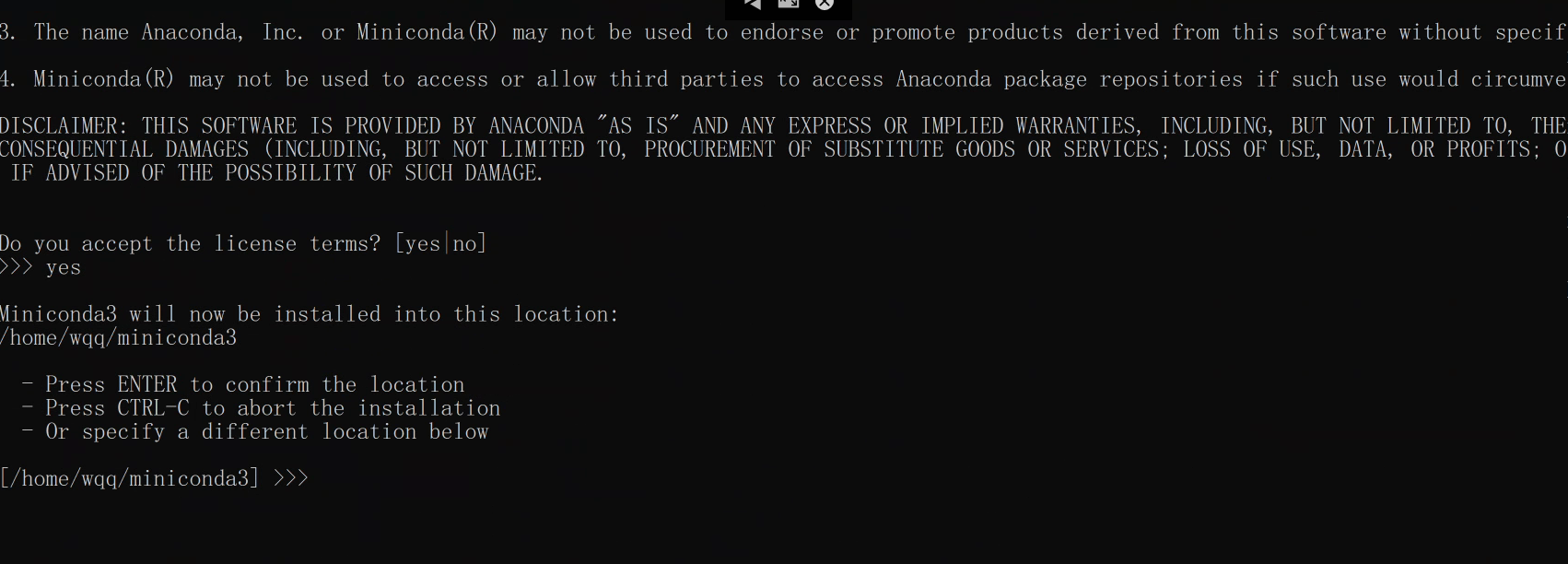
安装并初始化结束之后,关闭terminal,再重新打开(让环境变量生效)。
3.3 创建大模型专属环境
我们将创建一个名为 llm-dev 的环境,指定 Python 版本为 3.10(目前 AI 库兼容性最好的版本之一)。
bash
# 代码用途:创建虚拟环境
conda create -n llm-dev python=3.10 -y

# 代码用途:激活环境
conda activate llm-dev代码解读:
-n llm-dev:指定环境名称。python=3.10:指定 Python 版本。conda activate:切换到该环境,终端前缀会变成(llm-dev)。
3.4 配置 Jupyter Lab
Jupyter Lab 是交互式开发的利器,非常适合调试大模型代码。
步骤 1:安装 Jupyter
确保在 llm-dev 环境下:
bash
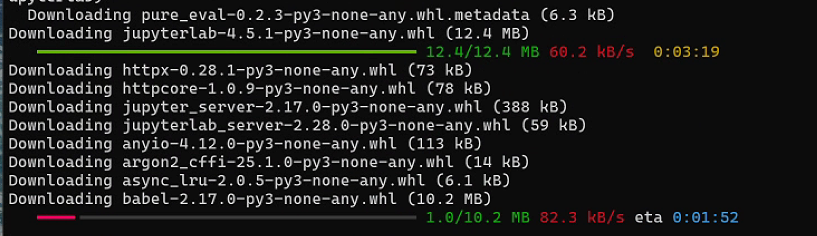
pip install jupyterlab步骤 2:运行与访问
在 WSL 中启动 Jupyter,通常需要允许其在浏览器中访问。
bash
# 代码用途:启动 Jupyter Lab,不自动打开浏览器
jupyter lab --no-browser --ip=0.0.0.0 --allow-root
输出结果示例 :
终端会显示类似
http://127.0.0.1:8888/lab?token=xxxx...的链接。
操作 :按住Ctrl点击该链接,或者复制到 Windows 浏览器中打开,即可看到开发界面。
第四部分:安装pytorch
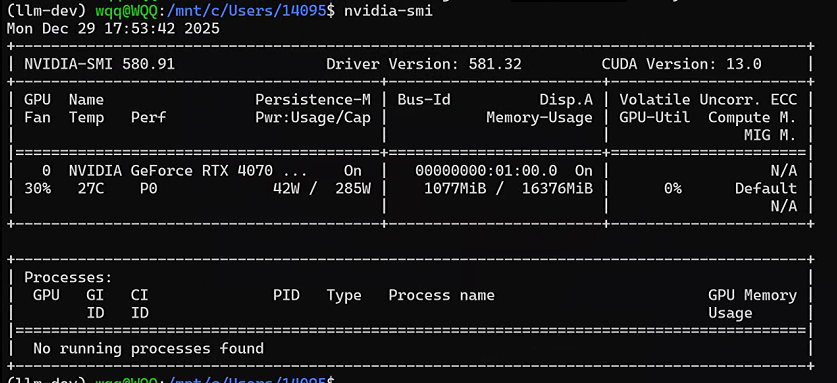
- 查看CUDA版本:
bash
nvidia-smi第一行的cuda version就是cuda的版本
- 官方源解析环境较慢,libmamba 求解器能大幅提速:
bash
# 官方源解析环境较慢,libmamba 求解器能大幅提速
conda install -n base conda-libmamba-solver -y
conda config --set solver libmamba- 安装cuda:
bash
# 推荐安装CUDA 12.1(适配绝大多数NVIDIA显卡,兼容性最好)
conda install pytorch torchvision torchaudio pytorch-cuda=12.1 -c pytorch -c nvidia