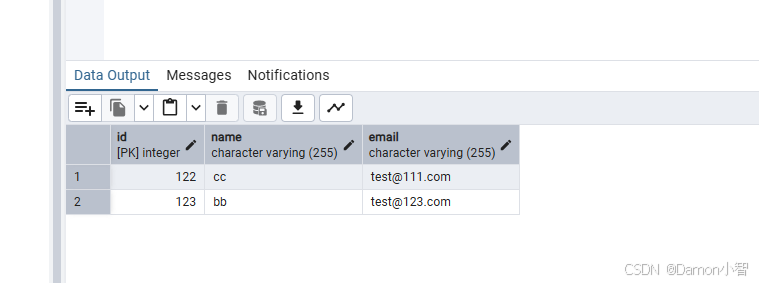
NiFi实现数据存储到数据库
一、NiFi环境搭建
1. Docker拉取NiFi镜像
使用 Docker 拉取 Apache NiFi 镜像。
bash
docker pull apache/nifi:1.26.0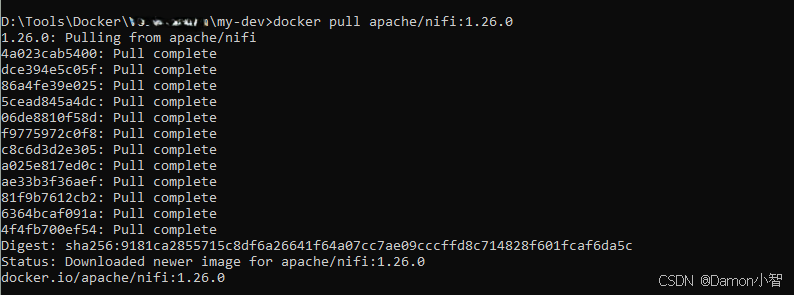
2. 创建自定义容器互联网络
自定义一个 Docker 网络,让两个容器能够互相通过容器名互联。
bash
docker network create nifi-net3. NiFi数据持久化处理
可以先启动一个临时容器,将原始 conf 拷到宿主机:
bash
# 创建一个临时容器(不启动 NiFi)
docker create --name nifi-temp apache/nifi:1.26.0

# 拷贝 conf 到宿主机
docker cp nifi-temp:/opt/nifi/nifi-current/conf D:/Tools/Docker/nifi/

# 删除临时容器
docker rm nifi-temp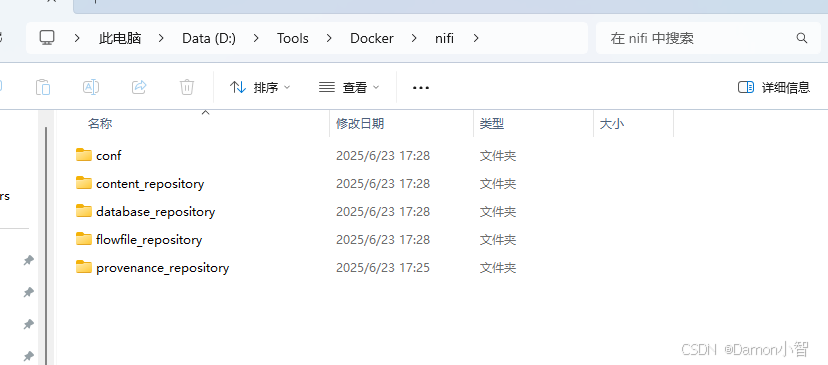
4. 启动NiFi容器
启动 NiFi 容器, 命名为 nifi。
官方 Docker 镜像支持直接用环境变量来覆盖端口配置:
- NIFI_WEB_HTTP_PORT:设置 HTTP 端口
- NIFI_WEB_HTTP_HOST:绑定地址
- 不要设置 NIFI_WEB_HTTPS_PORT/NIFI_WEB_HTTPS_HOST,NiFi 就不会启用 HTTPS。
bash
docker run -d --name nifi -e TZ="Asia/Shanghai" --network nifi-net --privileged=true -e SINGLE_USER_CREDENTIALS_USERNAME=admin -e SINGLE_USER_CREDENTIALS_PASSWORD=nifi1357924680 -e NIFI_WEB_HTTP_HOST=0.0.0.0 -e NIFI_WEB_HTTP_PORT=8080 -e NIFI_REMOTE_INPUT_SOCKET_PORT=10000 -p 8080:8080 -p 10000:10000 -p 9090:9090 -p 9091:9091 -p 9092:9092 -p 9093:9093 -p 9094:9094 -p 9095:9095 -v D:/Tools/Docker/nifi/conf:/opt/nifi/nifi-current/conf -v D:/Tools/Docker/nifi/database_repository:/opt/nifi/nifi-current/database_repository -v D:/Tools/Docker/nifi/flowfile_repository:/opt/nifi/nifi-current/flowfile_repository -v D:/Tools/Docker/nifi/content_repository:/opt/nifi/nifi-current/content_repository -v D:/Tools/Docker/nifi/provenance_repository:/opt/nifi/nifi-current/provenance_repository -v D:/Tools/Docker/nifi/logs:/opt/nifi/nifi-current/logs apache/nifi:1.26.0- 这里开放了9090-9095端口作为备用对外端口,需要到防火墙里添加入站和出战规则
- 将配置文件、数据文件、日志文件挂载到磁盘上,方便修改和查看
- 指定市区为上海,解决默认环境下八小时时差的问题
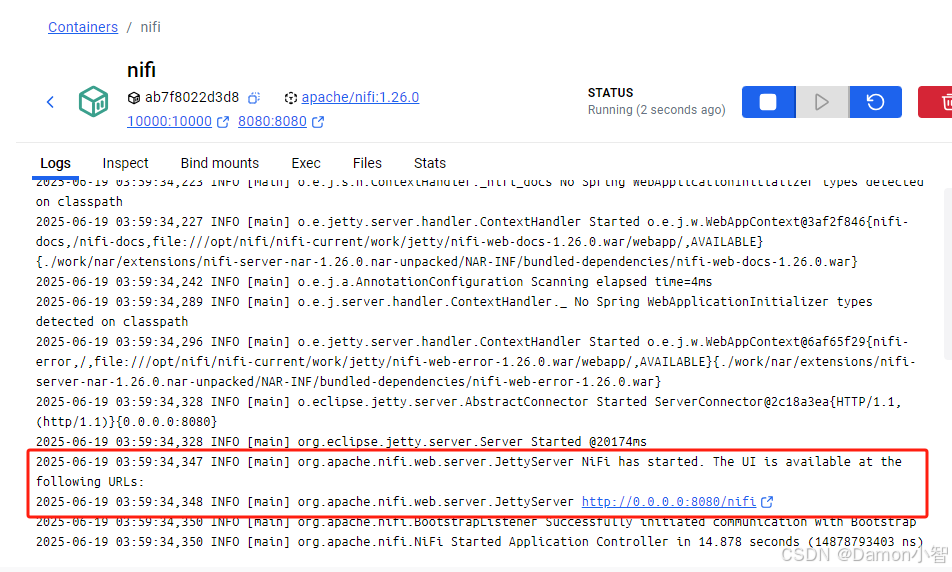
访问 http://localhost:8080/nifi 即可访问 NiFi 页面。
二、MySQL数据库环境搭建
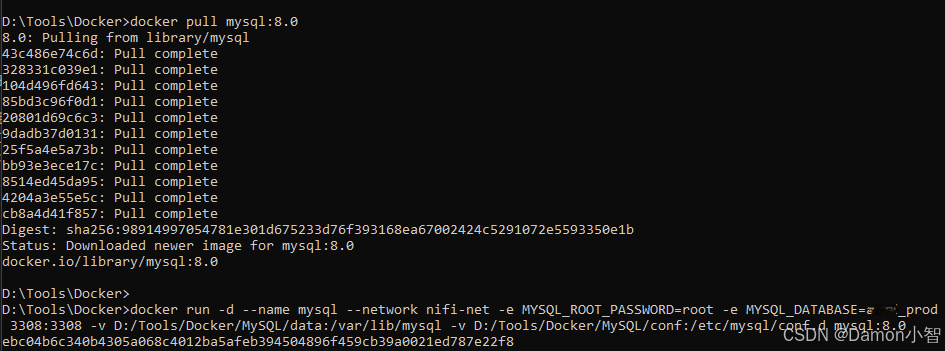
1. Docker拉取MySQL镜像
使用 Docker 拉取 MySQL 官方镜像。
bash
docker pull mysql:8.02. 启动MySQL容器
启动 MySQL 容器,并将数据和配置映射到宿主机目录。
bash
docker run -d --name mysql --network nifi-net -e MYSQL_ROOT_PASSWORD=root -e MYSQL_DATABASE=admin -p 3306:3306 -v D:/Tools/Docker/MySQL/data:/var/lib/mysql -v D:/Tools/Docker/MySQL/conf:/etc/mysql/conf.d mysql:8.0- MYSQL_ROOT_PASSWORD:root 用户的密码
- MYSQL_DATABASE:启动时自动创建的数据库
- MYSQL_USER/MYSQL_PASSWORD:创建额外用户(可选,仅在需要时设置)
- 容器名
mysql会自动成为同网络下的 DNS 名称 - 开放宿主机 3306 端口,供外部(如 Django 或其他服务)连接
- 将宿主机
D:/Tools/Docker/MySQL/data挂载为数据库数据目录,保证数据持久化 - 将宿主机
D:/Tools/Docker/MySQL/conf挂载为配置目录,方便定制配置
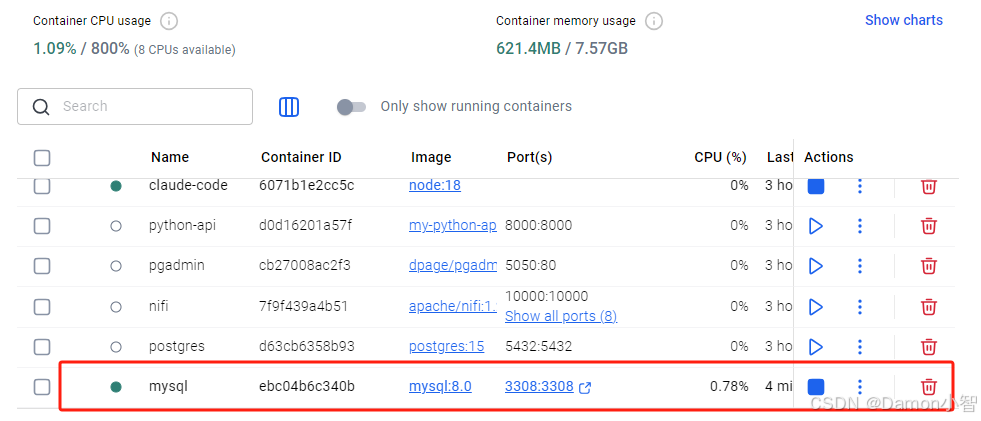
启动成功后,在 Docker Desktop 中也能看到运行中的 MySQL 容器:
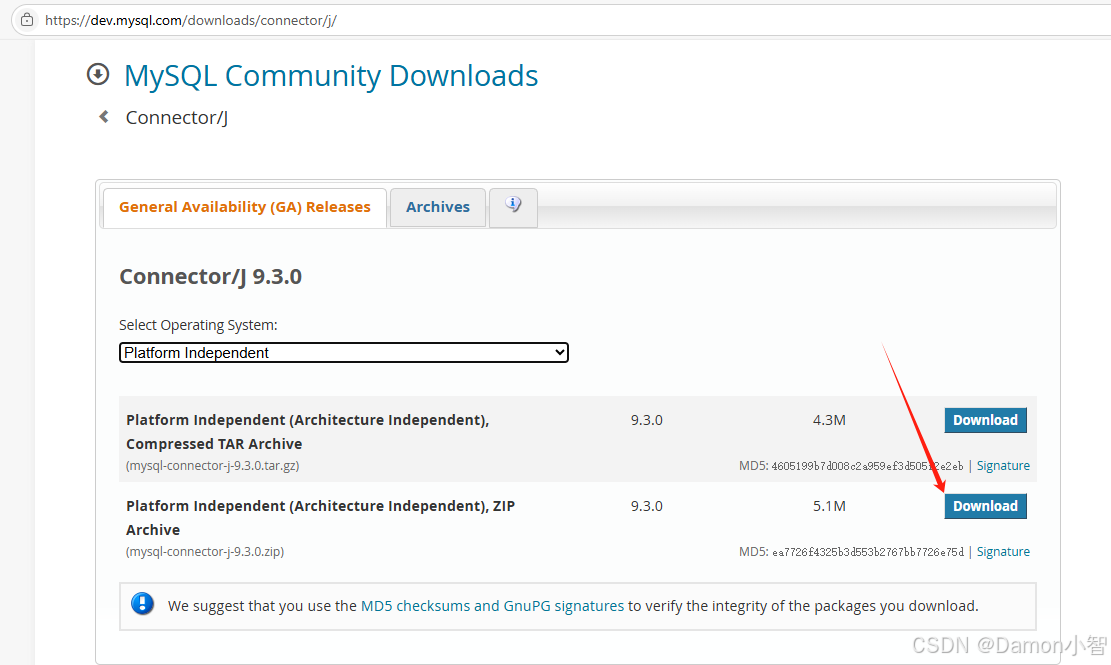
3. 下载MySQL的JDBC驱动
官网(https://dev.mysql.com/downloads/connector/j/)下载 Platform Independent 版本的驱动。
解压zip包,将jar包放到 drivers 目录下。
三、PostgreSQL数据库环境搭建
1. Docker拉取PostgreSQL镜像
使用 Docker 拉取 PostgreSQL 镜像。
bash
docker pull postgres:152. 启动PostgreSQL容器
启动 PostgreSQL 容器。
bash
docker run -d --name postgres --network nifi-net -e POSTGRES_USER=admin -e POSTGRES_PASSWORD=admin -e POSTGRES_DB=admin -e PGDATA=/var/lib/postgresql/data/pgdata -v D:/Tools/Docker/PostgreSQL/pgdata:/var/lib/postgresql/data/pgdata -v D:/Tools/Docker/PostgreSQL/conf:/etc/postgresql -p 5432:5432 postgres:15- POSTGRES_USER/_PASSWORD/DB:请根据实际情况修改
- 容器名 postgres 会自动成为 DNS 名称
- 这里开放了5432端口作为备用对外端口
- 将数据文件挂载到磁盘上,方便修改和查看
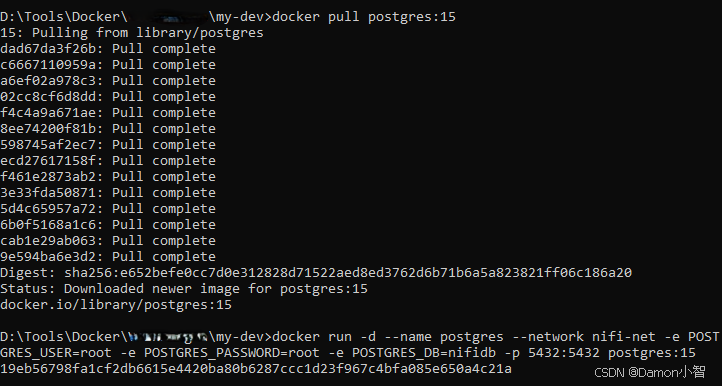
启动成功后,Docker Desktop 也可以看到我们的第二个容器。
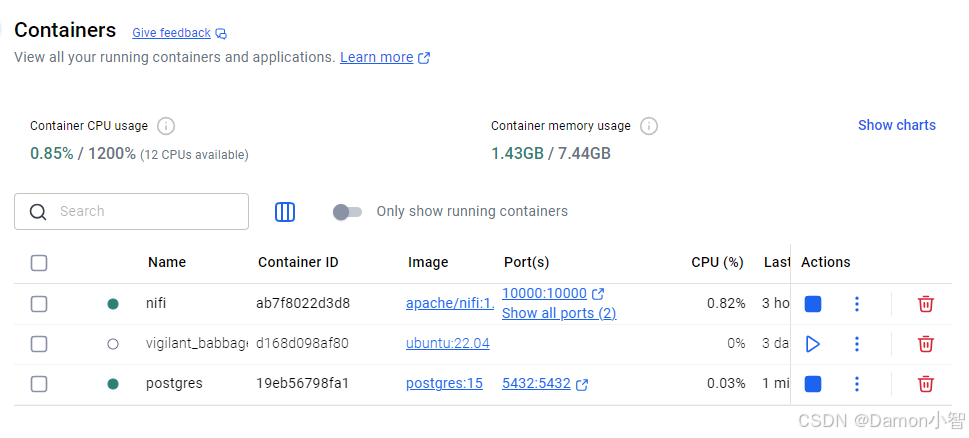
3. 下载PostgreSQL的JDBC驱动
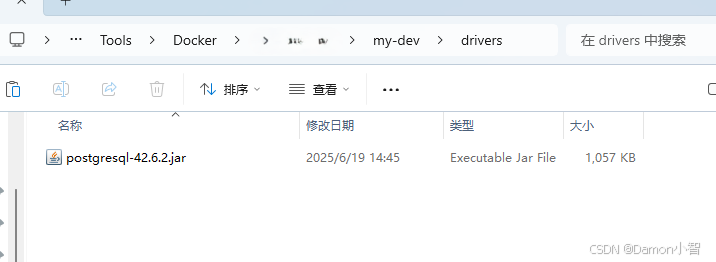
在项目根目录(也就是你执行 docker run 的地方)新建一个 drivers 文件夹:
bash
mkdir drivers官网(https://jdbc.postgresql.org/download/)下载 PostgreSQL 驱动,放到 drivers 目录下。
四、NiFi连接数据库
1. 挂载JDBC驱动重启NiFi容器
挂载驱动重启NiFi容器:
bash
docker run -d --name nifi -e TZ="Asia/Shanghai" --network nifi-net --privileged=true -e SINGLE_USER_CREDENTIALS_USERNAME=admin -e SINGLE_USER_CREDENTIALS_PASSWORD=nifi1357924680 -e NIFI_WEB_HTTP_HOST=0.0.0.0 -e NIFI_WEB_HTTP_PORT=8080 -e NIFI_REMOTE_INPUT_SOCKET_PORT=10000 -p 8080:8080 -p 10000:10000 -p 9090:9090 -p 9091:9091 -p 9092:9092 -p 9093:9093 -p 9094:9094 -p 9095:9095 -v D:/Tools/Docker/nifi/conf:/opt/nifi/nifi-current/conf -v D:/Tools/Docker/nifi/database_repository:/opt/nifi/nifi-current/database_repository -v D:/Tools/Docker/nifi/flowfile_repository:/opt/nifi/nifi-current/flowfile_repository -v D:/Tools/Docker/nifi/content_repository:/opt/nifi/nifi-current/content_repository -v D:/Tools/Docker/nifi/provenance_repository:/opt/nifi/nifi-current/provenance_repository -v D:/Tools/Docker/nifi/logs:/opt/nifi/nifi-current/logs -v D:/Tools/Docker/my-dev/drivers/postgresql-42.6.2.jar:/opt/nifi/nifi-current/lib/postgresql-42.6.2.jar -v D:/Tools/Docker/my-dev/drivers/mysql-connector-j-9.3.0.jar:/opt/nifi/nifi-current/lib/mysql-connector-j-9.3.0.jar apache/nifi:1.26.0相较于上面的命令,这次增加了jar包的路径,如果jar的路径没有错误,会顺利启动成功。

2. 测试NiFi是否成功连接PostgreSQL
启动成功后,我们需要测试 NiFi 是否可以连接到 PostgreSQL。
确认 Controller Service 已启用
NiFi 首页,点击画布,左侧 NiFi-Flow 点击设置(齿轮按钮)。
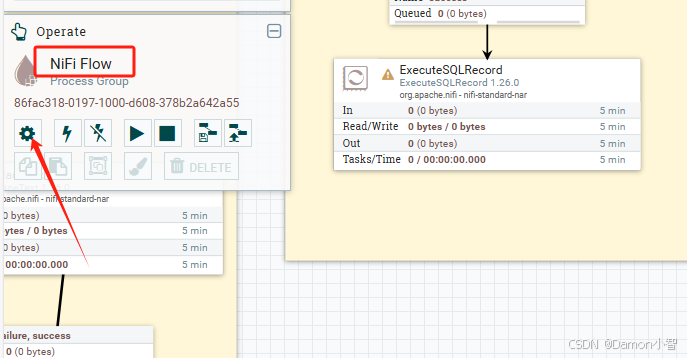
在 Controller Service 里创建的 DBCPConnectionPool,填写必要的信息:
- Database Connection URL:jdbc:postgresql://postgres:5432/admin;
- Database Driver Class Name:com.mysql.cj.jdbc.Driver vs org.postgresql.Driver;
- Database User:PostgreSQL 用户名。
- Password:PostgreSQL 用户密码。
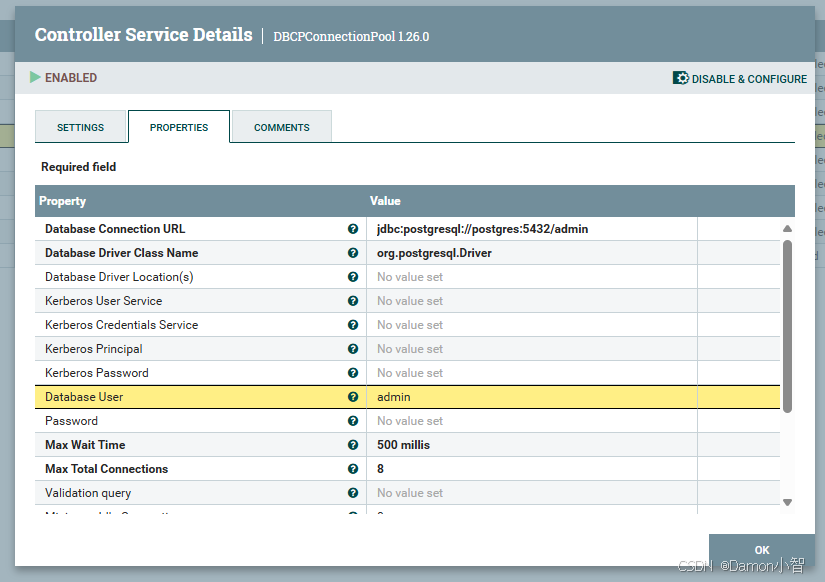
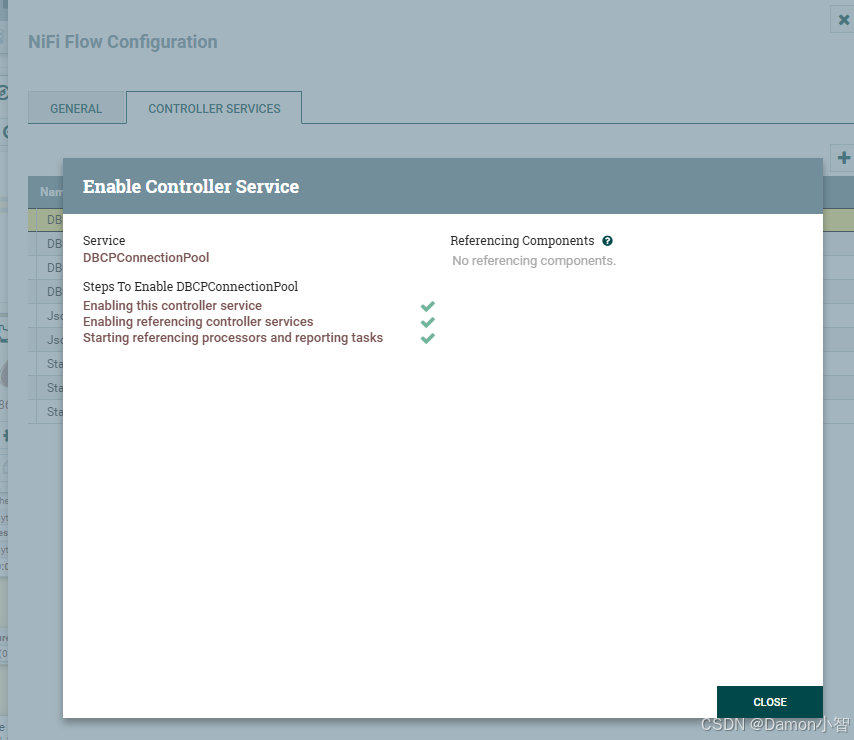
填写完成后,点击 Controller Service 列表最右侧的 Enable 按钮(闪电图标),在新窗口里将 Scope 选择为 Service and referencing components,然后点击 Enable 按钮。
下图为连接成功的情形:
使用 Processor 验证数据库连接
在画布空白处双击或右键 → 「Create Processor」→ 选择 ExecuteSQL → 点「Add」。
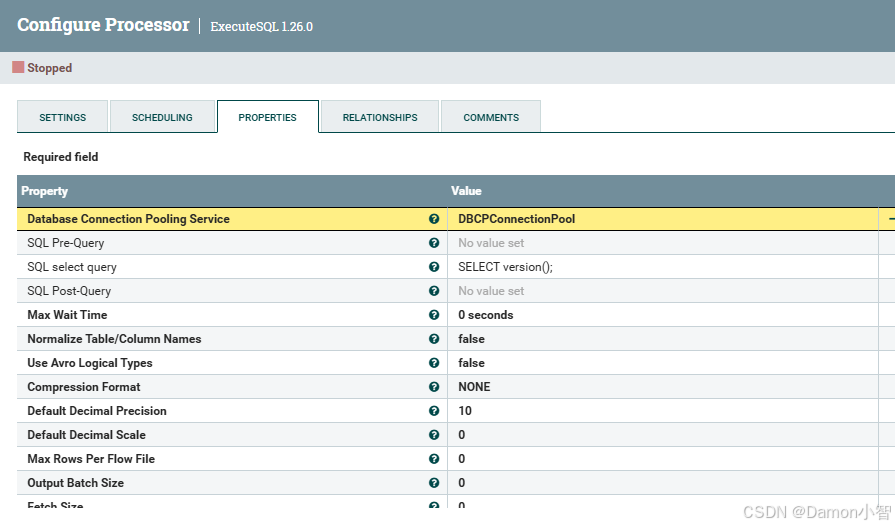
双击打开配置面板,设置如下,点击「Apply」。
PROPERTIES:
- DBCP Connection Pooling Service:选择你刚启用的 PostgreSQL 连接池(比如我刚新建的 DBCPConnectionPool)
- SQL select query:填 SELECT version();(PostgreSQL 会返回当前版本字符串)
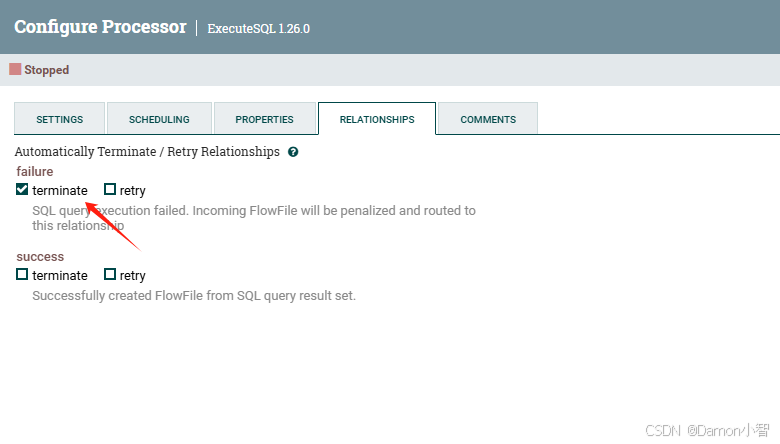
RELATIONSHIPS:
- Automatically Terminate/Retry Relationships 的 failure 事件选择
terminate。
再从 ExecuteSQL 连出一个 LogAttribute 来查看结果。
右键 ExecuteSQL 点击运行,再右键 LogAttribute 点击运行。
有成功运行的记录之后,右键 ExecuteSQL 点击 View data provenance 查看调用记录。
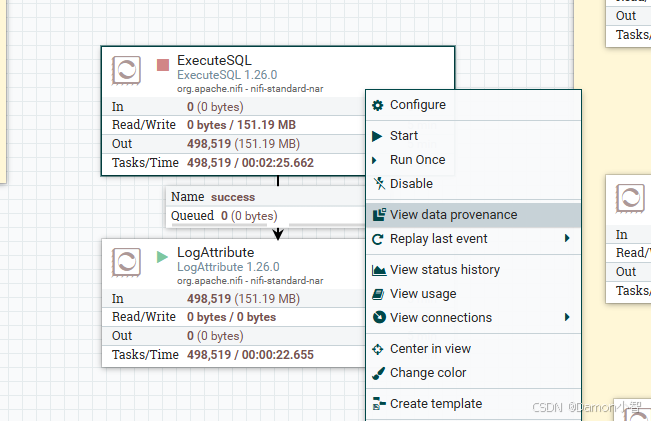
每条记录的左侧感叹号按钮可以看到详细内容页,点击查看可以在线查看。
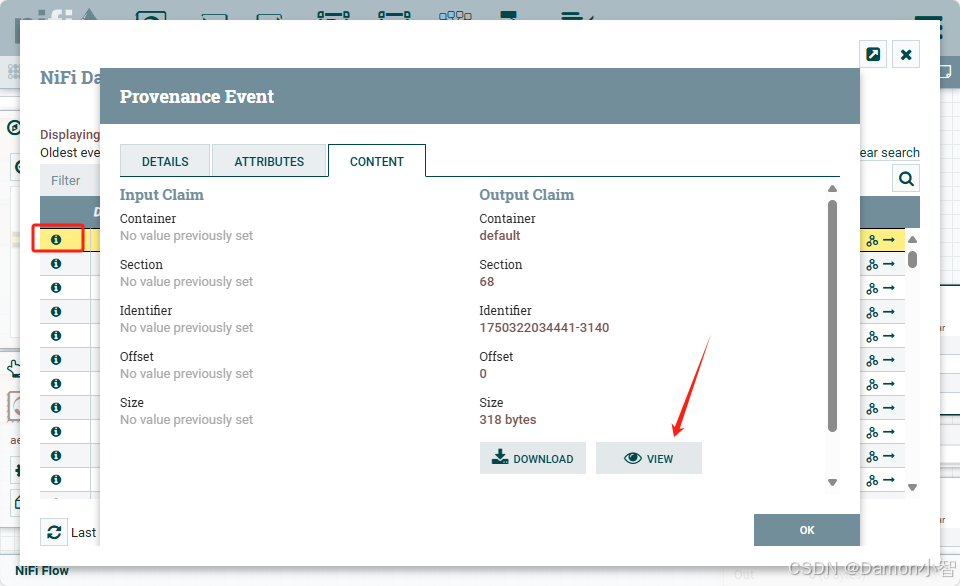
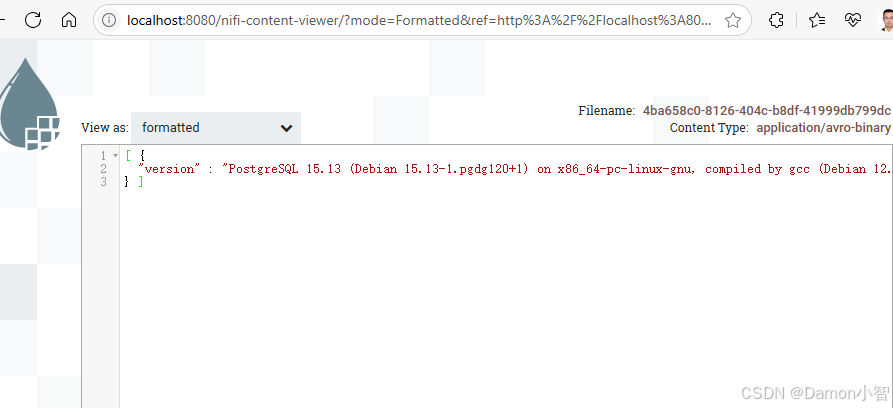
输出内容如下,成功输出了版本号,说明 NiFi 成功连接到了 PostgreSQL。
3. 测试NiFi是否成功连接MySQL
同理,我们再新建一个 DBCPConnectionPool,填写必要的信息:
- Database Connection URL:jdbc:mysql://mysql:3306/admin?useSSL=false&serverTimezone=UTC&allowPublicKeyRetrieval=true
- Database Driver Class Name:com.mysql.cj.jdbc.Driver
- Database User:root
- Password:root
这里注意
使用 Processor 验证数据库连接,参考NiFi连接PostgreSQL的步骤。
五、安装pgAdmin查看PostgreSQL数据
再启动一个 pgAdmin 容器,把它加入到同一个 nifi-net 网络,然后通过它来可视化管理 PostgreSQL。
1. Docker拉取pgAdmin镜像
使用 Docker 拉取 pgAdmin 镜像。
bash
docker pull dpage/pgadmin4:latest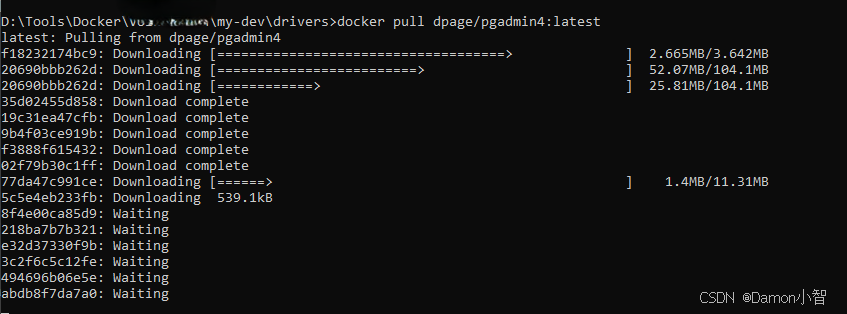
2. 启动PostgreSQL容器
启动 pgAdmin 容器。
bash
docker run -d --name pgadmin --network nifi-net -e PGADMIN_DEFAULT_EMAIL=admin@admin.com -e PGADMIN_DEFAULT_PASSWORD=admin -p 5050:80 dpage/pgadmin4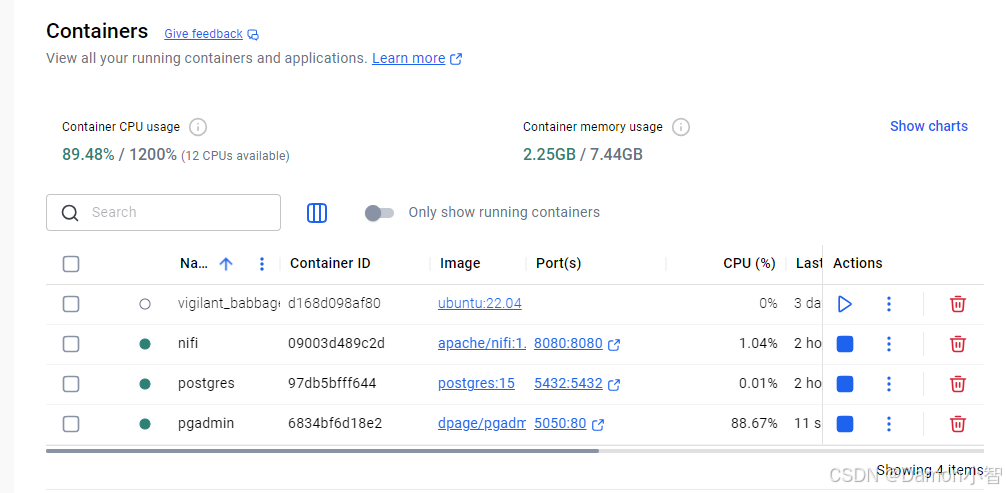
3. pgAdmin连接PostgreSQL
我们需要在 pgAdmin 中添加你的 PostgreSQL 服务器。
浏览器访问:http://localhost:5050,输入你在上面设置的邮箱(admin@admin.com)和密码(admin)登录。
右击左侧 Servers → Create → Server
General 标签页:
- Name 填 NiFi-PostgreSQL(自定义随意起名)
Connection 标签页: - Host name/address:postgres
- Port:5432
- Maintenance database:admin(实际数据库名)
- Username:admin
- Password:admin
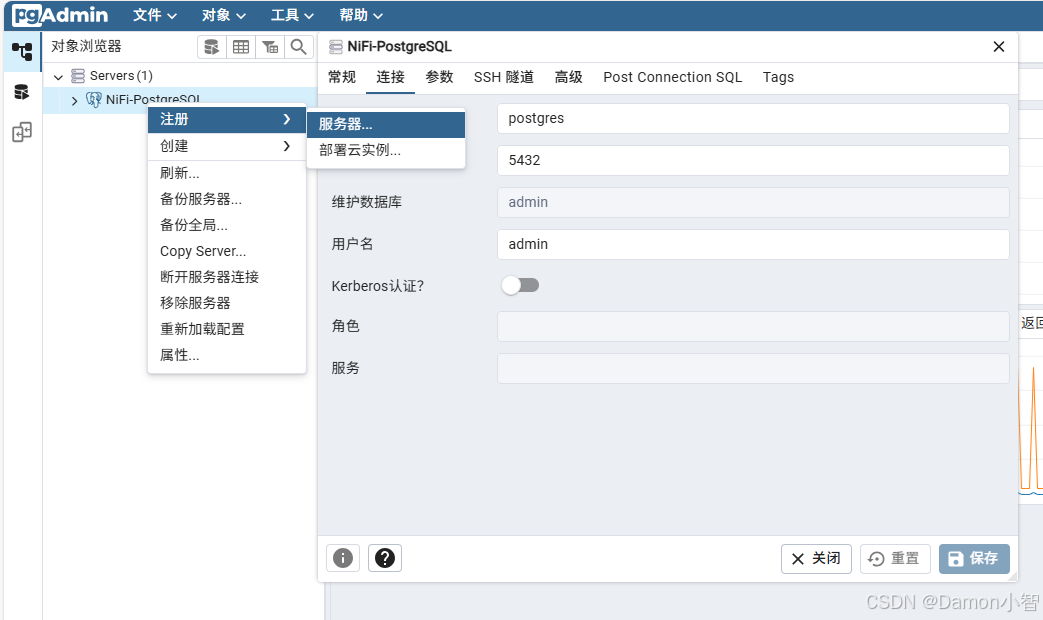
点击 Save,若连接信息填写正确,则进入仪表盘页面。
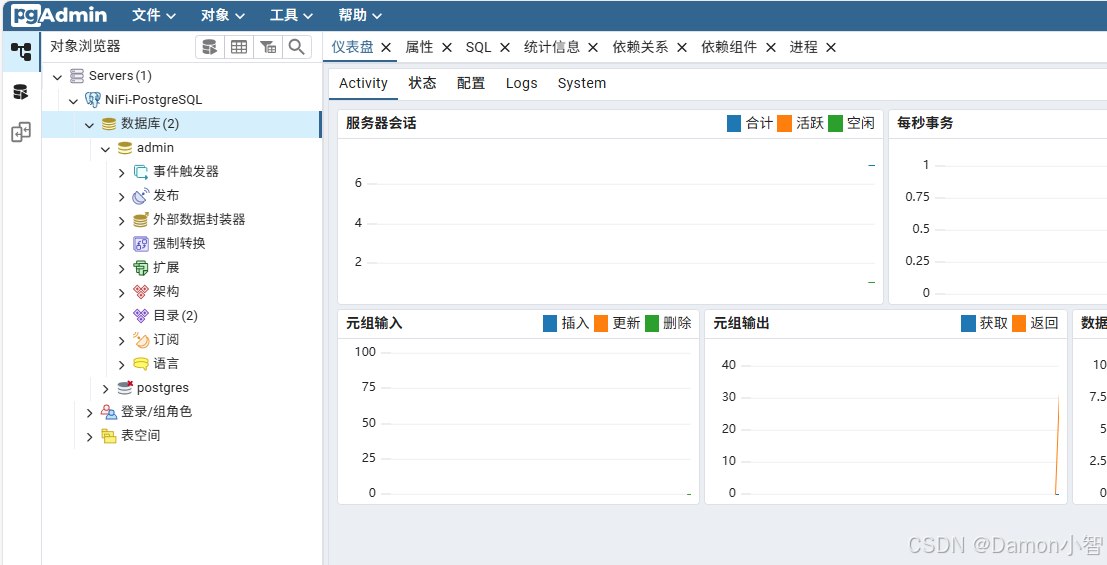
4. 在pgAdmin创建表
展开 Databases → 选中 admin → Schemas,右键 Tables → Create → Table。
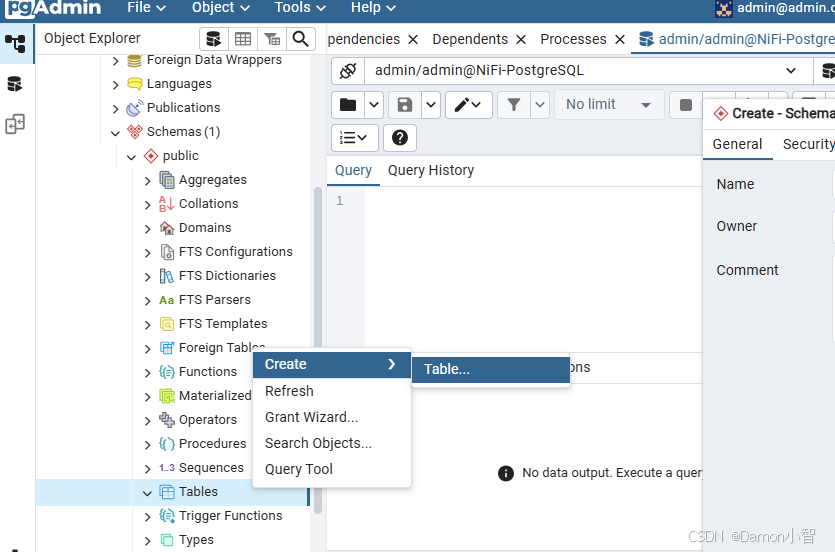
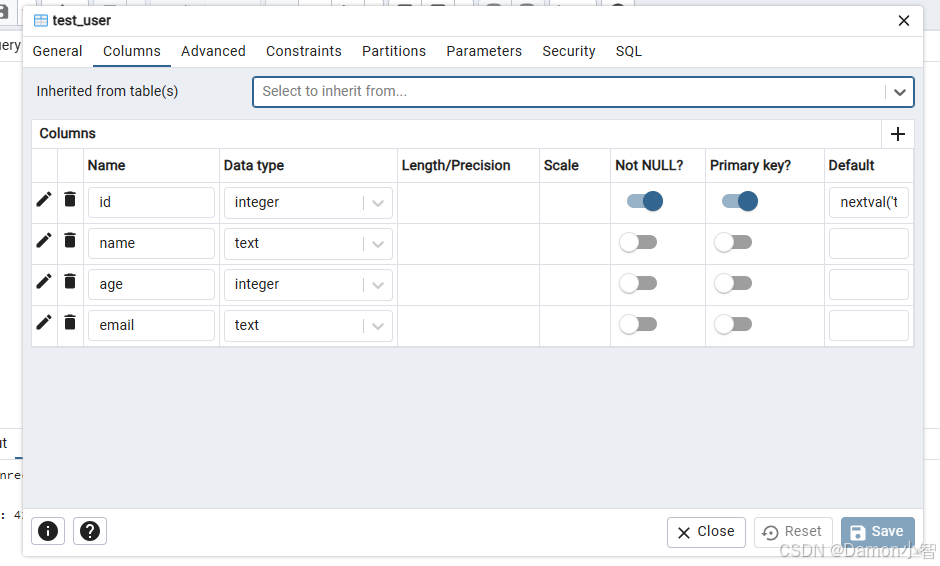
填写表的相关配置:
General 标签页:
- Name 填
test_user
Columns 标签页,点 "+" 添加列: - id,类型
serial,勾选PRIMARY KEY - name,类型
text - age,类型
Intager - email,类型
text
点击Save。
六、安装phpMyAdmin查看MySQL数据
再启动一个 phpMyAdmin 容器,把它加入到同一个 nifi-net 网络,然后通过它来可视化管理 MySQL。
1. Docker拉取phpMyAdmin镜像
使用 Docker 拉取 phpMyAdmin 镜像。
bash
docker pull phpmyadmin/phpmyadmin:latest2. 启动phpMyAdmin容器
启动 phpMyAdmin 容器。
bash
docker run -d --name phpmyadmin --network nifi-net -e PMA_HOST=mysql -e PMA_USER=root -e PMA_PASSWORD=root -p 9000:80 phpmyadmin/phpmyadmin:latest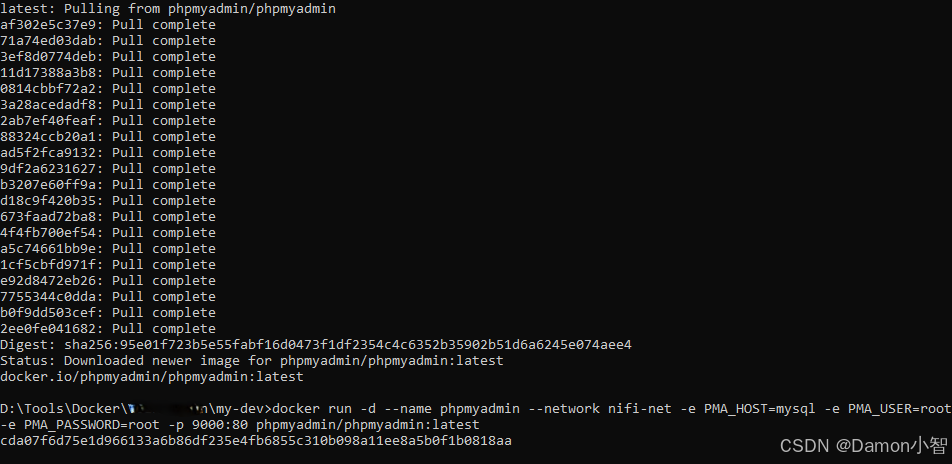
3. phpMyAdmin连接MySQL
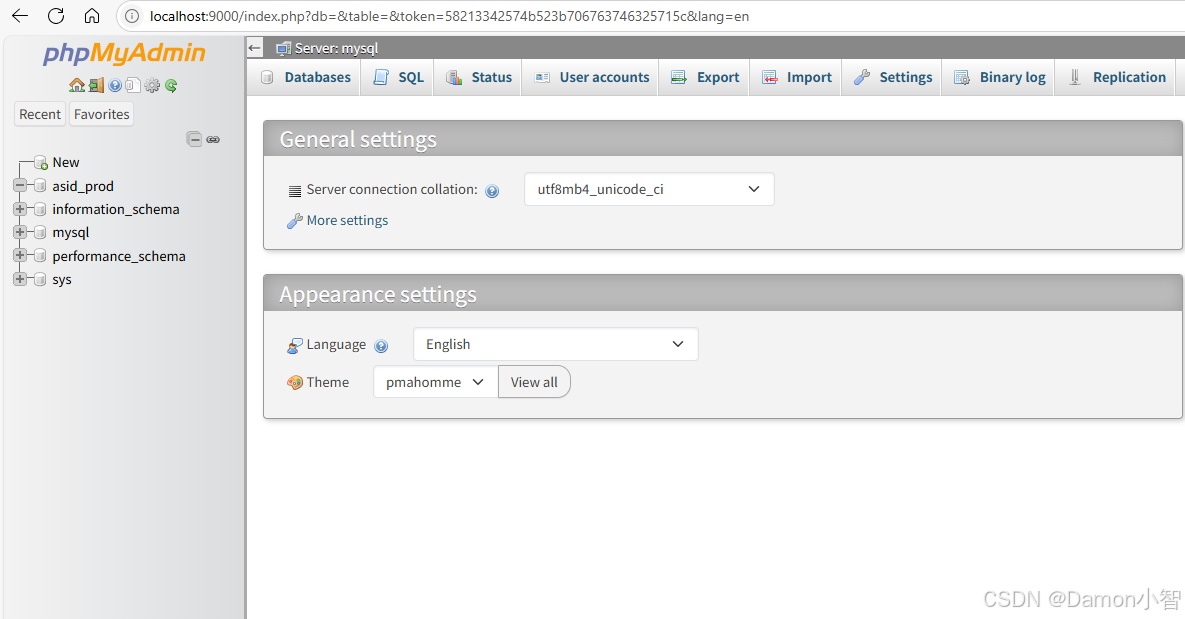
浏览器访问:http://localhost:9000,自动连接到我们的 MySQL。
七、NiFi完成数据插入
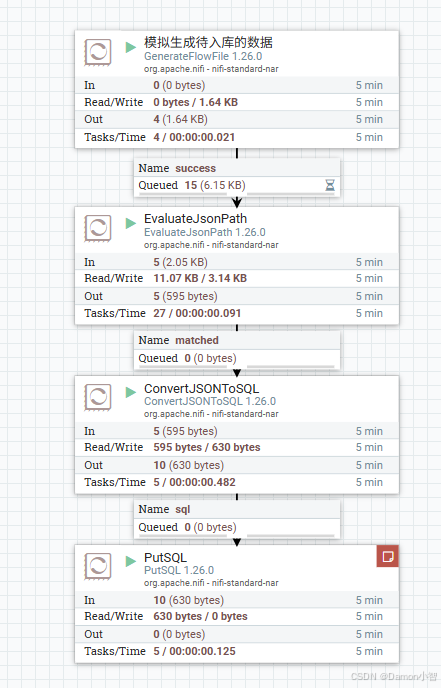
依次创建并连接 Processor: GenerateFlowFile -> EvaluateJsonPath -> ConvertJSONToSQL -> PutSQL
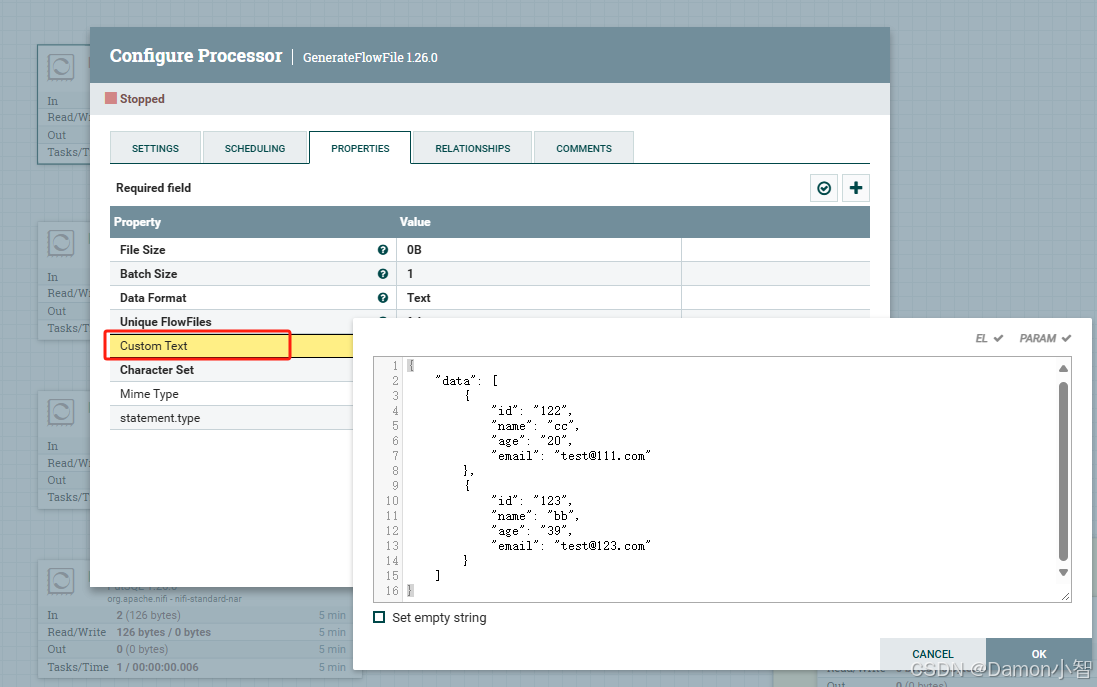
在 GenerateFlowFile 里编写测试数据源JSON:
json
{
    "data": [
        {
            "id": "122",
            "name": "cc",
            "age": "20",
            "email": "test@111.com"
        },
        {
            "id": "123",
            "name": "bb",
            "age": "39",
            "email": "test@123.com"
        }
    ]
}
ConvertJSONToSQL 里对选择数据库链接和操作类型,填写需要操作的数据表名。
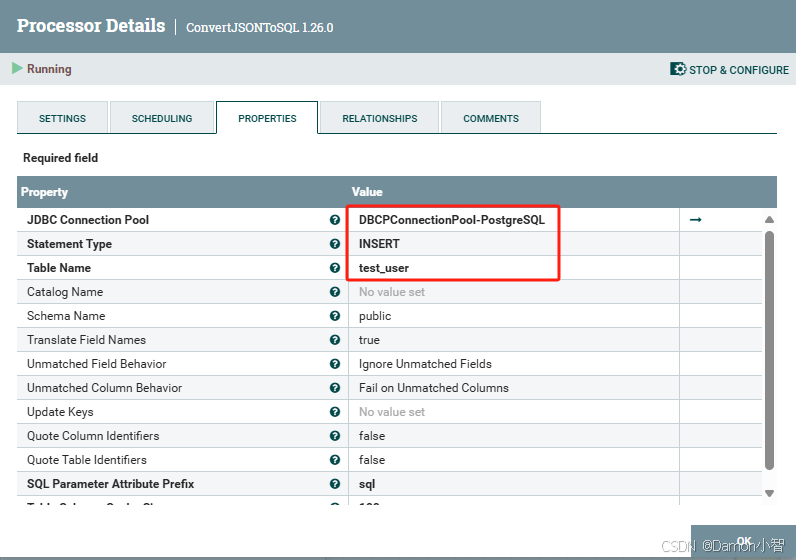
PutSQL 同理设置数据库链接。检查每一个 Processor 是否 Invalid,一般无效的原因是 REALTIONSHIPS 未设置或设置错误。
Start 所有 Processor,一路向下直到执行完成。
打开 pgAdmin,查看测试数据是否已入库。