1、概述
GitHub:https://github.com/filebrowser/filebrowser
File Browser 是一款开源的私有云盘项目,具有以下特点:
- 跨平台支持:适用于多种操作系统。
- 轻量级:安装部署简单快捷,配置要求低。
- 高效性能:基于 Go 语言开发,运行速度快。
- 可视化操作:提供简洁易用的网页版文件管理器,支持文件和文件夹操作、在线预览、共享链接等。
- 用户认证:支持用户管理、权限设置和范围控制。
- 自定义命令:支持 Shell 命令执行
2、功能特性
-
多语言支持:默认支持中文。
-
文件管理:上传、删除、重命名、编辑文件。
-
用户管理:创建和管理多个用户,每个用户可拥有独立目录。
-
个性化设置 :修改系统名称和 Logo。

3. 安装
docker镜像地址: https://hub.docker.com/r/filebrowser/filebrowser 详细安装说明见 https://filebrowser.org/installation
3.1. 生成setting.json文件
{
  "port": 8080,
  "baseURL": "",
  "address": "",
  "log": "stdout",
  "database": "/database/filebrowser.db",
  "root": "/srv"
}
注意 1. port 为容器端口,官方文档中设置的是80端口。个人建议设置为8080,这样当容器以非root身份运行时,也可以监听成功。而如果设置为80,那么容器只能以root身份 2. "root":"/srv" : 为容器内的网盘目录,建议设置为/srv。
3.2. 创建一个空的filebrowser.db 文件
mkdir -p ./data
touch filebrowser.db
3.3. 运行容器
# -v $CURRENT_DI/opt/filebrowser/data:/srv: 将宿主机目录挂载到容器内的/srv目录,这是网盘的数据目录
docker run \
-v /opt/filebrowser/data:/srv \
-v /opt/filebrowser/filebrowser.db:/database/filebrowser.db \
-v /opt/filebrowser/setting.json:/config/settings.json \
-u $(id -u):$(id -g) \
-p 8080:8080 \
-d \
--name filebrowser-server \
--restart=unless-stopped \
filebrowser/filebrowser
3.4. 访问
浏览器访问地址:http://192.168.1.192:8080,将IP替换为自己服务器IP地址。
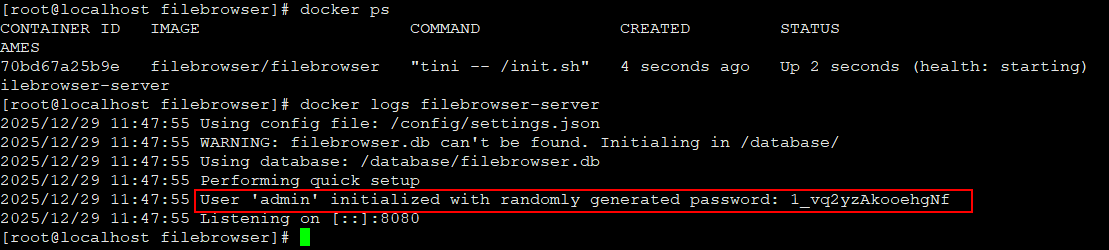
[root@localhost filebrowser]# docker logs filebrowser-server
2025/12/29 11:47:55 Using config file: /config/settings.json
2025/12/29 11:47:55 WARNING: filebrowser.db can't be found. Initialing in /database/
2025/12/29 11:47:55 Using database: /database/filebrowser.db
2025/12/29 11:47:55 Performing quick setup
2025/12/29 11:47:55 User 'admin' initialized with randomly generated password: 1_vq2yzAkooehgNf
2025/12/29 11:47:55 Listening on [::]:8080
可以通过日志查看到用户名admin和密码1_vq2yzAkooehgNf,注意每个人密码不一致,替换成自己的密码
3.5.功能介绍

支持在线查看pdf文件,图片,视频,txt文档,目前无法查看office文件,分享后,可以发送分享链接给用户,支持多用户多权设置。
4. 问题
3.1. listen tcp :80: bind: permission denied
由于在docker run 时使用了参数:
-u $(id -u):$(id -g)这使得FileBrowser以非特权用户身份运行。在容器内部尝试绑定到80端口仍然需要特权,从而导致bind: permission denied错误。

解决方案: 更改容器内的监听端口:最简单的方法是让FileBrowser监听一个大于1024的端口,比如8080