程序员版本最好无论什么都用三年前的,比较保险
总步骤
1.下载nvidia显卡驱动 nvidia-smi验证
2.下载cuda nvcc --version 【cuda版本可以装多个,底层会识别】
3.下载miniconda 搜索anaconda prompt以管理员身份运行
4.anaconda基础命令创建环境
5.下载pytorch
6.创建pycharm项目,选择解释器
7.cudnn 提速 【可选,目前cuda下载自带应该】
目录
[(1)nvidia-smi 检查驱动安装](#(1)nvidia-smi 检查驱动安装)
[2.下载cuda Toolkit11.8(长期稳定)](#2.下载cuda Toolkit11.8(长期稳定))
[(1)nvcc --version 确认cuda安装以及版本](#(1)nvcc --version 确认cuda安装以及版本)
[(2)【若未安装】下载cuda Toolkit11.8(长期稳定)](#(2)【若未安装】下载cuda Toolkit11.8(长期稳定))
[最后选exe(local) 3Gb](#最后选exe(local) 3Gb)
[(1)miniconda 各版本下载地址【空间更小】](#(1)miniconda 各版本下载地址【空间更小】)
[anaconda各版本下载地址: 【内容更全但不好管理】](#anaconda各版本下载地址: 【内容更全但不好管理】)
[(2)安装,选择all user](#(2)安装,选择all user)
[*(3)验证环境anaconda prompt](#*(3)验证环境anaconda prompt)
[(1)搜索anaconda prompt 以管理员身份运行!](#(1)搜索anaconda prompt 以管理员身份运行!)
[(5)conda list当前环境有哪些包](#(5)conda list当前环境有哪些包)
[(1)官方对照表:Previous PyTorch Versions](#(1)官方对照表:Previous PyTorch Versions)
(2)直接去网站下载安装包:download.pytorch.org/whl/torch/
[conda list查看当前环境有哪些包](#conda list查看当前环境有哪些包)
[7.cudnn 提速30%](#7.cudnn 提速30%)
1.下载英伟达驱动
(1)nvidia-smi 检查驱动安装
查看支持的最高CUDA版本()不代表已安装
nvidia-smi
最多安装cuda 12.6版本【常用的用11.8】【对应pytorch2.0最好】

【可选】查询安装的CUDA版本
CUDA Toolkit 13.1 - 发布说明 --- 发布说明 13.1 文档
已安装驱动:你会看到一个包含GPU信息的表格界面
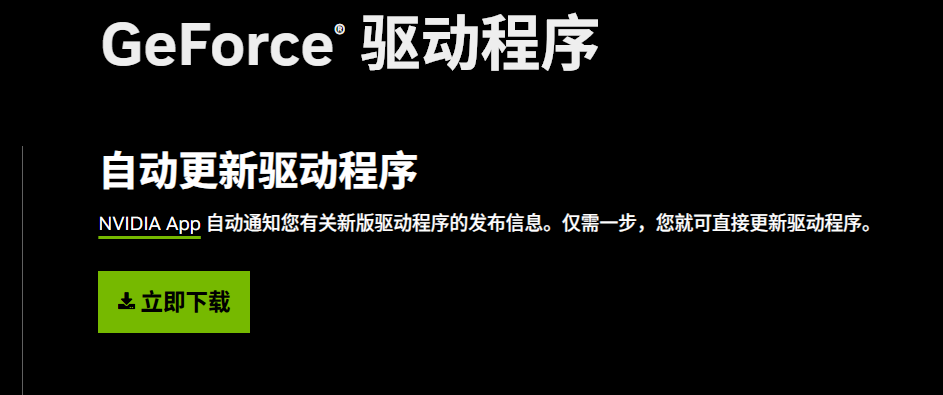
(2)【若未安装】驱动安装:
NVIDIA GeForce 驱动程序 - N 卡驱动 | NVIDIA
2.下载cuda Toolkit11.8(长期稳定)
(1)nvcc --version 确认cuda安装以及版本
nvcc --version

(2)【若未安装】下载cuda Toolkit11.8(长期稳定)
CUDA Toolkit Archive | NVIDIA Developer
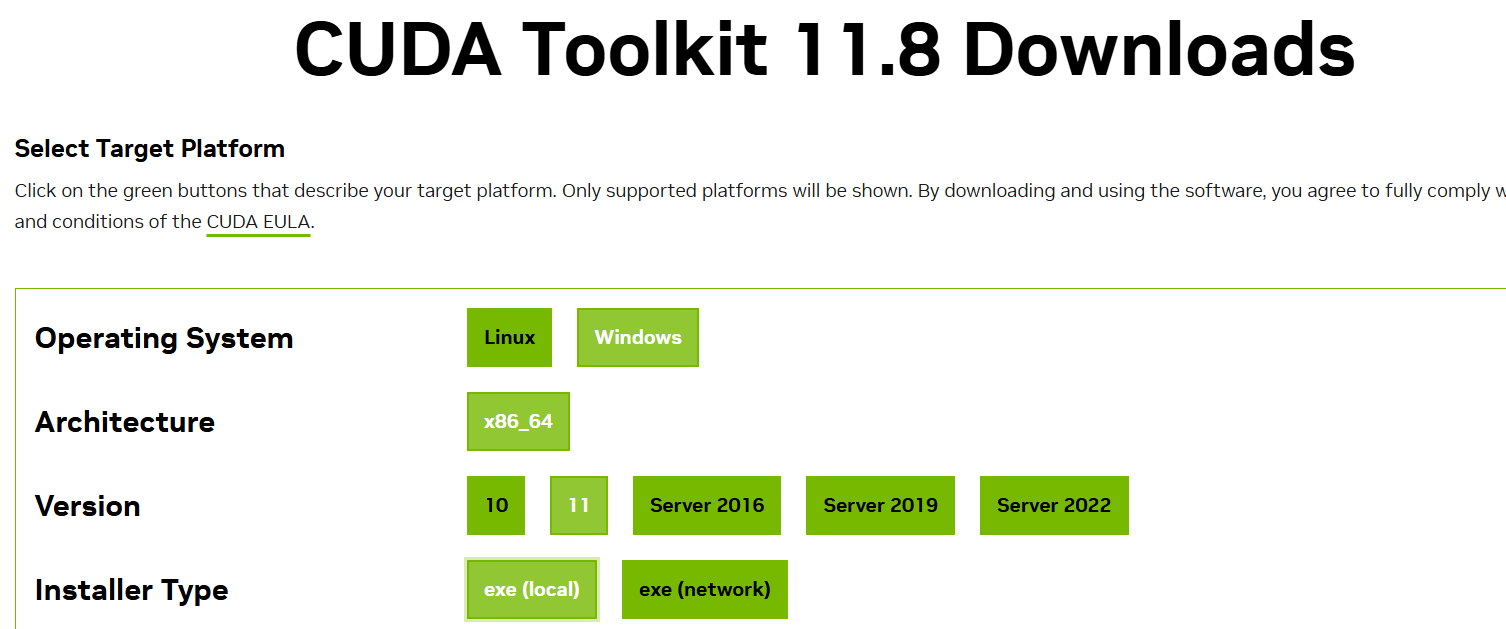
点击步骤:
步骤:downloads-》cuda toolkit(learn more) -》download Now -》archive...release -》cuda toolkit 11.8.0
【cuda版本可以装多个,底层会切换】

最后选exe(local) 3Gb
CUDA Toolkit 11.8 Downloads | NVIDIA Developer
不用管路径位置
推荐-》明白-》下一步-》不创建快捷方式
*验证安装需要重新打开黑窗口(管理员模式)
(3)在路径查看

3.下载miniconda
【免费】Miniconda3-py38-22.11.1-1-Windows-x86-64.zip资源-CSDN下载
(1)miniconda 各版本下载地址【空间更小】
官网:Miniconda - Anaconda 点击overview,地址 https://repo.anaconda.com/miniconda.

miniconda 往期版本 选择三年前最好
base python版本3.8 miniconda版本22.11.1-1

anaconda各版本下载地址: 【内容更全但不好管理】
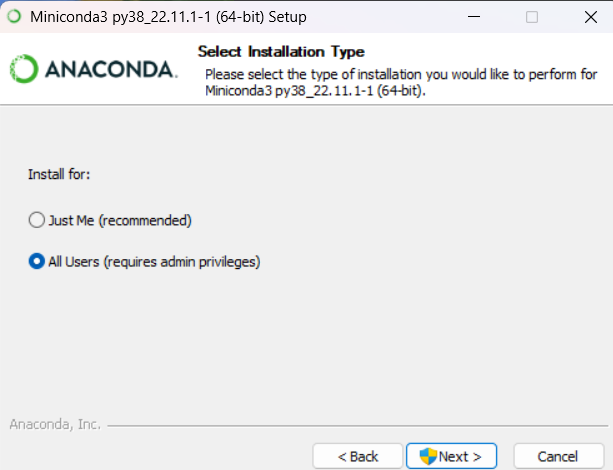
(2)安装,选择all user
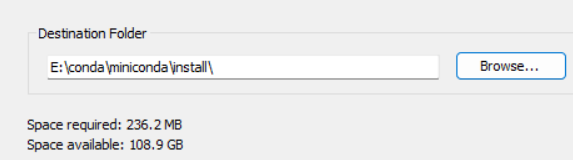
位置在哪里都可以,这里e盘
默认勾选,安装
允许全局访问
base环境默认不用装任何东西,但是默认勾选以后可能有其他用途

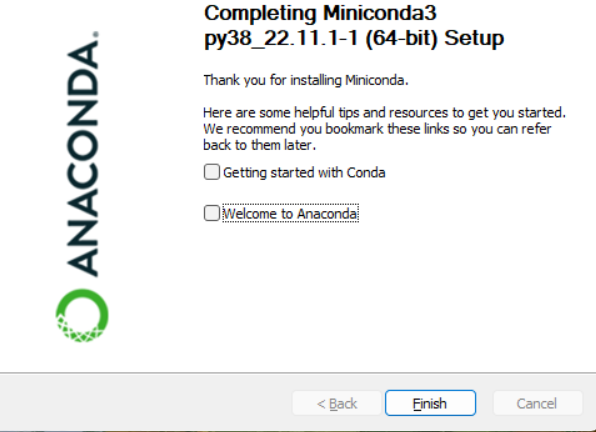
安装完成后,不用启动和欢迎直接finish
*(3)验证环境anaconda prompt
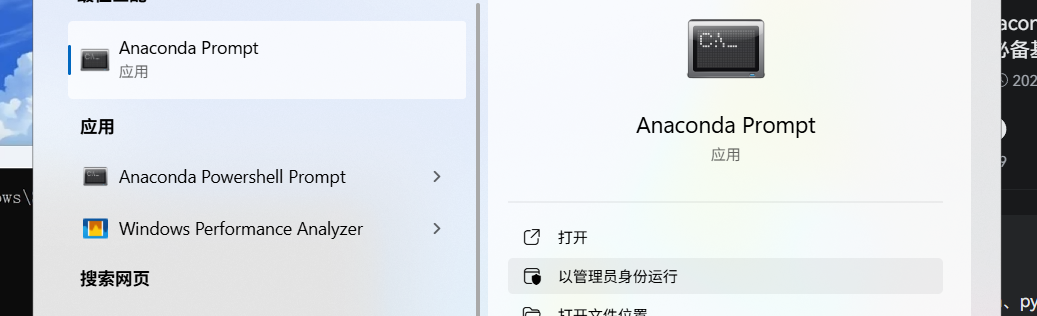
搜索anaconda prompt 以管理员身份运行!
4.anaconda基础命令创建环境
(1)搜索anaconda prompt 以管理员身份运行!
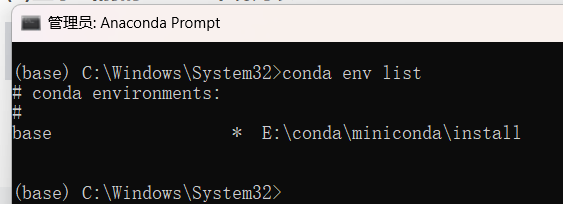
(2)显示当前的conda环境列表
conda env list
目前只有base一个环境,盒子
(3)创建新的conda环境并指定python版本
conda create -n <name> python=3.8
示例:
bash
conda create -n torch_test python=3.8<name> 起自己的环境盒子名字
*如果遇到停止【可能是选中了,在键盘敲一个字母可能会好】

(4)切换conda环境
conda activate <name>
<name> 起自己的环境盒子名字, torch_test
示例:
bash
conda activate torch_test(5)conda list当前环境有哪些包
conda list

(6)删除指定conda名字的环境
conda remove -n <name>--all
pytorch_test01
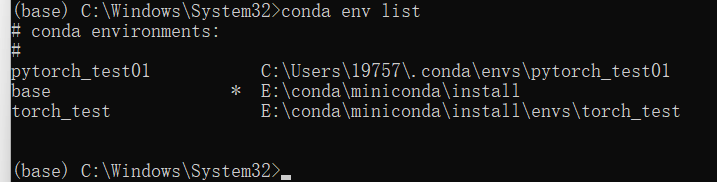
删除后:

5.下载pytorch使用镜像
(1)官方对照表:Previous PyTorch Versions
(2)直接去网站下载安装包:download.pytorch.org/whl/torch/
夸克 :https://pan.quark.cn/s/0e953ef0cd8e
依次点开torch、torchvision与torchaudio三个库,分别crtl+F,直接搜索库对应的版本号+cu118

(3)换成指定conda环境后,切换路径
cd /d E:\conda\miniconda\Localfromlibinstall\torch
(4)清华镜像源+【local】torch-2.0.0.whl下载:
输入pip install,然后按tab键就会识别补全
pip install -i https://pypi.tuna.tsinghua.edu.cn/simple "torch-2.0.0+cu118-cp38-cp38-win_amd64.whl"
conda list查看当前环境有哪些包
conda list
6.创建pycharm项目,选择解释器
(1)添加新的解释器+添加本地解释器
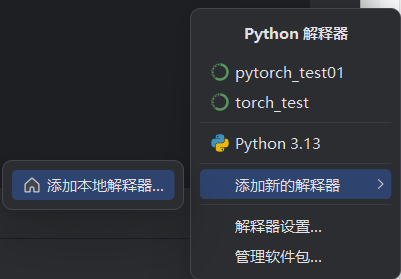
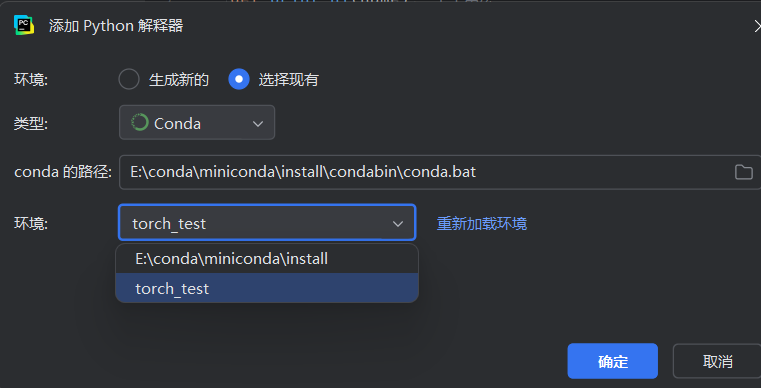
(2)选择现有,选择Conda,选择conda.bat
选择之前创建的环境 torch_test
(3)测试代码,测试torch
python
import torch

# 验证CUDA是否可用
print(torch.cuda.is_available())

# 打印torch版本
print(torch.__version__)

# 打印CUDA版本
print(torch.version.cuda)

# 打印cuDNN版本
# print(torch.backends.cudnn.version())
7.cudnn 硬件提速30%
目前下载cuda好像自带
cpp
# 打印cuDNN版本
print(torch.backends.cudnn.version())
cuDNN Archive | NVIDIA Developer
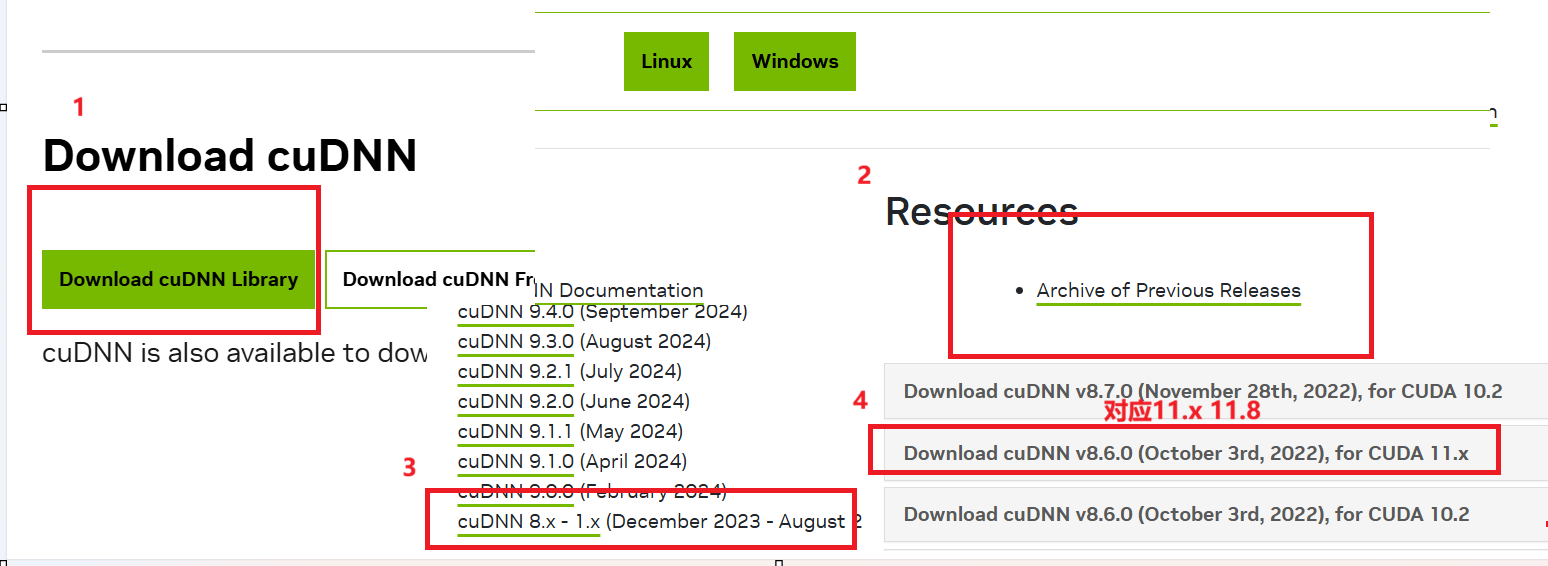
csdn库:【免费】cudnn-windows-x86-64-8.6.0.163-cuda11.zip资源-CSDN下载
cpp
import torch

# 验证CUDA是否可用
print(torch.cuda.is_available())

# 打印torch版本
print(torch.__version__)

# 打印CUDA版本
print(torch.version.cuda)

# 打印cuDNN版本
print(torch.backends.cudnn.version())