1 环境安装
yolo地址
https://gitee.com/monkeycc/ultralytics#https://gitee.com/link?target=https%3A%2F%2Fgithub.com%2Fultralytics%2Fassets%2Freleases%2Fdownload%2Fv8.3.0%2Fyolo11s.pt查看版本
bash
C:\Users\Administrator>python -V
Python 3.10.4

C:\Users\Administrator>pip show torch
Name: torch
Version: 1.13.1
Summary: Tensors and Dynamic neural networks in Python with strong GPU acceleration
Home-page: https://pytorch.org/
Author: PyTorch Team
Author-email: packages@pytorch.org
License: BSD-3
Location: e:\2019_software\python\install_file\lib\site-packages
Requires: typing-extensions
Required-by: thop, torchvision, ultralytics, ultralytics-thop

C:\Users\Administrator>
升级pip
bash
python -m pip install --upgrade pip安装
bash
pip install ultralytics --target F:\test\yolo\package下载模型
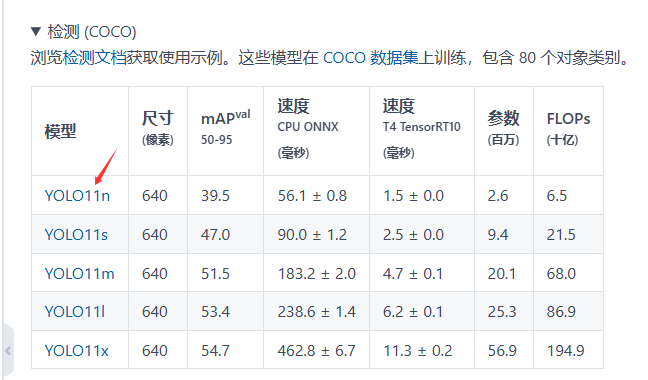
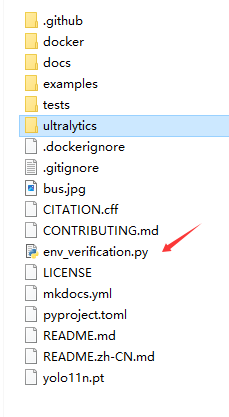
在ultralytics-main目录下创建python文件名为env_verification.py。其他目录下注意修改图片的目录,这里使用的是自带的目录。
添加如下代码
python
from ultralytics import YOLO
import cv2

# Load a pretrained YOLO11n model
model = YOLO("yolo11n.pt")

# Perform object detection on an image
results = model("ultralytics/assets/")  # Predict on an image

# 逐帧显示
for result in results:
    annotated_frame = result.plot()
    # 使用OpenCV显示
    cv2.imshow("YOLOv11 Result", annotated_frame)
    cv2.waitKey(0)  # 等待按键,0表示无限等待
    cv2.destroyAllWindows()
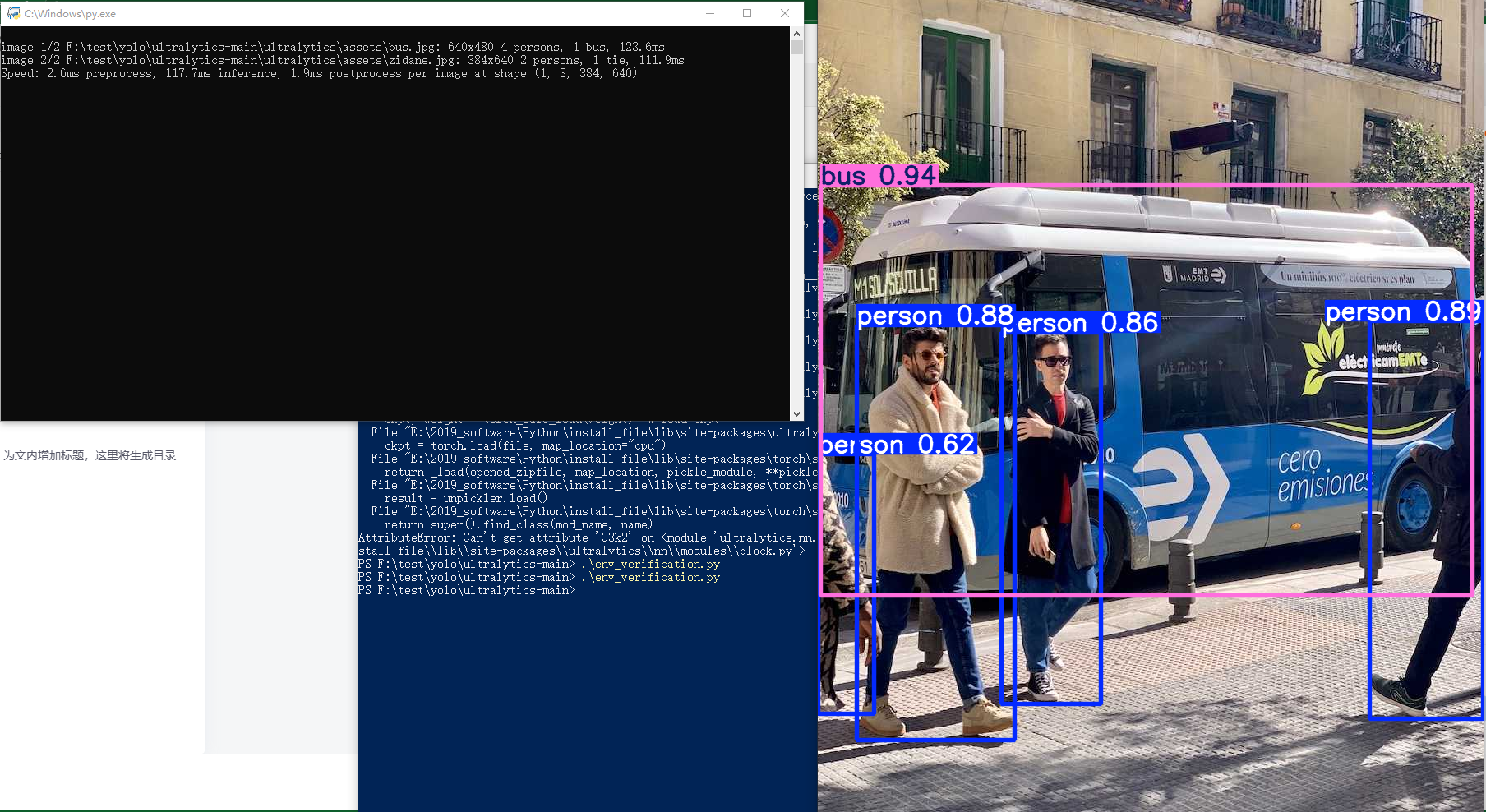
然后在目录下运行
2 训练
复制该文件到主路径
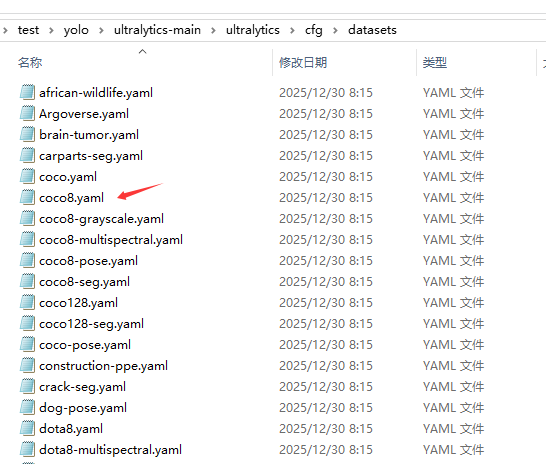
修改该文件
python
# Ultralytics 🚀 AGPL-3.0 License - https://ultralytics.com/license

# COCO8 dataset (first 8 images from COCO train2017) by Ultralytics
# Documentation: https://docs.ultralytics.com/datasets/detect/coco8/
# Example usage: yolo train data=coco8.yaml
# parent
# ├── ultralytics
# └── datasets
#     └── coco8 ← downloads here (1 MB)

# Train/val/test sets as 1) dir: path/to/imgs, 2) file: path/to/imgs.txt, or 3) list: [path/to/imgs1, path/to/imgs2, ..]
path: F:/test/yolo/ultralytics-main/datasets      # 数据集的根目录,最好用绝对路径
train: images/train                               # 训练图片在的目录
val: images/val                                   # 验证集图片
test: # test images (optional)

# Classes
names:
  0: apple

# Download script/URL (optional)
download: https://github.com/ultralytics/assets/releases/download/v0.0.0/coco8.zip
找个文件夹构建这样的文件夹配置
python
│   │   ├── images/
│   │   │   ├── train/
│   │   │   └── val/
│   │   └── labels/
│   │       ├── train/
│   │       └── val/
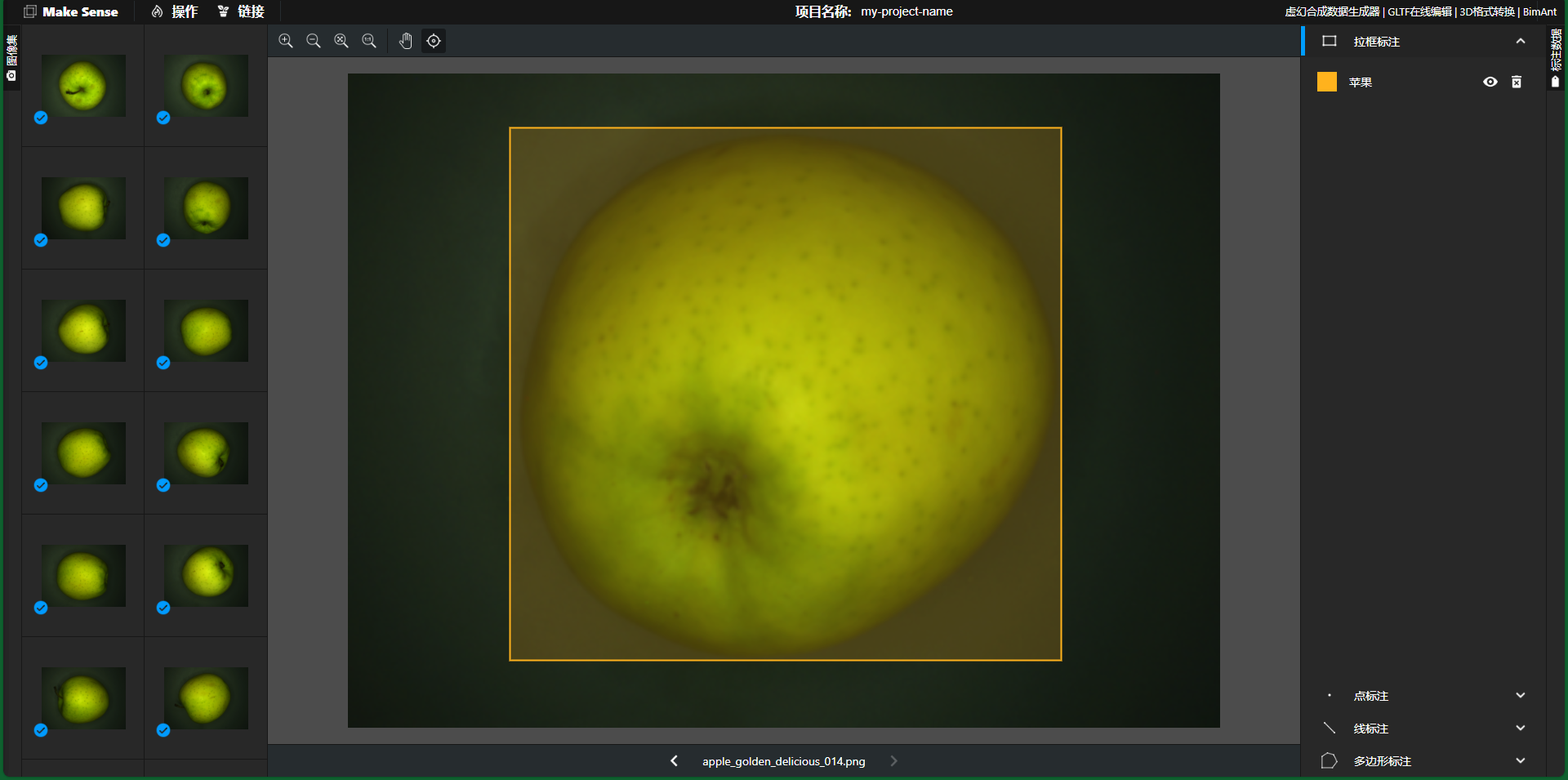
进入在线标注网站
python
https://makesense.bimant.com/标注图像
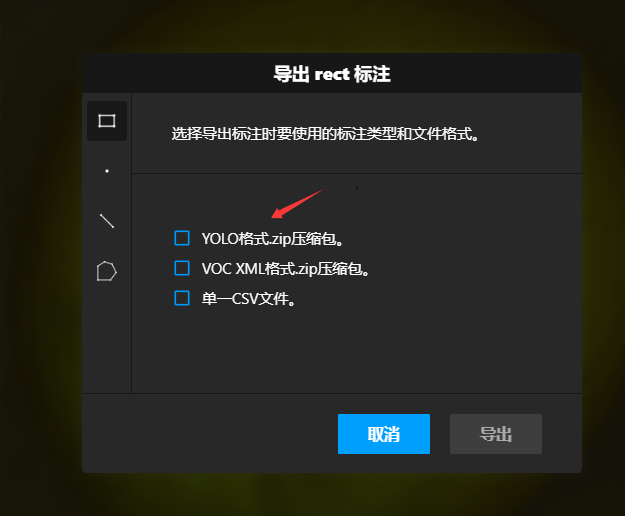
导出标签
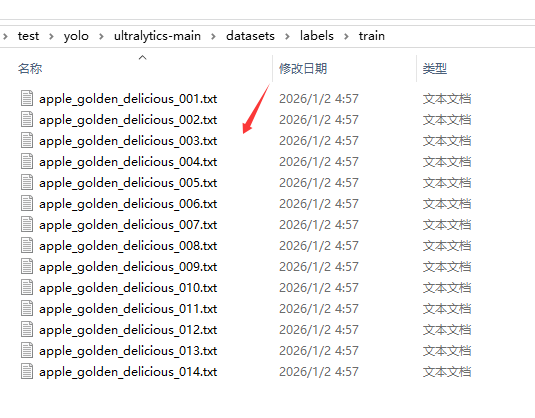
解压后放到如下路径
运行训练程序
python
.\train2.py训练完成会在runs\detect生成一个文件夹
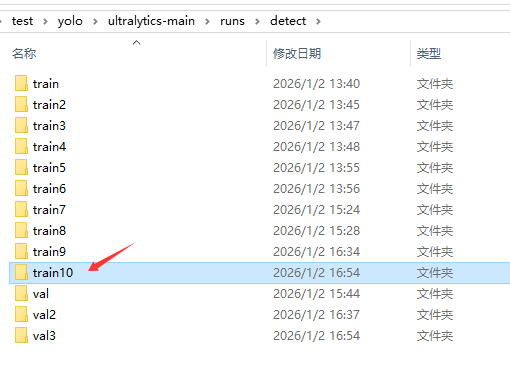
这个就是模型文件
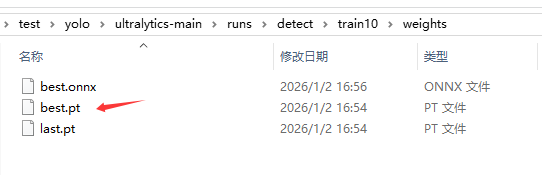
再c++上面用要转换模型,选训练好的模型为pt,不能够直接使用,需要转换为onnx格式的。
首先安装依赖库
python
pip install onnx==1.17.0  # 这里我的要求为['onnx>=1.12.0,<1.18.0'],运行转换代码报错后注意版本
pip install onnxslim
pip install onnxruntime
在根目录下,新建pt_to_onnx.py文件,转换代码如下:
python
from ultralytics import YOLO

# 加载一个训练好的模型
model = YOLO("runs/detect/train10/weights/best.pt")

path = model.export(format="onnx")  # 返回导出模型的路径
print(f"导出的路径为:{path}")
然后运行程序,就生成了下面的文件
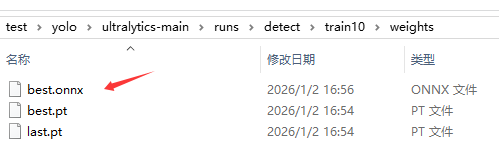
3 Qt推理测试
下载OPENCV
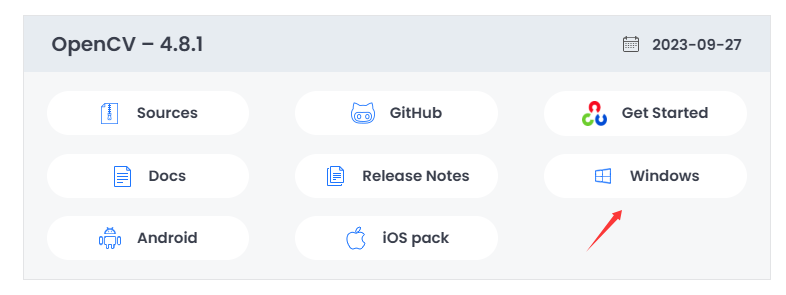
下载
cpp
https://github.com/microsoft/onnxruntime/releases/tag/v1.16.0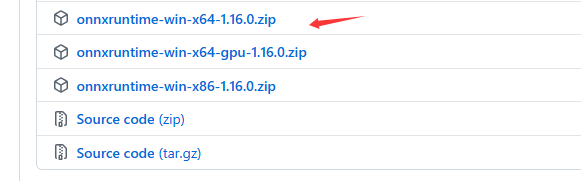
下载解压得到库
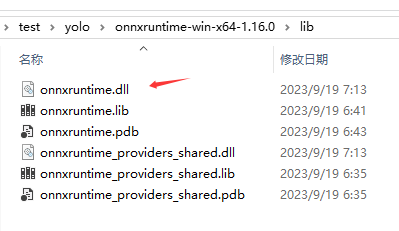
pro配置路径
python
INCLUDEPATH += F:/2022_software/OpenCV/4_8_1/src1/build/install/include/
INCLUDEPATH += F:/2022_software/OpenCV/4_8_1/src1/build/install/include/opencv2/
LIBS += -LF:/2022_software/OpenCV/4_8_1/src1/build/install/x64/vc16/lib -lopencv_world481


INCLUDEPATH += F:\test\yolo\onnxruntime-win-x64-1.16.0\include
LIBS += -LF:/test/yolo/onnxruntime-win-x64-1.16.0/lib -lonnxruntime
将这个两个文件复制并添加到项目中
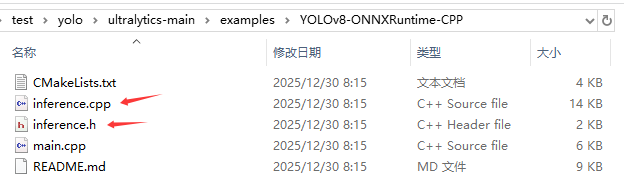
inference.h要设置如下更改
cpp
std::vector<std::string> classes{"apple"};再添加一个新函数
cpp
std::string Inference::getClassName(int class_id) const {
    if (class_id >= 0 && class_id < classes.size()) {
        return classes[class_id];
    } else {
        return "Unknown";
    }
}
mainwindow.h
cpp
#ifndef MAINWINDOW_H
#define MAINWINDOW_H

#include <QMainWindow>

#include "inference.h"
QT_BEGIN_NAMESPACE
namespace Ui { class MainWindow; }
QT_END_NAMESPACE

class MainWindow : public QMainWindow
{
    Q_OBJECT

public:
    MainWindow(QWidget *parent = nullptr);
    ~MainWindow();

private slots:
    void on_pushButton_clicked(bool checked);

private:
    Ui::MainWindow *ui;
    YOLO_V8 *Inf_;
};
#endif // MAINWINDOW_H
mainwindow.cpp
cpp
#include "mainwindow.h"
#include "ui_mainwindow.h"
#include <QMessageBox>
#include <qfiledialog.h>
MainWindow::MainWindow(QWidget *parent)
    : QMainWindow(parent)
    , ui(new Ui::MainWindow)
{
    ui->setupUi(this);

    try {
        Inf_ = new YOLO_V8;
        DL_INIT_PARAM params;
        params.rectConfidenceThreshold = 0.1;
        params.iouThreshold = 0.5;
        params.modelPath = "best.onnx";
        params.imgSize = { 640, 640 };
#ifdef USE_CUDA
        params.cudaEnable = true;

        // GPU FP32 inference
        params.modelType = YOLO_DETECT_V8;
        // GPU FP16 inference
        //Note: change fp16 onnx model
        //params.modelType = YOLO_DETECT_V8_HALF;

#else
        // CPU inference
        params.modelType = YOLO_DETECT_V8;
        params.cudaEnable = false;

#endif
        Inf_->CreateSession(params);
    }
    catch (const std::exception& e) {
        std::cerr << "创建 Inference 实例时发生异常: " << e.what() << std::endl;
        QMessageBox::critical(this, "异常", QString("模型加载失败: %1").arg(e.what()));
    }
    catch (...) {
        std::cerr << "创建 Inference 实例时发生未知异常。" << std::endl;
        QMessageBox::critical(this, "异常", "发生未知错误,无法初始化模型。");
    }

}

MainWindow::~MainWindow()
{
    delete ui;
    delete Inf_;
}


void MainWindow::on_pushButton_clicked(bool checked)
{

    QString imagePath = QFileDialog::getOpenFileName(
        this,
        "选择图片",
        "",
        "图像文件 (*.png *.jpg *.jpeg *.bmp *.gif)"
        );

    if (!imagePath.isEmpty()) {
        QPixmap pixmap(imagePath);
        if (pixmap.isNull()) {
            QMessageBox::warning(this, "错误", "无法加载图片!");
            return;
        }

        ui->original_image_label->setPixmap(pixmap.scaled(
            ui->original_image_label->size(),
            Qt::KeepAspectRatio,
            Qt::SmoothTransformation
            ));

        std::string stdStr = imagePath.toUtf8().constData();


        cv::Mat img_mat = cv::imread(stdStr, cv::IMREAD_COLOR);
        if (img_mat.empty()) {
            qDebug() << "图像读取失败,路径:" << imagePath;
        }

        // 执行检测任务
        std::vector<DL_RESULT> res;
        Inf_->RunSession(img_mat, res);
        QString resultText = "类别统计结果:\n";
        for (auto& re : res)
        {
            cv::RNG rng(cv::getTickCount());
            cv::Scalar color(rng.uniform(0, 256), rng.uniform(0, 256), rng.uniform(0, 256));

            const cv::Rect& box = re.box;
            std::string className = Inf_->getClassName(re.classId);
            float confidence = re.confidence;


            // 绘制框
            cv::rectangle(img_mat, box, color, 2);

            // 构建标签文字
            std::string label = className + ' ' + std::to_string(confidence).substr(0, 4);
            cv::Size textSize = cv::getTextSize(label, cv::FONT_HERSHEY_PLAIN, 1, 1, 0);
            cv::Rect textBox(box.x-1, box.y - textSize.height*2, textSize.width + 10, textSize.height*2);

            // 绘制背景框和文字
            cv::rectangle(img_mat, textBox, color, cv::FILLED);
            cv::putText(img_mat, label, cv::Point(box.x + 5, box.y - 5), cv::FONT_HERSHEY_PLAIN, 1, cv::Scalar(0, 0, 0), 1, 0);


            QString line = QString("%1\n").arg(QString::fromStdString(label));
            resultText += line;
        }

        // 将结果显示到 QLabel 上
        ui->result_label->setText(resultText);

        // 将 cv::Mat 转换为 QImage,再显示在 QLabel 上
        QImage qimg(img_mat.data,
                    img_mat.cols,
                    img_mat.rows,
                    static_cast<int>(img_mat.step),
                    QImage::Format_BGR888);  // 注意格式要匹配 OpenCV 的 BGR

        // 设置 QLabel 显示图像(自动缩放至 label 尺寸)
        ui->detect_imag_label->setPixmap(QPixmap::fromImage(qimg).scaled(
            ui->detect_imag_label->size(),
            Qt::KeepAspectRatio,
            Qt::SmoothTransformation));
    }
}
最后运行
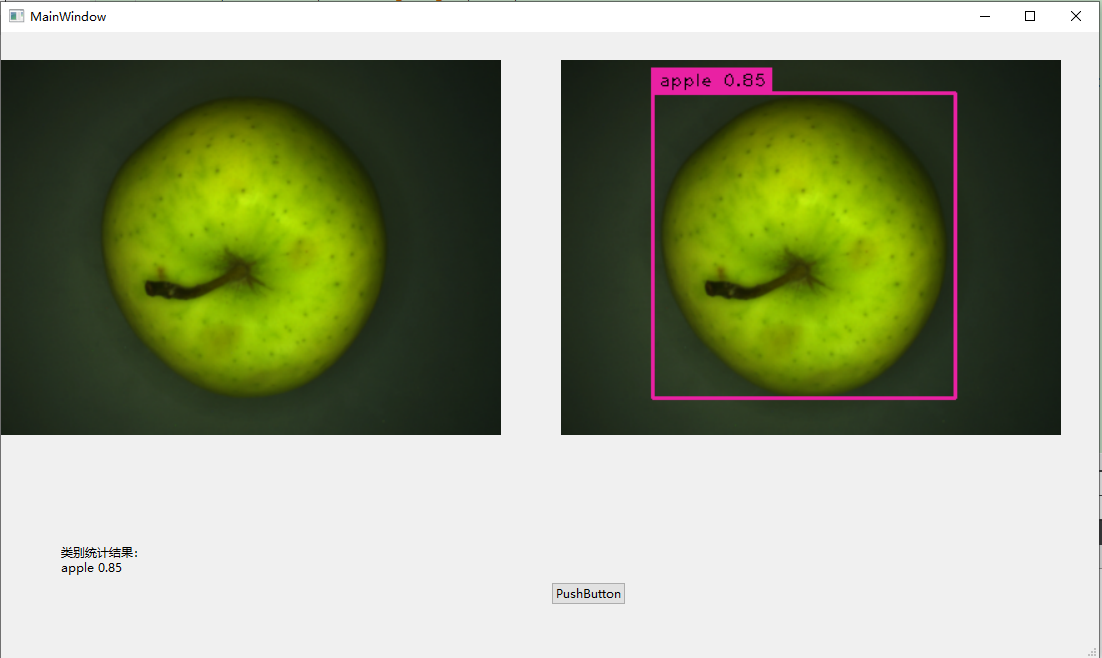
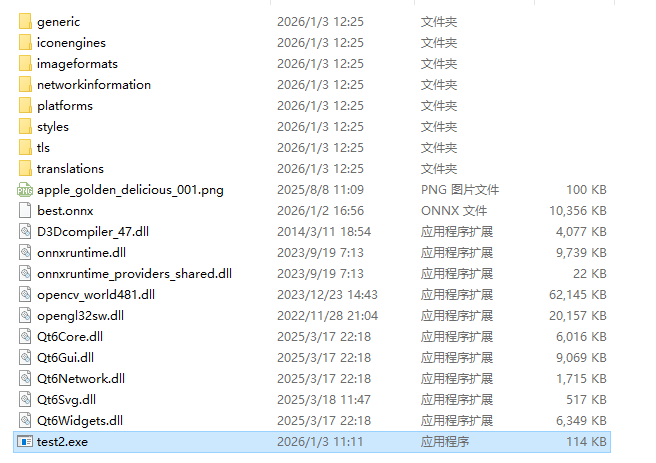
最后部署
windeployqt xxx.exe,就会初步打包完成,再把opencv_world480.dll,onnxruntime.dll,onnxruntime_xxx_shared.dll复制到刚刚到exe打包后的目录