一、logging⽇志模块
1.1介绍
logging模块核心概念
logging是 Python 标准库的日志工具,核心作用是记录程序运行信息 (如调试信息、错误、运行状态),支持输出到控制台 / 文件 / 网络等,还能按日志级别过滤信息。
1. 日志级别(优先级从低到高)
日志级别决定了 "哪些信息会被记录",规则是:仅记录 "级别≥设置级别" 的日志 。级别对应关系:DEBUG < INFO < WARNING < ERROR < CRITICAL
2. 核心组件
- Logger(日志记录器):程序中直接调用的 "日志对象",负责产生日志。
- Handler(处理器):决定日志输出的 "目标"(控制台 / 文件 / 邮件等),一个 Logger 可以绑定多个 Handler。
- Formatter(格式器):定义日志的输出格式(如包含时间、级别、文件名等)。
1.2使⽤
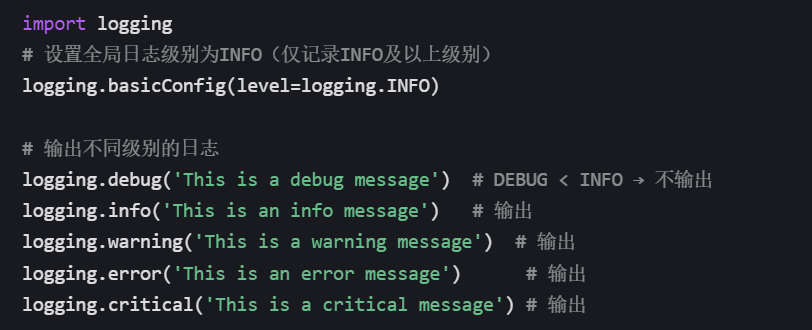
示例 1:全局logging(快速入门)
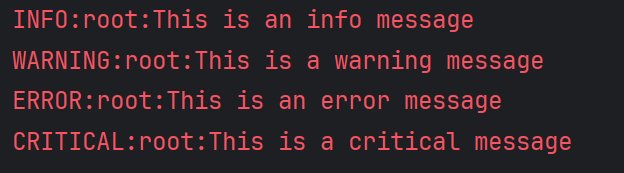
效果 :控制台会输出INFO、WARNING、ERROR、CRITICAL级别的日志(DEBUG被过滤)。
示例 2:自定义 Logger 并输出到控制台
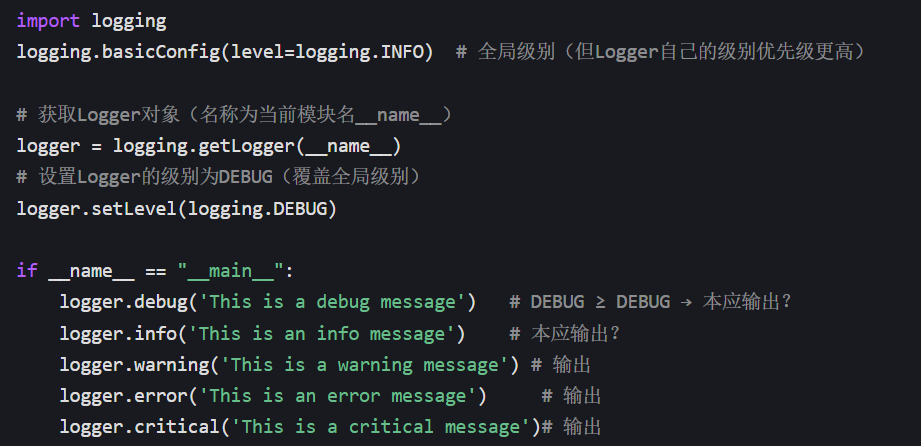
为什么只输出了WARNING+? 因为logging.basicConfig默认绑定的控制台 Handler 级别是WARNING (即使 Logger 级别是DEBUG,Handler 级别会二次过滤)。
→ 这是 "全局basicConfig" 的局限性,所以实际开发更推荐自定义 Handler(如示例 3)。
示例 3:自定义 Logger 并输出到日志文件
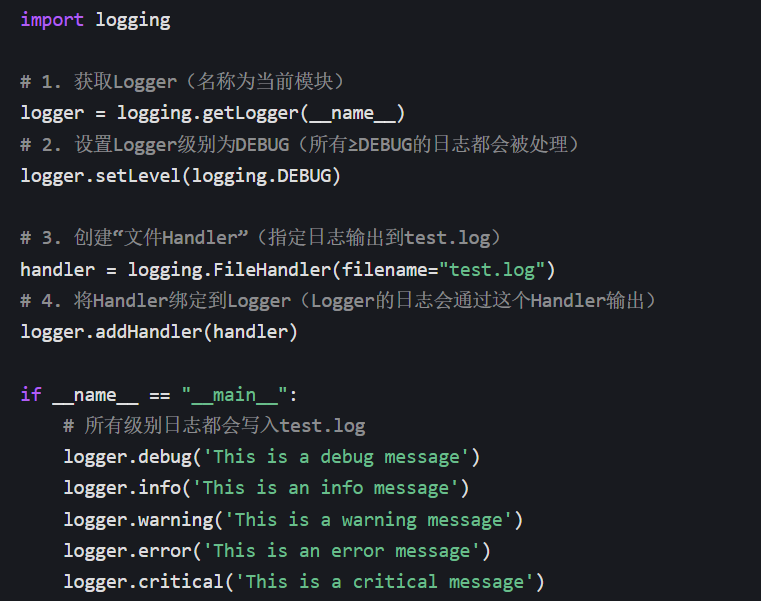
效果 :test.log文件中会保存所有 5 个级别的日志(因为 Handler 默认级别是NOTSET,会继承 Logger 的级别)。
示例 4:设置日志格式(更规范的日志)
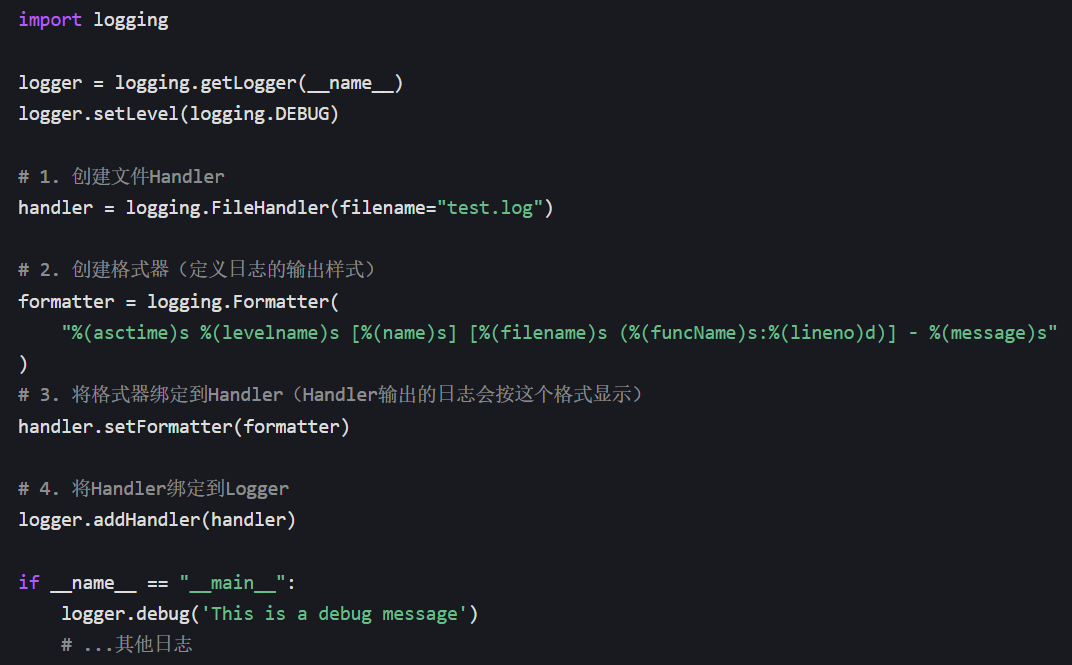
格式说明 (%(xxx)s是占位符,会被实际信息替换):
%(asctime)s:日志产生的时间%(levelname)s:日志级别(如 DEBUG/INFO)%(name)s:Logger 的名称(即__name__)%(filename)s:日志所在的文件名%(funcName)s:日志所在的函数名%(lineno)d:日志所在的行号%(message)s:日志内容
效果 :test.log中的日志会变成类似这样的规范格式:
2025-01-06 19:17:42,753 DEBUG [__main__] [test.py (<module>:13)] - This is a debug message开发建议
- 优先用自定义 Logger+Handler ,避免全局
basicConfig的局限性; - 一个 Logger 可以绑定多个 Handler(比如同时输出到控制台 + 文件);
- 给 Handler 单独设置级别(比如文件记录
DEBUG,控制台只显示WARNING); - 用
Formatter规范日志格式,方便后续排查问题。
二、测试报告allure
官方文档:https://allurereport.org/docs/pytest-configuration
2.1介绍
AllureRepor由⼀个框架适配器和allure 命令⾏⼯具组成,是⼀个流⾏的开源⼯具,⽤于可视化测试运⾏的结果。它可以很少甚⾄零配置的⽅式添加到您的测试⼯作流中。它⽣成的报告可以在任 何地⽅打开,并且任何⼈都可以阅读,⽆需深厚的技术知识.
2.2安装
1.下载allure-pytest包
pip install allure-pytest==2.13.5 -i https://mirrors.aliyun.com/pypi/simple/2.下载Windows版Allure报告
https://github.com/allure-framework/allure2/releases/download/2.30.0/allure-2.30.0.zip
2.1添加系统环境变量
将allure-2.30.0对应bin⽬录添加到系统环境变量中
2.2确认结果
打开cmd,查看allure版本,出现 allure 版本则安装成功。

若出现cmd中执⾏ allure --version 可以打印版本,但是pycharm控制台执⾏命令提示命题找不到,则需要修改pycharm中命令⾏环境,如下:
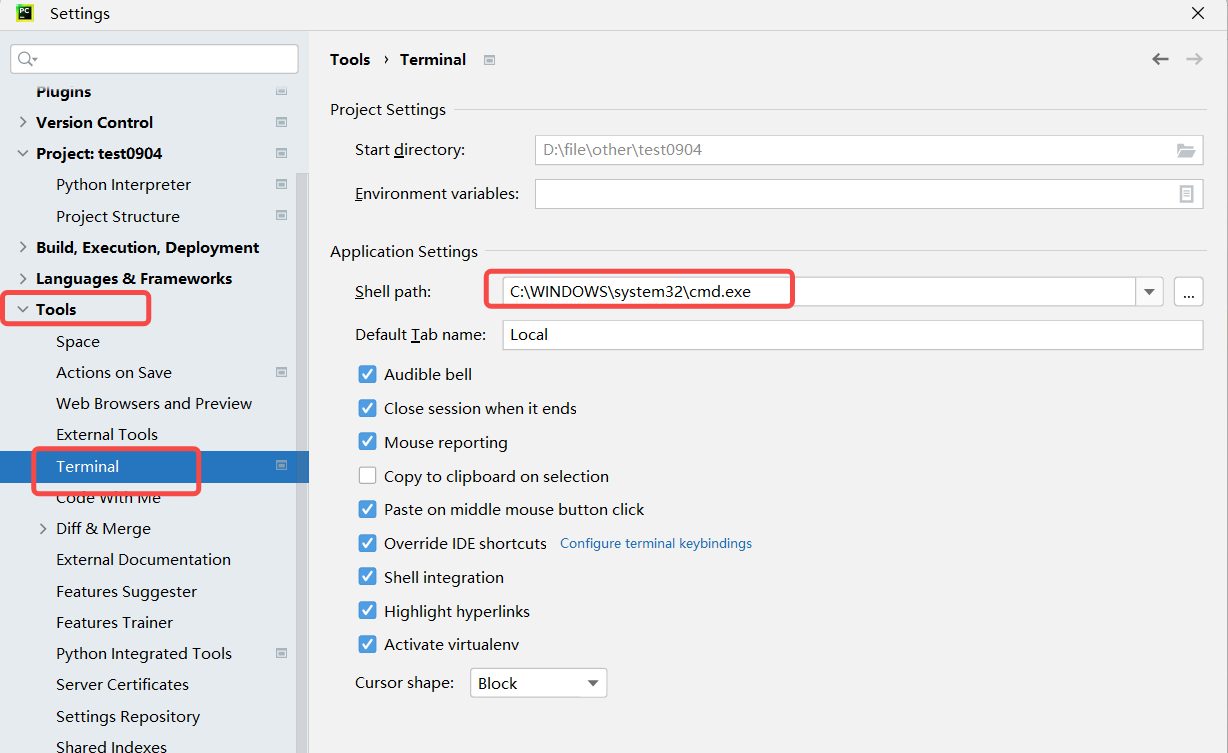
保存后需要重启pycharm!!! 检查pycharm中命令⾏是否可以使⽤allure命令

2.3使⽤
step1:运行自动化,生成测试结果文件(Allure 所需的原始数据)
目的是让 Pytest 执行用例时,把测试结果以 Allure 能识别的格式(JSON 文件)存到指定文件夹。
方式 1:命令行指定路径
执行 Pytest 时,通过 --alluredir 参数指定结果文件的存放路径:
pytest --alluredir=results_dir # results_dir是你要存结果的文件夹名示例:
pytest --alluredir=allure-results # 项目下会自动生成allure-results文件夹,里面是测试结果的JSON文件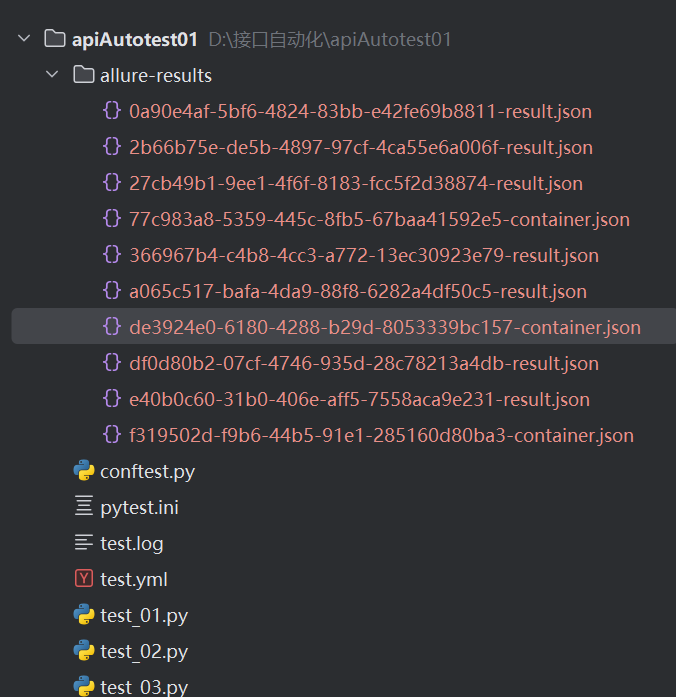
方式 2:在pytest.ini中配置(更便捷)
在项目根目录的pytest.ini文件里,预先配置--alluredir路径,后续执行 Pytest 时会自动生效:
# pytest.ini内容
addopts = -vs --alluredir allure-results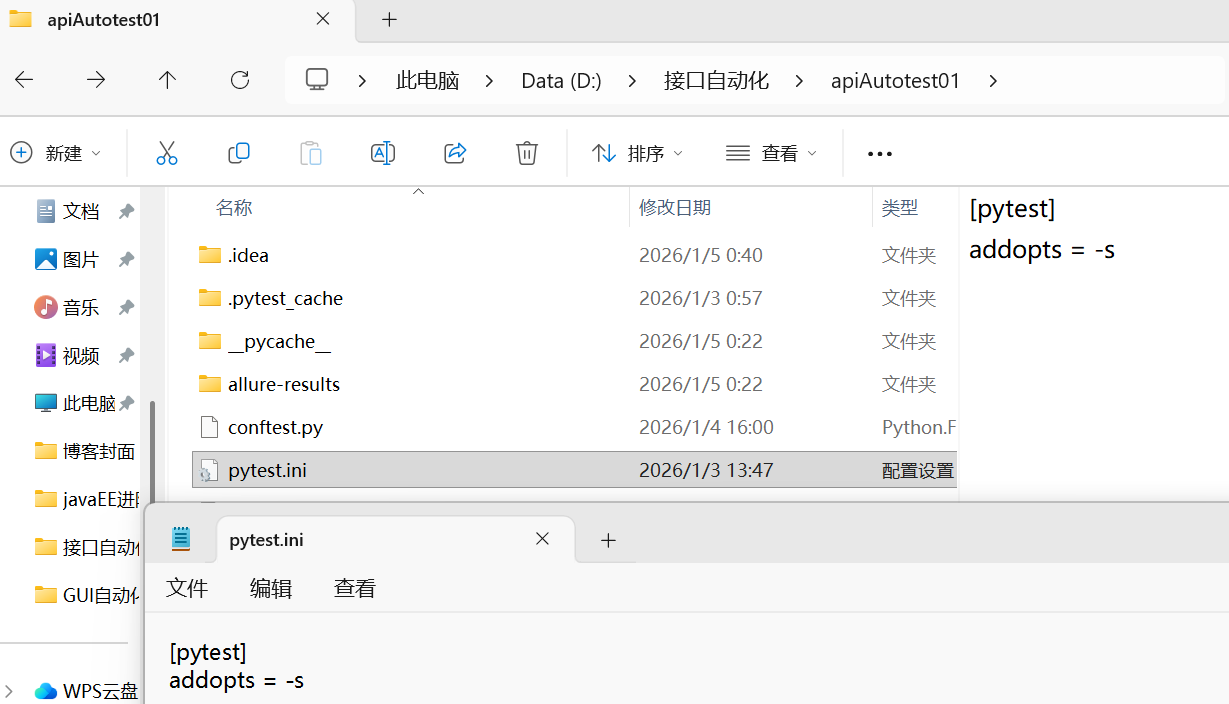
Step2:查看 Allure 测试报告(两种方法)
Allure 需要基于allure-results里的原始数据,生成可视化的 HTML 报告,有两种常用方式:
方法 1:启动本地服务,实时查看报告(临时、方便调试)
通过allure serve命令启动一个本地 Web 服务,直接在浏览器打开报告(关闭服务后报告就没了)。
命令格式:
allure serve [选项] <allure-results路径>常用选项:
--host <地址>:指定服务监听的主机(默认localhost)--port <端口>:指定服务端口(默认自动选空闲端口)--clean-alluredir:清除上次的测试结果,避免数据残留
示例:
# 不指定端口,用默认配置启动
allure serve ./allure-results

# 指定端口(比如8787)启动
allure serve --port 8787 ./allure-results

# 启动前先清除旧结果
allure serve ./allure-results --clean-alluredir
执行后会自动打开浏览器,显示 Allure 报告。
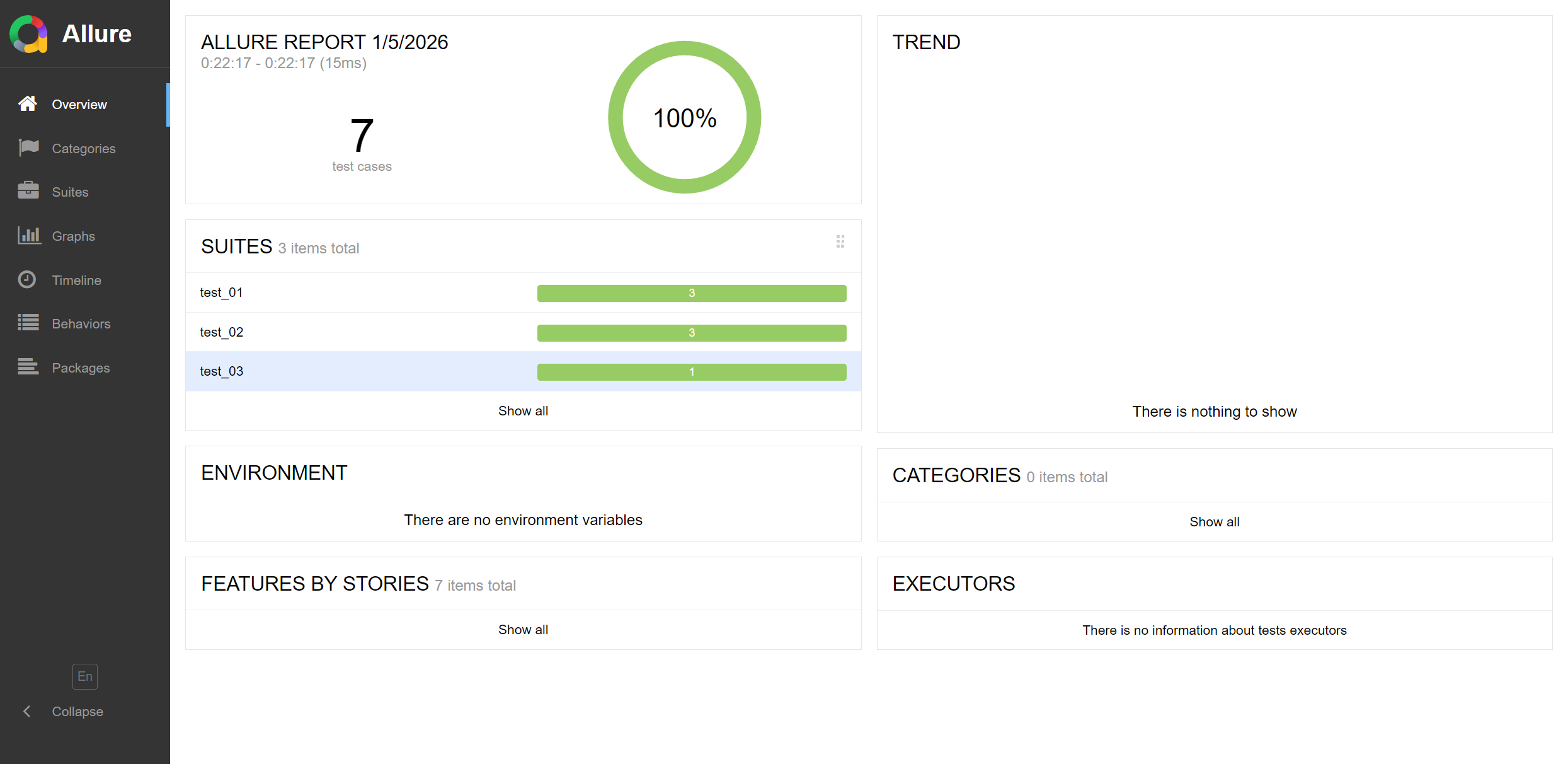
方法 2:生成静态 HTML 报告(可保存、分享)
通过allure generate命令,把allure-results的原始数据,生成静态 HTML 文件夹(可本地打开、或部署到服务器)。
命令格式:
allure generate [选项] <allure-results路径> -o <报告输出路径>常用选项:
-o <路径>:指定最终报告的输出文件夹(必须加)--clean:清除目标报告文件夹的旧内容(避免覆盖混乱)
示例:
执行后会生成allure-report文件夹(里面是 HTML、CSS 等静态文件),直接打开allure-report/index.html就能查看报告。
总结流程
- 执行自动化用例,生成
allure-results结果文件:pytest --alluredir=allure-results(或用 pytest.ini 配置) - 查看报告:
- 临时调试:
allure serve allure-results - 保存 / 分享:
allure generate allure-results -o allure-report --clean
- 临时调试:
pytest 如何找用例解释:
pytest 如何找用例?
pytest 默认会自动扫描项目里符合 "测试规则" 的文件 / 函数 / 类,只要满足以下命名规则,就会被当作测试用例执行:
- 文件 :以
test_开头(如test_login.py),或以_test.py结尾(如login_test.py); - 函数 / 方法 :以
test_开头(如def test_get_user_info():); - 类 :以
Test开头(如class TestOrder:),且类里的方法以test_开头。
Allure解释:
1. 两个 "Allure" 是什么?
| 组件名 | 类型 | 作用 | 安装方式 |
|---|---|---|---|
allure-pytest |
Python 库(代码依赖) | 让 Pytest 能生成 Allure 识别的原始测试结果文件 (就是allure-results里的 JSON) |
pip install allure-pytest |
| Allure 命令行工具 | 独立程序(系统工具) | 把allure-results的原始数据,生成可视化的 HTML 报告 (对应allure serve/allure generate命令) |
下载压缩包(或 brew/apt 安装) |
2. 为啥需要同时装这俩?
- 只装
allure-pytest:Pytest 能生成allure-results文件夹,但你没法把它变成可视化报告 (因为没有allure serve/allure generate这些命令); - 只装 Allure 命令行工具:你有了生成报告的命令,但没有原始的测试结果数据 (因为 Pytest 没装
allure-pytest,不会生成allure-results)。
3. 举个 "协作流程" 的例子
- 你写了测试用例,装了
allure-pytest; - 执行
pytest,allure-pytest帮你生成allure-results(原始 JSON 数据); - 你装了 Allure 命令行工具,执行
allure serve allure-results,这个工具读取allure-results的 JSON,生成可视化报告并在浏览器打开。
简单说:allure-pytest是 "生产数据的工人",Allure 命令行工具是 "把数据做成报表的美工",两者配合才能完成从 "跑用例" 到 "看报告" 的全流程