告别命令行,拥抱可视化 Docker 管理。在 Docker 生态日益复杂的今天,开发者常陷入命令行管理的泥潭: 频繁切换终端查看容器状态 ;手工编排多服务依赖关系 ;集群环境下权限管控困难 。可视化工具正是破局关键!
本文将深度解析两款明星级管理工具:
- docker-compose-ui - Compose 项目的轻量级操控台
- Portainer - 企业级容器管理平台(ui-for-docker 的现代化身)
通过实战部署指南+功能对比,助您根据场景精准选型,提升容器管理效率 300%!
一、工具概览
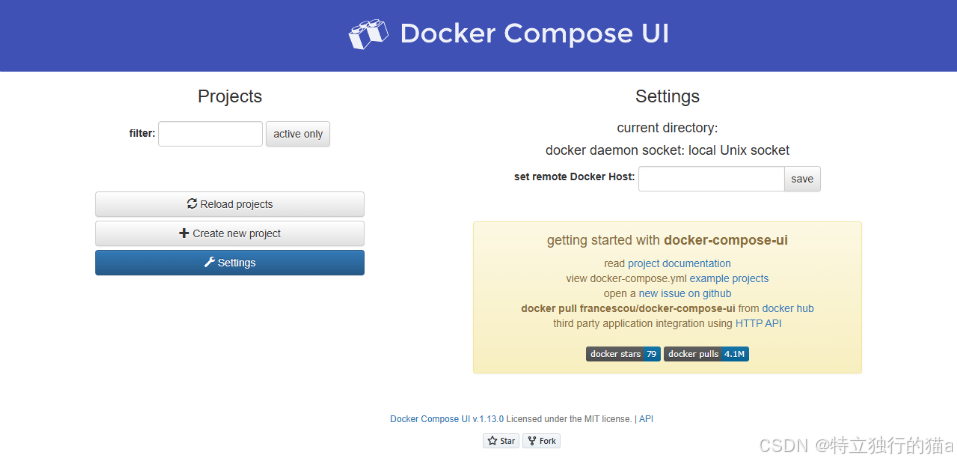
1. docker-compose-ui
- 定位:轻量级 Docker Compose 专属管理工具
- 核心功能 :
- 可视化编辑
docker-compose.yml文件 - 一键启动/停止/重启 Compose 服务栈
- 实时查看容器日志与状态
- 支持多项目目录管理
- 可视化编辑
- 适用场景:需快速管理 Compose 项目的开发/运维人员,适合单机或小型环境。
2. Portainer (原 ui-for-docker 升级版)
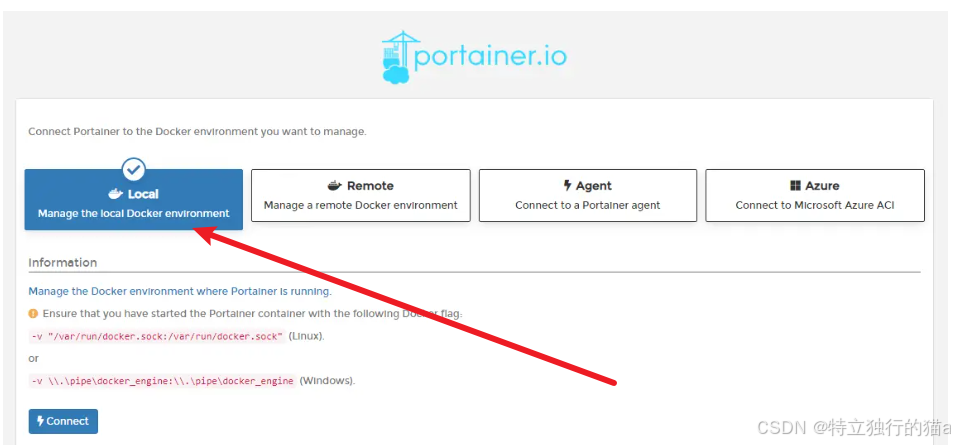
Portainer,原 ui-for-docker 升级版,堪称最优秀的Docker可视化管理工具。
Portainer是一款免费的容器管理平台,它提供了Web界面管理Docker容器、镜像、网络和数据卷等资源。Portainer支持多种Docker环境,包括Docker Swarm、Kubernetes和Docker单机模式。通过Portainer,用户可以方便地创建、启动、停止和删除容器、查看容器日志、进入容器终端、管理镜像等操作。
下载地址:https://github.com/portainer/portainer
注: portainer-ce 是免费的,portainer-ee 是需要授权的
- 定位:企业级 Docker/Kubernetes 全栈管理平台
- 核心功能 :
- 管理容器、镜像、网络、卷等全资源
- 可视化编排 Compose 及 Stack 部署
- 多节点集群管理(支持 Swarm/K8s)
- 基于角色的访问控制(RBAC)
- 内置日志查看器与终端连接
- 适用场景:生产环境多主机/集群管理,需精细化权限控制的团队。
3.Docker UI
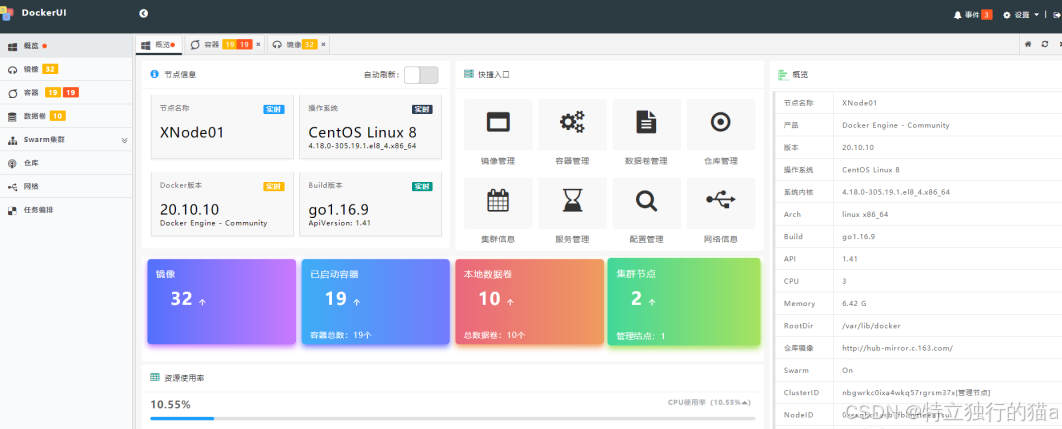
DockerUI是一个易于使用且轻量级的Docker管理工具。通过Web界面的操作,可以更方便地让不熟悉Docker指令的用户更快地进入Docker世界。DockerUI覆盖了Docker CLI命令行的95%以上的命令功能。通过DockerUI界面提供的可视化操作功能,可以轻松执行Docker环境和Docker Swarm群集环境的管理和维护功能。
项目地址:https://github.com/gohutool/docker.ui
二、安装部署指南
▶方式一 docker 部署
bash
#拉取镜像
docker pull docker.1ms.run/francescou/docker-compose-ui:1.13.0
#启动容器
docker run -it -d --name docker-web -p 9000:5000 -v /var/run/docker.sock:/var/run/docker.sock docker.1ms.run/francescou/docker-compose-ui:1.13.0
▶方式二 docker-compose 方式部署
通过 Docker Compose 一键启动:
yaml
# docker-compose.yml
version: '3.8'
services:
  compose-ui:
    image: francescou/docker-compose-ui:latest
    container_name: compose-ui
    ports:
      - "5000:5000"  # 访问端口 5000
    volumes:
      - /var/run/docker.sock:/var/run/docker.sock
      - ./compose-projects:/opt/docker-compose-projects  # 挂载项目目录
restart: always启动命令:
bash
mkdir -p ./compose-projects  # 创建项目存储目录
docker-compose up -d访问控制:
-
默认无认证,如需密码保护:
yamlenvironment: - BASIC_AUTH_USER=admin - BASIC_AUTH_PWD=yourpassword
▶ Portainer 部署
方案 1:单节点 Docker 部署
bash
# 创建数据卷
docker volume create portainer_data

# 启动 Portainer
docker run -d \
  -p 9000:9000\
  --name portainer \
  --restart=always \
  -v /var/run/docker.sock:/var/run/docker.sock \
  -v portainer_data:/data \
  portainer/portainer-ce:latest
如果需要配置 Https 进行 内部的 9443 端口映射(-p 9443:9443),并配置域名即可。
访问 :http://服务器IP:9000,https则:https://服务器IP:9443 → 首次登录设置管理员密码
方案 2:Docker Compose 部署
Portainer部署的步骤比较简单,我们还是以docker-compose文件的形式完成Portainer的安装,首先我们需要需要编写的名为portainer.yml的文件,内容如下:
yaml
version: '3.8'
services:
  portainer:
    image: portainer/portainer-ce:latest
    container_name: portainer
    ports:
      - "9000:9000"
    volumes:
      - /var/run/docker.sock:/var/run/docker.sock
      - portainer_data:/data
    restart: always

volumes:
  portainer_data:
启动 :docker-compose up -d
bash
docker-compose -f portainer.yml up不建议再用老的ui-for-docker,它没有密码管理权限,容易导致安全风险。
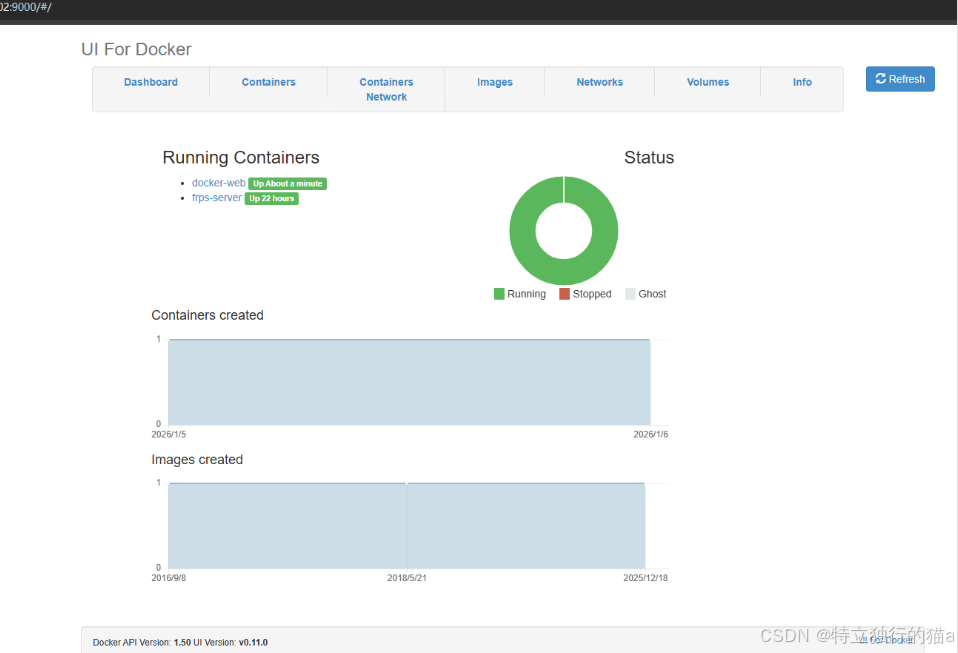
老的ui-for-docker界面倒是简单,如果只是局域网内用的话,可以以下方式安装部署ui-for-docker:
bash
docker pull docker.1ms.run/uifd/ui-for-docker注:docker.1ms.run是个不错的国内镜像源。带此前缀是为了防止拉取失败。
接下来启动容器:
bash
docker run -it -d --name docker-web -p 9000:9000 -v /var/run/docker.sock:/var/run/docker.sock docker.io/uifd/ui-for-docker在浏览器中就可以访问啦。
三、功能对比与操作演示
docker-compose-ui 工作流
- 添加项目 :将
docker-compose.yml放入挂载目录./compose-projects - 管理服务 :
- 界面实时显示服务状态(运行/停止)
- 点击项目 → 直接编辑 YAML 文件并生效
- 一键执行
up/down/restart
- 查看日志:实时滚动显示容器输出,支持下载日志文件
Portainer 工作流
- 初始化配置 :
- 选择管理本地 Docker 或远程集群
- 配置端点(Endpoints)连接多台主机
- 容器管理 :
- 创建/删除容器,支持命令行参数可视化配置
- 实时 CPU/内存监控
- 编排部署 :
- 通过 Web 编辑器部署 Compose/Stack
- 导入 GitHub 仓库中的 Compose 文件
- 安全管理 :
- 创建团队 → 分配用户角色(管理员/只读等)
- 限制资源访问范围(如指定容器组)
四、进阶技巧
docker-compose-ui 优化
-
项目热更新:修改挂载目录中的 YAML 后,刷新页面自动加载
-
多环境隔离:为不同项目创建独立子目录
-
Nginx 反向代理 :添加 HTTPS 支持
nginxlocation /compose-ui { proxy_pass http://localhost:5000; proxy_set_header Host $host; }
Portainer 企业级实践
-
集群管理 :
- 添加 Swarm 集群:
portainer-agnt部署到 Worker 节点 - Kubernetes 集成:导入 Kubeconfig 文件
- 添加 Swarm 集群:
-
模板仓库 :
- 预置 Nginx/MySQL 等应用模板,一键部署
- 自定义模板库:绑定私有 Git 仓库
-
备份恢复 :
bash# 备份数据卷 docker run --rm -v portainer_data:/data -v $(pwd):/backup alpine \ tar czf /backup/portainer-backup-$(date +%s).tar.gz /data
五、总结:如何选择?
| 工具 | 优势 | 推荐场景 |
|---|---|---|
| docker-compose-ui | 极简轻量、Compose 专属操作优化 | 单机开发/快速调试 Compose 项目 |
| Portainer | 全功能覆盖、多集群支持、企业级权限 | 生产环境多节点管理、团队协作 |
最终建议:
- 若仅需管理本地 Compose 项目 → 选择 docker-compose-ui
- 若管理多主机/集群或需权限控制 → 必选 Portainer
避坑提示:
- 避免将
docker.sock挂载给不可信容器(存在安全风险)- Portainer 务必配置 HTTPS(内置 Let's Encrypt 支持)
- 生产环境启用 Portainer 的审计日志功能
通过以上工具,可彻底告别命令行繁琐操作,实现 Docker 环境的可视化、标准化管理。
无论您是单机开发者还是企业运维团队,可视化工具都能带来革命性改变:
- 开发测试场景:用 docker-compose-ui 快速迭代,YAML 热更新让调试效率翻倍
- 生产环境:通过 Portainer 实现权限分级+集群监控,故障响应速度提升 60%
专家建议:
- 从本地开发环境开始尝试(推荐先体验 docker-compose-ui)
- 生产部署务必开启 HTTPS 和审计日志
- 定期备份 Portainer 数据卷防意外
现在就行动!复制文中的 Compose 文件,5 分钟内即可搭建专属管理平台。当容器状态尽在掌控,资源调度行云流水,您会惊叹:原来 Docker 管理可以如此优雅高效!
"优秀的工具不是替代思考,而是解放双手让思维聚焦真正重要的创新" - Docker 社区格言
附录:资源直达
参考链接
https://cloud.tencent.com/developer/article/2409556
https://blog.csdn.net/2302_79177254/article/details/156644155