1、Button组件在Inspector面板如何使用
Button组件有5种交互状态:
- Normal:按钮处于默认、未被交互的状态
- Highlighted:鼠标悬停在按钮上、使用键盘/手柄导航时选中按钮
- Pressed:鼠标在按钮上按下(未释放)、触摸屏触摸按钮、对应按键被按下(如手柄确认键)
- Selected:使用键盘/手柄导航时离开,但按钮仍保持选中
- Disabled:禁用状态,按钮的
interactable属性设置为false
Button组件在不同状态下的外观可以通过修改颜色、图像等属性来改变。
1.1通过颜色改变Button组件外观
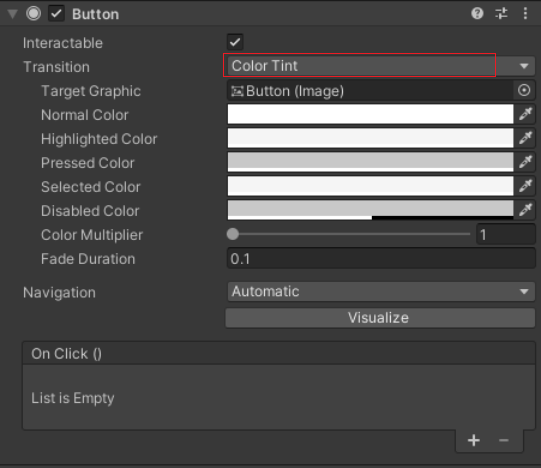
Transition选择Color Tint类型,下面是Color Tint模式参数详解
Target Graphic:目标图形
指定哪个UI元素应用颜色变化
cs
// 为图像设置颜色
button.targetGraphic = buttonImage;
Normal Color:正常颜色
cs
// 设置专业UI配色方案
ColorBlock colors = new ColorBlock();
colors.normalColor = new Color32(50, 50, 50, 255);    // 深灰色
// 或者使用十六进制
colors.normalColor = HexToColor("#323232");
Highlighted Color:高亮颜色
- 触发时机:鼠标悬停或导航选中时
cs
colors.highlightedColor = new Color32(80, 80, 80, 255); // 稍亮的灰色Pressed Color:按下颜色
- 触发时机:按钮被按下但未释
cs
colors.pressedColor = new Color32(30, 30, 30, 255);  // 更暗的灰色
// 或添加透明度变化
colors.pressedColor = new Color(0.2f, 0.2f, 0.2f, 0.9f);
Selected Color:选中颜色
- 触发时机:通过代码选中或导航系统保持选中时
cs
colors.selectedColor = new Color32(0, 120, 215, 255);  // Unity蓝色
// 或使用系统强调色
colors.selectedColor = Color.blue * 0.8f;
Disabled Color:禁用颜色
- 触发时机 :
interactable = false时
cs
colors.disabledColor = new Color32(100, 100, 100, 128); // 50%透明度的灰色Color Multiplier:颜色倍增器
- 作用:所有状态颜色的亮度倍增系数
cs
// 增强颜色对比度
colors.colorMultiplier = 2.0f;
// 配合HDR效果
colors.colorMultiplier = 4.0f;  // 用于发光按钮
Fade Duration:淡入淡出持续时间
- 状态切换的动画时间(秒)
cs
colors.fadeDuration = 0.15f; // 150毫秒,舒适的过渡1.2通过图像改变Button组件外观
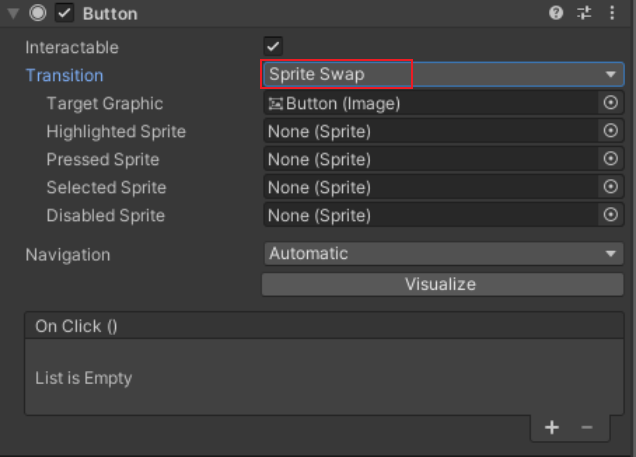
- Target Graphic:目标图形,指定哪个Image组件进行Sprite切换
- Highlighted Sprite:高亮状态精灵
- Pressed Sprite:按下状态精灵
- Selected Sprite:选中状态精灵
- Disabled Sprite:禁用状态精灵
1.3通过Button组件绑定交互事件
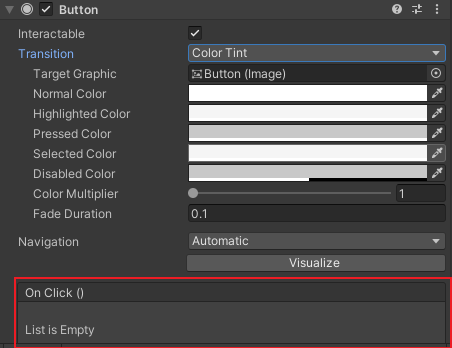
OnClick() 是Unity Button组件的核心交互功能,用于定义按钮被点击时执行的操作。这是一个UnityEvent,可以通过可视化编辑器或代码进行配置。
操作步骤如下,在Inspector面板中:
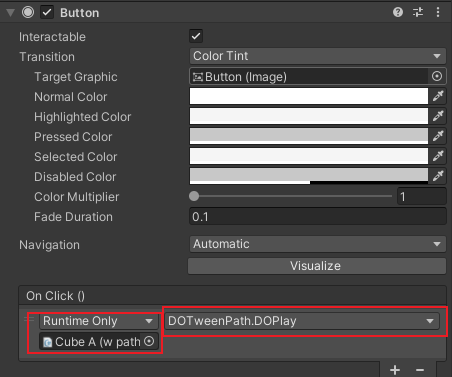
- 点击 "+" 添加事件监听
- 拖拽游戏对象到Object字段
- 选择目标组件和方法
2、Button组件在代码中如何使用
Button组件基本使用逻辑就是,获取到Button组件,将其绑定到要监听的函数就完成了
cs
public Button btn;

private void Start()
{
    btn = GetComponent<Button>();
    // 监听无参数函数 常用
    btn.onClick.AddListener(OnClickBtn);
    // 委托监听
    btn.onClick.AddListener(delegate ()
    {
        OnClickBtn("Button");
    });
    // Lambda形式  常用
    btn.onClick.AddListener(() =>
    {
        OnClickBtn("Button");
    });
}

public void OnClickBtn()
{
    Debug.Log("点击按钮响应...");
}
public void OnClickBtn(string str)
{
    Debug.Log("点击按钮,带参响应,参数是" + str);
}

// 在适当的时候移除监听(避免内存泄漏)
void OnDestroy()
{
    if (btn != null)
    {
        btn.onClick.RemoveListener(OnClickBtn);
        // 对于 委托监听,Lambda,需要保存引用才能移除
    }
}
对于委托监听,Lambda,需要保存引用才能移除,是因为他们都是一次性创建的,没有变量引用,所以无法直接移除,下面是保存引用才移除的示例:
Lambda移除监听
cs
    private Button btn;
    // 关键:保存Lambda的引用
    private UnityAction savedAction;

    void Start()
    {
        btn = GetComponent<Button>();

        // 保存Lambda到变量
        savedAction = () => {
            Debug.Log("按钮被点击");
            // 具体操作...
        };

        // 添加监听
        btn.onClick.AddListener(savedAction);
    }

    void OnDestroy()
    {
        if (btn != null)
        {
            // 现在可以用变量引用移除
            btn.onClick.RemoveListener(savedAction);
        }
    }
委托移除监听
cs
private UnityAction savedDelegate;
void Start()
{
    // 保存委托到变量
    savedDelegate = delegate ()
    {
        OnClickBtn("Button");
    };

    // 添加监听
    btn.onClick.AddListener(savedDelegate);
}

void OnDestroy()
{
    if (btn != null)
    {
        btn.onClick.RemoveListener(savedDelegate);
    }
}