【EPGF 白皮书】路径治理驱动的多版本 Python 架构------ Windows 环境治理与 AI 教学开发体系
EPGF 新手教程 11
在 PyCharm(中文版 GUI)中创建 uv 环境,并把 uv 做到"项目自包含"(工具本地化为必做环节)
副标题:uv 很快,但默认不自包含;EPGF 要的,是"迁移就能跑"的工程级保证。
开篇一句话(结论先行)
uv 是现代且高效的环境/依赖管理工具,PyCharm 已原生支持在创建项目时选择 uv 环境并生成 pyproject.toml;但 uv 的原生行为并不会把 uv.exe 放进项目的 .venv\Scripts ,因此在 EPGF 架构下,创建环境后必须在项目 .venv 中再执行工具本地化(pip install uv) ,否则锁文件与工具分离,项目不可复现也不可迁移。(JetBrains)
一、背景与前置(EPGF 已完成的治理)
EPGF 新手教程 00一次搭好、终身不乱:Windows Python 环境治理(EPGF)系列总览 / 阅读路线图
EPGF 新手教程 01为什么 EPGF 能在一台 Windows 上,搞定所有虚拟环境?------一次搭好,终身不乱的 Python 环境治理逻辑(新手也能看懂)
EPGF 新手教程 02第一次安装就不踩坑:Anaconda 正确安装与路径一次性治理------把 Python 安装在 D:\A,从此不再折腾环境变量
PGF 新手教程 03不用重装、不用记命令在一台 Windows 上创建多个 Python 版本(全图形界面)
EPGF 新手教程 04一个项目一个环境:PyCharm 是如何帮你"自动隔离"的?(全 GUI,新手零命令)
EPGF 新手教程 05项目已经隔离了,为什么环境还是会乱?------被 90% 新手忽略的"工具污染",才是真正的隐形杀手
EPGF 新手教程 06一次安装,全局可用:为什么工具要"住进 Python 版本里"?
EPGF 新手教程 07所有"虚拟环境工具"到底是什么?------一次看懂 venv / virtualenv / conda / uv / poetry / hatch(不再混乱)
EPGF 新手教程 08一次装齐所有工具链,为什么必须跟着 Python 版本走?------工具本地化,才是 Windows 上永不混乱的终极解法(新手必读)
EPGF 新手教程 09|工具本地化:为什么项目必须自带工具链?------只有 .venv 真正"自给自足",环境才能迁移、复现、长期不乱(新手必读)
EPGF 新手教程 10|virtualenv:PyCharm 是如何创建第一个"真正自包含"的项目环境的?
在第 01--10 篇中,你已完成:
-
把 Anaconda 安装到
D:\A,并建立版本层(如D:\A\envs\py311); -
在父级 Python(版本层)中统一安装过管理工具(例如
pip install uv),此时父级工具的路径示例为D:\A\envs\py311\Scripts\uv.exe;这些步骤是 EPGF 的统一来源层,为可控创建打基础(非项目自包含)。
二、PyCharm 支持 uv 的要点(官方说明摘要)
-
PyCharm 从 2024.3.2 起支持配置 uv 环境;在创建新项目或为已有项目添加解释器时可选择
uv作为环境类型,IDE 会为新项目自动生成pyproject.toml。(JetBrains) -
PyCharm 会尝试自动检测 已安装的 uv;若未检测到,可以手动指定 uv 可执行文件的位置(即父级
uv.exe)。(JetBrains)
以上信息来自 PyCharm 官方文档(已核验)。(JetBrains)
三、EPGF 下的正确 GUI 流程(逐步操作,中文界面)
前提:你已在父级 Python(示例
D:\A\envs\py311)中安装过 uv(即父级uv.exe存在)。
步骤 1 --- 新建项目
PyCharm → 文件 → 新建项目。
步骤 2 --- 环境类型:选择 uv
右侧【环境配置】区域:
-
环境类型 :选择
uv(不是 venv/Conda/系统解释器)。 -
Python 解释器来源 :选择 新建解释器 ,并指向父级解释器:
D:\A\envs\py311\python.exe。
说明:uv 环境必须寄生在某个父级 Python 上(EPGF 的版本层),父级负责"统一来源"。(JetBrains)
步骤 3 --- 指定父级 uv.exe(若未被自动检测)
PyCharm 会尝试检测 uv;若未检测成功,请手动浏览并指定父级 uv 可执行文件路径,例如:
D:\A\envs\py311\Scripts\uv.exe。
重点:此
uv.exe是父级工具的来源 ,用于让 PyCharm 创建基于 uv 的项目环境(不是项目自带)。(JetBrains)
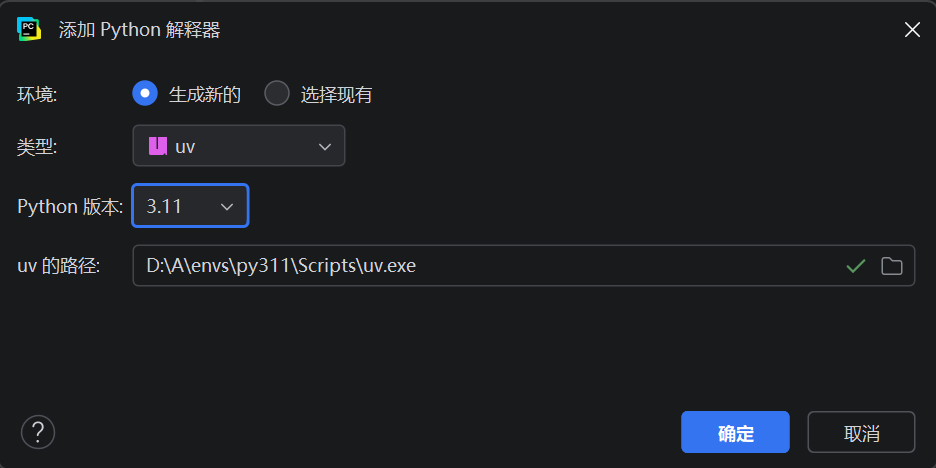
步骤 4 --- 确认环境位置与创建
保持 PyCharm 建议的项目环境路径(通常 <项目目录>\.venv),点击 创建 。PyCharm 将在项目目录下创建 .venv,绑定解释器并配置终端自动激活。(JetBrains)
四、创建后检查(你会看到"半成品")
创建完成后,检查 .venv\Scripts(示例):
project/
└─ .venv/
   └─ Scripts/
      ├─ python.exe
      ├─ (通常没有 pip.exe ------ 这是 uv 的迭代后的默认行为)
      └─ (通常没有 uv.exe ------ 这是 uv 的默认行为)
说明:即便你用父级 uv 创建了环境,uv.exe 很可能还没有被复制进
.venv,所以.venv处于"半成品"状态。(JetBrains)
uv venv 为何没有 pip?------ 揭秘现代 Python 工具链的"动态治理"挑战与 EPGF 的应对之道
【笔记】加速 uv 安装:系统环境变量配置国内镜像源
命令行创建 UV 环境及本地化实战演示------ 基于《Python 多版本与开发环境治理架构设计》的最佳实践
使用 Conda 工具链创建 UV 本地虚拟环境全记录------基于《Python 多版本与开发环境治理架构设计》
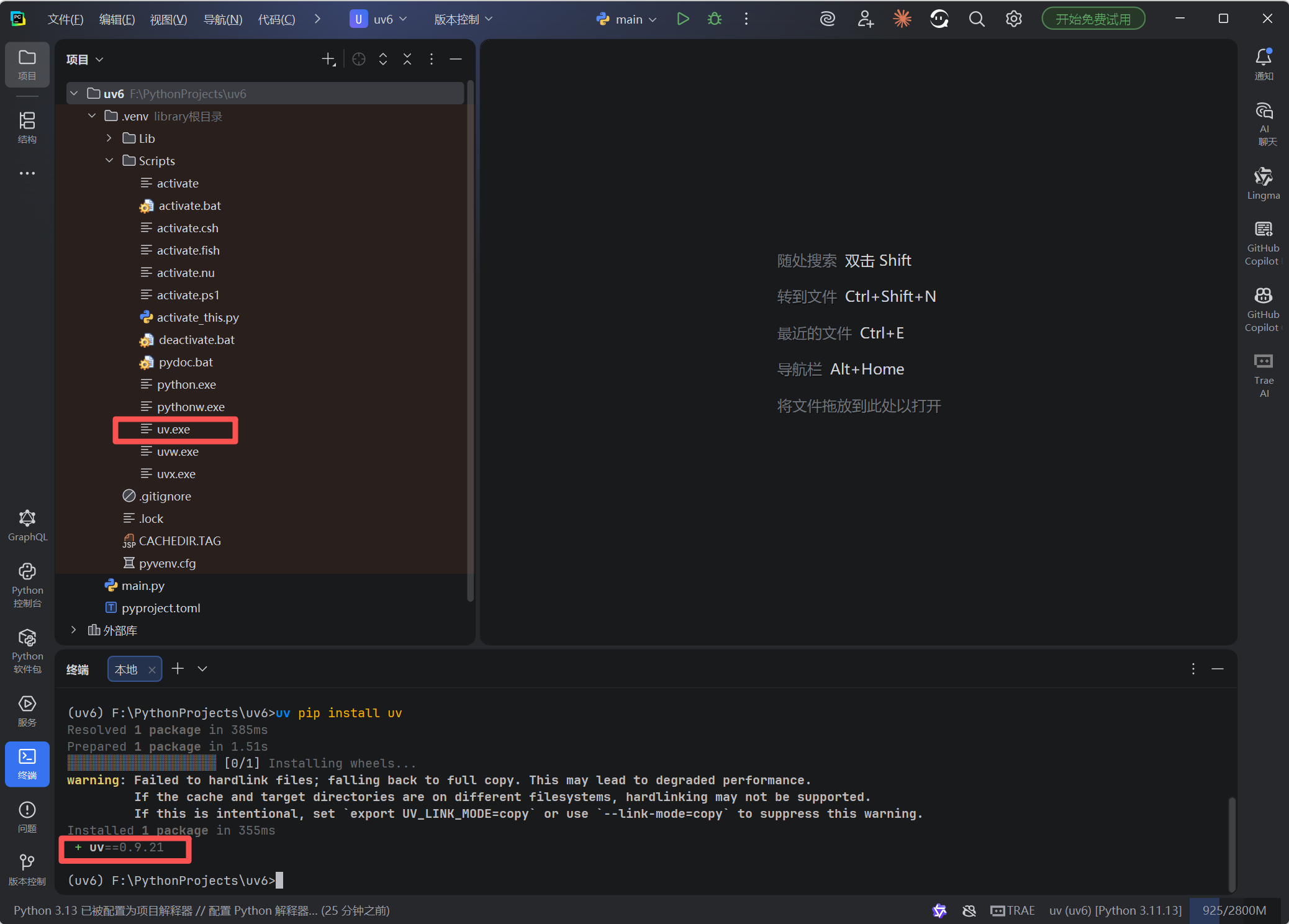
五、EPGF 的关键动作:在 PyCharm 终端执行工具本地化(必做)
-
点击 PyCharm 下方 终端(Terminal) ,确认提示类似:
(.venv) PS D:\Projects\demo_uv_project>------ 说明终端已自动激活项目.venv(PyCharm 会自动激活)。(JetBrains) -
在该终端执行(在
.venv环境内):uv pip install uv
-
安装完成后,验证
.venv\Scripts中出现uv.exe:.venv\Scripts\uv.exe
此刻项目已实现工具本地化 :工具(uv)随项目 .venv 一起被包含、迁移与执行。
六、理论高潮
现代工具(uv / poetry / hatch)与传统 virtualenv + pip 的本质差异:
锁文件(如 uv.lock / poetry.lock / hatch.lock)确立的是版本确定性 ,但这些锁文件必须由相应工具解释并执行------也就是说,锁文件本身不是可执行脚本。
若项目拷贝到另一台机器后,.venv 中没有对应工具的可执行文件(如 uv.exe),激活 .venv 并不能执行 uv sync / poetry install / hatch env create,项目就失去了"自我管理依赖"的能力,因此无法被真正迁移或复现。
简言之:
锁文件解决版本确定性,工具本地化解决执行确定性;两者缺一不可。
(这一判断是 EPGF 的核心判定标准,亦是本系列一以贯之的规范。)
七、简短示例(最终工程结构示意)
D:\Projects\demo_uv_project\
├─ .venv\
│  ├─ Scripts\
│  │  ├─ python.exe
│  │  ├─ pip.exe
│  │  └─ uv.exe         ← 已本地化,项目自包含
├─ pyproject.toml
├─ uv.lock
└─ src\
八、后续与复用规则(这套逻辑适用于所有工具)
EPGF 的铁律:父级统一安装(治理) + 项目级本地化(复现) 。
对所有现代管理工具(uv、poetry、hatch、pipx、nox、tox 等)一视同仁:父级负责统一来源,项目级必须本地化(pip install <tool>),才能保证迁移、教学和复现的可靠性。
九、结语(对新手的话)
在 PyCharm(中文版)中只需用图形界面点几下,你就能完成 uv 环境的创建;但真正让这个项目"可以被拷走就跑"的,是你在 PyCharm 终端里执行的那一句:
uv pip install uv这是 EPGF 的工程哲学:花一点小功夫,多一步安装,换来长期的可控、可迁移、可复现。
参考(重要官方来源)
- PyCharm 官方:Configure a uv environment(关于在 PyCharm 中配置 uv 的官方说明与注意事项)。(JetBrains)