文章目录
- 1、Git的安装
-
- [1.1 linux](#1.1 linux)
- [1.2 windows](#1.2 windows)
- 2、分支管理
-
- [2.1 理解分支](#2.1 理解分支)
- [2.2 切换分支](#2.2 切换分支)
- [2.3 合并分支](#2.3 合并分支)
- [2.4 删除分支](#2.4 删除分支)
- [2.5 合并冲突](#2.5 合并冲突)
- [2.6 删除临时分支](#2.6 删除临时分支)
- 3、远程操作
-
- [3.1 远程仓库](#3.1 远程仓库)
- [3.2 配置Git](#3.2 配置Git)
- [3.3 标签管理](#3.3 标签管理)
- [3.4 多人协作](#3.4 多人协作)
1、Git的安装
1.1 linux
- centos平台下的安装
使用命令:
sudo yum install git
查看Git安装的版本:
git --version
- ubuntu平台下的安装
使用命令:
sudo apt-get install git
查看Git安装的版本的命令和centos平台下一样。
1.2 windows
-
工作区、暂存区、版本库
-
工作区:是在电脑上你要写代码或文件的目录
-
暂存区:英文叫stage或index.一般存放在**.git**目录下的index文件(.git/index)中,我们把暂存区有时也叫索引(index)
-
版本库:又叫仓库。工作区有一个隐藏目录.git,它不算工作区,而是Git的版本库,这个版本库里面的所有文件都可以被Git管理起来,每个文件的修改、删除,Git都能跟踪,以便任何时刻都可以追踪历史,或者在将来某个时刻可以"还原"。
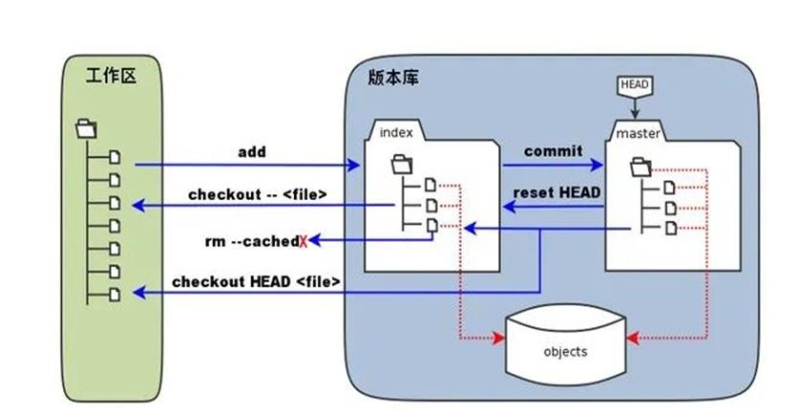
- 图中左侧为工作区,右侧为版本库。Git的版本库里存了很多东西,其中最重要的就是暂存区。
- 在创建Git版本库时,Git会为我们自动创建一个唯一的master(这个是主分支,但是在2020 年后,GitHub、GitLab 等平台以及 Git 官方(Git 2.28+ 支持配置默认分支名)都将默认主分支名改为了 main,本文仍使用master)分支,以及指向master的一个指针叫HEAD。
- 当对工作区修改(或新增)的文件执行git add命令时,暂存区目录树的文件索引会被更新。
- 当执行提交操作git commit时,master分支会做相应的更新,可以简单理解为暂存区的目录树才会被真正写到版本库中。
-
-
git 的常见命令
最常见的是git add/git commit/git push
-
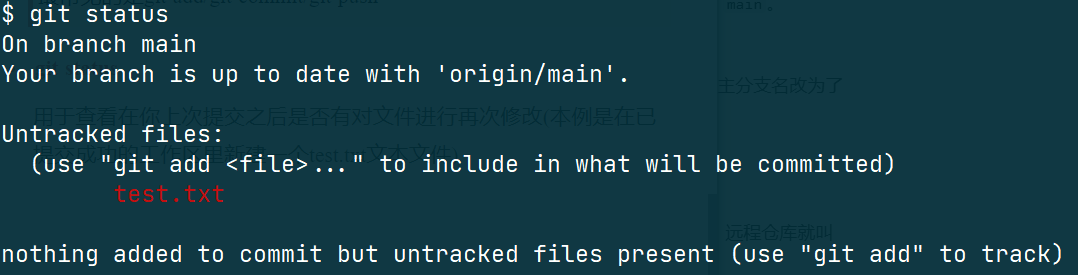
git status
用于查看在你上次提交之后是否有对文件进行再次修改(本例是在已提交成功的工作区里新建一个test.txt内容空白文本文件)
-
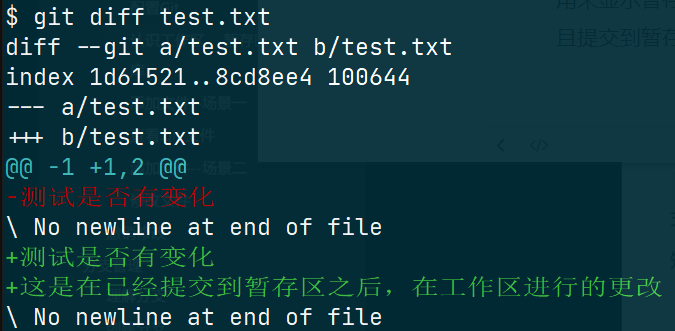
git diff
用来显示暂存区和工作区文件的差异(本例是将test.text添加内容并且提交到暂存区之后再在工作区内更改)
- git reset
用于回退版本,可以指定退回某一次提交的版本。回退的本质是要将版本库中的内容进行回退,工作区或暂存区是否回退由命令参数决定
git reset命令语法格式为:git reset --soft\|--mixed--\|--hard HEAD
HEAD说明:
可直接写成commit id,表示指定退回的版本
HEAD表示当前版本
HEAD^上一个版本
HEAD^^上上一个版本 以此类推
--soft参数对于工作区和暂存区的内容都不变,只是将版本库回退到某个指定版本。通俗理解是"反悔提交,但保留所有修改"----相当于撤销了git commit,但git add的内容还在暂存区,工作区的修改也还在。适用场景是刚提交完发现提交信息写错了,想重新提交:git reset --soft HEAD^ ,然后修改提交信息重新git commit.这是最温和的一个回退参数。
--mixed 为默认选项,使用时可以不用带该参数。该参数将暂存区的内容退回为指定版本提交内容,工作区文件保持不变。通俗理解是"反悔提交+反悔暂存"----相当于撤销了git commit和git add,但工作区的修改还在,需要重新git add。适用场景:1.提交后发现漏加了文件,想重新选择要提交的文件:git reset HEAD^,然后重新git add需要的文件再git commit。2.误把不需要提交的文件git add 了,想取消暂存。
--hard 参数将暂存区与工作区都退回到指定版本。工作区有未提交的代码不要使用这个命令,因为工作区会回滚,你没有提交的代码就再也找不回了(git还提供了一个保底的命令:git reflog,该命令记录本地的每一次命令,通过这个命令找到删除前提交的HEAD ID来找回文件),所以使用该参数前一定要慎重。通俗理解就是"彻底回退"----让仓库完全回到指定提交的状态,所有未提交的修改都消失。适用场景:1.本地修改完全错误,想彻底放弃,回到之前的稳定版本:git reset --HEAD^, 2.拉取远程最新代码前,清空本都所有未提交的修改(避免冲突)
- git checkout -- file: 对于工作区的代码,还没有add的时候,我们可以使用这个命令让工作区的文件回到最近一次add或commit时的状态
2、分支管理
2.1 理解分支
如何理解分支呢?
分支就是平行宇宙,当你在学习c++的时候,另一个你正在另一个平行宇宙里努力学习JAVA。当有一天两个平行宇宙合并到了一起,那么你就既学会了C++也学会了JAVA;
git支持我们查看或者创建其他分支,可以通过git branch查看本地现有的分支 ,并且通过git branch 分支名 创建新分支。
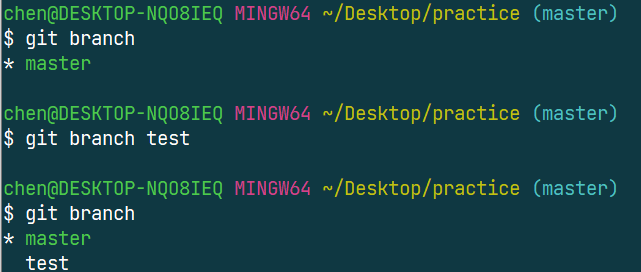
当我们创建新的分支以后,Git新建了一个指针叫test,*表示当前HEAD指向的分支是master分支,
2.2 切换分支
我们可以通过命令 git checkout 进行切换分支。
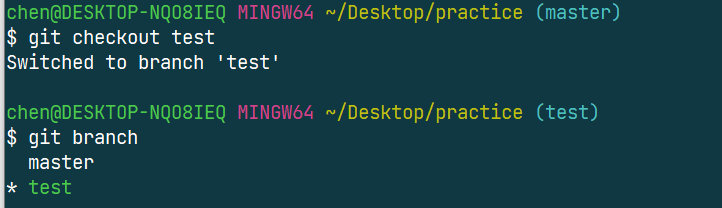
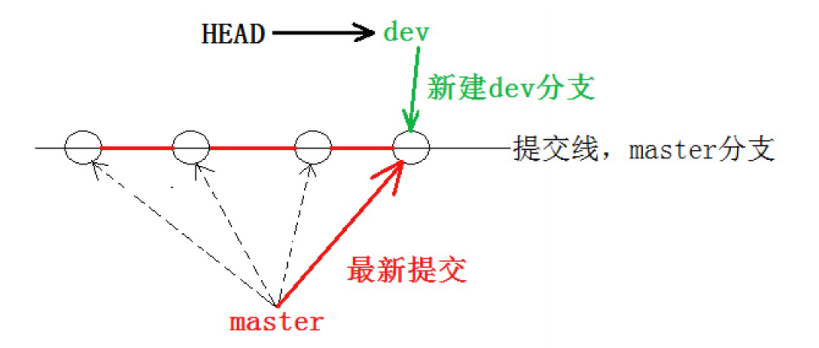
可以看到切换分支成功,HEAD指向了test分支。接下来在test分支下创建一个hello.md文件并且进行提交。
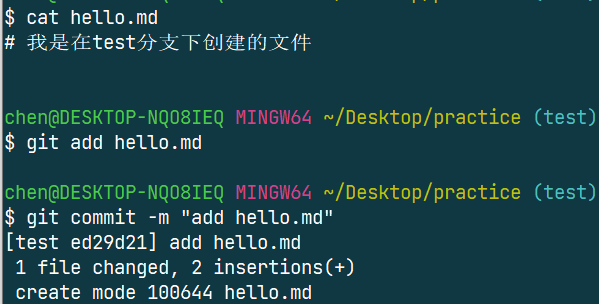
这个时候我们切换回master分支,查看hello.md文件,发现在master分支下没有这个文件
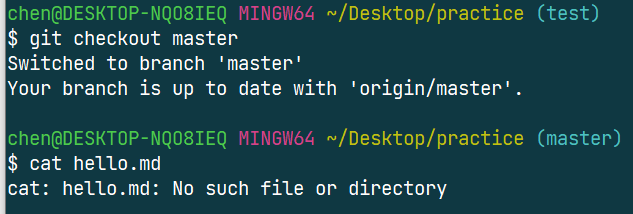 那我们在test分支下是否还有这个文件?经验证在test分支下这个文件是存在的,但是为什么在master分支下这个文件就看不到呢???
我们查看一下master和test分支的指向,发现两者的指向是不一样的
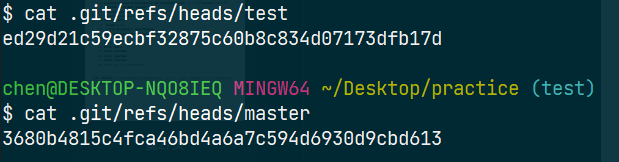
看到这里就明白了,因为我们是在test分支上提交的,而master分支此刻的提交点没有变化,此时的状态图如下:
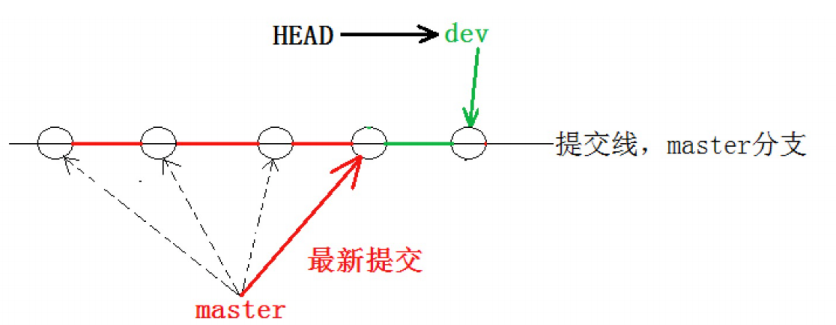
当切换到master分支时,HEAD就指向了master,当然看不到创建的文件了。
2.3 合并分支
为了在master分支上能看到最新的提交,就需要将test分支合并到master分支
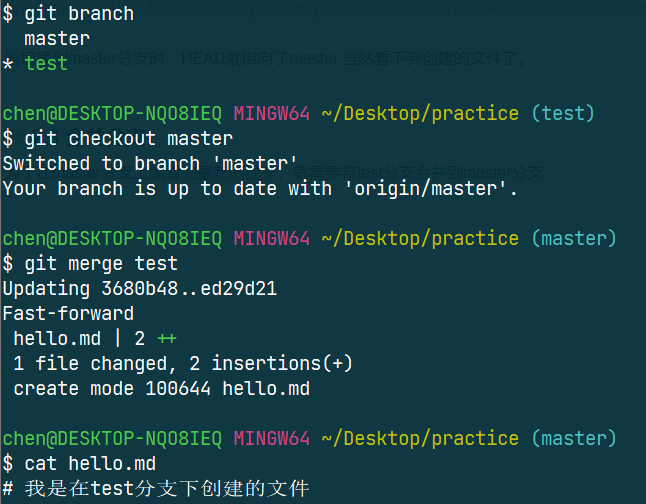
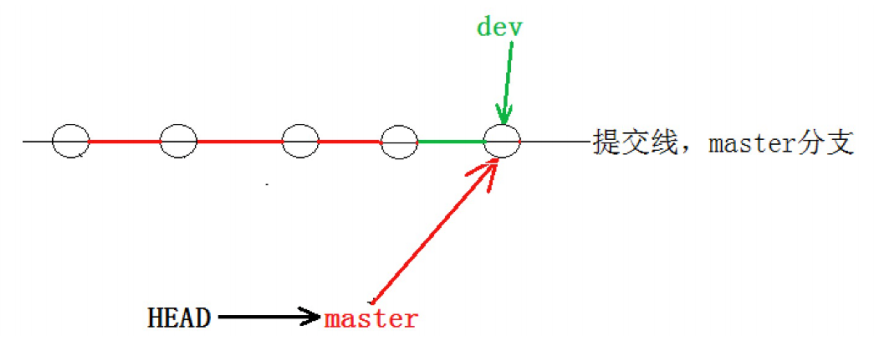
git merge 命令用于合并指定分支到当前分支。合并后,master分支就能看到test分支提交的文件。此时的状态如下图所示:
2.4 删除分支
合并完成后,test分支对于我们就没有用了,那么test分支就可以删除了,注意如果当前正处于某
分⽀下,就不能删除当前分⽀。⽽可以在其他分⽀下删除当前分⽀。
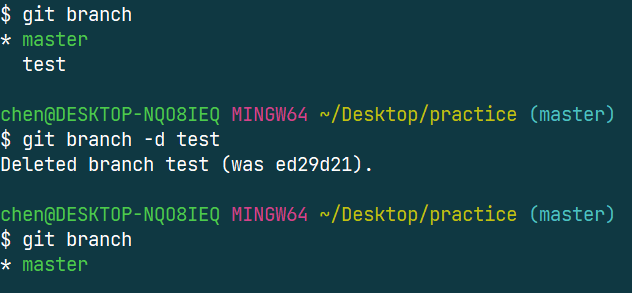
此时的状态图如下图所示:
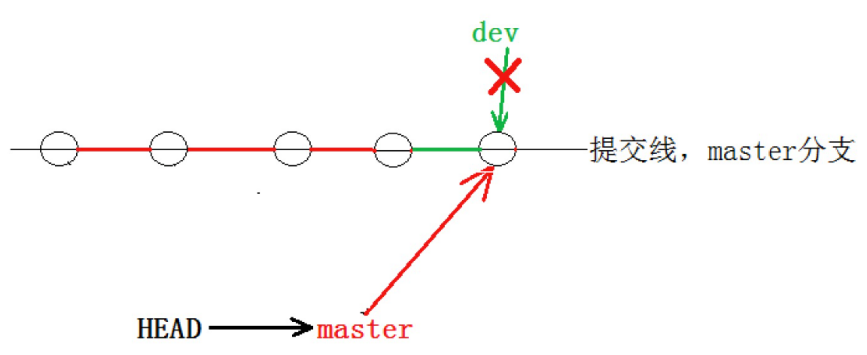
2.5 合并冲突
在实际的分⽀合并的时候,并不是想合并就能合并成功的,有时候可能会遇到代码冲突的问题。
我们这里创建一个dev分支用来演示,创建dev分支并切换到dev分支。
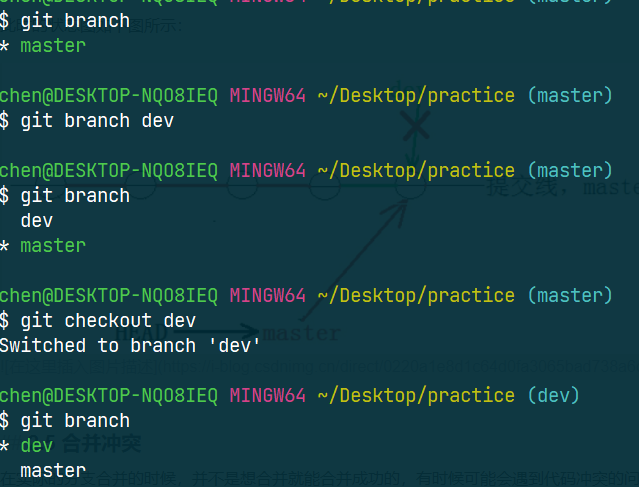
在dev分支下修改hello.md文件并且进行提交一次。
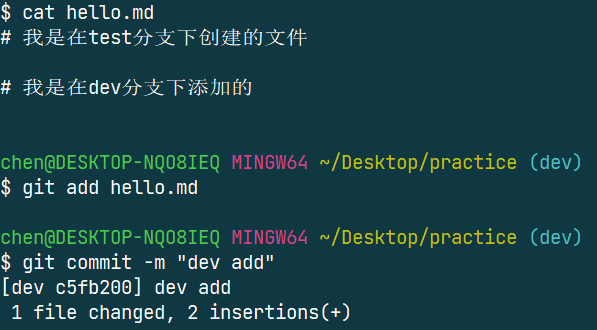
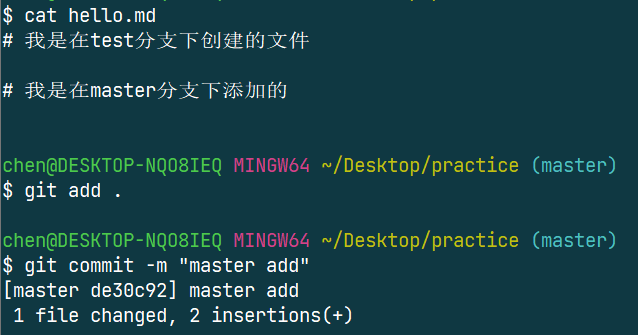
此时按照我们之前所示切换回master分支,应该是看不到在dev分支下添加的文字的,事实也是这样的。这个时候我们在master分支下也对hello文件进行添加内容并提交,如下图所示:
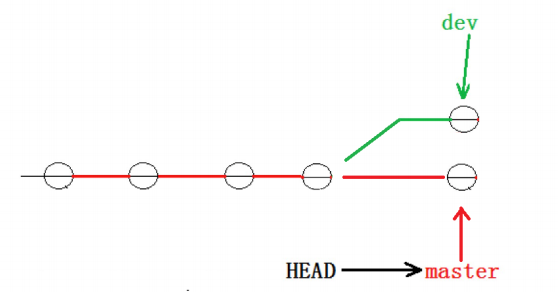
现在master分支和dev分支都有了各自的提交,此时的状态变成了这样:
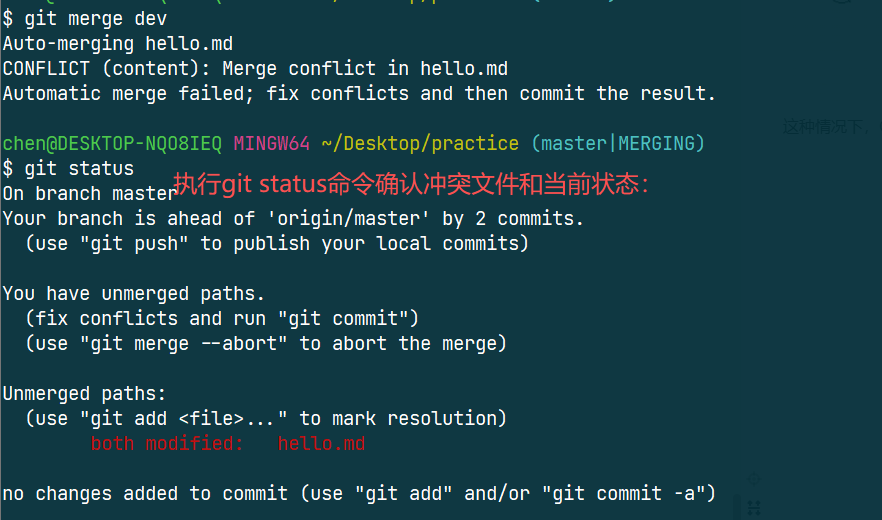
这种情况下,Git 只能试图把各⾃的修改合并起来,但这种合并就可能会有冲突,如下所⽰:
发现 ReadMe ⽂件有冲突后,可以直接查看⽂件内容,要说的是 Git 会⽤ <<<, ===,>>>
来标记出不同分⽀的冲突内容,如下所⽰:
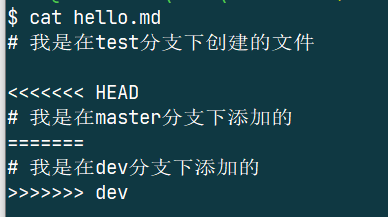
此时我们必须要手动调整冲突代码,并需要再次提交修正后的结果!
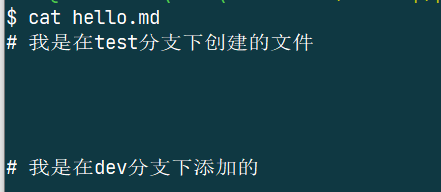
到这里冲突就解决结束了,此时的状态为:
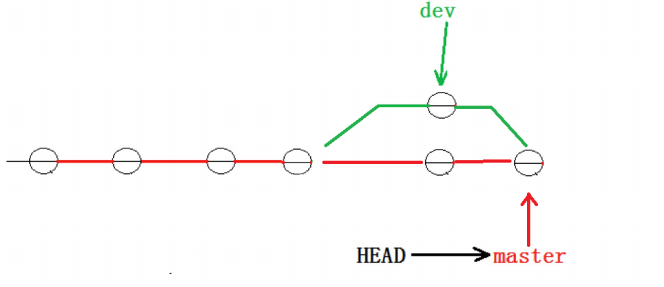
最后删除这个示例用的dev分支。
2.6 删除临时分支
添加⼀个新功能时,你肯定不希望因为⼀些实验性质的代码,把主分⽀搞乱了,所以,每添加⼀个新功能,最好新建⼀个分⽀,我们可以将其称之为 feature 分⽀,在上⾯开发,完成后,合并,最后,删除该 feature 分⽀。
可是,如果我们今天正在某个 feature 分⽀上开发了⼀半,被产品经理突然叫停,说是要停⽌新功能的开发。虽然白干了,但是这个 feature 分⽀还是必须就地销毁,留着⽆⽤了。这时使⽤传统的 git branch -d 命令删除分⽀的⽅法是不⾏的(git branch -d 是 Git 提供的安全删除分支命令,它的设计初衷是防止你误删包含 "未合并到当前分支(通常是主分支)" 提交记录的分支 ------ 因为这些提交记录一旦删除,就可能永久丢失(除非你知道提交哈希值去恢复))
此时使用强制删除命令 git branch -D 分支名 就可以删除临时分支。
3、远程操作
3.1 远程仓库
Git 是分布式版本控制系统,同⼀个 Git 仓库,可以分布到不同的机器上。实际情况往往是这样,找⼀台电脑充当服务器的角色,每天24⼩时开机,其他每个⼈都从这个"服务器"仓库克隆⼀份到⾃⼰的电脑上,并且各⾃把各⾃的提交推送到服务器仓库⾥,也从服务器仓库中拉取别⼈的提交。
完全可以⾃⼰搭建⼀台运⾏ Git 的服务器,不过现阶段,为了学 Git 先搭个服务器绝对是⼩题⼤作。好在这个世界上有个叫 GitHub 的神奇的⽹站,从名字就可以看出,这个⽹站就是提供 Git 仓库托管服务的,所以,只要注册⼀个GitHub账号,就可以免费获得 Git 远程仓库。
GitHub仓库的创建和克隆这里略过。
当我们从远程仓库克隆后,实际上 Git 会⾃动把本地的 master 分⽀和远程的 master 分⽀对应起来,并且,远程仓库的默认名称是 origin 。在本地我们可以使⽤ git remote (+参数v可以显示更多信息)命令,来查看远程库的信息,

上⾯显示了可以抓取和推送的origin的地址。如果没有推送权限,就看不到 push 的地址。
git push origin master :首次推送时,绑定本地 master 到 origin/master 并推送
git push :普通推送
如果在远端仓库进行了修改,此时,远程仓库是要领先于本地仓库⼀个版本,为了使本地仓库保持最新的版本,我们需要拉取下远端代码,并合并到本地。Git 提供了 git pull 命令,该命令⽤于从远程获取代码并合并本地的版本。如下所示
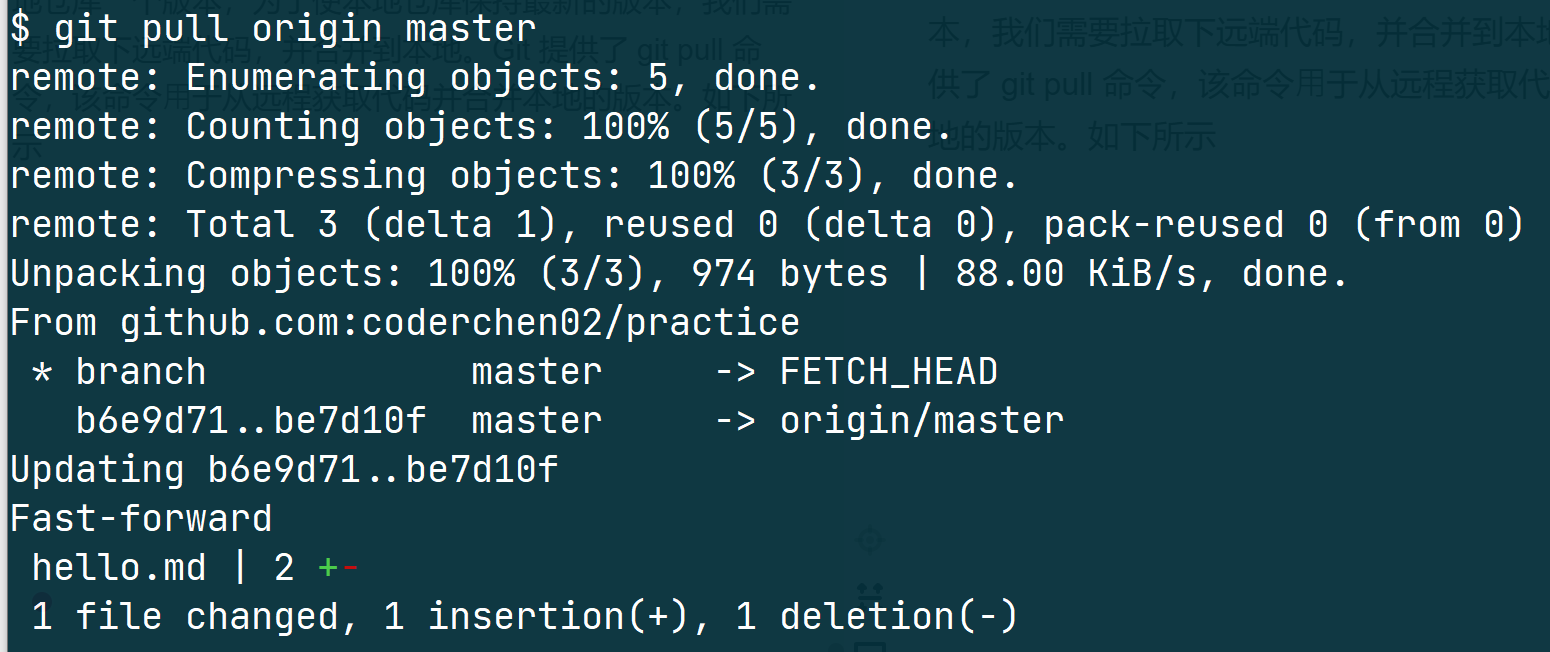
3.2 配置Git
- 忽略特殊文件
在日常开发中,我们有些⽂件不想或者不应该提交到远端,比如保存了数据库密码的配置⽂件,那怎么让 Git 知道呢?在 Git ⼯作区的根目录下创建⼀个特殊的 .gitignore ⽂件,然后把要忽略的文件名填进去,Git 就会自动忽略这些文件了。
例如我们想忽略以.so和.ini结尾的所有文件,.gitignore的内容如下:
#my configurations
*.so
*.ini
#也可指定具体的文件,这个我们测试使用test.txt
test.txt
写好.gitignore之后进行添加到暂存区并且推送到远端。
此时我们在本地添加两个测试文件testini.ini和test.txt之后
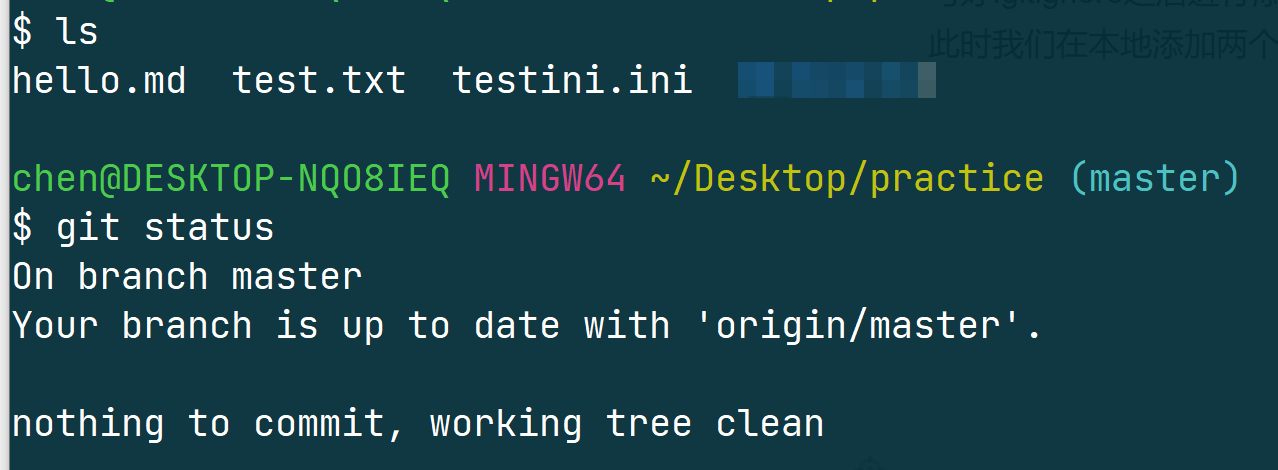
检验 .gitignore 的标准就是 git status 命令是不是说 working tree clean 。我们发现Git 并没有提⽰在工作区中有文件新增,果然 .gitignore ⽣效了。
但是有些时候,你就是想添加⼀个文件到 Git,但由于这个⽂件被 .gitignore 忽略了,根本添加不了,那么可以⽤ -f 强制添加
$ git add -f filename
3.3 标签管理
- 理解标签
标签 tag ,可以简单的理解为是对某次 commit 的⼀个标识,相当于起了⼀个别名。例如,在项目发布某个版本的时候,针对最后⼀次 commit 起⼀个 v1.0 这样的标签来标识⾥程碑的意义。当我们需要回退到某个重要版本时,直接使⽤标签就能很快定位到。 - 创建标签
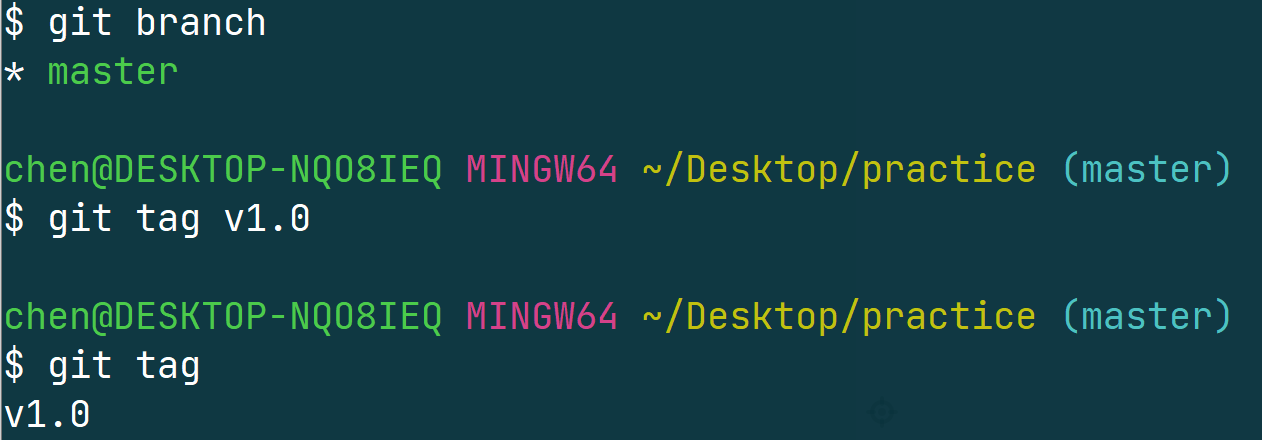
首先切换到需要打标签的分支上,然后使用命令git tag name 就可以打一个标签。可以使用git tag 来查看所有标签。默认标签是打在最新提交的 commit 上的。如果需要对特定提交打标签,只需要使用命令 git tag name commid_id。
Git 还提供可以创建带有说明的标签,⽤-a指定标签名,-m指定说明⽂字,格式为
git tag -a name -m "xxx" commit_id
- 操作标签
删除标签命令:
git tag -d name
如果要推送某个标签到远端,使用命令:
git push origin tag_name
当然如果在本地有很多标签,也可以一次性推送到远端:
git push origin --tags
如果标签已经推送到远程,要删除远程标签就⿇烦⼀点,先从本地删除,然后,从远程删除。删除命令也是push,但是格式如下:
git push origin :ref/tags/tag_name
3.4 多人协作
目前我们已经掌握了Git 的所有本地库的相关操作,git基本操作,分支理解,版本回退,冲突解决等等。但是在项目开发中,往往是多个人在一个分支上共同开发,比如多个人在dev分支上进行开发。
- 首先开发的时候使用git pull 拉取分支最新的代码。
- 同事A在dev分支上进行了开发,并且通过git push origin dev 推送到了远端
- 这个时候同事A推送到修改代码已经可以在远端看到,如果你碰巧也需要对其中一个文件修改,并且尝试推送到远端的dev分支,这个时候会推送失败,因为你的你伙伴的最新提交和你推送的提交有冲突。
- 解决办法也很简单,先用 git pull 把最新的提交origin/dev 抓下来,然后,在本地进行合并,并解决冲突,再推送。操作如下:
- git pull
- cat 冲突文件
- 手动处理冲突
- 重新添加到暂存区并推送到远端dev分支
由此,两名开发者已经开始可以进行协同开发了,不断的 git pull/add/commit/push ,遇到了冲突,就使用我们之前讲的冲突处理解决掉冲突。
总结⼀下,在同⼀分支下进行多⼈协作的工作模式通常是这样:
• 首先,可以试图用 git push origin branch-name 推送自己的修改;
• 如果推送失败,则因为远程分支比你的本地更新,需要先用 git pull 试图合并;
• 如果合并有冲突,则解决冲突,并在本地提交;
• 没有冲突或者解决掉冲突后,再⽤git push origin branch-name推送就能成功!
• 功能开发完毕,将分⽀ merge 进 master,最后删除分支。