docker search 查找镜像
NAME                              DESCRIPTION                                     STARS               OFFICIAL         AUTOMATED
mysql                             MySQL is a widely used, open-source relation...   9822                [OK]
mariadb                           MariaDB is a community-developed fork of MyS...   3586                [OK]
mysql/mysql-server                Optimized MySQL Server Docker images. Create...   719                                     [OK]

# 可选项
--filter=STARS=3000     # 搜素出来的镜像就是STARS大于3000的

[root@iZ2zeg4ytp0whqtmxbsqiiZ ~]# docker search mysql --filter=STARS=3000
NAME                DESCRIPTION                                     STARS               OFFICIAL            AUTOMATED
mysql               MySQL is a widely used, open-source relation...   9822                [OK]
mariadb             MariaDB is a community-developed fork of MyS...   3586
Docker的基本知识
Docker 是一款开源的容器化工具,能让应用程序和依赖环境 "打包成一个容器",实现 "一次构建,到处运行"。但它对运行环境有基础要求,采用了容器化技术
Docker和虚拟机技术的区别:
- 传统的虚拟机,可以虚拟出一条硬件,运行一个完整的操作系统,在这个操作系统上安装和运行所需的软件
- 容器内的应用可以直接运行在宿主 主机的内核中,容器没有自己的内核,也不用虚拟硬件 (轻便)
- 每个容器是相互隔离的,每个容器内都有属于自己的文件系统,之间互不影响。
Docker的安装
检查是否安装的有Docker
bash
docker --version这就是已安装过了

卸载安装的Docker
bash
yum remove docker \
                  docker-client \
                  docker-client-latest \
                  docker-common \
                  docker-latest \
                  docker-latest-logrotate \
                  docker-logrotate \
                  docker-selinux \
                  docker-engine-selinux \
                  docker-engine \
                  docker-ce
docker安装
以下是在CentOS 7系统上安装Docker的基本步骤:
更新你的包列表:
bash
sudo yum update若:没有yum命令,安装yum,有的话直接跳过
bash
yum install -y yum-utils \
           device-mapper-persistent-data \
           lvm2 --skip-broken
Docker 依赖 Linux 内核的容器化特性,首先确认你的内核版本是否达标:
# 查看当前内核版本
uname -r
如果输出结果 ≥ 3.10(例如 3.10.0-1160.el7.x86_64),则无需升级;若低于 3.10,需执行以下命令升级系统(升级后可能需要重启):
# 用 root 权限登录,更新 yum 包到最新
yum update -y
配置镜像加速
创建一个目录
bash
sudo mkdir -p /etc/docker
bash
sudo tee /etc/docker/daemon.json <<-'EOF'
{
  "registry-mirrors": ["https://docker.1ms.run"]
}
EOF
安装需要的安装包
bash
yum install -y yum-utils
bash
#使用清华源
sudo tee /etc/yum.repos.d/docker-ce.repo << 'EOF'
[docker-ce-stable]
name=Docker CE Stable - $basearch
baseurl=https://mirrors.tuna.tsinghua.edu.cn/docker-ce/linux/centos/$releasever/$basearch/stable
enabled=1
gpgcheck=1
gpgkey=https://mirrors.tuna.tsinghua.edu.cn/docker-ce/linux/centos/gpg
EOF
bash
# 更新yum缓存
sudo yum clean all
sudo yum makecache

# 查看可用的Docker CE版本
yum list docker-ce --showduplicates | sort -r

# 安装最新版本的Docker CE
sudo yum install -y docker-ce docker-ce-cli containerd.io

# 或者安装特定版本(例如18.06.1)
# sudo yum install -y docker-ce-18.06.1.ce-3.el7 docker-ce-cli-18.06.1.ce-3.el7 containerd.io
bash
#设置docker开机启动
systemctl enable docker

#启动docker
systemctl start docker

#、测试是否安装成功
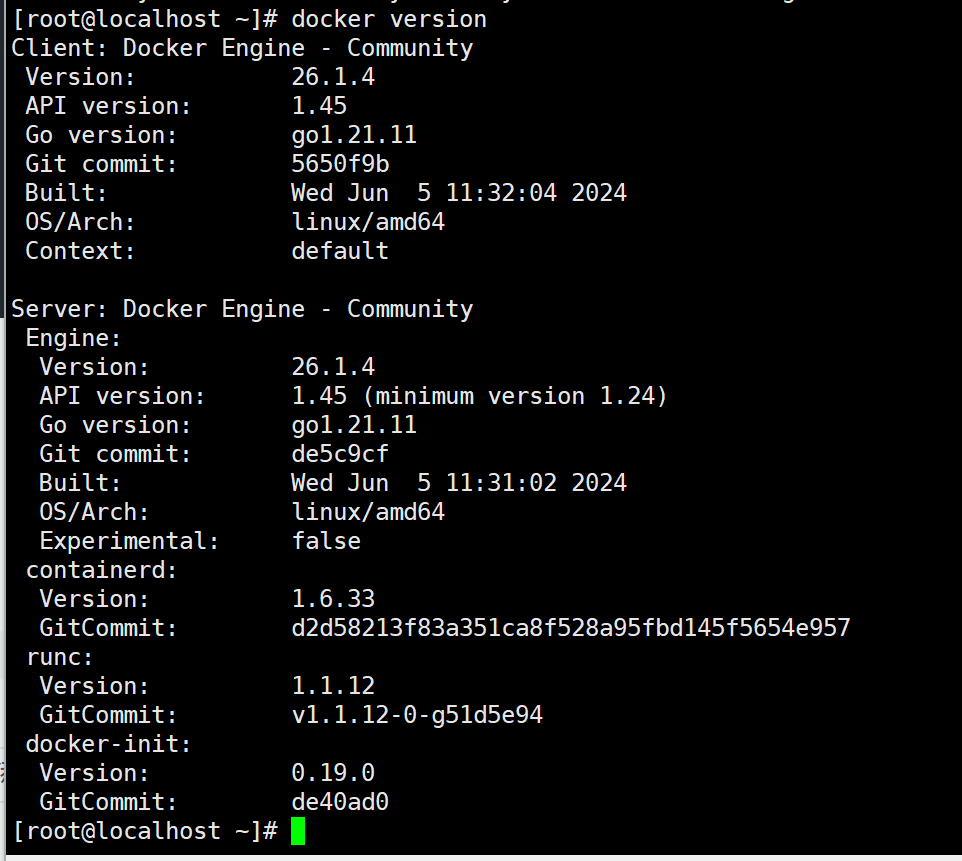
docker version
输出版本信息就是成功了
Docker常用命令
命令大全:Docker 命令大全 | 菜鸟教程
在里面可以查询到所有命令的用法
帮助命令
bash
docker version          #显示docker的版本信息
docker info             #显示docker的系统信息,包括镜像和容器的数量
docker 命令 --help      #帮助命令
镜像命令
docker images
查看所有本地主机上的镜像
REPOSITORY          TAG                 IMAGE ID            CREATED             SIZE
hello-world         latest              bf756fb1ae65        7 months ago        13.3kB

# 解释
REPOSITORY      # 镜像的仓库
TAG             # 镜像的标签,--lastest 表示最新版本
IMAGE ID        # 镜像的ID
CREATED         # 镜像的创建时间
SIZE            # 镜像的大小

# 可选项
--all , -a      # 列出所有镜像
--quiet , -q    # 只显示镜像的id

docker images -a #列出所有镜像详细信息
docker images -aq #列出所有镜像的id
docker search
查找镜像
NAME                              DESCRIPTION                                     STARS               OFFICIAL         AUTOMATED
mysql                             MySQL is a widely used, open-source relation...   9822                [OK]
mariadb                           MariaDB is a community-developed fork of MyS...   3586                [OK]
mysql/mysql-server                Optimized MySQL Server Docker images. Create...   719                                     [OK]

# 可选项
--filter=STARS=3000     # 搜素出来的镜像就是STARS大于3000的

[root@iZ2zeg4ytp0whqtmxbsqiiZ ~]# docker search mysql --filter=STARS=3000
NAME                DESCRIPTION                                     STARS               OFFICIAL            AUTOMATED
mysql               MySQL is a widely used, open-source relation...   9822                [OK]
mariadb             MariaDB is a community-developed fork of MyS...   3586
docker pull
下拉镜像
bash
# 下载镜像,docker pull 镜像名[:tag]
[root@localhost ~]# docker pull mysql
Using default tag: latest           # 如果不写tag,默认就是latest
latest: Pulling from library/mysql
bf5952930446: Pull complete         # 分层下载,docker images的核心,联合文件系统
8254623a9871: Pull complete
938e3e06dac4: Pull complete
ea28ebf28884: Pull complete
f3cef38785c2: Pull complete
894f9792565a: Pull complete
1d8a57523420: Pull complete
6c676912929f: Pull complete
ff39fdb566b4: Pull complete
fff872988aba: Pull complete
4d34e365ae68: Pull complete
7886ee20621e: Pull complete
Digest: sha256:c358e72e100ab493a0304bda35e6f239db2ec8c9bb836d8a427ac34307d074ed     # 签名
Status: Downloaded newer image for mysql:latest
docker.io/library/mysql:latest      # 真实地址

# 等价于
docker pull mysql
docker pull docker.io/library/mysql:latest

# 指定版本下载
[root@localhost ~]# docker pull mysql:8.0.40
8.0.40: Pulling from library/mysql
2c0a233485c3: Pull complete
b746eccf8a0b: Pull complete
570d30cf82c5: Pull complete
c7d84c48f09d: Pull complete
e9ecf1ccdd2a: Pull complete
6331406986f7: Pull complete
f93598758d10: Pull complete
6c136cb242f2: Pull complete
d255d476cd34: Pull complete
dbfe60d9fe24: Pull complete
9cb9659be67b: Pull complete
Digest: sha256:d58ac93387f644e4e040c636b8f50494e78e5afc27ca0a87348b2f577da2b7ff
Status: Downloaded newer image for mysql:8.0.40
docker.io/library/mysql:8.0.40


# 查看本地镜像
[root@localhost ~]# docker images
REPOSITORY    TAG       IMAGE ID       CREATED         SIZE
mysql         latest    00f3a44f3de1   8 days ago      932MB
hello-world   latest    1b44b5a3e06a   4 months ago    10.1kB
mysql         8.0.40    6c55ddbef969   14 months ago   591MB
docker rmi
删除镜像
[root@iZ2zeg4ytp0whqtmxbsqiiZ ~]# docker rmi -f IMAGE ID                        # 删除指定镜像
[root@iZ2zeg4ytp0whqtmxbsqiiZ ~]# docker rmi -f IMAGE ID1 IMAGE ID2 IMAGE ID3   # 删除多个镜像
[root@iZ2zeg4ytp0whqtmxbsqiiZ ~]#  docker rmi -f $(docker images -aq)           # 删除所有镜像
[root@iZ2zeg4ytp0whqtmxbsqiiZ ~]#  docker stop $(docker ps -a -q)               # 停止全部镜像
容器命令
说明: 我们有了镜像才可创建容器,linux,下载一个centos镜像来测试学习
docker pull centos新建容器并启动
bash
#新建容器并启动
docker run [可选参数] image

# 参数说明
--name="Name"   容器名字    tomcat01    tomcat02    用来区分容器
-d      后台方式运行
-it     使用交互方式运行,进入容器查看内容
-p      指定容器的端口     -p 8080:8080
    -p  ip:主机端口:容器端口
    -p  主机端口:容器端口(常用)
    -p  容器端口
    容器端口
-p      随机指定端口


# 测试,启动并进入容器
[root@localhost ~]# docker run -it --name="wuhu" centos:7
[root@74e82b7980e7 /]# ls   # 查看容器内的centos,基础版本,很多命令是不完善的
bin  etc   lib    lost+found  mnt  proc  run   srv  tmp  var
dev  home  lib64  media       opt  root  sbin  sys  usr

# 从容器中退回主机
[root@77969f5dcbf9 /]# exit
exit
[root@localhost ~]# ls
bin   dev  fanfan  lib    lost+found  mnt  proc  run   srv  tmp  var
boot  etc  home    lib64  media       opt  root  sbin  sys  usr
列出所有的运行的容器
# docker ps 命令
        # 列出当前正在运行的容器
-a      # 列出正在运行的容器包括历史容器
-n=?    # 显示最近创建的容器
-q      # 只显示当前容器的编号

[root@iZ2zeg4ytp0whqtmxbsqiiZ /]# docker ps
CONTAINER ID        IMAGE               COMMAND             CREATED             STATUS              PORTS               NAMES
[root@iZ2zeg4ytp0whqtmxbsqiiZ /]# docker ps -a
CONTAINER ID        IMAGE               COMMAND             CREATED             STATUS                     PORTS               NAMES
77969f5dcbf9        centos              "/bin/bash"         5 minutes ago       Exited (0) 5 minutes ago                       xenodochial_bose
74e82b7980e7        centos              "/bin/bash"         16 minutes ago      Exited (0) 6 minutes ago                       silly_cori
a57250395804        bf756fb1ae65        "/hello"            7 hours ago         Exited (0) 7 hours ago                         elated_nash
392d674f4f18        bf756fb1ae65        "/hello"            8 hours ago         Exited (0) 8 hours ago                         distracted_mcnulty
571d1bc0e8e8        bf756fb1ae65        "/hello"            23 hours ago        Exited (0) 23 hours ago                        magical_burnell

[root@iZ2zeg4ytp0whqtmxbsqiiZ /]# docker ps -qa
77969f5dcbf9
74e82b7980e7
a57250395804
392d674f4f18
571d1bc0e8e8
退出容器
exit            # 直接退出容器并关闭
Ctrl + P + Q    # 容器不关闭退出
删除容器
bash
docker rm -f 容器id                 # 删除指定容器,不能删除正在运行的容器(不加-f的话,-f表示强制删除)
docker rm -f $(docker ps -aq)       # 删除所有容器
docker ps -a -q|xargs docker rm -f  # 删除所有的容器
启动和停止容器的操作
docker start 容器id           # 启动容器
docker restart 容器id         # 重启容器
docker stop 容器id            # 停止当前正在运行的容器
docker kill 容器id            # 强制停止当前的容器
后台启动容器
bash
# 命令 docker run -d 镜像名
[root@localhost ~]# docker run -d centos

# 问题 docker ps, 发现centos停止了

# 常见的坑, docker 容器使用后台运行, 就必须要有一个前台进程,docker发现没有应用,就会自动停止
# nginx, 容器启动后,发现自己没有提供服务,就会立即停止,就是没有程序了
查看日志
bash
docker logs --help
Options:
--details Show extra details provided to logs
* -f, --follow Follow log output
--since string Show logs since timestamp (e.g. 2013-01-02T13:23:37) or relative (e.g. 42m for 42 minutes)
* --tail string Number of lines to show from the end of the logs (default "all")
* -t, --timestamps Show timestamps
--until string Show logs before a timestamp (e.g. 2013-01-02T13:23:37) or relative (e.g. 42m for 42 minutes)


# 显示日志
-tf                 # 显示日志(一直更新)
--tail number       # 显示日志条数

docker logs -t --tail n 容器id  #查看n行日志
docker logs -ft 容器id          #跟着日志


docker logs -tf --tail number 容器id

[root@localhost ~]# docker logs -tf --tail 1 ae395fbfdab3
2020-08-11T10:53:15.987702897Z [root@8d1621e09bff /]# exit      # 日志输出

[root@localhost ~]# docker run -d --name wuhuqifei centos:7 /bin/sh -c "while true; do echo 'wuhu!!'; sleep 1; done"
docker run -d --name wuhuqifei centos:7 /bin/sh -c "while true; do echo 'wuhu# 运行一个后台容器,每秒输出一次"wuhu!!"'; sleep 1; done"
8de975ceb1310ca95d69b4076f9443a395c5d3ba467cc8b3d0902d33fa2c5c28
[root@localhost ~]# docker ps
CONTAINER ID   IMAGE      COMMAND                   CREATED          STATUS          PORTS     NAMES
8de975ceb131   centos:7   "/bin/sh -c 'while t..."   14 seconds ago   Up 13 seconds             wuhuqifei
[root@localhost ~]# docker logs 8de975ceb131
wuhu# 运行一个后台容器,每秒输出一次wuhu!!
wuhu# 运行一个后台容器,每秒输出一次wuhu!!
wuhu# 运行一个后台容器,每秒输出一次wuhu!!
wuhu# 运行一个后台容器,每秒输出一次wuhu!!
wuhu# 运行一个后台容器,每秒输出一次wuhu!!
wuhu# 运行一个后台容器,每秒输出一次wuhu!!
wuhu# 运行一个后台容器,每秒输出一次wuhu!!
wuhu# 运行一个后台容器,每秒输出一次wuhu!!
wuhu# 运行一个后台容器,每秒输出一次wuhu!!
wuhu# 运行一个后台容器,每秒输出一次wuhu!!
wuhu# 运行一个后台容器,每秒输出一次wuhu!!
[root@localhost ~]# docker logs -tf  8de975ceb131
2025-12-11T08:04:57.639064563Z wuhu# 运行一个后台容器,每秒输出一次wuhu!!
2025-12-11T08:04:58.645726498Z wuhu# 运行一个后台容器,每秒输出一次wuhu!!
2025-12-11T08:04:59.650136600Z wuhu# 运行一个后台容器,每秒输出一次wuhu!!
2025-12-11T08:05:00.653112212Z wuhu# 运行一个后台容器,每秒输出一次wuhu!!
2025-12-11T08:05:01.653832225Z wuhu# 运行一个后台容器,每秒输出一次wuhu!!
2025-12-11T08:05:02.658088901Z wuhu# 运行一个后台容器,每秒输出一次wuhu!!
2025-12-11T08:05:03.662024098Z wuhu# 运行一个后台容器,每秒输出一次wuhu!!
2025-12-11T08:05:04.666040232Z wuhu# 运行一个后台容器,每秒输出一次wuhu!!
2025-12-11T08:05:05.671292101Z wuhu# 运行一个后台容器,每秒输出一次wuhu!!
[root@localhost ~]# docker logs -tf --tail 5  8de975ceb131
2025-12-11T08:07:46.295794287Z wuhu# 运行一个后台容器,每秒输出一次wuhu!!
2025-12-11T08:07:47.298993028Z wuhu# 运行一个后台容器,每秒输出一次wuhu!!
2025-12-11T08:07:48.301532788Z wuhu# 运行一个后台容器,每秒输出一次wuhu!!
2025-12-11T08:07:49.304336456Z wuhu# 运行一个后台容器,每秒输出一次wuhu!!
2025-12-11T08:07:50.306142306Z wuhu# 运行一个后台容器,每秒输出一次wuhu!!
查看容器中进程信息ps
bash
# 命令 docker top 容器id
[root@localhost ~]# docker top 8de975ceb131
UID                 PID                 PPID                C                   STIME               TTY                 TIME                CMD
root                107970              107948              0                   16:04               ?                   00:00:00            /bin/sh -c while true; do echo 'wuhu# 运行一个后台容器,每秒输出一次wuhu!!'; sleep 1; done
root                108489              107970              0                   16:08               ?                   00:00:00            sleep 1
[root@localhost ~]#
查看镜像的元数据
bash
[root@localhost ~]# docker inspect 8de975ceb131
[
    {
        "Id": "8de975ceb1310ca95d69b4076f9443a395c5d3ba467cc8b3d0902d33fa2c5c28",
        "Created": "2025-12-11T08:04:57.491908248Z",
        "Path": "/bin/sh",
        "Args": [
            "-c",
            "while true; do echo 'wuhu# 运行一个后台容器,每秒输出一次wuhu!!'; sleep 1; done"
        ],
        "State": {
            "Status": "running",
            "Running": true,
            "Paused": false,
            "Restarting": false,
            "OOMKilled": false,
            "Dead": false,
            "Pid": 107970,
            "ExitCode": 0,
            "Error": "",
            "StartedAt": "2025-12-11T08:04:57.639715186Z",
            "FinishedAt": "0001-01-01T00:00:00Z"
        },
        "Image": "sha256:eeb6ee3f44bd0b5103bb561b4c16bcb82328cfe5809ab675bb17ab3a16c517c9",
        "ResolvConfPath": "/var/lib/docker/containers/8de975ceb1310ca95d69b4076f9443a395c5d3ba467cc8b3d0902d33fa2c5c28/resolv.conf",
        "HostnamePath": "/var/lib/docker/containers/8de975ceb1310ca95d69b4076f9443a395c5d3ba467cc8b3d0902d33fa2c5c28/hostname",
        "HostsPath": "/var/lib/docker/containers/8de975ceb1310ca95d69b4076f9443a395c5d3ba467cc8b3d0902d33fa2c5c28/hosts",
        "LogPath": "/var/lib/docker/containers/8de975ceb1310ca95d69b4076f9443a395c5d3ba467cc8b3d0902d33fa2c5c28/8de975ceb1310ca95d69b4076f9443a395c5d3ba467cc8b3d0902d33fa2c5c28-json.log",
        "Name": "/wuhuqifei",
        "RestartCount": 0,
        "Driver": "overlay2",
        "Platform": "linux",
        "MountLabel": "",
        "ProcessLabel": "",
        "AppArmorProfile": "",
        "ExecIDs": null,
        "HostConfig": {
            "Binds": null,
            "ContainerIDFile": "",
            "LogConfig": {
                "Type": "json-file",
                "Config": {}
            },
            "NetworkMode": "bridge",
            "PortBindings": {},
            "RestartPolicy": {
                "Name": "no",
                "MaximumRetryCount": 0
            },
            "AutoRemove": false,
            "VolumeDriver": "",
            "VolumesFrom": null,
            "ConsoleSize": [
                37,
                137
            ],
            "CapAdd": null,
            "CapDrop": null,
            "CgroupnsMode": "host",
            "Dns": [],
            "DnsOptions": [],
            "DnsSearch": [],
            "ExtraHosts": null,
            "GroupAdd": null,
            "IpcMode": "private",
            "Cgroup": "",
            "Links": null,
            "OomScoreAdj": 0,
            "PidMode": "",
            "Privileged": false,
            "PublishAllPorts": false,
            "ReadonlyRootfs": false,
            "SecurityOpt": null,
            "UTSMode": "",
            "UsernsMode": "",
            "ShmSize": 67108864,
            "Runtime": "runc",
            "Isolation": "",
            "CpuShares": 0,
            "Memory": 0,
            "NanoCpus": 0,
            "CgroupParent": "",
            "BlkioWeight": 0,
            "BlkioWeightDevice": [],
            "BlkioDeviceReadBps": [],
            "BlkioDeviceWriteBps": [],
            "BlkioDeviceReadIOps": [],
            "BlkioDeviceWriteIOps": [],
            "CpuPeriod": 0,
            "CpuQuota": 0,
            "CpuRealtimePeriod": 0,
            "CpuRealtimeRuntime": 0,
            "CpusetCpus": "",
            "CpusetMems": "",
            "Devices": [],
            "DeviceCgroupRules": null,
            "DeviceRequests": null,
            "MemoryReservation": 0,
            "MemorySwap": 0,
            "MemorySwappiness": null,
            "OomKillDisable": false,
            "PidsLimit": null,
            "Ulimits": [],
            "CpuCount": 0,
            "CpuPercent": 0,
            "IOMaximumIOps": 0,
            "IOMaximumBandwidth": 0,
            "MaskedPaths": [
                "/proc/asound",
                "/proc/acpi",
                "/proc/kcore",
                "/proc/keys",
                "/proc/latency_stats",
                "/proc/timer_list",
                "/proc/timer_stats",
                "/proc/sched_debug",
                "/proc/scsi",
                "/sys/firmware",
                "/sys/devices/virtual/powercap"
            ],
            "ReadonlyPaths": [
                "/proc/bus",
                "/proc/fs",
                "/proc/irq",
                "/proc/sys",
                "/proc/sysrq-trigger"
            ]
        },
        "GraphDriver": {
            "Data": {
                "LowerDir": "/var/lib/docker/overlay2/fb4175830e03ef185255e4adf3a4543e14e2e6ea37f82b6fbe9bdce2b241a90f-init/diff:/var/lib/docker/overlay2/ec4fe925969717195eff6a02b9ee0afd05537146037ac5736090269bd4eb3aed/diff",
                "MergedDir": "/var/lib/docker/overlay2/fb4175830e03ef185255e4adf3a4543e14e2e6ea37f82b6fbe9bdce2b241a90f/merged",
                "UpperDir": "/var/lib/docker/overlay2/fb4175830e03ef185255e4adf3a4543e14e2e6ea37f82b6fbe9bdce2b241a90f/diff",
                "WorkDir": "/var/lib/docker/overlay2/fb4175830e03ef185255e4adf3a4543e14e2e6ea37f82b6fbe9bdce2b241a90f/work"
            },
            "Name": "overlay2"
        },
        "Mounts": [],
        "Config": {
            "Hostname": "8de975ceb131",
            "Domainname": "",
            "User": "",
            "AttachStdin": false,
            "AttachStdout": false,
            "AttachStderr": false,
            "Tty": false,
            "OpenStdin": false,
            "StdinOnce": false,
            "Env": [
                "PATH=/usr/local/sbin:/usr/local/bin:/usr/sbin:/usr/bin:/sbin:/bin"
            ],
            "Cmd": [
                "/bin/sh",
                "-c",
                "while true; do echo 'wuhu# 运行一个后台容器,每秒输出一次wuhu!!'; sleep 1; done"
            ],
            "Image": "centos:7",
            "Volumes": null,
            "WorkingDir": "",
            "Entrypoint": null,
            "OnBuild": null,
            "Labels": {
                "org.label-schema.build-date": "20201113",
                "org.label-schema.license": "GPLv2",
                "org.label-schema.name": "CentOS Base Image",
                "org.label-schema.schema-version": "1.0",
                "org.label-schema.vendor": "CentOS",
                "org.opencontainers.image.created": "2020-11-13 00:00:00+00:00",
                "org.opencontainers.image.licenses": "GPL-2.0-only",
                "org.opencontainers.image.title": "CentOS Base Image",
                "org.opencontainers.image.vendor": "CentOS"
            }
        },
        "NetworkSettings": {
            "Bridge": "",
            "SandboxID": "8de69ee306b009d71fc0cecf6b2a7262164f8a325dc1c0113f474fbbfbd1374d",
            "SandboxKey": "/var/run/docker/netns/8de69ee306b0",
            "Ports": {},
            "HairpinMode": false,
            "LinkLocalIPv6Address": "",
            "LinkLocalIPv6PrefixLen": 0,
            "SecondaryIPAddresses": null,
            "SecondaryIPv6Addresses": null,
            "EndpointID": "7b70db89d6b722ead6047d0328eff443910b0f3b12543c1cf3a2765d171f9d5c",
            "Gateway": "172.17.0.1",
            "GlobalIPv6Address": "",
            "GlobalIPv6PrefixLen": 0,
            "IPAddress": "172.17.0.2",
            "IPPrefixLen": 16,
            "IPv6Gateway": "",
            "MacAddress": "02:42:ac:11:00:02",
            "Networks": {
                "bridge": {
                    "IPAMConfig": null,
                    "Links": null,
                    "Aliases": null,
                    "MacAddress": "02:42:ac:11:00:02",
                    "NetworkID": "68c2b69ea83b7bd2c78b4a02c440b5551c1aa660a36b83ba4ca12a29dfb79b58",
                    "EndpointID": "7b70db89d6b722ead6047d0328eff443910b0f3b12543c1cf3a2765d171f9d5c",
                    "Gateway": "172.17.0.1",
                    "IPAddress": "172.17.0.2",
                    "IPPrefixLen": 16,
                    "IPv6Gateway": "",
                    "GlobalIPv6Address": "",
                    "GlobalIPv6PrefixLen": 0,
                    "DriverOpts": null,
                    "DNSNames": null
                }
            }
        }
    }
]
进入当前正在运行的容器
bash
# 我们通常容器使用后台方式运行的, 需要进入容器,修改一些配置

# 命令
docker exec -it 容器id /bin/bash

# 测试
[root@localhost ~]# docker exec -it 8de975ceb131 /bin/bash
[root@8de975ceb131 /]# ls
anaconda-post.log  bin  dev  etc  home  lib  lib64  media  mnt  opt  proc  root  run  sbin  srv  sys  tmp  usr  var

[root@8de975ceb131 /]# ps -ef
UID         PID   PPID  C STIME TTY          TIME CMD
root          1      0  0 08:04 ?        00:00:00 /bin/sh -c while true; do echo 'wuhu# ?????????????????????????????????????????????wuhu
root        673      0  0 08:15 pts/0    00:00:00 /bin/bash
root        737      0  0 08:16 pts/1    00:00:00 /bin/bash
root        756      1  0 08:16 ?        00:00:00 sleep 1
root        757    737  0 08:16 pts/1    00:00:00 ps -ef


# 方式二
docker attach 容器id

# docker exec       # 进入容器后开启一个新的终端,可以在里面操作(常用)
# docker attach     # 进入容器正在执行的终端,不会启动新的进程
从容器中拷贝文件到主机
bash
docker cp 容器id:容器内路径    目的地主机路径

[root@localhost /]# docker cp 24d811406616:home/test.java /home

[root@localhost /]# docker ps
CONTAINER ID   IMAGE      COMMAND       CREATED              STATUS              PORTS     NAMES
24d811406616   centos:7   "/bin/bash"   About a minute ago   Up About a minute             zen_benz


#1. 进入docker容器内部
[root@localhost /]# docker attach 24d811406616


#新建一个文件
[root@24d811406616 /]# ls
anaconda-post.log  bin  dev  etc  home  lib  lib64  media  mnt  opt  proc  root  run  sbin  srv  sys  tmp  usr  var
[root@24d811406616 /]# cd home
[root@24d811406616 home]# touch test.java
[root@24d811406616 home]# ls
test.java


#hello.java拷贝到home文件加下
[root@localhost /]# docker cp 24d811406616:home/test.java /home
Successfully copied 1.54kB to /home
[root@localhost /]# cd home/
[root@localhost home]# ls
jha  ruoyi  springboot  test.java  www
测试
nginx安装部署
1、查找想要的版本,或者直接拉取最新的nginx版本
bash
[root@localhost home]# docker pull nginx
Using default tag: latest
latest: Pulling from library/nginx
1733a4cd5954: Pull complete
5b219a92f92a: Pull complete
ee3a09d2248a: Pull complete
7382b41547b8: Pull complete
9ee60c6c0558: Pull complete
114e699da838: Pull complete
5b5fa0b64d74: Pull complete
Digest: sha256:fb01117203ff38c2f9af91db1a7409459182a37c87cced5cb442d1d8fcc66d19
Status: Downloaded newer image for nginx:latest
docker.io/library/nginx:latest
2、运行nginx镜像,暴露端口
bash
[root@localhost home]# docker run -d --name nginx01 -p 3344:80 nginx
01511331066bb822c7c73311779450b092e8a0db552d80b1977a40546c309b1b
-d 表示后台运行,
--name 表示设置容器名称
-p 用来暴露端口
-p ip:主机端口:容器端口
-p 主机端口:容器端口(常用)
-p 容器端口
容器端口
这样访问主机的3344端口就可以访问到容器内的80端口
3、查看运行的容器
bash
[root@localhost home]# docker ps
CONTAINER ID   IMAGE     COMMAND                   CREATED          STATUS          PORTS                                   NAMES
01511331066b   nginx     "/docker-entrypoint...."   13 minutes ago   Up 13 minutes   0.0.0.0:3344->80/tcp, :::3344->80/tcp   nginx01
可以看到端口的映射信息
4、进入容器、查看信息
bash
[root@localhost home]# docker exec -it nginx01 /bin/bash
root@01511331066b:/usr# whereis nginx
nginx: /usr/sbin/nginx /usr/lib/nginx /etc/nginx /usr/share/nginx
root@01511331066b:/# cd etc/nginx/
root@01511331066b:/etc/nginx# ls
conf.d	fastcgi_params	mime.types  modules  nginx.conf  scgi_params  uwsgi_params
root@01511331066b:/etc/nginx# cat nginx.conf

user  nginx;
worker_processes  auto;

error_log  /var/log/nginx/error.log notice;
pid        /run/nginx.pid;


events {
    worker_connections  1024;
}


http {
    include       /etc/nginx/mime.types;
    default_type  application/octet-stream;

    log_format  main  '$remote_addr - $remote_user [$time_local] "$request" '
                      '$status $body_bytes_sent "$http_referer" '
                      '"$http_user_agent" "$http_x_forwarded_for"';

    access_log  /var/log/nginx/access.log  main;

    sendfile        on;
    #tcp_nopush     on;

    keepalive_timeout  65;

    #gzip  on;

    include /etc/nginx/conf.d/*.conf;
}
tomcat部署
1、直接运行镜像,如果没有的话,会自动去下载
bash
[root@localhost home]# docker run --name tomcat01 -it --rm tomcat
Unable to find image 'tomcat:latest' locally
latest: Pulling from library/tomcat
20043066d3d5: Pull complete
627c55a201a9: Pull complete
378e3a6f165e: Pull complete
4f4fb700ef54: Pull complete
901b8cfcfda7: Pull complete
45e2e3388eeb: Pull complete
841c6b2bc7ed: Pull complete
Digest: sha256:689475f36b76708f19cc939d2d18689de23dd41abdb9e1693c60410cbb7361d6
Status: Downloaded newer image for tomcat:latest
Using CATALINA_BASE:   /usr/local/tomcat
Using CATALINA_HOME:   /usr/local/tomcat
Using CATALINA_TMPDIR: /usr/local/tomcat/temp
Using JRE_HOME:        /opt/java/openjdk
Using CLASSPATH:       /usr/local/tomcat/bin/bootstrap.jar:/usr/local/tomcat/bin/tomcat-juli.jar
Using CATALINA_OPTS:
11-Dec-2025 09:00:22.921 INFO [main] org.apache.catalina.startup.VersionLoggerListener.log Server version name:   Apache Tomcat/11.0.15
11-Dec-2025 09:00:22.933 INFO [main] org.apache.catalina.startup.VersionLoggerListener.log Server built:          Dec 2 2025 16:32:48 UTC
11-Dec-2025 09:00:22.933 INFO [main] org.apache.catalina.startup.VersionLoggerListener.log Server version number: 11.0.15.0
11-Dec-2025 09:00:22.933 INFO [main] org.apache.catalina.startup.VersionLoggerListener.log OS Name:               Linux
11-Dec-2025 09:00:22.933 INFO [main] org.apache.catalina.startup.VersionLoggerListener.log OS Version:            3.10.0-862.el7.x86_64
11-Dec-2025 09:00:22.933 INFO [main] org.apache.catalina.startup.VersionLoggerListener.log Architecture:          amd64
11-Dec-2025 09:00:22.934 INFO [main] org.apache.catalina.startup.VersionLoggerListener.log Java Home:             /opt/java/openjdk
11-Dec-2025 09:00:22.934 INFO [main] org.apache.catalina.startup.VersionLoggerListener.log JVM Version:           25.0.1+8-LTS
11-Dec-2025 09:00:22.934 INFO [main] org.apache.catalina.startup.VersionLoggerListener.log JVM Vendor:            Eclipse Adoptium
11-Dec-2025 09:00:22.934 INFO [main] org.apache.catalina.startup.VersionLoggerListener.log CATALINA_BASE:         /usr/local/tomcat
11-Dec-2025 09:00:22.934 INFO [main] org.apache.catalina.startup.VersionLoggerListener.log CATALINA_HOME:         /usr/local/tomcat
11-Dec-2025 09:00:22.950 INFO [main] org.apache.catalina.startup.VersionLoggerListener.log Command line argument: -Djava.util.logging.config.file=/usr/local/tomcat/conf/logging.properties
11-Dec-2025 09:00:22.950 INFO [main] org.apache.catalina.startup.VersionLoggerListener.log Command line argument: -Djava.util.logging.manager=org.apache.juli.ClassLoaderLogManager
11-Dec-2025 09:00:22.950 INFO [main] org.apache.catalina.startup.VersionLoggerListener.log Command line argument: -Djdk.tls.ephemeralDHKeySize=2048
11-Dec-2025 09:00:22.950 INFO [main] org.apache.catalina.startup.VersionLoggerListener.log Command line argument: -Dorg.apache.catalina.security.SecurityListener.UMASK=0027
11-Dec-2025 09:00:22.950 INFO [main] org.apache.catalina.startup.VersionLoggerListener.log Command line argument: --add-opens=java.base/java.lang=ALL-UNNAMED
11-Dec-2025 09:00:22.950 INFO [main] org.apache.catalina.startup.VersionLoggerListener.log Command line argument: --add-opens=java.base/java.lang.reflect=ALL-UNNAMED
11-Dec-2025 09:00:22.950 INFO [main] org.apache.catalina.startup.VersionLoggerListener.log Command line argument: --add-opens=java.base/java.io=ALL-UNNAMED
11-Dec-2025 09:00:22.950 INFO [main] org.apache.catalina.startup.VersionLoggerListener.log Command line argument: --add-opens=java.base/java.util=ALL-UNNAMED
11-Dec-2025 09:00:22.950 INFO [main] org.apache.catalina.startup.VersionLoggerListener.log Command line argument: --add-opens=java.base/java.util.concurrent=ALL-UNNAMED
11-Dec-2025 09:00:22.950 INFO [main] org.apache.catalina.startup.VersionLoggerListener.log Command line argument: --add-opens=java.rmi/sun.rmi.transport=ALL-UNNAMED
11-Dec-2025 09:00:22.950 INFO [main] org.apache.catalina.startup.VersionLoggerListener.log Command line argument: --enable-native-access=ALL-UNNAMED
11-Dec-2025 09:00:22.950 INFO [main] org.apache.catalina.startup.VersionLoggerListener.log Command line argument: -Dcatalina.base=/usr/local/tomcat
11-Dec-2025 09:00:22.950 INFO [main] org.apache.catalina.startup.VersionLoggerListener.log Command line argument: -Dcatalina.home=/usr/local/tomcat
11-Dec-2025 09:00:22.950 INFO [main] org.apache.catalina.startup.VersionLoggerListener.log Command line argument: -Djava.io.tmpdir=/usr/local/tomcat/temp
11-Dec-2025 09:00:22.954 INFO [main] org.apache.catalina.core.AprLifecycleListener.lifecycleEvent Loaded Apache Tomcat Native library [2.0.9] using APR version [1.7.2].
11-Dec-2025 09:00:22.961 INFO [main] org.apache.catalina.core.AprLifecycleListener.initializeSSL OpenSSL successfully initialized [OpenSSL 3.0.13 30 Jan 2024]
11-Dec-2025 09:00:23.396 INFO [main] org.apache.coyote.AbstractProtocol.init Initializing ProtocolHandler ["http-nio-8080"]
11-Dec-2025 09:00:23.455 INFO [main] org.apache.catalina.startup.Catalina.load Server initialization in [749] milliseconds
11-Dec-2025 09:00:23.544 INFO [main] org.apache.catalina.core.StandardService.startInternal Starting service [Catalina]
11-Dec-2025 09:00:23.551 INFO [main] org.apache.catalina.core.StandardEngine.startInternal Starting Servlet engine: [Apache Tomcat/11.0.15]
11-Dec-2025 09:00:23.562 INFO [main] org.apache.coyote.AbstractProtocol.start Starting ProtocolHandler ["http-nio-8080"]
11-Dec-2025 09:00:23.603 INFO [main] org.apache.catalina.startup.Catalina.start Server startup in [147] milliseconds
^C11-Dec-2025 09:01:07.838 INFO [Thread-1] org.apache.coyote.AbstractProtocol.pause Pausing ProtocolHandler ["http-nio-8080"]
11-Dec-2025 09:01:07.856 INFO [Thread-1] org.apache.catalina.core.StandardService.stopInternal Stopping service [Catalina]
11-Dec-2025 09:01:07.857 INFO [Thread-1] org.apache.coyote.AbstractProtocol.stop Stopping ProtocolHandler ["http-nio-8080"]
11-Dec-2025 09:01:07.862 INFO [Thread-1] org.apache.coyote.AbstractProtocol.destroy Destroying ProtocolHandler ["http-nio-8080"]
后面追加的-rm表示的是如果容器停止了之后,就自动将其删除掉,一般用于测试
bash
#进入容器
[root@localhost home]# docker exec -it tomcat01 /bin/bash
root@a041e03eb42a:/usr/local/tomcat# ls
bin           conf             filtered-KEYS  LICENSE  native-jni-lib  README.md      RUNNING.txt  upstream-KEYS  webapps.dist
BUILDING.txt  CONTRIBUTING.md  lib            logs     NOTICE          RELEASE-NOTES  temp         webapps        work
root@a041e03eb42a:/usr/local/tomcat# ll
total 196
drwxr-xr-x 1 root root    30 Dec  8 20:06 ./
drwxr-xr-x 1 root root    20 Dec  8 20:05 ../
drwxr-xr-x 2 root root  4096 Dec  8 20:06 bin/
-rw-r--r-- 1 root root 24262 Dec  2 16:32 BUILDING.txt
drwxr-xr-x 1 root root    22 Dec 11 09:02 conf/
-rw-r--r-- 1 root root  6096 Dec  2 16:32 CONTRIBUTING.md
-rw-r--r-- 1 root root 30936 Dec  8 20:05 filtered-KEYS
drwxr-xr-x 2 root root  4096 Dec  8 20:05 lib/
-rw-r--r-- 1 root root 60517 Dec  2 16:32 LICENSE
drwxrwxrwt 1 root root    80 Dec 11 09:02 logs/
drwxr-xr-x 2 root root   158 Dec  8 20:06 native-jni-lib/
-rw-r--r-- 1 root root  2333 Dec  2 16:32 NOTICE
-rw-r--r-- 1 root root  3291 Dec  2 16:32 README.md
-rw-r--r-- 1 root root  6470 Dec  2 16:32 RELEASE-NOTES
-rw-r--r-- 1 root root 16114 Dec  2 16:32 RUNNING.txt
drwxrwxrwt 2 root root    30 Dec  8 20:05 temp/
-rw-r--r-- 1 root root 32010 Dec  8 20:05 upstream-KEYS
drwxr-xr-x 2 root root     6 Dec  8 20:05 webapps/
drwxr-xr-x 7 root root    81 Dec  2 16:32 webapps.dist/
drwxrwxrwt 2 root root     6 Dec  2 16:32 work/
root@a041e03eb42a:/usr/local/tomcat# cd webapps
#可以看到webapps里面没有文件,这也是为什么会404的原因
root@a041e03eb42a:/usr/local/tomcat/webapps# ll
total 0
drwxr-xr-x 2 root root  6 Dec  8 20:05 ./
drwxr-xr-x 1 root root 30 Dec  8 20:06 ../
root@a041e03eb42a:/usr/local/tomcat/webapps# ls
#将webapps.dist中的文件拷贝到webapps中
root@a041e03eb42a:/usr/local/tomcat/webapps# cd ..
root@a041e03eb42a:/usr/local/tomcat# cp webapps.dist/* webapps/
cp: -r not specified; omitting directory 'webapps.dist/docs'
cp: -r not specified; omitting directory 'webapps.dist/examples'
cp: -r not specified; omitting directory 'webapps.dist/host-manager'
cp: -r not specified; omitting directory 'webapps.dist/manager'
cp: -r not specified; omitting directory 'webapps.dist/ROOT'
root@a041e03eb42a:/usr/local/tomcat# cp -r webapps.dist/* webapps/
root@a041e03eb42a:/usr/local/tomcat# cd webapps
root@a041e03eb42a:/usr/local/tomcat/webapps# ls
docs  examples  host-manager  manager  ROOT
root@a041e03eb42a:/usr/local/tomcat/webapps#
Docker部署elasticsearch + kibana
1、查找并拉取elasticsearch
bash
docker run -d --name elasticsearch -p 9200:9200 -p 9300:9300 -e "discovery.type=single-node" -e ES_JAVA_OPTS="-Xms64m -Xmx512m" elasticsearch:8.16.0-e 环境配置修改
-e ES_JAVA_OPTS="-Xms64m -Xmx512m" 表示限制内存大小
查看内存状态
bash
[root@localhost ~]# docker stats

CONTAINER ID   NAME            CPU %     MEM USAGE / LIMIT     MEM %     NET I/O           BLOCK I/O       PIDS
98aef8bd2fda   nginx02         0.00%     2.113MiB / 3.685GiB   0.06%     14.3kB / 5.24kB   8.19kB / 0B     2
5bee46de4b29   elasticsearch   0.03%     642.7MiB / 3.685GiB   17.03%    37.5kB / 54kB     18MB / 19.2MB   95
Docker原理
镜像原理之联合文件系统
镜像是什么
镜像是一种轻量级、可执行的独立软件保,用来打包软件运行环境和基于运行环境开发的软件,他包含运行某个软件所需的所有内容,包括代码、运行时库、环境变量和配置文件。
所有应用,直接打包docker镜像,就可以直接跑起来!
如何得到镜像
- 从远程仓库下载
- 别人拷贝给你
- 自己制作一个镜像 DockerFile
Docker镜像加载原理
UnionFs (联合文件系统)
UnionFs(联合文件系统):Union文件系统(UnionFs)是一种分层、轻量级并且高性能的文件系统,他支持对文件系统的修改作为一次提交来一层层的叠加,同时可以将不同目录挂载到同一个虚拟文件系统下( unite several directories into a single virtual filesystem)。Union文件系统是 Docker镜像的基础。镜像可以通过分层来进行继承,基于基础镜像(没有父镜像),可以制作各种具体的应用镜像
特性:一次同时加载多个文件系统,但从外面看起来,只能看到一个文件系统,联合加载会把各层文件系统叠加起来,这样最终的文件系统会包含所有底层的文件和目录。
Docker镜像加载原理
docker的镜像实际上由一层一层的文件系统组成,这种层级的文件系统UnionFS。
boots(boot file system)主要包含 bootloader和 Kernel, bootloader主要是引导加 kernel, Linux刚启动时会加bootfs文件系统,在 Docker镜像的最底层是 boots。这一层与我们典型的Linux/Unix系统是一样的,包含boot加載器和内核。当boot加载完成之后整个内核就都在内存中了,此时内存的使用权已由 bootfs转交给内核,此时系统也会卸载bootfs。
rootfs(root file system),在 bootfs之上。包含的就是典型 Linux系统中的/dev,/proc,/bin,/etc等标准目录和文件。 rootfs就是各种不同的操作系统发行版,比如 Ubuntu, Centos等等。
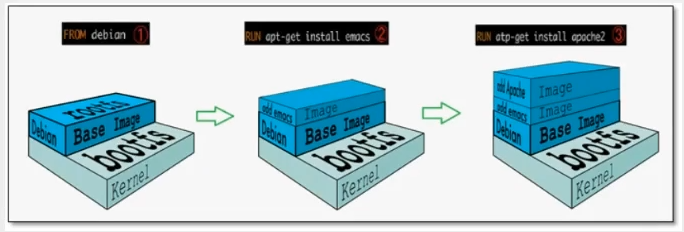
平时我们安装进虚拟机的CentOS都是好几个G,为什么Docker这里才200M?

对于个精简的OS,rootfs可以很小,只需要包合最基本的命令,工具和程序库就可以了,因为底层直接用Host的kernel,自己只需要提供rootfs就可以了。由此可见对于不同的Linux发行版, boots基本是一致的, rootfs会有差別,因此不同的发行版可以公用bootfs.
虚拟机是分钟级别,容器是秒级!
分层理解
分层的镜像
我们可以去下载一个镜像,注意观察下载的日志输出,可以看到是一层层的在下载
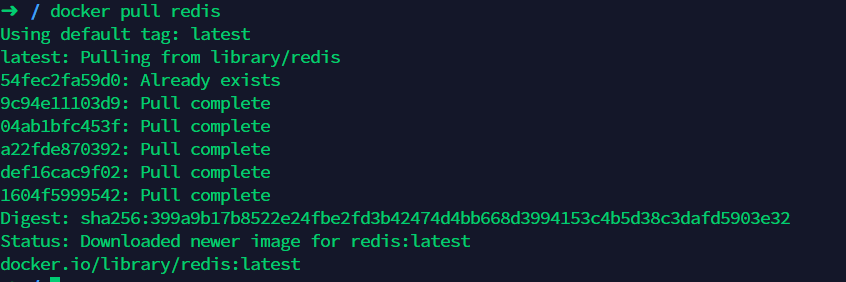
思考:为什么Docker镜像要采用这种分层的结构呢?
最大的好处,我觉得莫过于资源共享了!比如有多个镜像都从相同的Base镜像构建而来,那么宿主机只需在磁盘上保留一份base镜像,同时内存中也只需要加载一份base镜像,这样就可以为所有的容器服务了,而且镜像的每一层都可以被共享。
查看镜像分层的方式可以通过docker image inspect 命令
#查看分层命令
docker image inspect redis
[
{
"Id": "sha256:f9b9909726890b00d2098081642edf32e5211b7ab53563929a47f250bcdc1d7c",
"RepoTags": [
"redis:latest"
],
"RepoDigests": [
"redis@sha256:399a9b17b8522e24fbe2fd3b42474d4bb668d3994153c4b5d38c3dafd5903e32"
],
"Parent": "",
"Comment": "",
"Created": "2020-05-02T01:40:19.112130797Z",
"Container": "d30c0bcea88561bc5139821227d2199bb027eeba9083f90c701891b4affce3bc",
"ContainerConfig": {
"Hostname": "d30c0bcea885",
"Domainname": "",
"User": "",
"AttachStdin": false,
"AttachStdout": false,
"AttachStderr": false,
"ExposedPorts": {
"6379/tcp": {
}
},
"Tty": false,
"OpenStdin": false,
"StdinOnce": false,
"Env": [
"PATH=/usr/local/sbin:/usr/local/bin:/usr/sbin:/usr/bin:/sbin:/bin",
"GOSU_VERSION=1.12",
"REDIS_VERSION=6.0.1",
"REDIS_DOWNLOAD_URL=http://download.redis.io/releases/redis-6.0.1.tar.gz",
"REDIS_DOWNLOAD_SHA=b8756e430479edc162ba9c44dc89ac394316cd482f2dc6b91bcd5fe12593f273"
],
"Cmd": [
"/bin/sh",
"-c",
"#(nop) ",
"CMD [\"redis-server\"]"
],
"ArgsEscaped": true,
"Image": "sha256:704c602fa36f41a6d2d08e49bd2319ccd6915418f545c838416318b3c29811e0",
"Volumes": {
"/data": {
}
},
"WorkingDir": "/data",
"Entrypoint": [
"docker-entrypoint.sh"
],
"OnBuild": null,
"Labels": {
}
},
"DockerVersion": "18.09.7",
"Author": "",
"Config": {
"Hostname": "",
"Domainname": "",
"User": "",
"AttachStdin": false,
"AttachStdout": false,
"AttachStderr": false,
"ExposedPorts": {
"6379/tcp": {
}
},
"Tty": false,
"OpenStdin": false,
"StdinOnce": false,
"Env": [
"PATH=/usr/local/sbin:/usr/local/bin:/usr/sbin:/usr/bin:/sbin:/bin",
"GOSU_VERSION=1.12",
"REDIS_VERSION=6.0.1",
"REDIS_DOWNLOAD_URL=http://download.redis.io/releases/redis-6.0.1.tar.gz",
"REDIS_DOWNLOAD_SHA=b8756e430479edc162ba9c44dc89ac394316cd482f2dc6b91bcd5fe12593f273"
],
"Cmd": [
"redis-server"
],
"ArgsEscaped": true,
"Image": "sha256:704c602fa36f41a6d2d08e49bd2319ccd6915418f545c838416318b3c29811e0",
"Volumes": {
"/data": {
}
},
"WorkingDir": "/data",
"Entrypoint": [
"docker-entrypoint.sh"
],
"OnBuild": null,
"Labels": null
},
"Architecture": "amd64",
"Os": "linux",
"Size": 104101893,
"VirtualSize": 104101893,
"GraphDriver": {
"Data": {
"LowerDir": "/var/lib/docker/overlay2/adea96bbe6518657dc2d4c6331a807eea70567144abda686588ef6c3bb0d778a/diff:/var/lib/docker/overlay2/66abd822d34dc6446e6bebe73721dfd1dc497c2c8063c43ffb8cf8140e2caeb6/diff:/var/lib/docker/overlay2/d19d24fb6a24801c5fa639c1d979d19f3f17196b3c6dde96d3b69cd2ad07ba8a/diff:/var/lib/docker/overlay2/a1e95aae5e09ca6df4f71b542c86c677b884f5280c1d3e3a1111b13644b221f9/diff:/var/lib/docker/overlay2/cd90f7a9cd0227c1db29ea992e889e4e6af057d9ab2835dd18a67a019c18bab4/diff",
"MergedDir": "/var/lib/docker/overlay2/afa1de233453b60686a3847854624ef191d7bc317fb01e015b4f06671139fb11/merged",
"UpperDir": "/var/lib/docker/overlay2/afa1de233453b60686a3847854624ef191d7bc317fb01e015b4f06671139fb11/diff",
"WorkDir": "/var/lib/docker/overlay2/afa1de233453b60686a3847854624ef191d7bc317fb01e015b4f06671139fb11/work"
},
"Name": "overlay2"
},
"RootFS": {
"Type": "layers",
"Layers": [
"sha256:c2adabaecedbda0af72b153c6499a0555f3a769d52370469d8f6bd6328af9b13",
"sha256:744315296a49be711c312dfa1b3a80516116f78c437367ff0bc678da1123e990",
"sha256:379ef5d5cb402a5538413d7285b21aa58a560882d15f1f553f7868dc4b66afa8",
"sha256:d00fd460effb7b066760f97447c071492d471c5176d05b8af1751806a1f905f8",
"sha256:4d0c196331523cfed7bf5bafd616ecb3855256838d850b6f3d5fba911f6c4123",
"sha256:98b4a6242af2536383425ba2d6de033a510e049d9ca07ff501b95052da76e894"
]
},
"Metadata": {
"LastTagTime": "0001-01-01T00:00:00Z"
}
}
]
理解:
所有的 Docker镜像都起始于一个基础镜像层,当进行修改或培加新的内容时,就会在当前镜像层之上,创建新的镜像层。
举一个简单的例子,假如基于 Ubuntu Linux16.04创建一个新的镜像,这就是新镜像的第一层;如果在该镜像中添加 Python包,
就会在基础镜像层之上创建第二个镜像层;如果继续添加一个安全补丁,就会创健第三个镜像层该像当前已经包含3个镜像层,如下图所示(这只是一个用于演示的很简单的例子)。
在添加额外的镜像层的同时,镜像始终保持是当前所有镜像的组合,理解这一点.
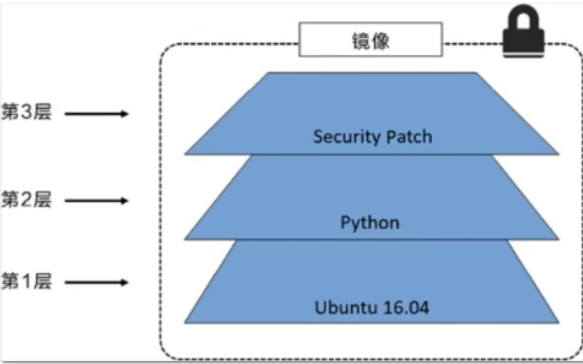
在添加额外的镜像层的同时,镜像始终保持是当前所有镜像的组合,理解这一点非常重要。下图中举了一个简单的例子,每个镜像层包含3个文件,而镜像包含了来自两个镜像层的6个文件。
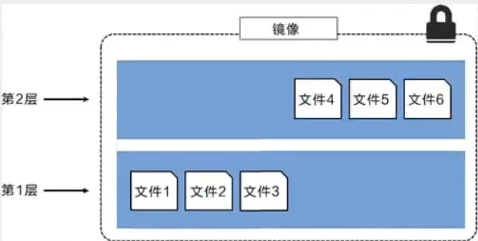
上图中的镜像层跟之前图中的略有区別,主要目的是便于展示文件
下图中展示了一个稍微复杂的三层镜像,在外部看来整个镜像只有6个文件,这是因为最上层中的文件7是文件5的一个更新版。
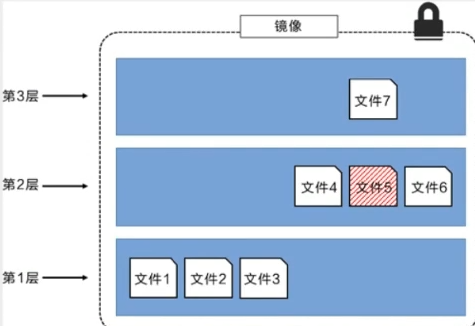
文种情況下,上层镜像层中的文件覆盖了底层镜像层中的文件。这样就使得文件的更新版本作为一个新镜像层添加到镜像当中
Docker通过存储引擎(新版本采用快照机制)的方式来实现镜像层堆栈,并保证多镜像层对外展示为统一的文件系统
Linux上可用的存储引撃有AUFS、 Overlay2、 Device Mapper、Btrfs以及ZFS。顾名思义,每种存储引擎都基于 Linux中对应的
件系统或者块设备技术,井且每种存储引擎都有其独有的性能特点。
Docker在 Windows上仅支持 windowsfilter 一种存储引擎,该引擎基于NTFS文件系统之上实现了分层和CoW 1。
下图展示了与系统显示相同的三层镜像。所有镜像层堆并合井,对外提供统一的视图。
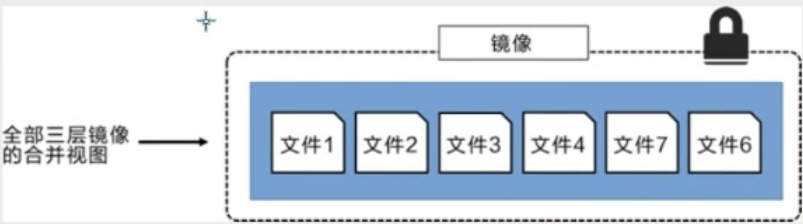
特点
Docker 镜像都是只读的,当容器启动时, 一个新的可写层加载到镜像的顶部!
这一层就是我们通常说的容器层, 容器之下的都叫做镜像层

commit镜像
docker commit 提交容器成为一个新的副本

# 命令和git 原理类似
docker commit -m="提交的描述信息" -a="作者" 容器id 目标镜像名:[版本TAG]

docker commit -a="xiaofan" -m="add webapps app" d798a5946c1f tomcat007:1.0
实战测试
# 1. 启动一个默认的tomcat
docker run -d -p 8080:8080 tomcat

# 2. 发现这个默认的tomcat是没有webapps应用, 镜像的原因,官方镜像默认webapps下面是没有内容的
#docker exec -it 容器id /bin/bash
docker exec -it de57d0ace571 /bin/bash

# 3. 从webapps.dist拷贝文件进去webapp
cp -r webapps.dist/* webapps
cd webapps
ls

# 4. 将操作过的容器通过commit**为一个镜像!我们以后就使用我们修改过的镜像即可,而不需要每次都重新拷贝webapps.dist下的
#    文件到webapps了,这就是我们自己的一个修改的镜像。
docker commit -m="描述信息" -a="作者" 容器id 目标镜像名:[TAG]
docker commit -a="kuangshen" -m="add webapps app" 容器id tomcat02:1.0
docker commit -a="csp提交的" -m="add webapps app" de57d0ace571 tomcat02.1.0
如果你想要保存当前容器的状态,就可以通过commit来提交,获得一个镜像,就好比我们我们使用虚拟机的快照。
容器数据卷
1. docker的理解回顾
什么是容器数据卷
将应用和环境打包成一个镜像!
数据?如果数据都在容器中,那么我们容器删除,数据就会丢失!需求:数据可以持久化
MySQL,容器删了,删库跑路!需求:MySQL数据可以存储在本地!
容器之间可以有一个数据共享技术!Docker容器中产生的数据,同步到本地!
这就是卷技术,目录的挂载,将我们容器内的目录挂载到linux目录上面!
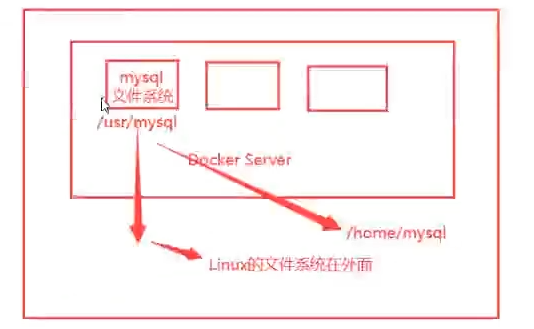
总结一句话:容器的持久化和同步操作!容器间也是可以数据共享的!
2. 使用数据卷
方式一:直接使用命令来挂载 -v
#-v, --volume list Bind mount a volume
docker run -it -v 主机目录:容器内目录 -p 主机端口:容器内端口

# /home/ceshi:主机home目录下的ceshi文件夹 映射:centos容器中的/home
[root@iz2zeak7 home]# docker run -it -v /home/ceshi:/home centos /bin/bash

#这时候主机的/home/ceshi文件夹就和容器的/home文件夹关联了,二者可以实现文件或数据同步了
#通过 docker inspect 容器id 查看
[root@iz2zeak7sgj6i7hrb2g862z home]# docker inspect 6064c490c371
测试文件的同步(在主机上改动,观察容器变化)

再来测试(测试通过)
-
停止容器
-
主机上修改文件
-
启动容器
-
容器内的数据依旧是同步的!
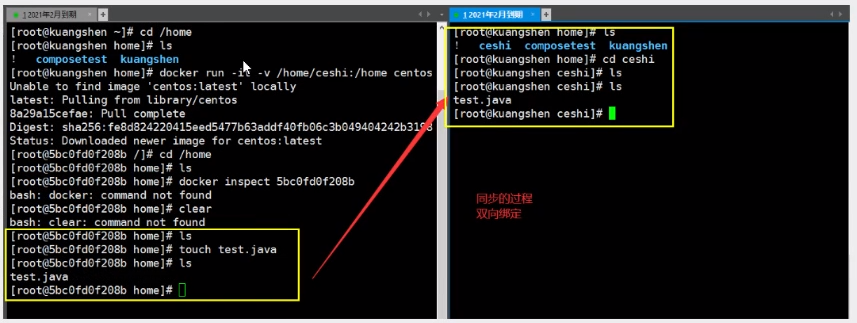
好处:我们以后修改只需要在本地修改即可,容器内会自动同步!
3. 实战:安装MySQL
思考:MySQL的数据持久化的问题!
# 获取镜像
[root@iZ2zeg4ytp0whqtmxbsqiiZ home]# docker pull mysql:5.7

# 运行容器, 需要做数据挂载! # 安装启动mysql,需要配置密码(注意)
# 参考官网hub
docker run --name some-mysql -e MYSQL_ROOT_PASSWORD=my-secret-pw -d mysql:tag

# 启动我们的
-d      # 后台运行
-p      # 端口隐射
-v      # 卷挂载
-e      # 环境配置
--name  # 容器的名字
[root@i home]# docker run -d -p 3310:3306 -v /home/mysql/conf:/etc/mysql/conf.d -v /home/mysql/data:/var/lib/mysql -e MYSQL_ROOT_PASSWORD=123456 --name mysql02 mysql:5.7
9552bf4eb2b69a2ccd344b5ba5965da4d97b19f2e1a78626ac1f2f8d276fc2ba

# 启动成功之后,我们在本地使用navicat链接测试一下
# navicat链接到服务器的3310 --- 3310 和 容器的3306映射,这个时候我们就可以连接上mysql喽!

# 在本地测试创建一个数据库,查看下我们的路径是否ok!测试连接:注意3310端口要在阿里云服务器的安全组中打开,否则无法连接。

当我们在本地用Navicat新建名称为test的数据库时候,容器容器也会创建
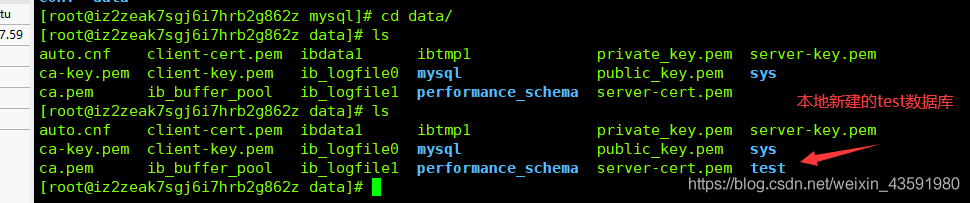
假设我们将包含mysql的容器删除时,

发现,我们挂载到本地的数据卷依旧没有丢失,这就实现了容器数据持久化功能。
4. 匿名和具名挂载
# 匿名挂载
-v 容器内路径
docker run -d -P --name nginx01 -v /etc/nginx nginx     # -P 随机指定端口

# 查看所有volume的情况
[root@iZ2zeg4ytp0whqtmxbsqiiZ ~]# docker volume ls
DRIVER              VOLUME NAME # 容器内的卷名(匿名卷挂载)
local               561b81a03506f31d45ada3f9fb7bd8d7c9b5e0f826c877221a17e45d4c80e096
local               36083fb6ca083005094cbd49572a0bffeec6daadfbc5ce772909bb00be760882

# 这里发现,这种情况就是匿名挂载,我们在-v 后面只写了容器内的路径,没有写容器外的路径!

# 具名挂载 -P:表示随机映射端口
[root@iZ2zeg4ytp0whqtmxbsqiiZ ~]# docker run -d -P --name nginx02 -v juming-nginx:/etc/nginx nginx
26da1ec7d4994c76e80134d24d82403a254a4e1d84ec65d5f286000105c3da17

[root@iZ2zeg4ytp0whqtmxbsqiiZ ~]# docker ps
CONTAINER ID        IMAGE               COMMAND                  CREATED             STATUS              PORTS                   NAMES
26da1ec7d499        nginx               "/docker-entrypoint...."   3 seconds ago       Up 2 seconds        0.0.0.0:32769->80/tcp   nginx02
486de1da03cb        nginx               "/docker-entrypoint...."   3 minutes ago       Up 3 minutes        0.0.0.0:32768->80/tcp   nginx01

# 查看所有的volume(卷)的情况
[root@iZ2zeg4ytp0whqtmxbsqiiZ ~]# docker volume ls
DRIVER              VOLUME NAME
local               561b81a03506f31d45ada3f9fb7bd8d7c9b5e0f826c877221a17e45d4c80e096
local               36083fb6ca083005094cbd49572a0bffeec6daadfbc5ce772909bb00be760882
local               juming-nginx #多了一个名字

# 通过-v 卷名:容器内的路径
# 查看一下这个卷
# docker volume inspect juming-nginx

[root@iZ2zeg4ytp0whqtmxbsqiiZ ~]# docker volume inspect juming-nginx
[
  {
      "CreatedAt": "2020-08-12T18:15:21+08:00",
      "Driver": "local",
      "Labels": null,
      "Mountpoint": "/var/lib/docker/volumes/juming-nginx/_data",#默认目录
      "Name": "juming-nginx",
      "Options": null,
      "Scope": "local"
  }
]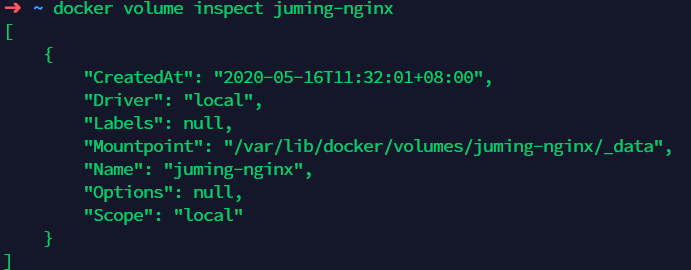
所有的docker容器内的卷,没有指定目录的情况下都是在**/var/lib/docker/volumes/自定义的卷名/_data**下,
如果指定了目录,docker volume ls 是查看不到的。
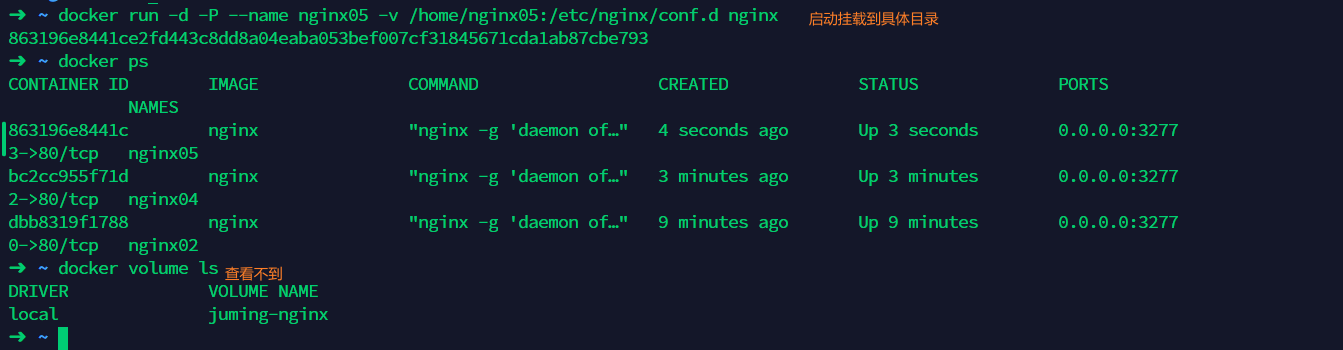
我们通过具名挂载可以方便的找到我们的一个卷,大多数情况下使用的是具名挂载
区分三种挂载方式
# 三种挂载: 匿名挂载、具名挂载、指定路径挂载
-v 容器内路径               #匿名挂载
-v 卷名:容器内路径         #具名挂载
-v /宿主机路径:容器内路径  #指定路径挂载 docker volume ls 是查看不到的
拓展
# 通过 -v 容器内容路径 ro rw 改变读写权限
ro  readonly    # 只读
rw  readwrite   # 可读可写

docker run -d -P --name nginx02 -v juming-nginx:/etc/nginx:ro nginx
docker run -d -P --name nginx02 -v juming-nginx:/etc/nginx:rw nginx

# ro 只要看到ro就说明这个路径只能通过宿主机来操作,容器内容无法操作
DockerFile简单了解
初始DockerFile
DockerFile就是用来构建docker镜像的构建文件!命令脚本!先体验一下!
通过这个脚本可以生成镜像,镜像是一层一层的,脚本一个个的命令,每个命令都是一层!
bash
# 创建一个dockerfile文件,名字可以随便 建议Dockerfile
# 文件中的内容: 指令(大写) + 参数
$ vim dockerfile1
FROM centos # 当前这个镜像是以centos为基础的
VOLUME ["volume01","volume02"] # 挂载卷的卷目录列表(多个目录)
CMD echo "-----end-----" # 输出一下用于测试
CMD /bin/bash # 默认走bash控制台
# 这里的每个命令,就是镜像的一层!

# 构建出这个镜像
-f dockerfile1 # f代表file,指这个当前文件的地址(这里是当前目录下的dockerfile1)
-t caoshipeng/centos # t就代表target,指目标目录(注意caoshipeng镜像名前不能加斜杠'/')
. # 表示生成在当前目录下

$ docker build -f dockerfile1 -t caoshipeng/centos .
Sending build context to Docker daemon 2.56kB
Step 1/4 : FROM centos
latest: Pulling from library/centos
8a29a15cefae: Already exists
Digest: sha256:fe8d824220415eed5477b63addf40fb06c3b049404242b31982106ac204f6700
Status: Downloaded newer image for centos:latest
---> 470671670cac
Step 2/4 : VOLUME ["volume01","volume02"] # 卷名列表
---> Running in c18eefc2c233
Removing intermediate container c18eefc2c233
---> 623ae1d40fb8
Step 3/4 : CMD echo "-----end-----" # 输出 脚本命令
---> Running in 70e403669f3c
Removing intermediate container 70e403669f3c
---> 0eba1989c4e6
Step 4/4 : CMD /bin/bash
---> Running in 4342feb3a05b
Removing intermediate container 4342feb3a05b
---> f4a6b0d4d948
Successfully built f4a6b0d4d948
Successfully tagged caoshipeng/centos:latest
# 查看自己构建的镜像
$ docker images
REPOSITORY TAG IMAGE ID CREATED SIZE
caoshipeng/centos latest f4a6b0d4d948 About a minute ago 237MB
# 启动自己写的容器镜像

$ docker run -it f4a6b0d4d948 /bin/bash # 运行自己写的镜像
$ ls -l # 查看目录
这个卷和外部一定有一个同步的目录!

查看一下卷挂载
# docker inspect 容器id
$ docker inspect ca3b45913df5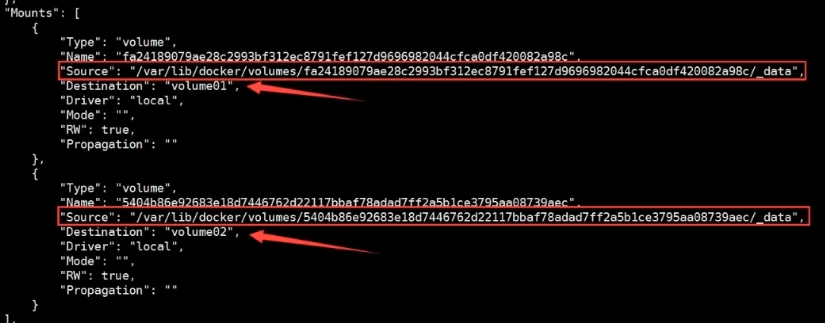
测试一下刚才的文件是否同步到主机上了!

这种方式我们未来使用的十分多, 因为我们通常会构建自己的镜像!
假设构建镜像时候没有挂载卷,要手动镜像挂载 -v 卷名:容器内路径!
数据容器卷
多个mysql同步数据!

# 测试 启动3个容器,通过刚才自己写的镜像启动
# 创建docker01:因为我本机是最新版,故这里用latest,狂神老师用的是1.0如下图
$ docker run -it --name docker01 caoshipeng/centos:latest

# 查看容器docekr01内容
$ ls
bin home lost+found opt run sys var
dev lib media proc sbin tmp volume01
etc lib64 mnt root srv usr volume02
# 不关闭该容器退出
CTRL + Q + P

# 创建docker02: 并且让docker02 继承 docker01
$ docker run -it --name docker02 --volumes-from docker01 caoshipeng/centos:latest

# 查看容器docker02内容
$ ls
bin home lost+found opt run sys var
dev lib media proc sbin tmp volume01
etc lib64 mnt root srv usr volume02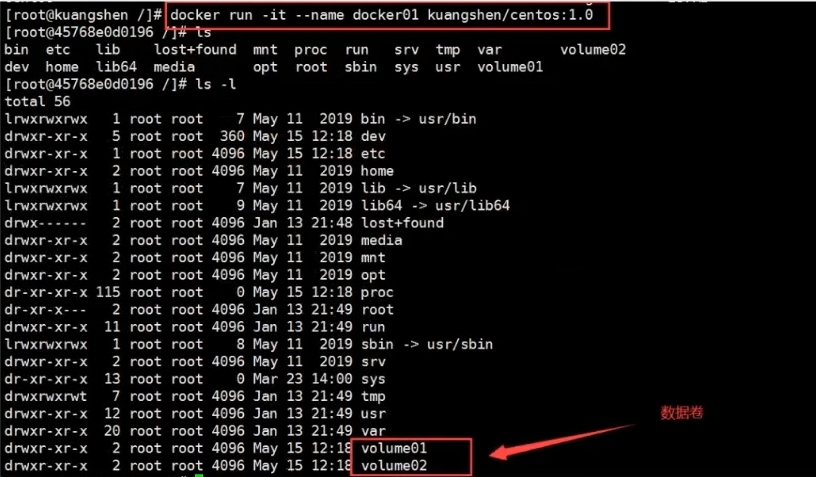
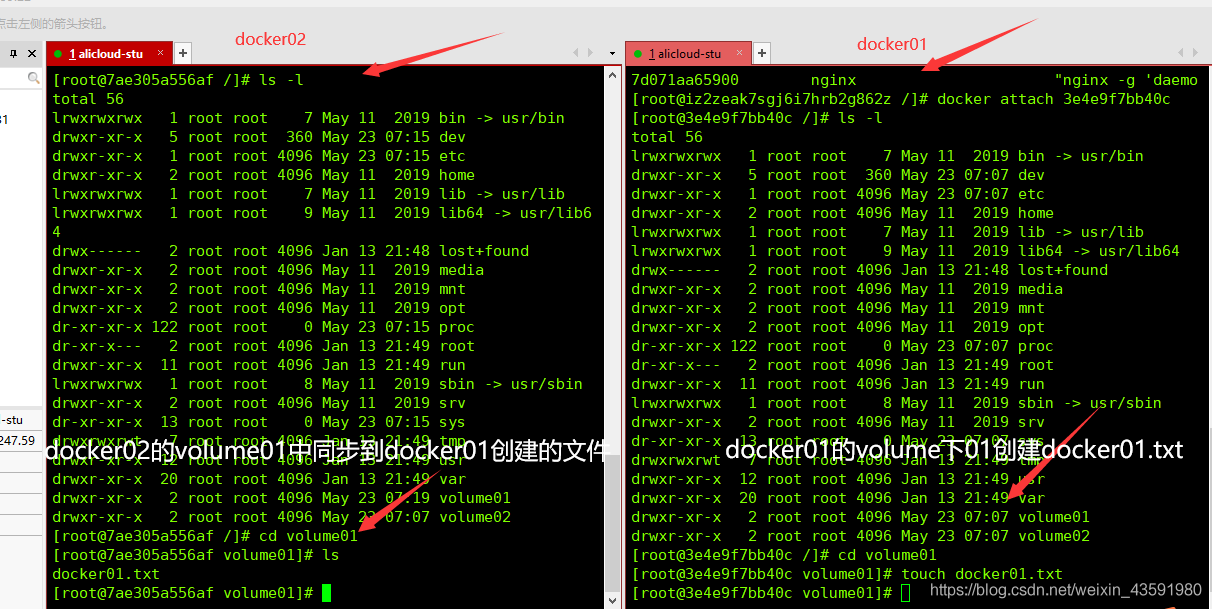

# 再新建一个docker03同样继承docker01
$ docker run -it --name docker03 --volumes-from docker01 caoshipeng/centos:latest
$ cd volume01 #进入volume01 查看是否也同步docker01的数据
$ ls
docker01.txt
# 测试:可以删除docker01,查看一下docker02和docker03是否可以访问这个文件
# 测试发现:数据依旧保留在docker02和docker03中没有被删除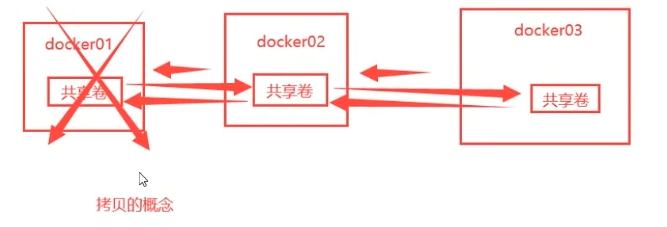
多个mysql实现数据共享
$ docker run -d -p 3306:3306 -v /home/mysql/conf:/etc/mysql/conf.d -v /home/mysql/data:/var/lib/mysql -e MYSQL_ROOT_PASSWORD=123456 --name mysql01 mysql:5.7
$ docker run -d -p 3310:3306 -e MYSQL_ROOT_PASSWORD=123456 --name mysql02 --volumes-from mysql01 mysql:5.7
# 这个时候,可以实现两个容器数据同步!
结论
容器之间配置信息的传递, 数据卷容器的声明周期一直持续到没有容器使用为止。
但是一旦你持久化到了本地,这个时候,本地的数据是不会删除的!
dockerFile是用来构建docker镜像的文件!命令参数脚本!
DockerFile
构建步骤:
1. 编写一个dockerFile文件
2. docker build 构建成为一个镜像
3. docker run 运行镜像
4. docker push 发布镜像(DockerHub、阿里云镜像)
查看下官方是怎么做的?

点击后跳到一个Dockerfile

很多官方镜像都像是基础包,很多功能都不具备,我们通常会自己搭建自己的镜像!
官方既然可以制作镜像,能我们一样可以!
DockerFile的构建过程
基础知识:
- 每个保留关键字(指令)都是必须大写字母
- 执行从上到下顺序执行
#表示注释- 每个指令都会创建提交一个新的镜像层,并提交!
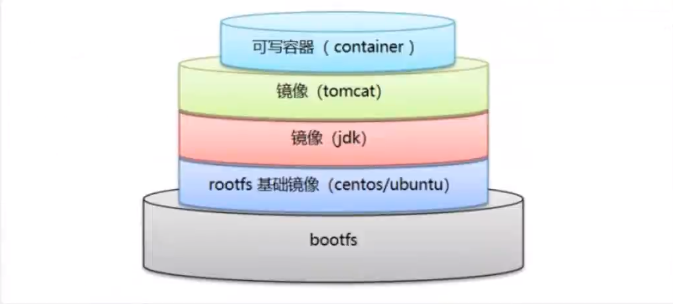
dockerFile是面向开发的, 我们以后要发布项目, 做镜像, 就需要编写dockefile文件, 这个文件十分简单!
Docker镜像逐渐成为企业的交互标准,必须要掌握!
步骤:开发,部署, 运维..... 缺一不可!
DockerFile: 构建文件, 定义了一切的步骤,源代码
DockerImages: 通过DockerFile构建生成的镜像, 最终发布和运行的产品!
Docker容器:容器就是镜像运行起来提供服务器
FROM       # 基础镜像,一切从这里开始构建
MAINTAINER # 镜像是谁写的, 姓名+邮箱(新版本Docker采用LABEL,不建议使用MAINTAINER,LABEL author="Socde<stc66@qq.com>")
RUN        # 镜像构建的时候需要运行的命令
ADD        # 步骤,tomcat镜像,这个tomcat压缩包(自动解压)!添加内容 添加同目录
WORKDIR    # 镜像的工作目录
VOLUME     # 挂载的目录
EXPOSE     # 保留端口配置(多端口直接空格)
CMD        # 指定这个容器启动的时候要运行的命令,只有最后一个会生效,可被替代
ENTRYPOINT # 指定这个容器启动的时候要运行的命令,可以追加命令
ONBUILD    # 当构建一个被继承DockerFile这个时候就会运行onbuild的指令,触发指令
COPY       # 类似ADD,将我们文件拷贝到镜像中
ENV        # 构建的时候设置环境变量!
DockerFile指令说明
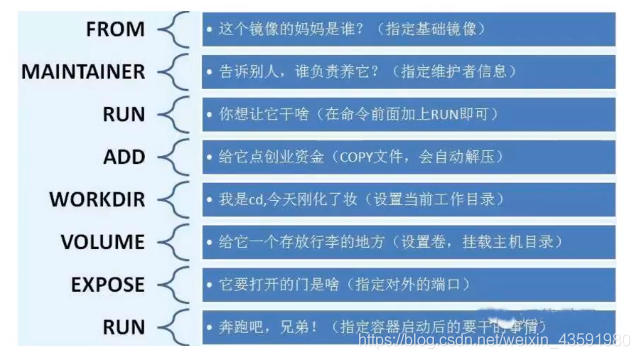
实战测试
scratch 镜像
FROM scratch
ADD centos-7-x86_64-docker.tar.xz /
LABEL \
org.label-schema.schema-version="1.0" \
org.label-schema.name="CentOS Base Image" \
org.label-schema.vendor="CentOS" \
org.label-schema.license="GPLv2" \
org.label-schema.build-date="20200504" \
org.opencontainers.image.title="CentOS Base Image" \
org.opencontainers.image.vendor="CentOS" \
org.opencontainers.image.licenses="GPL-2.0-only" \
org.opencontainers.image.created="2020-05-04 00:00:00+01:00"
CMD ["/bin/bash"]
Docker Hub 中 99%的镜像都是从这个基础镜像过来的 FROM scratch,然后配置需要的软件和配置来进行构建。
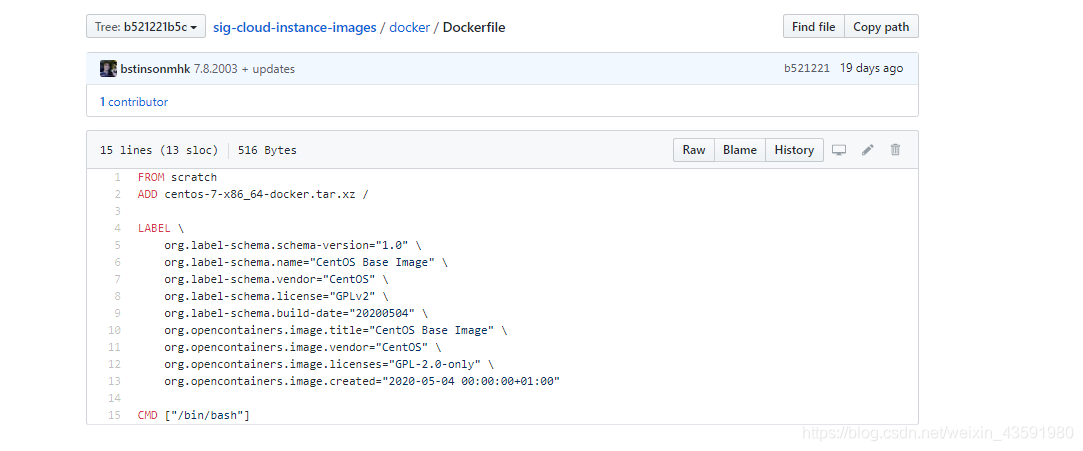
创建一个自己的centos
# 1./home下新建dockerfile目录
$ mkdir dockerfile

# 2. dockerfile目录下新建mydockerfile-centos文件
$ vim mydockerfile-centos

# 3.编写Dockerfile配置文件
FROM centos                       # 基础镜像是官方原生的centos
MAINTAINER cao<196655494@qq.com>  # 作者
ENV MYPATH /usr/local             # 配置环境变量的目录
WORKDIR $MYPATH                   # 将工作目录设置为 MYPATH
RUN yum -y install vim            # 给官方原生的centos 增加 vim指令
RUN yum -y install net-tools      # 给官方原生的centos 增加 ifconfig命令
EXPOSE 80                         # 暴露端口号为80
CMD echo $MYPATH                  # 输出下 MYPATH 路径
CMD echo "-----end----"
CMD /bin/bash                     # 启动后进入 /bin/bash

# 4.通过这个文件构建镜像
# 命令: docker build -f 文件路径 -t 镜像名:[tag] .
$ docker build -f mydockerfile-centos -t mycentos:0.1 .
# 5.出现下图后则构建成功
$ docker images
REPOSITORY TAG IMAGE ID CREATED SIZE
mycentos 0.1 cbf5110a646d 2 minutes ago 311MB

# 6.测试运行
$ docker run -it mycentos:0.1 # 注意带上版本号,否则每次都回去找最新版latest
$ pwd
/usr/local # 与Dockerfile文件中 WORKDIR 设置的 MYPATH 一致
$ vim # vim 指令可以使用
$ ifconfig # ifconfig 指令可以使用
# docker history 镜像id 查看镜像构建历史步骤
$ docker history 镜像id
# 如果要让CREATED BY 列完整显示,可以加上 --no-trunc 参数。直接在shell中看会比较乱,可以输出到文件查看,就比较直观了
$ docker history --no-trunc 镜像:tag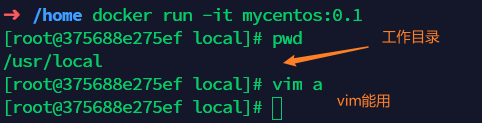

我们可以列出本地进行的变更历史
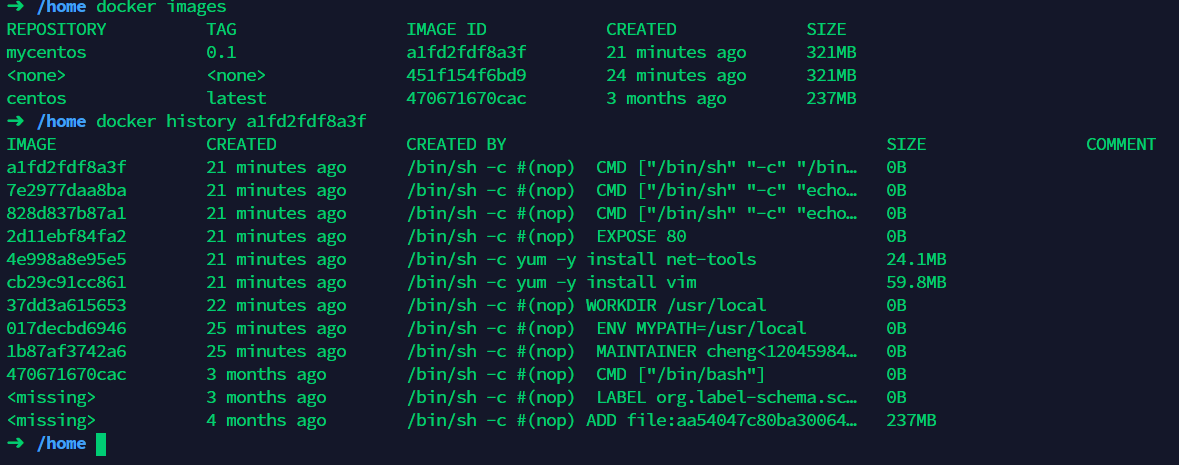
我们平时拿到一个镜像,可以用 "docker history 镜像id" 研究一下是什么做的
CMD 和ENTRYPOINT区别
CMD        # 指定这个容器启动的时候要运行的命令,只有最后一个会生效,可被替代。
ENTRYPOINT # 指定这个容器启动的时候要运行的命令,可以追加命令
测试CMD
# 1、编写dockerfile文件
$ vim dockerfile-test-cmd
FROM centos
CMD ["ls","-a"]           # 启动后执行 ls -a 命令
# 2、构建镜像
$ docker build -f dockerfile-test-cmd -t cmd-test:0.1 .

# 3、运行镜像,发现我们的ls -a 命令生效
$ docker run cmd-test:0.1 # 由结果可得,运行后就执行了 ls -a 命令
.
..
.dockerenv
bin
dev
etc
home
# 想追加一个命令 -l 成为ls -al:展示列表详细数据
$ docker run cmd-test:0.1 -l
docker: Error response from daemon: OCI runtime create failed: container_linux.go:349: starting container process caused "exec: \"-l\":
executable file not found in $PATH": unknown.
ERRO[0000] error waiting for container: context canceled
# cmd的情况下 -l 替换了CMD["ls","-l"] 而 -l 不是命令所以报错
测试ENTRYPOINT
# 1、编写dockerfile文件
$ vim dockerfile-test-entrypoint
FROM centos
ENTRYPOINT ["ls","-a"]

# 2、构建镜像
$ docker build -f dockerfile-test-entrypoint -t cmd-test:0.1 .

# 3、运行镜像,现我们的ls -a 命令同样生效
$ docker run entrypoint-test:0.1
.
..
.dockerenv
bin
dev
etc
home
lib
lib64
lost+found ...

# 4、我们的追加命令,是直接拼接在我们的ENTRYPOINT命令后面的
$ docker run entrypoint-test:0.1 -l
total 56
drwxr-xr-x 1 root root 4096 May 16 06:32 .
drwxr-xr-x 1 root root 4096 May 16 06:32 ..
-rwxr-xr-x 1 root root 0 May 16 06:32 .dockerenv
lrwxrwxrwx 1 root root 7 May 11 2019 bin -> usr/bin
drwxr-xr-x 5 root root 340 May 16 06:32 dev
drwxr-xr-x 1 root root 4096 May 16 06:32 etc
drwxr-xr-x 2 root root 4096 May 11 2019 home
lrwxrwxrwx 1 root root 7 May 11 2019 lib -> usr/lib
lrwxrwxrwx 1 root root 9 May 11 2019 lib64 -> usr/lib64 ....
Dockerfile中很多命令都十分的相似,我们需要了解它们的区别,我们最好的学习就是对比他们然后测试效果!
Dockerfile制作tomcat镜像
- 准备镜像文件 tomcat压缩包,jdk的压缩包
到当前目录,编写好README!

-
编写Dockerfile文件,官方命名
Dockerfile, build会自动寻找这个文件,就不需要-f指定了!vim dockerfile FROM centos # 基础镜像centos MAINTAINER cao<1165680007@qq.com> # 作者 COPY README /usr/local/README # 复制README文件 ADD jdk-8u231-linux-x64.tar.gz /usr/local/ # 添加jdk,ADD 命令会自动解压 ADD apache-tomcat-9.0.35.tar.gz /usr/local/ # 添加tomcat,ADD 命令会自动解压 RUN yum -y install vim # 安装 vim 命令 ENV MYPATH /usr/local # 环境变量设置 工作目录(设置完工作目录后,所有文件添加在此,ADD文件路径及其它可以使用相对路径./) WORKDIR MYPATH
ENV JAVA_HOME /usr/local/jdk1.8.0_231 # 环境变量: JAVA_HOME环境变量
ENV CLASSPATH JAVA_HOME/lib/dt.jar:JAVA_HOME/lib/tools.jar
ENV CATALINA_HOME /usr/local/apache-tomcat-9.0.35 # 环境变量: tomcat环境变量
ENV CATALINA_BASH /usr/local/apache-tomcat-9.0.35设置环境变量 分隔符是:
ENV PATH PATH:JAVA_HOME/bin:CATALINA_HOME/lib:CATALINA_HOME/bin
EXPOSE 8080 # 设置暴露的端口
CMD /usr/local/apache-tomcat-9.0.35/bin/startup.sh && tail -F /usr/local/apache-tomcat-9.0.35/logs/catalina.out # 设置默认命令 -
构建镜像
因为dockerfile命名使用默认命名 因此不用使用-f 指定文件
$ docker build -t mytomcat:0.1 .
-
启动镜像
-d:后台运行 -p:暴露端口 --name:别名 -v:绑定路径
$ docker run -d -p 8080:8080 --name tomcat01
-v /home/kuangshen/build/tomcat/test:/usr/local/apache-tomcat-9.0.35/webapps/test
-v /home/kuangshen/build/tomcat/tomcatlogs/:/usr/local/apache-tomcat-9.0.35/logs mytomcat:0.1 -
访问测试
docker exec -it 自定义容器的id /bin/bash cul localhost:8080
-
发布项目(由于做了卷挂载, 我们直接在本地编写项目就可以发布了)
在本地编写web.xml和index.jsp进行测试

<?xml version="1.0" encoding="UTF-8"?>
<web-app version="2.4"
    xmlns="http://java.sun.com/xml/ns/j2ee"
    xmlns:xsi="http://www.w3.org/2001/XMLSchema-instance"
    xsi:schemaLocation="http://java.sun.com/xml/ns/j2ee
        http://java.sun.com/xml/ns/j2ee/web-app_2_4.xsd">

</web-app>

<%@ page language="java" contentType="text/html; charset=UTF-8"
    pageEncoding="UTF-8"%>
<!DOCTYPE html>
<html>
<head>
<meta charset="utf-8">
<title>hello. xiaofan</title>
</head>
<body>
Hello World!<br/>
<%
System.out.println("-----my test web logs------");
%>
</body>
</html>
发现:项目部署成功, 可以直接访问ok!
我们以后开发的步骤:需要掌握Dockerfile的编写! 我们之后的一切都是使用docker进行来发布运行的!

发布自己的镜像到Docker Hub
Docker Hub
-
地址 注册自己的账号!

-
确定这个账号可以登录
$ docker login --help
Usage: docker login [OPTIONS] [SERVER]
Log in to a Docker registry.
If no server is specified, the default is defined by the daemon.
Options:
-p, --password string Password
--password-stdin Take the password from stdin
-u, --username string Username

# 登录
$ docker login -u 你的用户名 -p 你的密码

3、提交 push镜像
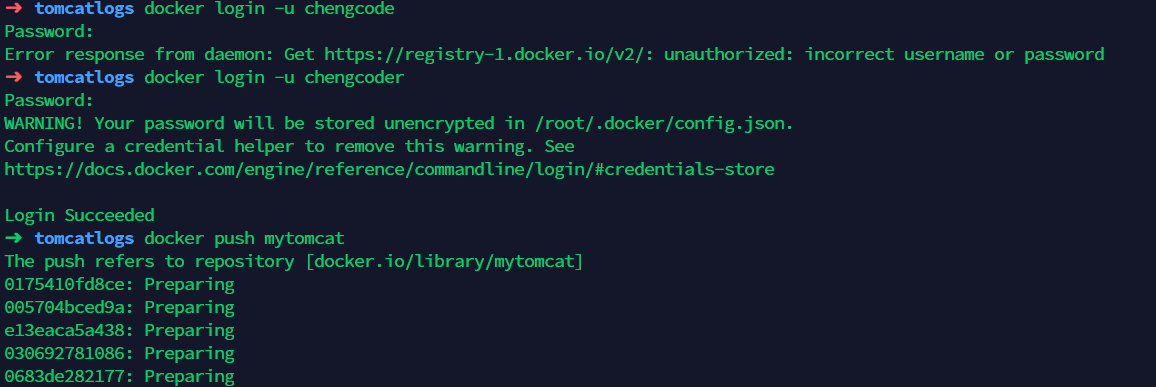
[root@iZ2zeg4ytp0whqtmxbsqiiZ ~]# docker push diytomcat
The push refers to repository [docker.io/library/diytomcat]
2eaca873a720: Preparing
1b38cc4085a8: Preparing
088ebb58d264: Preparing
c06785a2723d: Preparing
291f6e44771a: Preparing
denied: requested access to the resource is denied  # 拒绝

# push镜像的问题?
The push refers to repository [docker.io/1314520007/diytomcat]
An image does not exist locally with the tag: 1314520007/diytomcat

# 会发现push不上去,因为如果没有前缀的话默认是push到 官方的library
# 解决方法:
# 第一种 build的时候添加你的dockerhub用户名,然后在push就可以放到自己的仓库了
$ docker build -t kuangshen/mytomcat:0.1 .
# 第二种 使用docker tag #然后再次push
$ docker tag 容器id kuangshen/mytomcat:1.0 #然后再次push
$ docker push kuangshen/mytomcat:1.0
发布到阿里云镜像服务上
- 登录阿里云
- 找到容器镜像服务
- 创建命名空间

- 创建容器镜像

- 点击仓库名称,参考官方文档即可

总结


Docker网络
1. Docker网络
链接Docker0
学习之前清空下前面的docker 镜像、容器
# 删除全部容器
$ docker rm -f $(docker ps -aq)

# 删除全部镜像
$ docker rmi -f $(docker images -aq)
测试
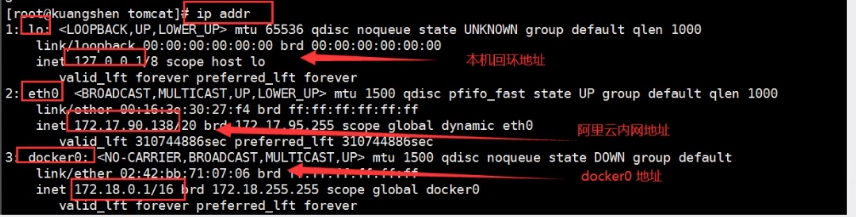
三个网络
问题: docker 是如何处理容器网络访问的?

# 测试 运行一个tomcat
$ docker run -d -P --name tomcat01 tomcat

# 查看容器内部网络地址
$ docker exec -it 容器id ip addr

# 发现容器启动的时候会得到一个 eth0@if91 ip地址,docker分配!
$ ip addr
1: lo: <LOOPBACK,UP,LOWER_UP> mtu 65536 qdisc noqueue state UNKNOWN group default qlen 1
link/loopback 00:00:00:00:00:00 brd 00:00:00:00:00:00
inet 127.0.0.1/8 scope host lo
valid_lft forever preferred_lft forever
261: eth0@if91: <BROADCAST,MULTICAST,UP,LOWER_UP> mtu 1500 qdisc noqueue state UP group default
link/ether 02:42:ac:12:00:02 brd ff:ff:ff:ff:ff:ff link-netnsid 0
inet 172.18.0.2/16 brd 172.18.255.255 scope global eth0
valid_lft forever preferred_lft forever

# 思考? linux能不能ping通容器内部!可以,容器内部可以ping通外界吗?可以!
$ ping 172.18.0.2
PING 172.18.0.2 (172.18.0.2) 56(84) bytes of data.
64 bytes from 172.18.0.2: icmp_seq=1 ttl=64 time=0.069 ms
64 bytes from 172.18.0.2: icmp_seq=2 ttl=64 time=0.074 ms
原理
- 我们没启动一个docker容器, docker就会给docker容器分配一个ip, 我们只要安装了docker,就会有一个网卡 docker0桥接模式,使用的技术是veth-pair技术!
https://www.cnblogs.com/bakari/p/10613710.html
再次测试 ip addr
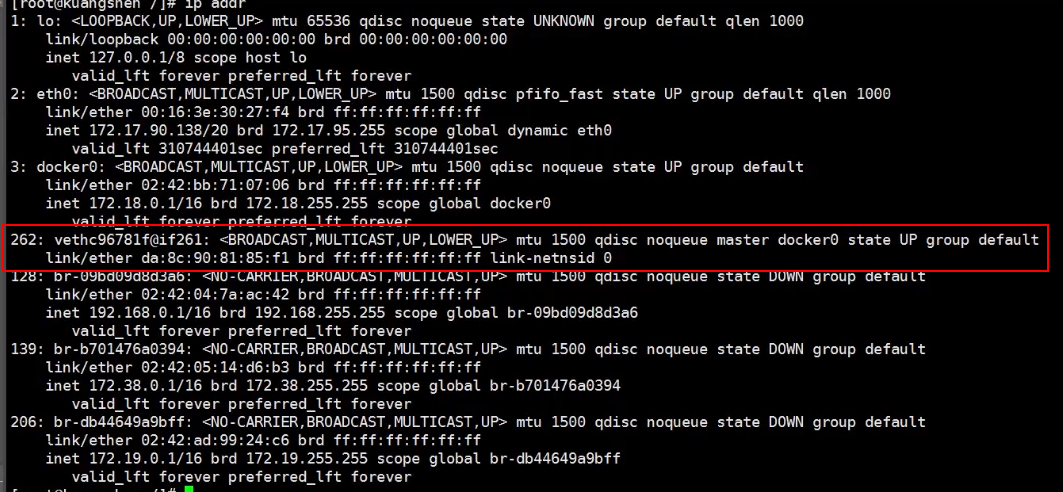
- 再启动一个容器测试, 发现又多了一对网卡
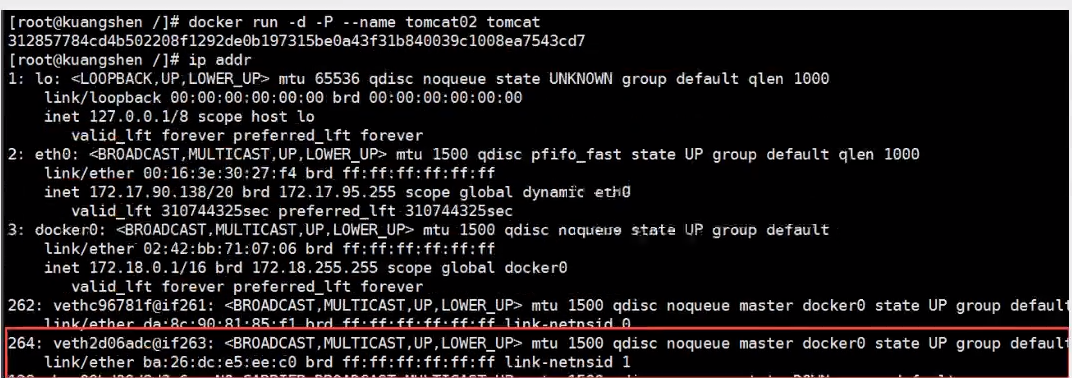
# 我们发现这个容器带来网卡,都是一对对的
# veth-pair 就是一对的虚拟设备接口,他们都是成对出现的,一端连着协议,一端彼此相连
# 正因为有这个特性 veth-pair 充当一个桥梁,连接各种虚拟网络设备的
# OpenStac,Docker容器之间的连接,OVS的连接,都是使用evth-pair技术-
我们测试一下tomcat01和tomcat02之间是否可以ping通!
获取tomcat01的ip 172.17.0.2
$ docker-tomcat docker exec -it tomcat01 ip addr
550: eth0@if551: <BROADCAST,MULTICAST,UP,LOWER_UP> mtu 1500 qdisc noqueue state UP group default
link/ether 02:42:ac:11:00:02 brd ff:ff:ff:ff:ff:ff link-netnsid 0
inet 172.17.0.2/16 brd 172.17.255.255 scope global eth0
valid_lft forever preferred_lft forever让tomcat02 ping tomcat01
$ docker-tomcat docker exec -it tomcat02 ping 172.17.0.2
PING 172.17.0.2 (172.17.0.2) 56(84) bytes of data.
64 bytes from 172.17.0.2: icmp_seq=1 ttl=64 time=0.098 ms
64 bytes from 172.17.0.2: icmp_seq=2 ttl=64 time=0.071 ms结论:容器和容器之间是可以互相ping通

网络模型图
结论:容器与容器之间是可以相互ping通的,绘制一个网络模型图
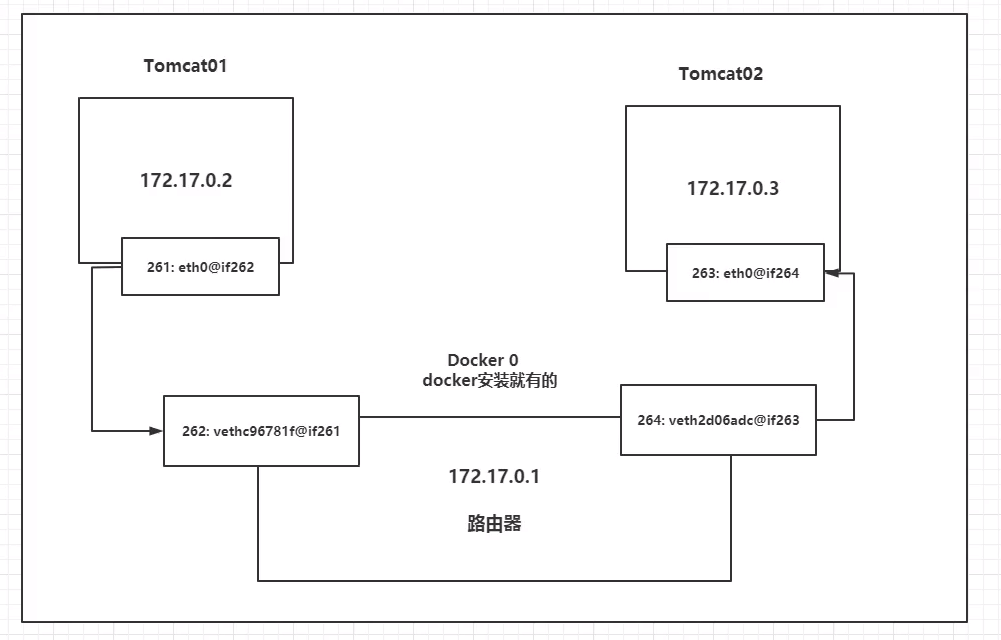
结论:tomcat01和tomcat02是共用的一个路由器,docker0
所有容器不指定网络的情况下,都是docker0路由的,doucker会给我们的容器分配一个默认的可用IP
小结
Docker使用的是Linux的桥接,宿主机中是一个Docker容器的网桥docker0.

Docker中的所有的网络接口都是虚拟的,虚拟的转发效率高!(内网传递文件!)
只要容器删除,对应的网桥一对就没有了!

-- link
思考一个场景,我们编写了一个微服务,database url =ip; 项目不重启,数据ip换掉了,我们希望可以处理这个问题,可以按名字来进行访问容器
$ docker exec -it tomcat02 ping tomca01 # ping不通
ping: tomca01: Name or service not known

# 如何可以解决呢?
# 通过--link既可以解决网络连通问题
# 运行一个tomcat03 --link tomcat02
$ docker run -d -P --name tomcat03 --link tomcat02 tomcat
5f9331566980a9e92bc54681caaac14e9fc993f14ad13d98534026c08c0a9aef

# 3连接2
# 用tomcat03 ping tomcat02 可以ping通
$ docker exec -it tomcat03 ping tomcat02
PING tomcat02 (172.17.0.3) 56(84) bytes of data.
64 bytes from tomcat02 (172.17.0.3): icmp_seq=1 ttl=64 time=0.115 ms
64 bytes from tomcat02 (172.17.0.3): icmp_seq=2 ttl=64 time=0.080 ms

# 反向可以ping通吗?
# 2连接3
# 用tomcat02 ping tomcat03 ping不通
[root@iZ2zeg4ytp0whqtmxbsqiiZ ~]# docker exec -it tomcat02 ping tomcat03
ping: tomcat03: Name or service not known
探究:inspect(docker network inspect 网络id 网段相同)
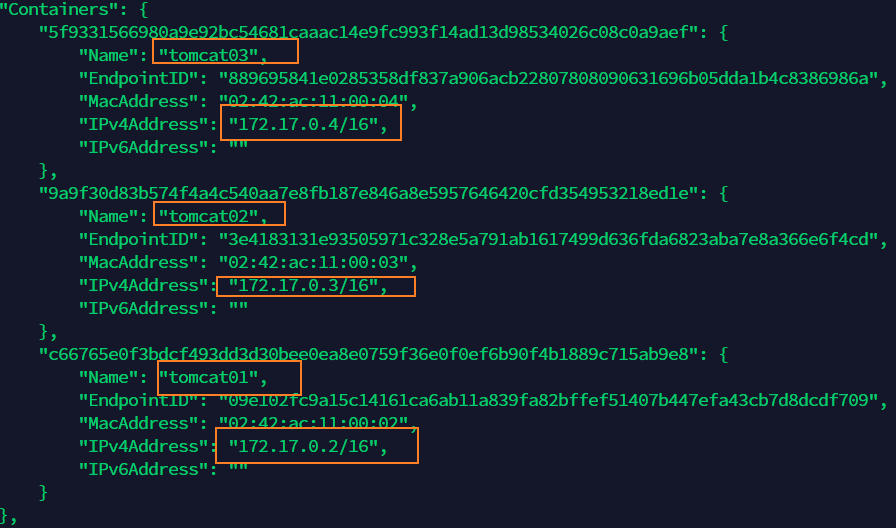
docker inspect tomcat03

查看tomcat03里面的/etc/hosts发现有tomcat02的配置
[root@iZ2zeg4ytp0whqtmxbsqiiZ ~]# docker exec -it tomcat03 cat /etc/hosts
127.0.0.1   localhost
::1 localhost ip6-localhost ip6-loopback
fe00::0 ip6-localnet
ff00::0 ip6-mcastprefix
ff02::1 ip6-allnodes
ff02::2 ip6-allrouters
172.17.0.3  tomcat02 f22ed47ed1be
172.17.0.4  3a2bcaba804c
本质探究:--link 就是我们在hosts配置中增加了一个172.17.0.3 tomcat02 f22ed47ed1be
我们现在玩Docker已经不建议使用--link了!
自定义网络!不使用Docker0!
Docker0的问题:它不支持容器名链接访问!
自定义网络
docker network
connect -- Connect a container to a network
create -- Creates a new network with a name specified by the
disconnect -- Disconnects a container from a network
inspect -- Displays detailed information on a network
ls -- Lists all the networks created by the user
prune -- Remove all unused networks
rm -- Deletes one or more networks
查看所有的docker网络

网络模式
bridge: 桥接模式,桥接 docker (默认,自己创建的也是用brdge模式)
none: 不配置网络,一般不用
host: 和宿主机共享网络
container:容器网络连通!(用的少, 局限很大)
测试
# 我们直接启动的命令 --net bridge,而这个就是我们得docker0
# bridge就是docker0
$ docker run -d -P --name tomcat01 tomcat
等价于 => docker run -d -P --name tomcat01 --net bridge tomcat

# docker0,特点:默认,容器名不能访问。 --link可以打通连接,但是很麻烦!
# 我们可以 自定义一个网络
# --driver bridge
# --subnet 192.168.0.0/16 可以支持255*255个网络 192.168.0.2 ~ 192.168.255.254
# --gateway 192.168.0.1
$ docker network create --driver bridge --subnet 192.168.0.0/16 --gateway 192.168.0.1 mynet
26a5afdf4805d7ee0a660b82244929a4226470d99a179355558dca35a2b983ec

[root@iZ2zeg4ytp0whqtmxbsqiiZ ~]# docker network ls
NETWORK ID          NAME                DRIVER              SCOPE
30d601788862        bridge              bridge              local
226019b14d91        host                host                local
26a5afdf4805        mynet               bridge              local
7496c014f74b        none                null                local
我们自己创建的网络就ok了!
$ docker network inspect mynet;

在自己创建的网络里面启动两个tomcat容器,再次查看网络情况
[root@iZ2zeg4ytp0whqtmxbsqiiZ ~]# docker run -d -P --name tomcat-net-01 --net mynet tomcat
0e85ebe6279fd23379d39b27b5f47c1e18f23ba7838637802973bf6449e22f5c

[root@iZ2zeg4ytp0whqtmxbsqiiZ ~]# docker run -d -P --name tomcat-net-02 --net mynet tomcat
c6e462809ccdcebb51a4078b1ac8fdec33f1112e9e416406b606d0c9fb6f21b5

[root@iZ2zeg4ytp0whqtmxbsqiiZ ~]# docker network inspect mynet
[
    {
        "Name": "mynet",
        "Id": "26a5afdf4805d7ee0a660b82244929a4226470d99a179355558dca35a2b983ec",
        "Created": "2020-08-14T11:12:40.553433163+08:00",
        "Scope": "local",
        "Driver": "bridge",
        "EnableIPv6": false,
        "IPAM": {
            "Driver": "default",
            "Options": {},
            "Config": [
                {
                    "Subnet": "192.168.0.0/16",
                    "Gateway": "192.168.0.1"
                }
            ]
        },
        "Internal": false,
        "Attachable": false,
        "Ingress": false,
        "ConfigFrom": {
            "Network": ""
        },
        "ConfigOnly": false,
        "Containers": {
            "0e85ebe6279fd23379d39b27b5f47c1e18f23ba7838637802973bf6449e22f5c": {
                "Name": "tomcat-net-01",
                "EndpointID": "576ce5c0f5860a5aab5e487a805da9d72f41a409c460f983c0bd341dd75d83ac",
                "MacAddress": "02:42:c0:a8:00:02",
                "IPv4Address": "192.168.0.2/16",
                "IPv6Address": ""
            },
            "c6e462809ccdcebb51a4078b1ac8fdec33f1112e9e416406b606d0c9fb6f21b5": {
                "Name": "tomcat-net-02",
                "EndpointID": "81ecbc4fe26e49855fe374f2d7c00d517b11107cc91a174d383ff6be37d25a30",
                "MacAddress": "02:42:c0:a8:00:03",
                "IPv4Address": "192.168.0.3/16",
                "IPv6Address": ""
            }
        },
        "Options": {},
        "Labels": {}
    }
]

# 再次拼连接
[root@iZ2zeg4ytp0whqtmxbsqiiZ ~]# docker exec -it tomcat-net-01 ping 192.168.0.3
PING 192.168.0.3 (192.168.0.3) 56(84) bytes of data.
64 bytes from 192.168.0.3: icmp_seq=1 ttl=64 time=0.113 ms
64 bytes from 192.168.0.3: icmp_seq=2 ttl=64 time=0.093 ms
^C
--- 192.168.0.3 ping statistics ---
2 packets transmitted, 2 received, 0% packet loss, time 999ms
rtt min/avg/max/mdev = 0.093/0.103/0.113/0.010 ms

# 现在不使用 --link也可以ping名字了!
[root@iZ2zeg4ytp0whqtmxbsqiiZ ~]# docker exec -it tomcat-net-01 ping tomcat-net-02
PING tomcat-net-02 (192.168.0.3) 56(84) bytes of data.
64 bytes from tomcat-net-02.mynet (192.168.0.3): icmp_seq=1 ttl=64 time=0.068 ms
64 bytes from tomcat-net-02.mynet (192.168.0.3): icmp_seq=2 ttl=64 time=0.096 ms
64 bytes from tomcat-net-02.mynet (192.168.0.3): icmp_seq=3 ttl=64 time=0.094 ms
我们自定义的网络docker都已经帮我们维护好了对应的关系,推荐我们平时这样使用网络!
好处:
redis - 不同的集群使用不同的网络,保证集群时安全和健康的
mysql - 不同的集群使用不同的网络,保证集群时安全和健康的
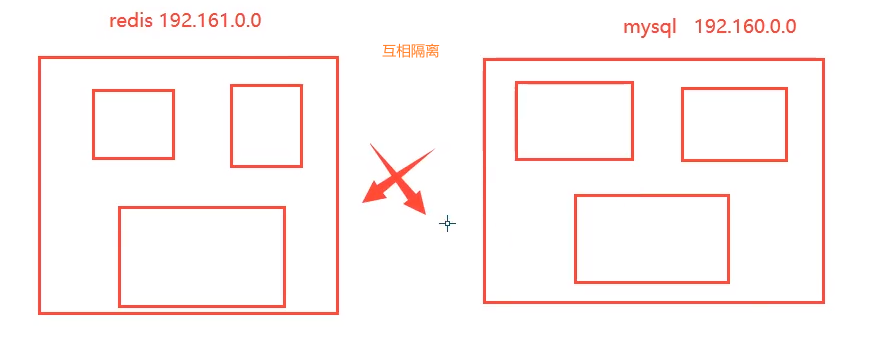
网络连通

# 测试两个不同的网络连通 再启动两个tomcat 使用默认网络,即docker0
$ docker run -d -P --name tomcat01 tomcat
$ docker run -d -P --name tomcat02 tomcat
# 此时ping不通
# 要将tomcat01 连通 tomcat---net-01 ,连通就是将 tomcat01加到 mynet网络
# 一个容器两个ip(tomcat01)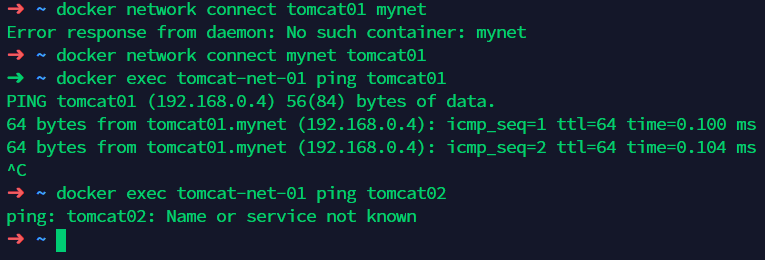
# 01连通 ,加入后此时,已经可以tomcat01 和 tomcat-01-net ping通了
# 02是依旧不通的
测试打通tomcat01 和mynet

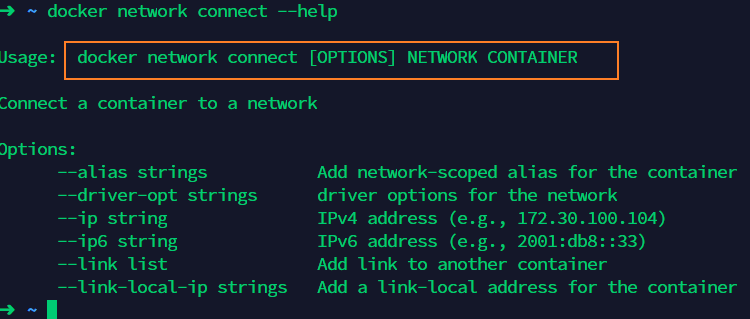
[root@iZ2zeg4ytp0whqtmxbsqiiZ ~]# docker network connect  mynet tomcat01

# 连通之后就是讲tomcat01 放到了mynet网路下
# 一个容器两个ip地址:
# 阿里云服务器,公网ip,私网ip

# 连通ok
[root@iZ2zeg4ytp0whqtmxbsqiiZ ~]# docker exec -it tomcat01 ping tomcat-net-01
PING tomcat-net-01 (192.168.0.2) 56(84) bytes of data.
64 bytes from tomcat-net-01.mynet (192.168.0.2): icmp_seq=1 ttl=64 time=0.100 ms
64 bytes from tomcat-net-01.mynet (192.168.0.2): icmp_seq=2 ttl=64 time=0.085 ms
^C
--- tomcat-net-01 ping statistics ---
2 packets transmitted, 2 received, 0% packet loss, time 1000ms
rtt min/avg/max/mdev = 0.085/0.092/0.100/0.012 ms

# 依旧无法连通,没有connect
[root@iZ2zeg4ytp0whqtmxbsqiiZ ~]# docker exec -it tomcat02 ping tomcat-net-01
ping: tomcat-net-01: Name or service not known
结论:假设要跨网络 操作别人,就要使用docker network connect连通.....!
实战:部署redis

# 创建网卡
docker network create redis --subnet 172.38.0.0/16

# 通过脚本创建六个redis配置
for port in $(seq 1 6);\
do \
mkdir -p /mydata/redis/node-${port}/conf
touch /mydata/redis/node-${port}/conf/redis.conf
cat << EOF >> /mydata/redis/node-${port}/conf/redis.conf
port 6379
bind 0.0.0.0
cluster-enabled yes
cluster-config-file nodes.conf
cluster-node-timeout 5000
cluster-announce-ip 172.38.0.1${port}
cluster-announce-port 6379
cluster-announce-bus-port 16379
appendonly yes
EOF
done

# 通过脚本运行6个redis
for port in $(seq 1 6);\
docker run -p 637${port}:6379 -p 1667${port}:16379 --name redis-${port} \
-v /mydata/redis/node-${port}/data:/data \
-v /mydata/redis/node-${port}/conf/redis.conf:/etc/redis/redis.conf \
-d --net redis --ip 172.38.0.1${port} redis:5.0.9-alpine3.11 redis-server /etc/redis/redis.conf

# 手动创那家6个redis
# 创建结点1
docker run -p 6371:6379 -p 16371:16379 --name redis-1 \
-v /mydata/redis/node-1/data:/data \
-v /mydata/redis/node-1/conf/redis.conf:/etc/redis/redis.conf \
-d --net redis --ip 172.38.0.11 redis:5.0.9-alpine3.11 redis-server /etc/redis/redis.conf

#创建结点2
docker run -p 6372:6379 -p 16372:16379 --name redis-2 \
-v /mydata/redis/node-2/data:/data \
-v /mydata/redis/node-2/conf/redis.conf:/etc/redis/redis.conf \
-d --net redis --ip 172.38.0.12 redis:5.0.9-alpine3.11 redis-server /etc/redis/redis.conf
#创建结点3
docker run -p 6373:6379 -p 16373:16379 --name redis-3 \
-v /mydata/redis/node-3/data:/data \
-v /mydata/redis/node-3/conf/redis.conf:/etc/redis/redis.conf \
-d --net redis --ip 172.38.0.13 redis:5.0.9-alpine3.11 redis-server /etc/redis/redis.conf
#创建结点4
docker run -p 6374:6379 -p 16374:16379 --name redis-4 \
-v /mydata/redis/node-4/data:/data \
-v /mydata/redis/node-4/conf/redis.conf:/etc/redis/redis.conf \
-d --net redis --ip 172.38.0.14 redis:5.0.9-alpine3.11 redis-server /etc/redis/redis.conf
#创建结点5
docker run -p 6375:6379 -p 16375:16379 --name redis-5 \
-v /mydata/redis/node-5/data:/data \
-v /mydata/redis/node-5/conf/redis.conf:/etc/redis/redis.conf \
-d --net redis --ip 172.38.0.15 redis:5.0.9-alpine3.11 redis-server /etc/redis/redis.conf
#创建结点6
docker run -p 6376:6379 -p 16376:16379 --name redis-6 \
-v /mydata/redis/node-6/data:/data \
-v /mydata/redis/node-6/conf/redis.conf:/etc/redis/redis.conf \
-d --net redis --ip 172.38.0.16 redis:5.0.9-alpine3.11 redis-server /etc/redis/redis.conf


# 创建集群
docker exec -it redis-1 /bin/sh #redis默认没有bash
redis-cli --cluster create 172.38.0.11:6379 172.38.0.12:6379 172.38.0.13:6379 172.38.0.14:6379 172.38.0.15:6379 172.38.0.16:6379 --cluster-replicas 1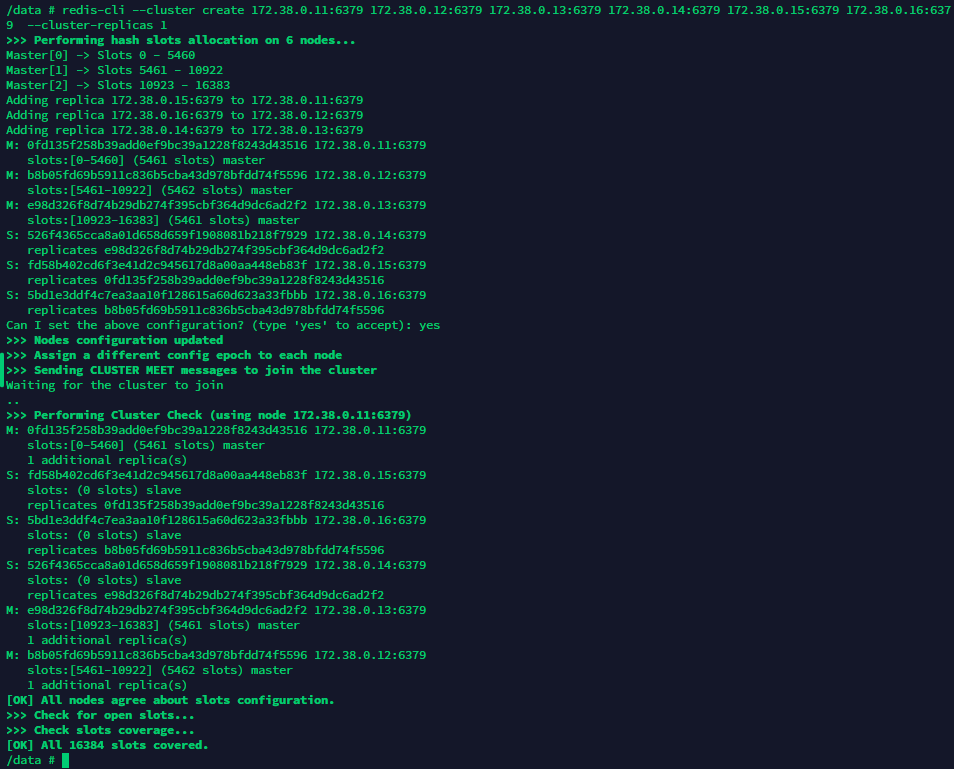
docker搭建redis集群完成!


SpringBoot微服务打包Docker镜像
-
构建springboot项目
-
打包应用:mvn package
-
编写Dockerfile
FROM java:8
COPY *.jar /app.jar
CMD ["--server.port=8080"]
EXPOSE 8080
ENTRYPOINT ["java","-jar","app.jar"] -
构建镜像
1.复制jar和DockerFIle到服务器
2.构建镜像
$ docker build -t xxxxx:xx .
-
发布运行!
[root@iZ2zeg4ytp0whqtmxbsqiiZ idea]# ll
total 16140
-rw-r--r-- 1 root root 16519871 Aug 14 17:38 demo-0.0.1-SNAPSHOT.jar
-rw-r--r-- 1 root root 122 Aug 14 17:38 Dockerfile构建镜像,不要忘了最后有一个点
[root@iZ2zeg4ytp0whqtmxbsqiiZ idea]# docker build -t xiaofan666 .
Sending build context to Docker daemon 16.52MB
Step 1/5 : FROM java:8
8: Pulling from library/java
5040bd298390: Pull complete
fce5728aad85: Pull complete
76610ec20bf5: Pull complete
60170fec2151: Pull complete
e98f73de8f0d: Pull complete
11f7af24ed9c: Pull complete
49e2d6393f32: Pull complete
bb9cdec9c7f3: Pull complete
Digest: sha256:c1ff613e8ba25833d2e1940da0940c3824f03f802c449f3d1815a66b7f8c0e9d
Status: Downloaded newer image for java:8
---> d23bdf5b1b1b
Step 2/5 : COPY *.jar /app.jar
---> d4de8837ebf9
Step 3/5 : CMD ["--server.port=8080"]
---> Running in e3abc66303f0
Removing intermediate container e3abc66303f0
---> 131bb3917fea
Step 4/5 : EXPOSE 8080
---> Running in fa2f25977db7
Removing intermediate container fa2f25977db7
---> d98147377951
Step 5/5 : ENTRYPOINT ["java", "-jar", "/app.jar"]
---> Running in e1885e23773b
Removing intermediate container e1885e23773b
---> afb6b5f28a32
Successfully built afb6b5f28a32
Successfully tagged xiaofan666:latest查看镜像
[root@iZ2zeg4ytp0whqtmxbsqiiZ idea]# docker images
REPOSITORY TAG IMAGE ID CREATED SIZE
xiaofan666 latest afb6b5f28a32 14 seconds ago 660MB
tomcat latest 2ae23eb477aa 8 days ago 647MB
redis 5.0.9-alpine3.11 3661c84ee9d0 3 months ago 29.8MB
java 8 d23bdf5b1b1b 3 years ago 643MB运行容器
[root@iZ2zeg4ytp0whqtmxbsqiiZ idea]# docker run -d -P --name xiaofan-springboot-web xiaofan666
fd9a353a80bfd61f6930c16cd92204532bfd734e003f3f9983b5128a27b0375e查看运行起来的容器端口(因为我们启动的时候没有指定)
[root@iZ2zeg4ytp0whqtmxbsqiiZ idea]# docker ps
CONTAINER ID IMAGE COMMAND CREATED STATUS PORTS NAMES
fd9a353a80bf xiaofan666 "java -jar /app.jar ..." 9 seconds ago Up 8 seconds 0.0.0.0:32779->8080/tcp xiaofan-springboot-web本地访问1
[root@iZ2zeg4ytp0whqtmxbsqiiZ idea]# curl localhost:32779
{"timestamp":"2020-08-14T09:42:57.371+00:00","status":404,"error":"Not Found","message":"","path":"/"}本地访问2
[root@iZ2zeg4ytp0whqtmxbsqiiZ idea]# [root@iZ2zeg4ytp0whqtmxbsqiiZ idea]# curl localhost:32779/hello
hello, xiaofan远程访问(开启阿里云上的安全组哦)

以后我们使用了Docker之后,给别人交互的就是一个镜像即可!
Docker Compose
简介
Docker
Dockerfile build run 手动操作,单个容器!
微服务,100个微服务,依赖关系。
Docker Compose 来轻松高效的管理容器,定义运行多个容器。
官方介绍
- 定义运行多个容器
- YAML file配置文件
- single command。命令有哪些?
Compose is a tool for defining and running multi-container Docker applications. With Compose, you use a YAML file to configure your application's services. Then, with a single command, you create and start all the services from your configuration. To learn more about all the features of Compose, see the list of features.
- 所有的环境都可以使用compose。
Compose works in all environments: production, staging, development, testing, as well as CI workflows. You can learn more about each case in Common Use Cases.
三步骤:
Using Compose is basically a three-step process:
- Define your app's environment with a
Dockerfileso it can be reproduced anywhere.- Dockerfile保证我们的项目再任何地方可以运行
- Define the services that make up your app in
docker-compose.ymlso they can be run together in an isolated environment.- services 什么是服务。
- Run
docker-compose upand Compose starts and runs your entire app.- 启动项目
作用:批量容器编排
我自己的理解
Compose是Docker官方的开源项目,需要安装!
Dockerfile让程序在任何地方运行。web服务、redis、mysql、nginx... 多个容器。 run
Compose
version: '2.0'
services:
  web:
    build: .
    ports:
    - "5000:5000"
    volumes:
    - .:/code
    - logvolume01:/var/log
    links:
    - redis
  redis:
    image: redis
volumes:
  logvolume01: {}
docker-compose up 100个服务
Compose:重要概念
- 服务services, 容器、应用(web、redis、mysql...)
- 项目project。 一组关联的容器
安装
-
下载
官网提供 (没有下载成功)
curl -L "https://github.com/docker/compose/releases/download/1.26.2/docker-compose-$(uname -s)-$(uname -m)" -o /usr/local/bin/docker-compose
国内地址
curl -L https://get.daocloud.io/docker/compose/releases/download/1.25.5/docker-compose-`uname -s
-uname -m` > /usr/local/bin/docker-compose -
授权
chmod +x /usr/local/bin/docker-compose

体验(没有测试通过)
地址:https://docs.docker.com/compose/gettingstarted/
python应用。 计数器。redis!
-
Dockerfile 应用打包为镜像
FROM python:3.6-alpine ADD . /code WORKDIR /code RUN pip install -r requirements.txt CMD ["python", "app.py"] # 官网的用来flask框架,我们这里不用它 # 这告诉Docker # 从python3.7开始构建镜像 # 将当前目录添加到/code印像中的路径中 # 将工作目录设置为/code # 安装Python依赖项 # 将容器的默认命令设置为python app.py -
Docker-compose yaml文件(定义整个服务,需要的环境 web、redis) 完整的上线服务!
version: '3.8' services: web: build: . ports: - "5000:5000" volumes: - .:/code redis: image: "redis:alpine" -
启动compose 项目 (docker-compose up -d)
流程:
- 创建网络
- 执行Docker-compose.yaml
- 启动服务
yaml规则
docker-compose.yaml 核心!
https://docs.docker.com/compose/compose-file/#compose-file-structure-and-examples
开源项目:博客
https://docs.docker.com/compose/wordpress/
下载程序、安装数据库、配置....
compose应用 => 一键启动
- 下载项目(docker-compse.yaml)
- 如果需要文件。Dockerfile
- 文件准备齐全,一键启动项目即可

实战:自己编写微服务上线
-
编写项目微服务
-
Dockerfile构建镜像
FROM java:8 COPY *.jar /app.jar CMD ["--server.port=8080"] EXPOSE 8080 ENTRYPOINT ["java", "-jar", "/app.jar"] -
docker-compose.yml编排项目
version '3.8' services: xiaofanapp: build: . image: xiaofanapp depends_on: - redis ports: - "8080:8080" redis: image: "library/redis:alpine" -
丢到服务器运行 docker-compose up -d
docker-compose down # 关闭容器并删除容器
docker-compose up --build # 重新构建


总结:
工程、服务、容器
项目 compose: 三层
- 工程 Project
- 服务
- 容器 运行实例! docker k8s 容器
Docker Swarm
集群
购买服务器
-
登录阿里云账号,进入控制台,创建实例
4台服务器2G


到此,我们的服务器购买成功!
四台机器安装docker
和我们单机安装一样
技巧: xshell直接同步操作,省时间!
Swarm集群搭建
-

docker swarm init --help
ip addr # 获取自己的ip(用内网的不要流量)
[root@iZ2ze58v8acnlxsnjoulk5Z ~]# docker swarm init --advertise-addr 172.16.250.97
Swarm initialized: current node (otdyxbk2ffbogdqq1kigysj1d) is now a manager.
To add a worker to this swarm, run the following command:
docker swarm join --token SWMTKN-1-3vovnwb5pkkno2i3u2a42yrxc1dk51zxvto5hrm4asgn37syfn-0xkrprkuyyhrx7cidg381pdir 172.16.250.97:2377
To add a manager to this swarm, run 'docker swarm join-token manager' and follow the instructions.
初始化结点docker swarm init
docker swarm join 加入一个结点!
# 获取令牌
docker swarm join-token manager
docker swarm join-token worker

[root@iZ2ze58v8acnlxsnjoulk6Z ~]# docker swarm join --token SWMTKN-1-3vovnwb5pkkno2i3u2a42yrxc1dk51zxvto5hrm4asgn37syfn-0xkrprkuyyhrx7cidg381pdir 172.16.250.97:2377
This node joined a swarm as a worker.
把后面的结点都搭建进去

100台!
- 生成主节点init
- 加入(管理者,worker)
Raft协议
双主双从:假设一个结点挂了!其他结点是否可以用!
Raft协议:保证大多数结点存活才可以使用,只要>1, 集群至少大于3台!
实验:
1、将docker1机器停止。宕机!双主,另外一个结点也不能使用了!

- 可以将其他结点离开
docker swarm leave

- worker就是工作的,管理结点操作! 3台结点设置为了管理结点。
- Docker swarm集群增加节点
十分简单:集群,可用! 3个主节点。 > 1台管理结点存活!
Raft协议:保证大多数结点存活,才可以使用,高可用!
体会
弹性、扩缩容!集群!
以后告别 docker run!
docker-compose up!启动一个项目。单机!
集群: swarm docker-service
k8s service
容器 => 服务!
容器 => 服务! => 副本!
redis => 10个副本!(同时开启10个redis容器)
体验:创建服务、动态扩容服务、动态更新服务

-
灰度发布(金丝雀发布)
-

docker run 容器启动! 不具有扩缩容器
docker service 服务! 具有扩缩容器,滚动更新!
-
查看服务

动态扩缩容
[root@iZ2ze58v8acnlxsnjoulk5Z ~]# docker service update --replicas 3 my-nginx
1/3: running   [==================================================>]
1/3: running   [==================================================>]
2/3: running   [==================================================>]
3/3: running   [==================================================>]
verify: Service converged


[root@iZ2ze58v8acnlxsnjoulk5Z ~]# docker service scale my-nginx=5
my-nginx scaled to 5
overall progress: 3 out of 5 tasks
overall progress: 3 out of 5 tasks
overall progress: 3 out of 5 tasks
overall progress: 5 out of 5 tasks
1/5: running   [==================================================>]
2/5: running   [==================================================>]
3/5: running   [==================================================>]
4/5: running   [==================================================>]
5/5: running   [==================================================>]
verify: Service converged


[root@iZ2ze58v8acnlxsnjoulk5Z ~]# docker service scale my-nginx=1
my-nginx scaled to 1
overall progress: 1 out of 1 tasks
1/1: running   [==================================================>]
verify: Service converged 移出!docker service rm
docker swarm其实并不难
只要会搭建集群、会启动服务、动态管理容器就可以了!
概念的总结
swarm
集群的管理和编号,docker可以初始化一个swarm集群,其他结点可以加入。(管理,工作者)
Node
就是一个docker结点,多个结点就组成了一个网络集群(管理、工作者)
Service
任务,可以在管理结点或者工作结点来运行。核心,用户访问。
Task
容器内的命令、细节任务!

service

命令 -> 管理 -> api -> 调度 -> 工作结点(创建Task容器维护创建!)
服务副本和全局服务

调整service以什么方式运行
--mode string
Service mode (replicated or global) (default "replicated")

docker service create --mode replicated --name mytom tomcat:7 默认的
docker service create --mode global  --name haha alpine ping www.baidu.com
拓展: 网络模式 "PublishMode":"ingress"
Swarm:
Overlay:
ingress:特殊的Overlay网络!负载均衡的功能!ipvs vip!
[root@iZ2ze58v8acnlxsnjoulk5Z ~]# docker network ls
NETWORK ID          NAME                DRIVER              SCOPE
74cecd37149f        bridge              bridge              local
168d35c86dd5        docker_gwbridge     bridge              local
2b8f4eb9c2e5        host                host                local
dmddfc14n7r3        ingress             overlay             swarm
8e0f5f648e69        none                null                local


[root@iZ2ze58v8acnlxsnjoulk5Z ~]# docker network inspect ingress
[
    {
        "Name": "ingress",
        "Id": "dmddfc14n7r3vms5vgw0k5eay",
        "Created": "2020-08-17T10:29:07.002315919+08:00",
        "Scope": "swarm",
        "Driver": "overlay",
        "EnableIPv6": false,
        "IPAM": {
            "Driver": "default",
            "Options": null,
            "Config": [
                {
                    "Subnet": "10.0.0.0/24",
                    "Gateway": "10.0.0.1"
                }
            ]
        },
        "Internal": false,
        "Attachable": false,
        "Ingress": true,
        "ConfigFrom": {
            "Network": ""
        },
        "ConfigOnly": false,
        "Containers": {
            "ingress-sbox": {
                "Name": "ingress-endpoint",
                "EndpointID": "9d6ec47ec8309eb209f4ff714fbe728abe9d88f9f1cc7e96e9da5ebd95adb1c4",
                "MacAddress": "02:42:0a:00:00:02",
                "IPv4Address": "10.0.0.2/24",
                "IPv6Address": ""
            }
        },
        "Options": {
            "com.docker.network.driver.overlay.vxlanid_list": "4096"
        },
        "Labels": {},
        "Peers": [
            {
                "Name": "cea454a89163",
                "IP": "172.16.250.96"
            },
            {
                "Name": "899a05b64e09",
                "IP": "172.16.250.99"
            },
            {
                "Name": "81d65a0e8c03",
                "IP": "172.16.250.97"
            },
            {
                "Name": "36b31096f7e2",
                "IP": "172.16.250.98"
            }
        ]
    }
]
其他命令学习方式
-
Docker Stack
docker-compose 单机部署项目
docker stack 集群部署单机
docker-compose up -d wordpress.yaml
集群
docker stack deploy wordpress.yaml
-
Docker Secret
#安全!配置密码!证书!
[root@iZ2ze58v8acnlxsnjoulk5Z ~]# docker secret --help
Usage: docker secret COMMAND
Manage Docker secrets
Commands:
create Create a secret from a file or STDIN as content
inspect Display detailed information on one or more secrets
ls List secrets
rm Remove one or more secrets -
Docker Config
配置!
[root@iZ2ze58v8acnlxsnjoulk5Z ~]# docker config --help
Usage: docker config COMMAND
Manage Docker configs
Commands:
create Create a config from a file or STDIN
inspect Display detailed information on one or more configs
ls List configs
rm Remove one or more configs
拓展到k8s
云原生时代
Go语言!必须掌握! Java Go!
并发语言!
B语言,C语言的创始人。Unix创始人VB
go指针
docker run -d -p 8088:9000 --restart=always -v /var/run/docker.sock:/var/run/docker.sock --privileged=true portainer/portainer

# 测试
[root@iZ2zeg4ytp0whqtmxbsqiiZ home]# curl localhost:8088
<!DOCTYPE html
><html lang="en" ng-app="portainer">

# 外网访问 http://ip:8088