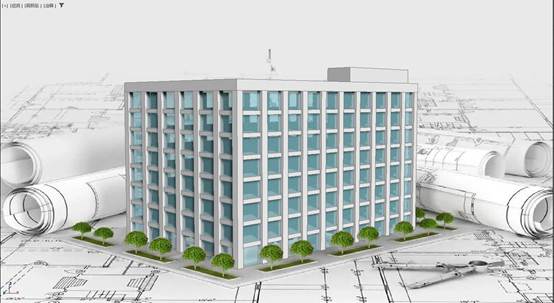
在当今设计领域,将二维设计稿转化为三维模型已成为一项核心技能。这一过程不仅能够帮助设计师更直观地展现创意,还能在制作原型、测试功能性和呈现最终效果方面发挥关键作用。对于使用3ds Max的专业人士而言,掌握系统化的2D转3D工作流程,能够显著提升工作效率与模型质量。本教程将详细介绍如何利用3ds Max这一强大工具,完成从2D设计到高质量3D模型的全过程。
第一步:深度解读设计意图
在启动3ds Max之前,必须对原始2D设计进行透彻分析。这一阶段往往被初学者忽视,但实际上决定了后续建模的方向与精度。
设计目标分析:
首先明确设计最终用途:是用于建筑可视化、产品展示、游戏资产,还是动画制作?不同用途对模型的拓扑结构、细节程度和优化要求截然不同。例如,建筑模型需要精确尺寸,而游戏模型则更注重低多边形数量。
2D 图纸解析:
仔细研究2D设计图中的所有标注信息:
-
尺寸标注与比例关系
-
材质与纹理指示
-
结构细节与特殊特征
-
视角与呈现重点
建议将2D参考图导入到3ds Max视口背景中(Views → Viewport Background),设置适当的透明度,作为建模的精准参照。对于复杂设计,可在不同视图中导入对应的立面图、平面图和侧视图。
第二步:构建基础三维结构
导入与准备:
3ds Max支持直接导入多种2D格式文件(File → Import):
-
AutoCAD的DWG/DXF文件:保留精确尺寸和图层信息
-
Illustrator的AI文件:矢量图形可直接转换为样条线
-
标准图像格式:JPEG、PNG等可作为背景参考
基础建模技巧:
- 样条线建模法:
使用Line工具(Create → Shapes → Line)手动描绘2D轮廓,或直接导入矢量文件转换为可编辑样条线。对于复杂曲线,可调整顶点类型(Corner、Smooth、Bezier)以达到理想效果。
- 挤出建模(Extrude):
选择封闭样条线,添加Extrude修改器。这是最基础的2D转3D方法,通过调整Amount参数控制厚度。适用于建筑墙体、简单产品外壳等。
- 车削建模(Lathe):
对于轴对称物体(如花瓶、酒杯),绘制一半轮廓线后应用Lathe修改器,通过调整Axis和Segments参数获得完整模型。
- 放样建模(Loft):
当物体有变化的横截面时,可绘制多条截面样条线和一条路径样条线,使用Compound Objects → Loft功能创建复杂曲面模型。
**实用建议:**在初期建模阶段,保持较低的多边形数量,重点关注整体形态和比例关系。使用Modifiers面板中的Symmetry修改器可快速创建对称模型,节省建模时间。
第三步:精细化模型结构
基础形状完成后,进入模型细化和优化阶段。这一步骤决定了模型的最终品质。
细分曲面与优化:
-
添加TurboSmooth或MeshSmooth修改器,使硬边模型呈现平滑曲面效果
-
调整Iterations参数控制细分级别(通常1-2级即可)
-
对于需要保持硬边的区域,可使用OpenSubdiv或Crease Set进行局部控制
细节添加技巧:
1.倒角处理(Chamfer/Bevel):
选择模型的边缘线,使用Chamfer命令添加倒角效果。现实世界中几乎没有绝对锋利的边缘,适当的倒角能显著提升真实感。
2.布尔运算应用:
对于需要开孔、挖槽或复杂组合的模型,可使用ProBoolean或Boolean功能。但需注意布尔运算可能导致拓扑问题,建议在模型基本完成后使用。
3.表面细分与雕刻:
对于有机形态或复杂曲面,可转换为Editable Poly后使用Graphite Modeling Tools中的自由形式工具进行细节雕刻。
4.拓扑优化:
检查模型的面数分布,对高密度区域进行合理优化,确保多边形分布均匀且符合后续用途需求。
结构合理性检查:
-
确保所有顶点完全焊接(Weld Vertices)
-
消除重叠面和非流形几何体
-
检查法线方向是否统一
第四步:材质与纹理映射
在3ds Max中,材质与贴图的正确应用能让简单模型焕发生机。
材质编辑器深度应用:
1.标准材质设置:
-
打开Slate Material Editor(M键),创建Physical Material或Standard Material
-
调整基础参数:漫反射颜色、粗糙度、金属度、透明度等
-
使用真实世界物理参数值,确保渲染效果准确
2.贴图通道管理:
-
漫反射贴图(Diffuse Map):定义表面颜色和图案
-
法线贴图(Normal Map):模拟表面细节而不增加面数
-
置换贴图(Displacement Map):真正改变模型几何形状
-
粗糙度贴图(Roughness Map):控制表面反光特性
3.UV展开技术:
-
使用Unwrap UVW修改器展开模型表面
-
对于规则形状,可尝试Box、Cylindrical或Spherical映射
-
复杂模型需手动编辑UV,确保纹理无拉伸、接缝合理
-
使用Pelt Mapping功能处理有机形状
4.贴图资源获取与创建:
-
利用Substance系列工具创建PBR材质
-
拍摄真实照片转换为无缝贴图
-
使用3ds Max内置的Noise、Gradient等程序贴图
第五步:高级渲染设置
3ds Max提供多种渲染引擎,包括Arnold、V-Ray、Corona和默认的Scanline Renderer。
场景照明策略:
1.三点照明法:
-
主光(Key Light):确定主要照明方向和阴影
-
补光(Fill Light):柔化阴影,补充暗部细节
-
背光(Rim Light):突出物体轮廓,增加立体感
2.全局照明设置:
-
启用GI(全局照明)模拟真实光线反弹
-
使用HDRI环境贴图提供自然光照和环境反射
-
调整曝光控制(Exposure Control)避免过曝或欠曝
摄像机设置技巧:
-
使用物理摄像机(Physical Camera)模拟真实相机参数
-
调整焦距、光圈、景深效果
-
设置合适的构图和视角,突出设计重点
渲染参数优化:
-
根据输出用途设置分辨率(打印需300DPI以上,屏幕展示72DPI即可)
-
调整采样率平衡渲染质量和时间
-
使用Render Elements分层渲染,便于后期调整
第六步:最终检查与优化
在最终输出前,进行系统性检查确保模型质量。
几何体检查清单:
-
所有部件正确对齐且比例协调
-
无明显网格错误或重叠面
-
多边形数量符合项目要求
-
模型原点位置合理
材质与渲染检查:
-
纹理映射正确无拉伸
-
材质反射/折射参数合理
-
照明设置凸显设计重点
-
渲染输出格式与分辨率符合需求
文件管理与优化:
-
清理场景中未使用的材质和对象
-
使用Asset Tracking跟踪外部资源
-
保存为兼容版本,考虑后续修改需求
-
创建渲染预设,确保输出一致性
掌握2D转3D的过程是一个循序渐进的学习曲线。初学者应从简单形状开始,逐步尝试复杂模型。建议:
-
建立个人资源库:收集常用材质、HDR环境和模型组件
-
学习脚本编程:了解MaxScript可自动化重复任务
-
关注拓扑优化:良好拓扑是动画和实时应用的基础
-
掌握多种渲染器:不同项目可能要求不同的渲染解决方案
3ds Max作为行业标准工具,其深度和广度足够支持从概念到成品的完整流程。通过系统化的学习和实践,您将能够将任何2D设计转化为高质量的3D模型,为您的设计作品赋予新的维度和生命力。
记住,优秀的3D建模师不仅是软件操作者,更是空间思维者、细节观察者和问题解决者。每一次建模都是对设计理解的深化,也是技术能力的提升。开始您的第一个项目吧,让创意在三维空间中自由生长。