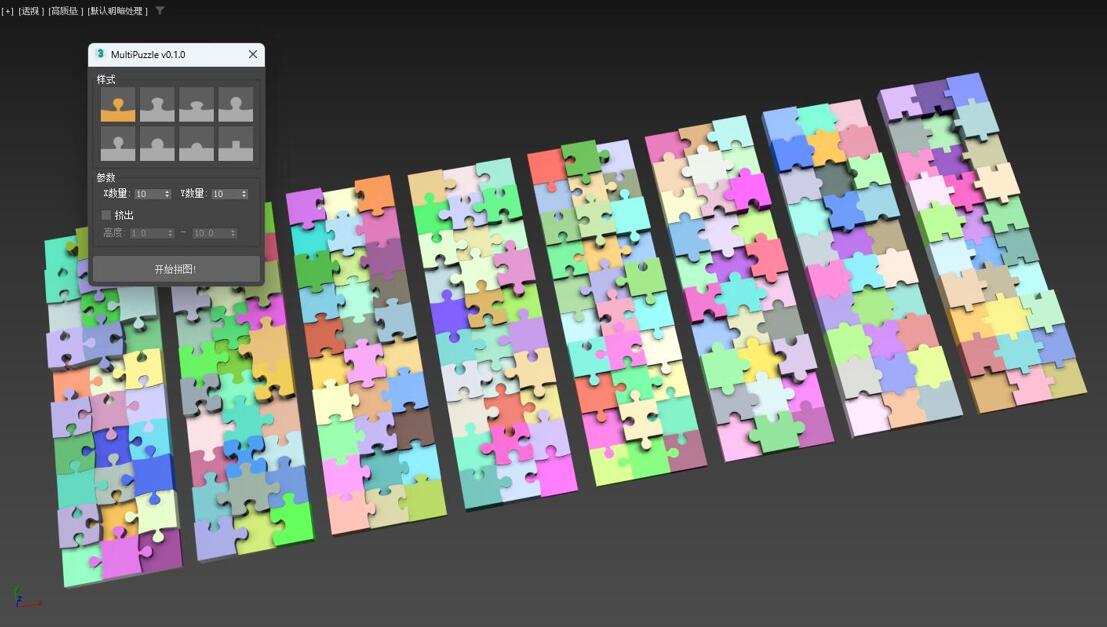
亲爱的3D艺术家和设计师们,欢迎来到MultiPuzzle插件的世界!在三维创作过程中,您是否曾为制作自然、随机的拼图阵列而烦恼?是否希望有一种工具能够将枯燥的重复劳动转化为一键生成的创意过程?现在,这一切都成为可能!
MultiPuzzle插件专为3ds Max用户精心设计,是一款高效、智能的拼图生成工具。无论您是在建筑可视化中的装饰墙面,还是概念艺术中的奇幻元素,这款插件都能为您节省大量时间,同时带来令人惊喜的多样化效果。通过直观的图形界面和简捷的参数设置,即使是初学者也能快速上手
3DMAX多拼图插件MultiPuzzle,为3D艺术家快速生成随机拼图工具,内置8种拼图样式,可用于生成2D或3D的拼图阵列。图形界面直观友好。
让我们一同探索这个工具的无限潜力,将您的创意快速转化为现实!
【使用方法】
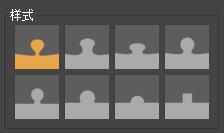
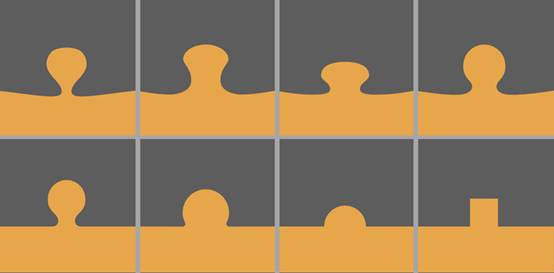
1.打开MultiPuzzle插件,单击样式按钮以选择拼图样式(MultiPuzzle插件内置8种常见拼图样式),如图:
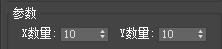
2.设置x轴、y轴方向上重复的个数,如图:
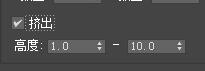
3.如果没有勾选"挤出"选项,生成的拼图对象为2D图形;如果勾选"挤出"选项,下面的"高度"参数可以设置,生成的拼图对象为3D几何体,每片拼图的高度,在设置的两个"高度"参数之间随机,如图:
4.点击"开始拼图!"按钮,生成拼图阵列!
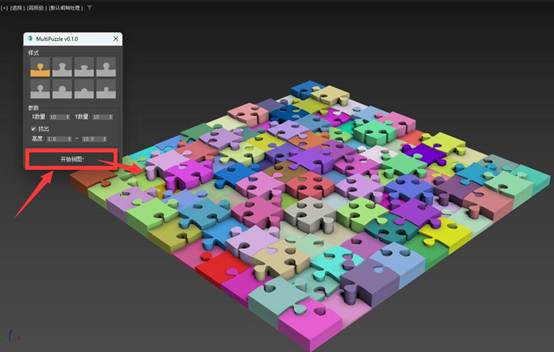
【3D拼图】
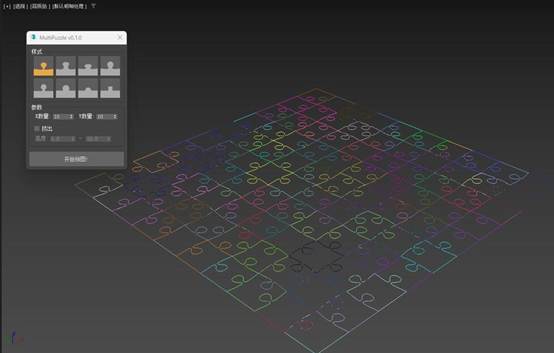
【3D拼图】
8 种拼图样式,如图:
【小贴士】
适用版本:
3DMAX2012及更高版本(不仅限于此范围)
安装方法:
1.解压缩后保持原目录结构不变。如需移动插件脚本位置,请确保MultiPuzzle-x.x.x.mse和icon.png同时被移动,并放置在同一目录里。
2.点击3dmax主菜单->脚本->运行脚本,选择插件脚本文件(.mse)打开即可。
恭喜您完成了3dMax的MultiPuzzle插件学习之旅!通过本教程,这款看似简单却功能强大的工具,将成为您创意工具箱中的得力助手。
记住,真正的艺术不仅在于工具的使用,更在于如何将工具的特性与您的创意完美结合,探索属于自己的独特工作流程。
最后,请享受创作的乐趣,让MultiPuzzle插件帮助您将更多时间聚焦于创意本身,而非繁琐的技术实现。祝您在三维艺术的道路上不断突破,创造出更多令人惊叹的作品!
如果您在使用过程中有任何建议,欢迎在评论区留言。持续更新和优化是我们的承诺,期待在未来为您带来更多强大而实用的功能更新!
创作愉快,我们下次教程再见!