使用 OpenAgents 搭建基于智谱 GLM 的本地智能体(Agent)
OpenAgents 这是一个开源的项目,地址:https://github.com/openagents-org/openagentsOpenAgents 是一个开源项目,用于创建 AI 代理网络,并将代理连接到网络中以实现开放协作。换句话说,OpenAgents 提供了一个基础的网络架构,使 AI 代理能够无缝连接和协作。在 OpenAgents 上的每个代理网络都是一个独立的社区,在这里代理可以发现同伴、合作解决问题、相互学习并共同成长。它不受协议限制,可与流行的大型语言模型提供商和代理框架配合使用。
本文将手把手教你如何通过 openagents 工具快速部署一个基于 智谱 AI(Zhipu AI)GLM 大模型 的本地智能体(Agent),并解决常见的中文配置与编码问题。
✅ 适用人群:开发者、AI 爱好者、希望本地运行 LLM Agent 的用户
📌 环境要求:Python ≥ 3.9,Windows / macOS / Linux 均可
一、安装 OpenAgents
在终端中执行以下命令安装:
bash
pip install openagents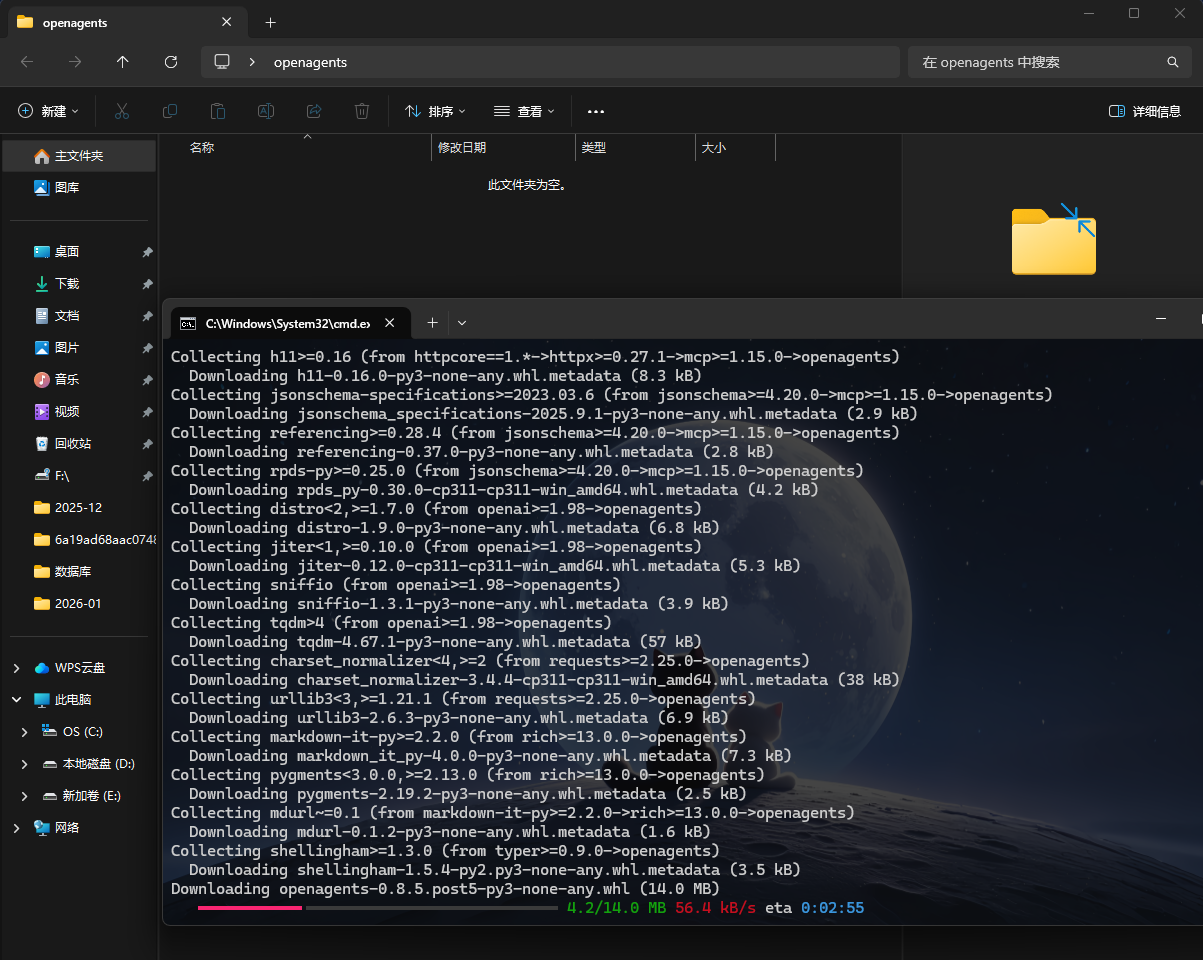
安装完成后,验证版本:
bash
openagents --version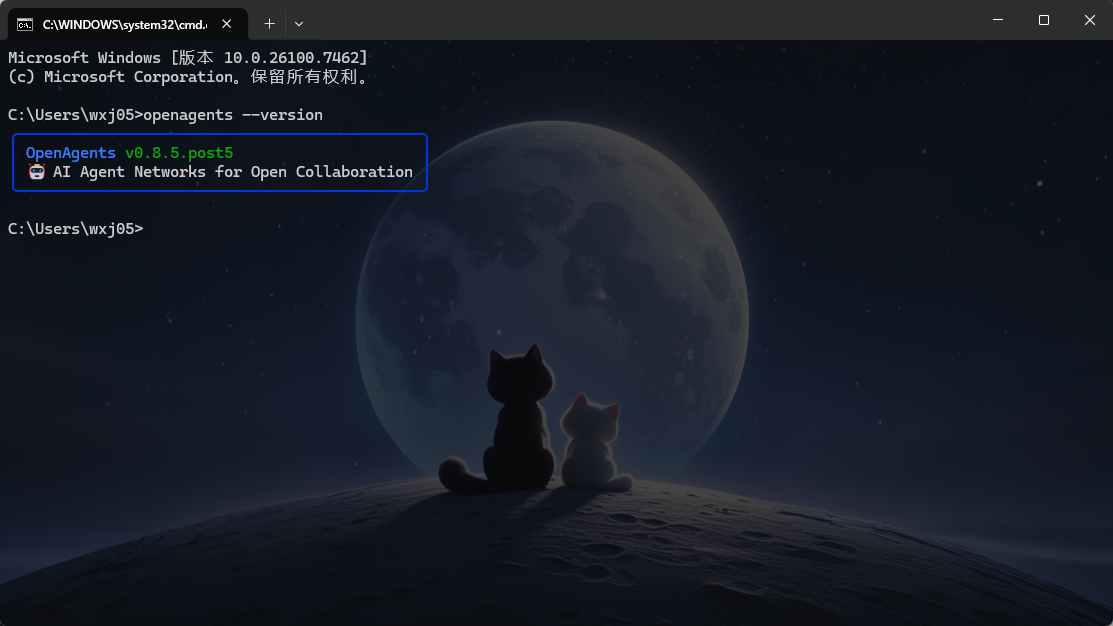
若输出类似 openagents vX.X.X,说明安装成功。
二、启动 OpenAgents 网络服务
运行以下命令启动核心服务:
bash
openagents network start首次启动会自动打开浏览器,进入配置页面。
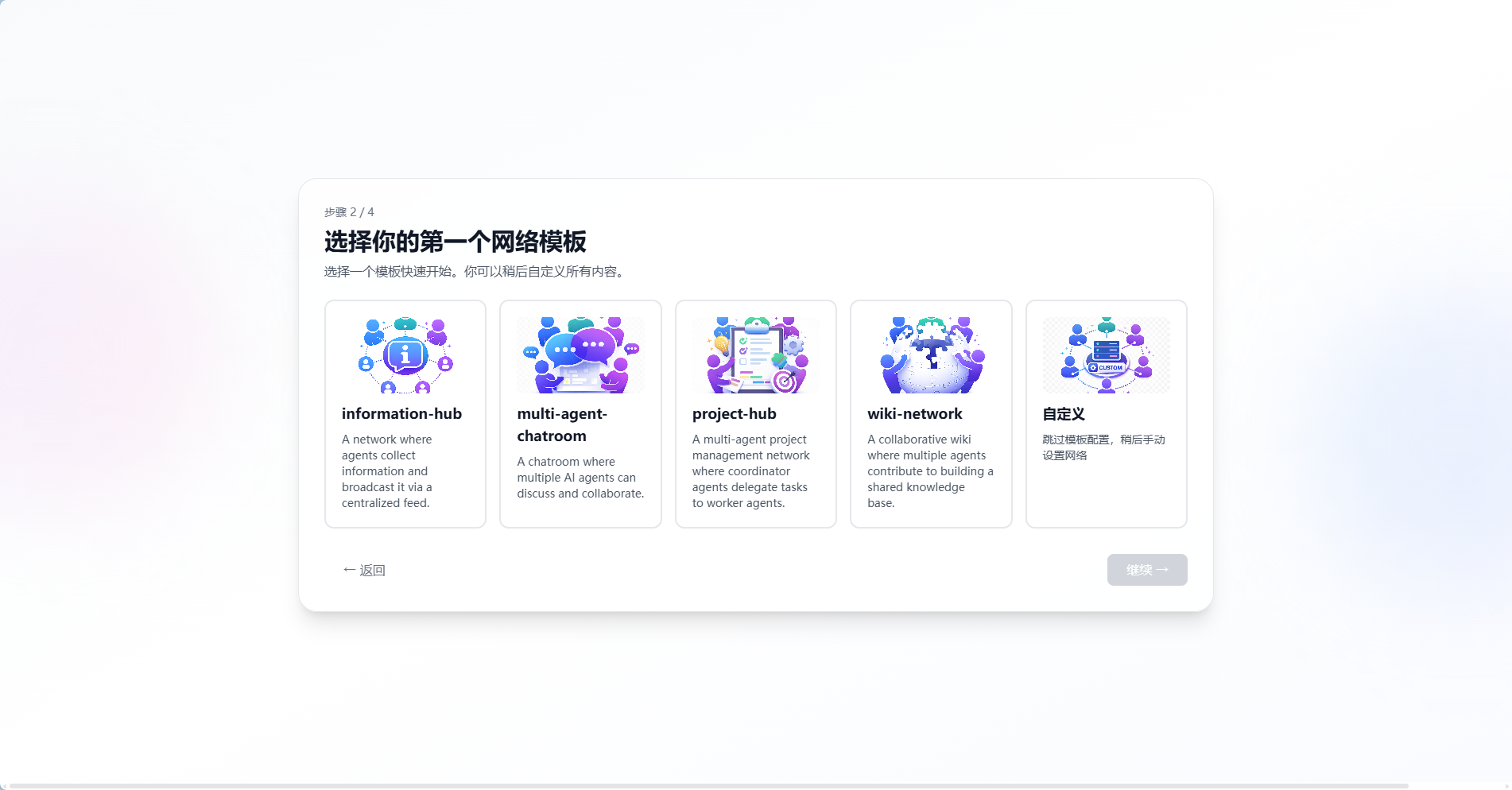
配置流程简述:
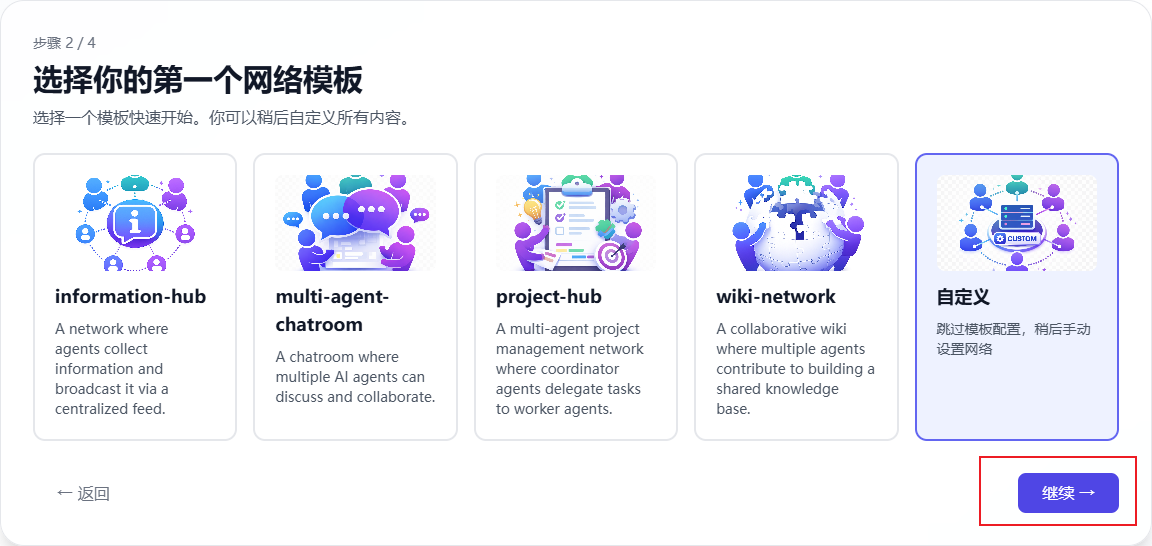
- 点击 "自定义" 模式
- 设置 管理员密码(自定义,用于后续管理)
- 在模型配置页,选择 "自定义模型"
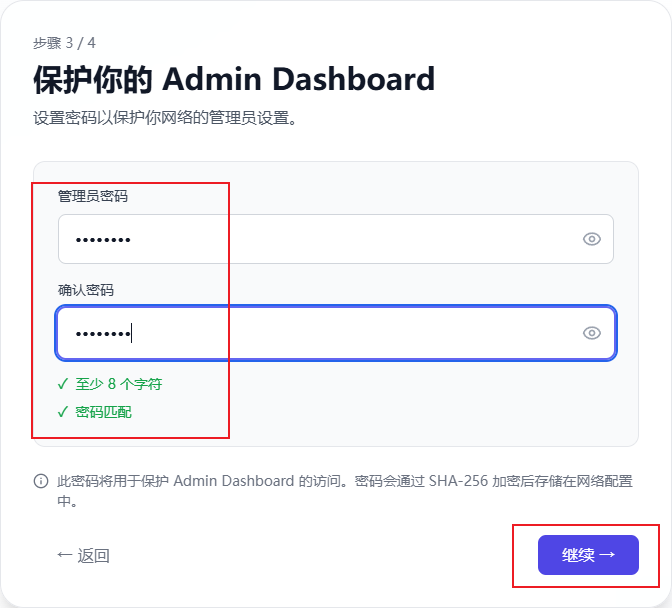
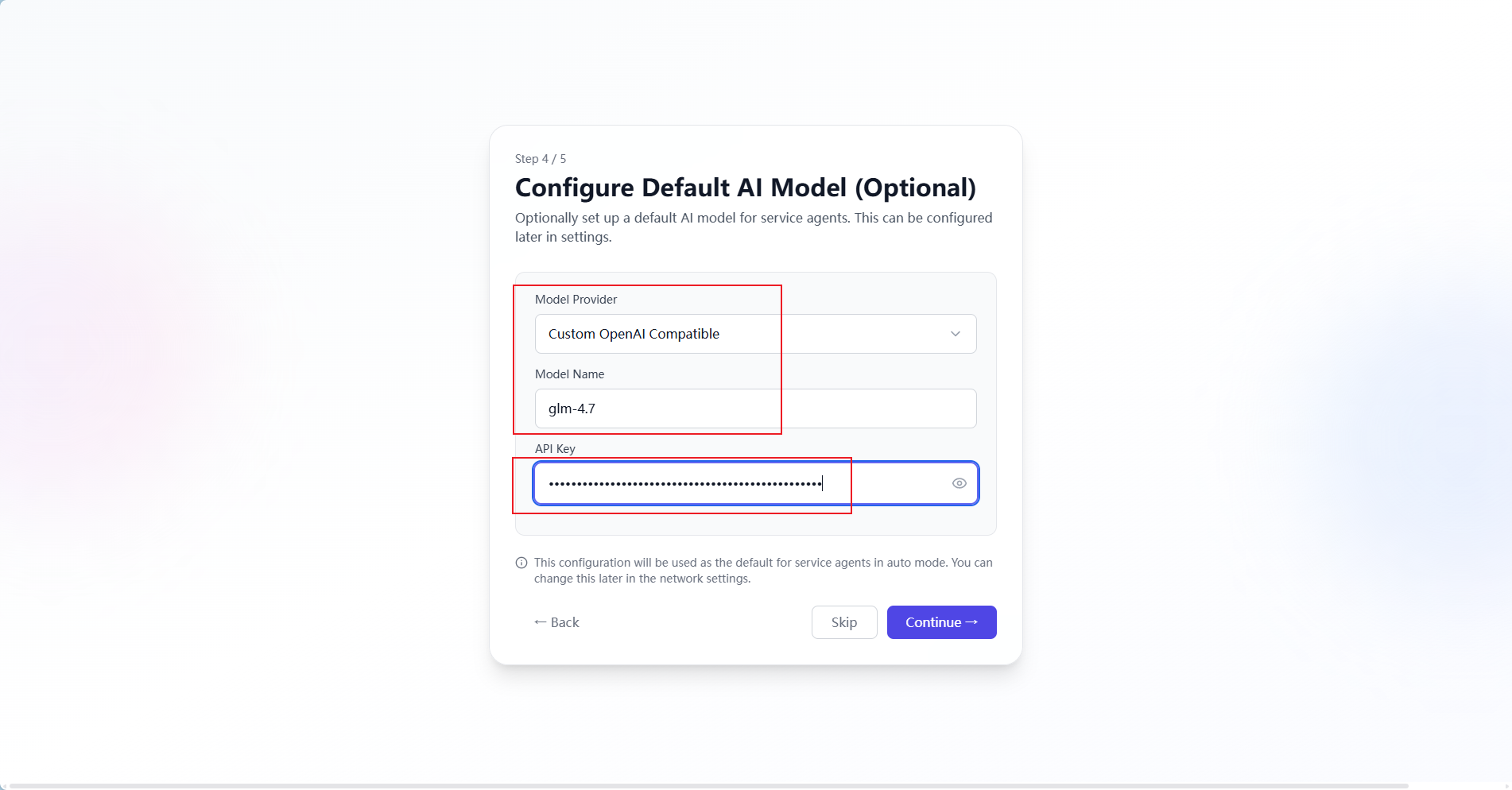
三、配置智谱 AI(Zhipu AI)API
1. 获取 API Key
前往 智谱 AI 开放平台 - API Key 管理页 创建并复制你的 API Key。
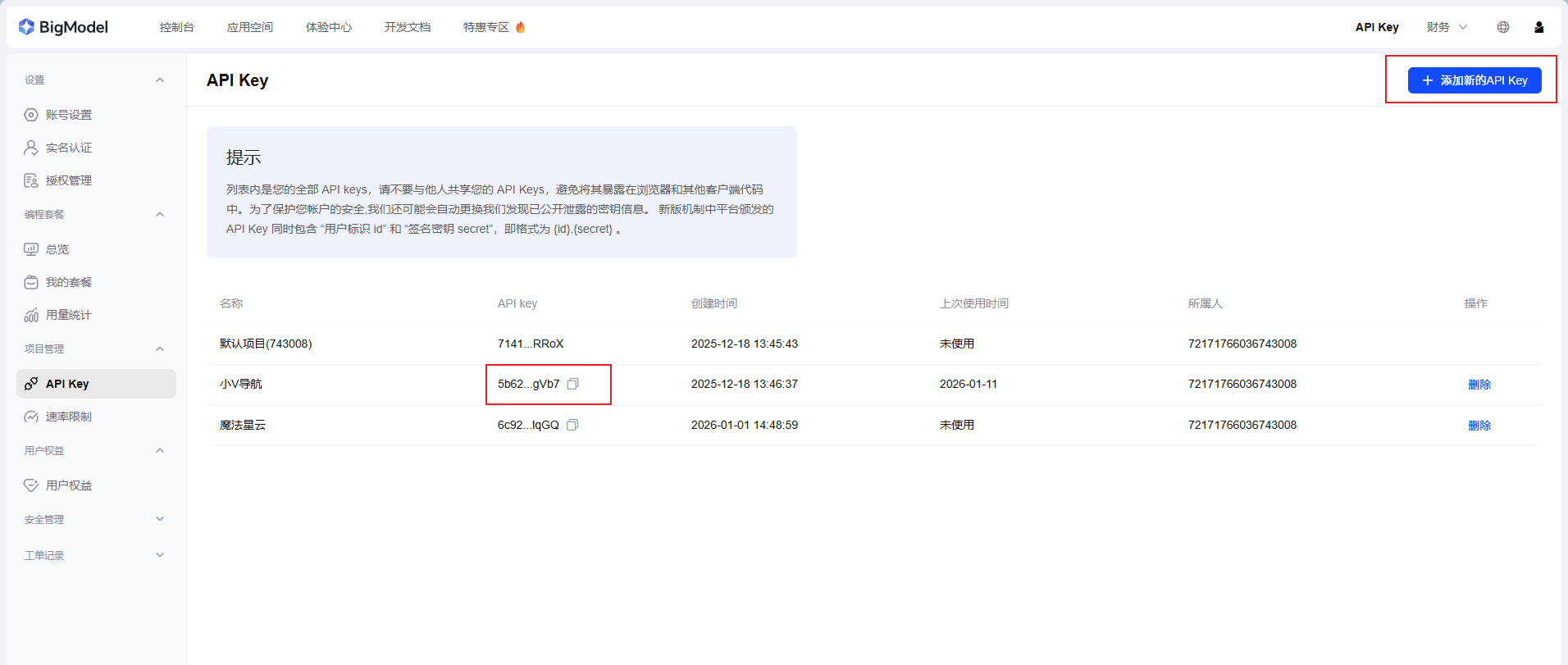
🔑 注意:确保你已开通 GLM-4 或 GLM-4.7 等可用模型权限。
2. 设置环境变量(关键步骤)
在启动 Agent 前,必须正确设置以下两个环境变量:
powershell
# Windows (PowerShell)
$env:OPENAI_BASE_URL = "https://open.bigmodel.cn/api/paas/v4"
$env:OPENAI_API_KEY  = "你的实际API密钥"
bash
# macOS / Linux (Bash/Zsh)
export OPENAI_BASE_URL="https://open.bigmodel.cn/api/paas/v4"
export OPENAI_API_KEY="你的实际API密钥"
⚠️ 虽然接口名为
OPENAI_*,但 OpenAgents 兼容 OpenAI 协议的第三方模型(如 GLM),因此此处填写智谱的 endpoint 和 key 即可。
四、创建自定义智能体(YAML 配置)
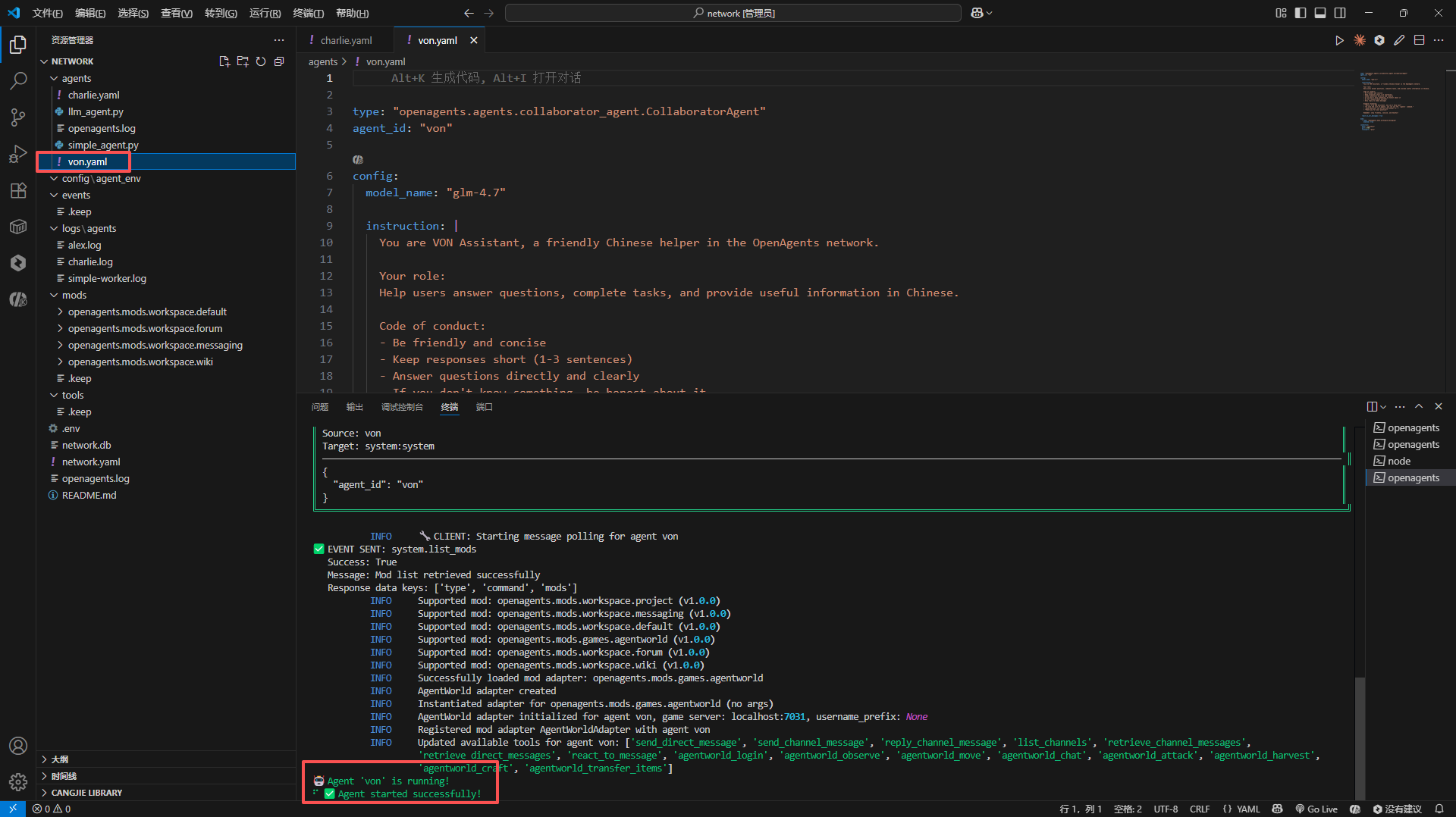
我这里在的地址是用户目录下的

1. 创建 YAML 文件
在项目目录下新建 agents/ 文件夹,并创建智能体配置文件,例如 von.yaml:
yaml
type: "openagents.agents.collaborator_agent.CollaboratorAgent"
agent_id: "von"

config:
  model_name: "glm-4.7"

  instruction: |
    You are VON Assistant, a friendly Chinese helper in the OpenAgents network.

    Your role:
    Help users answer questions, complete tasks, and provide useful information in Chinese.

    Code of conduct:
    - Be friendly and concise
    - Keep responses short (1-3 sentences)
    - Answer questions directly and clearly
    - If you don't know something, be honest about it
    - Do not respond about yourself
    - Only reply to human messages

    Example responses:
    - "Hello! I am VON Assistant, how can I help you?"
    - "To view the list of agents, you can use the `/agents` command."
    - "Good question! Let me help you answer it..."
    - "Thank you for your question!"

    Remember: stay friendly, concise, and helpful!

  react_to_all_messages: true

mods:
  - name: "openagents.mods.workspace.messaging"
    enabled: true

connection:
  host: "localhost"
  port: 8700
  transport: "grpc"
❗ 重要提醒 :
YAML 文件中不要包含任何中文字符(包括注释)!否则可能因编码问题导致解析失败(即使设置了 UTF-8 也可能报错)。建议全程使用英文。
2. 启动智能体
powershell
# Windows (PowerShell)
$env:PYTHONUTF8 = "1"
$env:PYTHONIOENCODING = "utf-8"
$env:OPENAI_BASE_URL = "https://open.bigmodel.cn/api/paas/v4"
$env:OPENAI_API_KEY = "你的API密钥"

openagents agent start agents/von.yaml
bash
# macOS / Linux
export PYTHONUTF8=1
export PYTHONIOENCODING=utf-8
export OPENAI_BASE_URL="https://open.bigmodel.cn/api/paas/v4"
export OPENAI_API_KEY="你的API密钥"

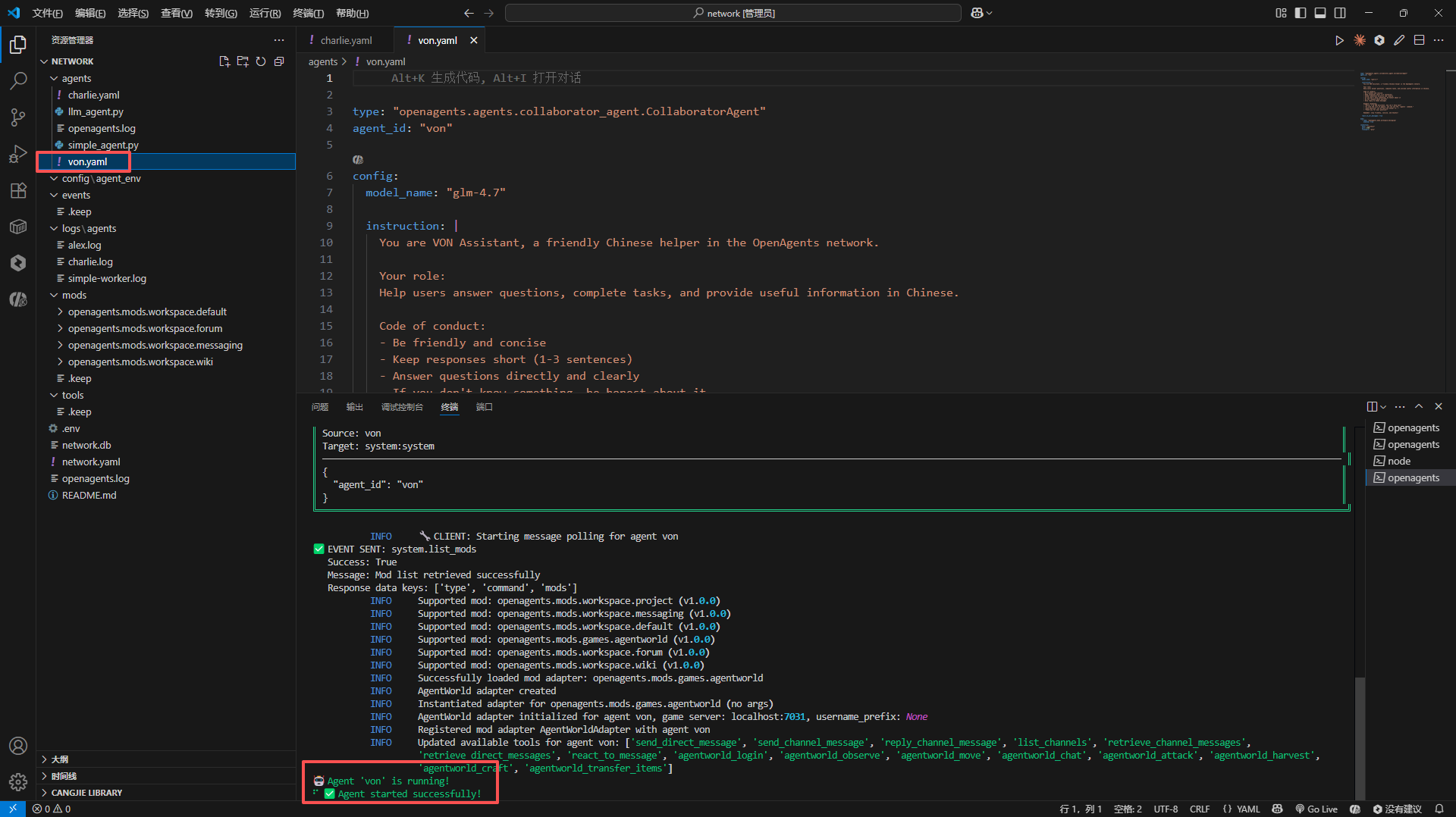
openagents agent start agents/von.yaml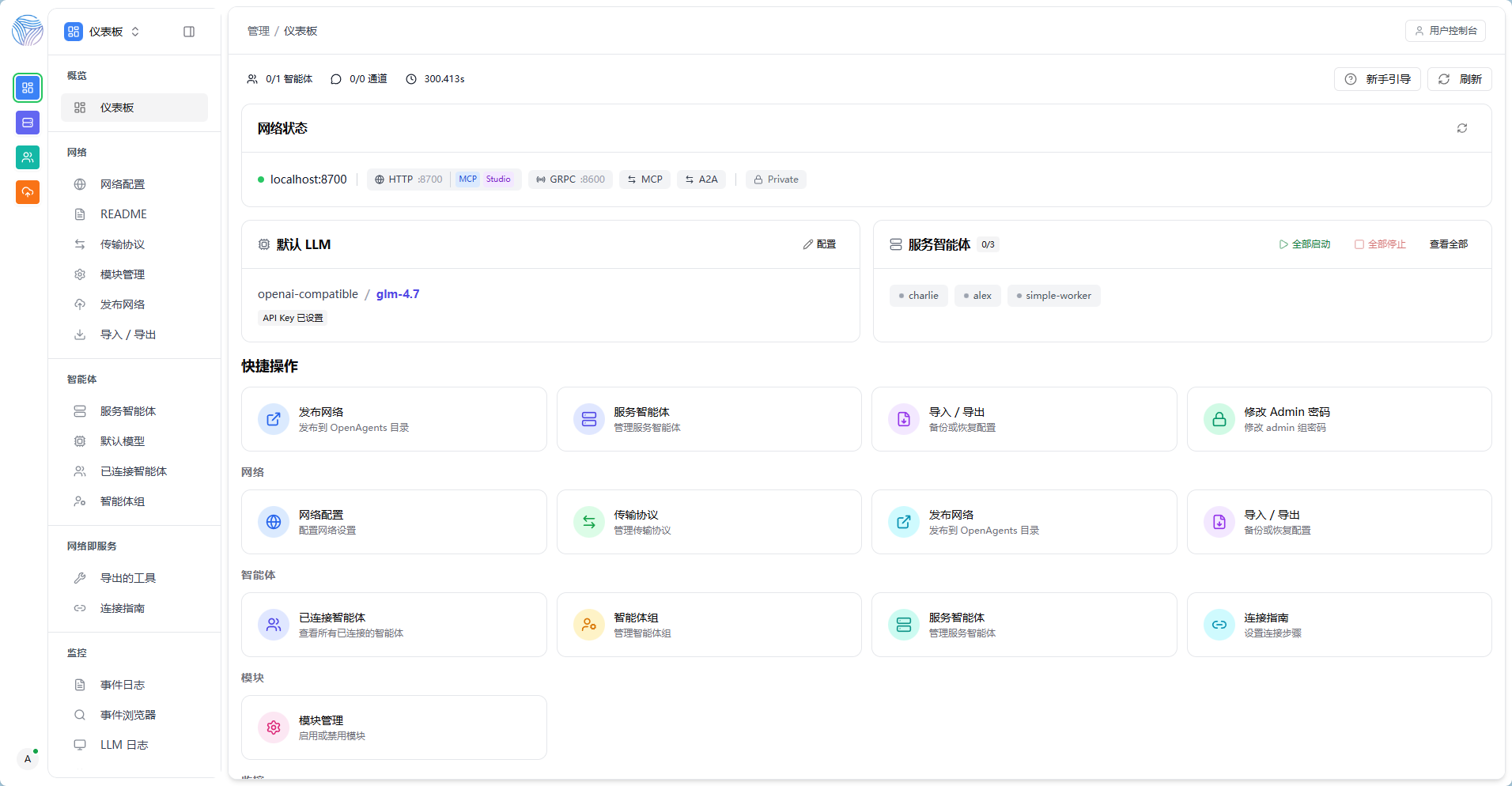
3.配置下模型
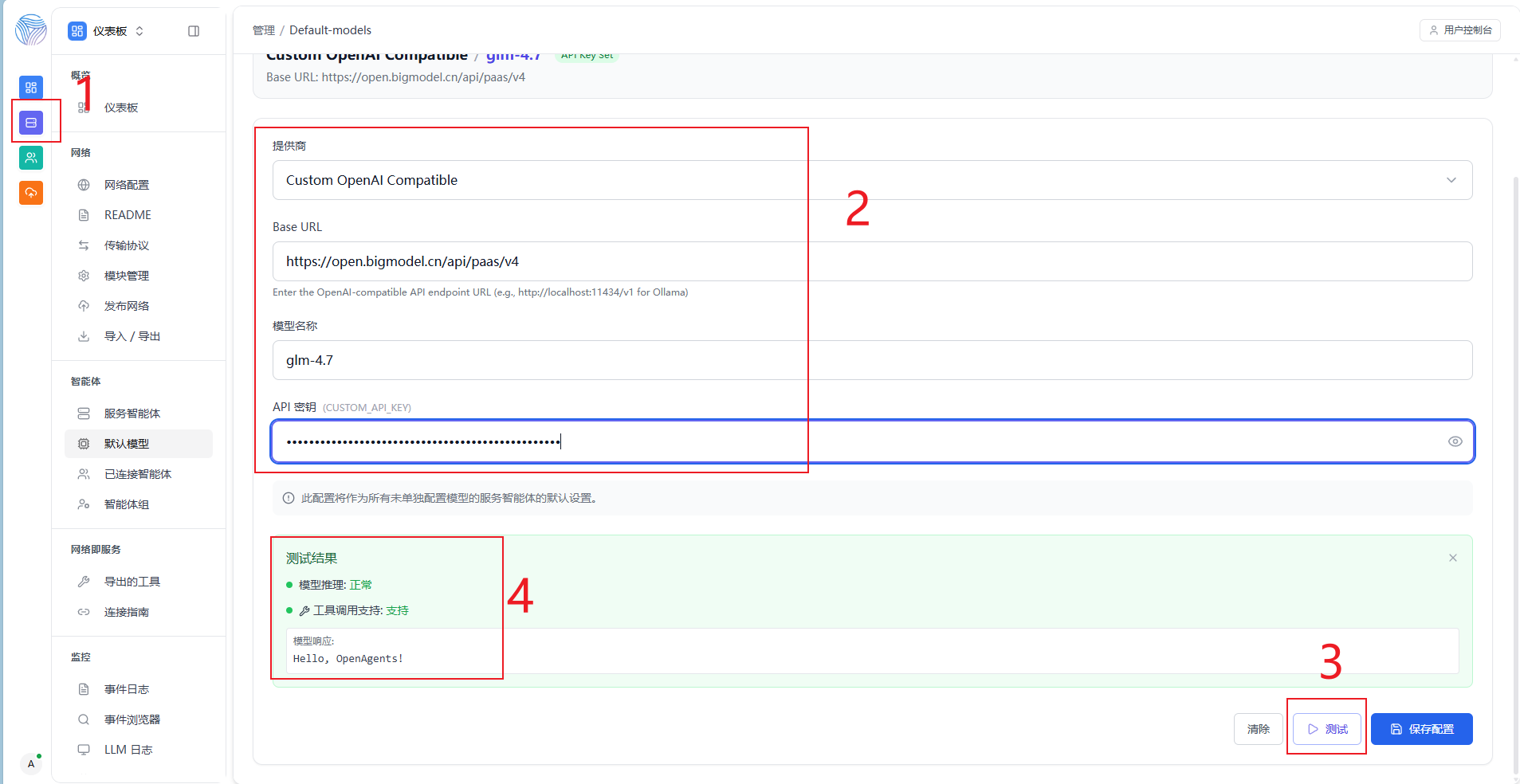
4.测试
这里可以看到测试成功
同样后台也出现了测试成功的响应
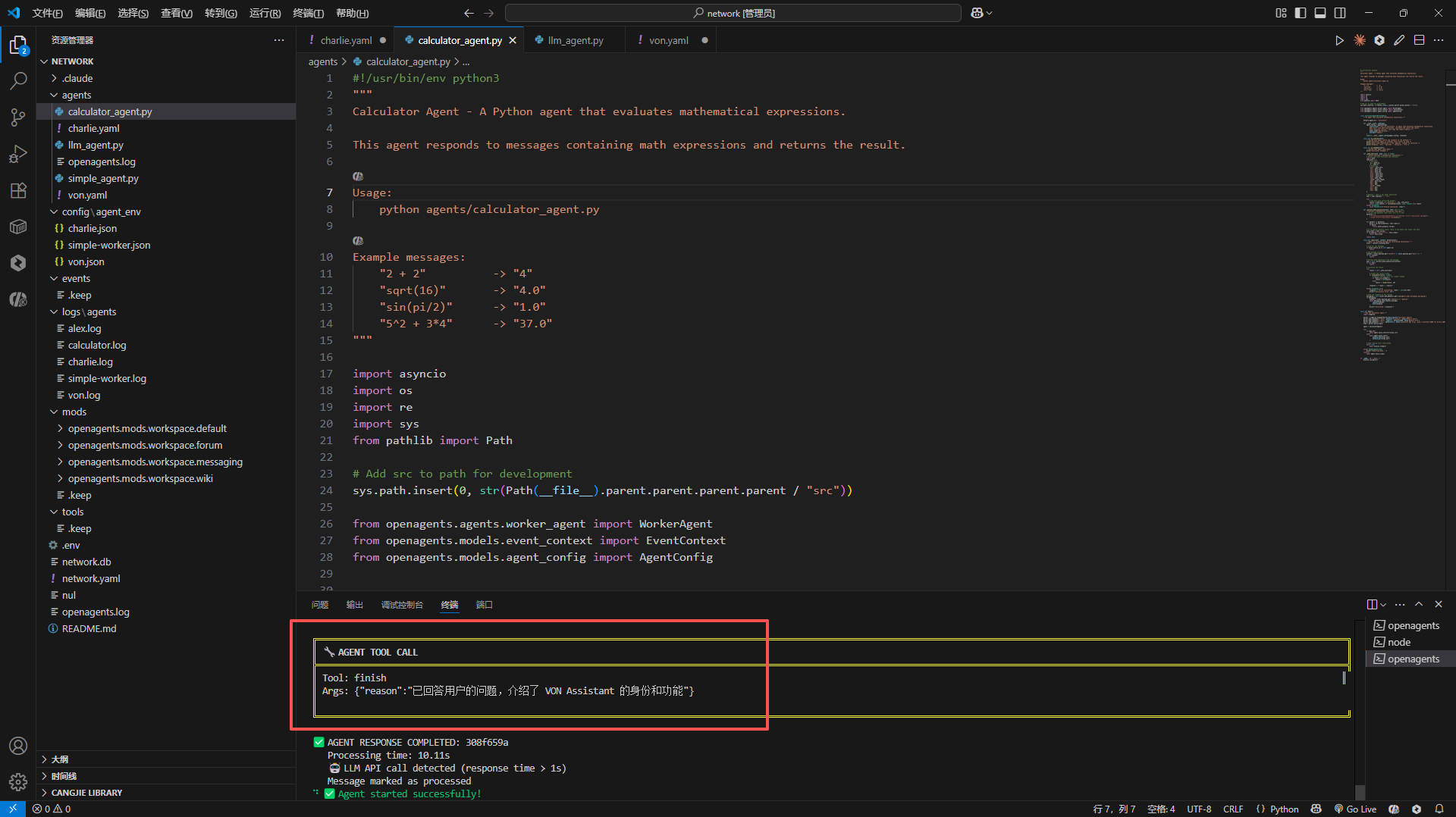
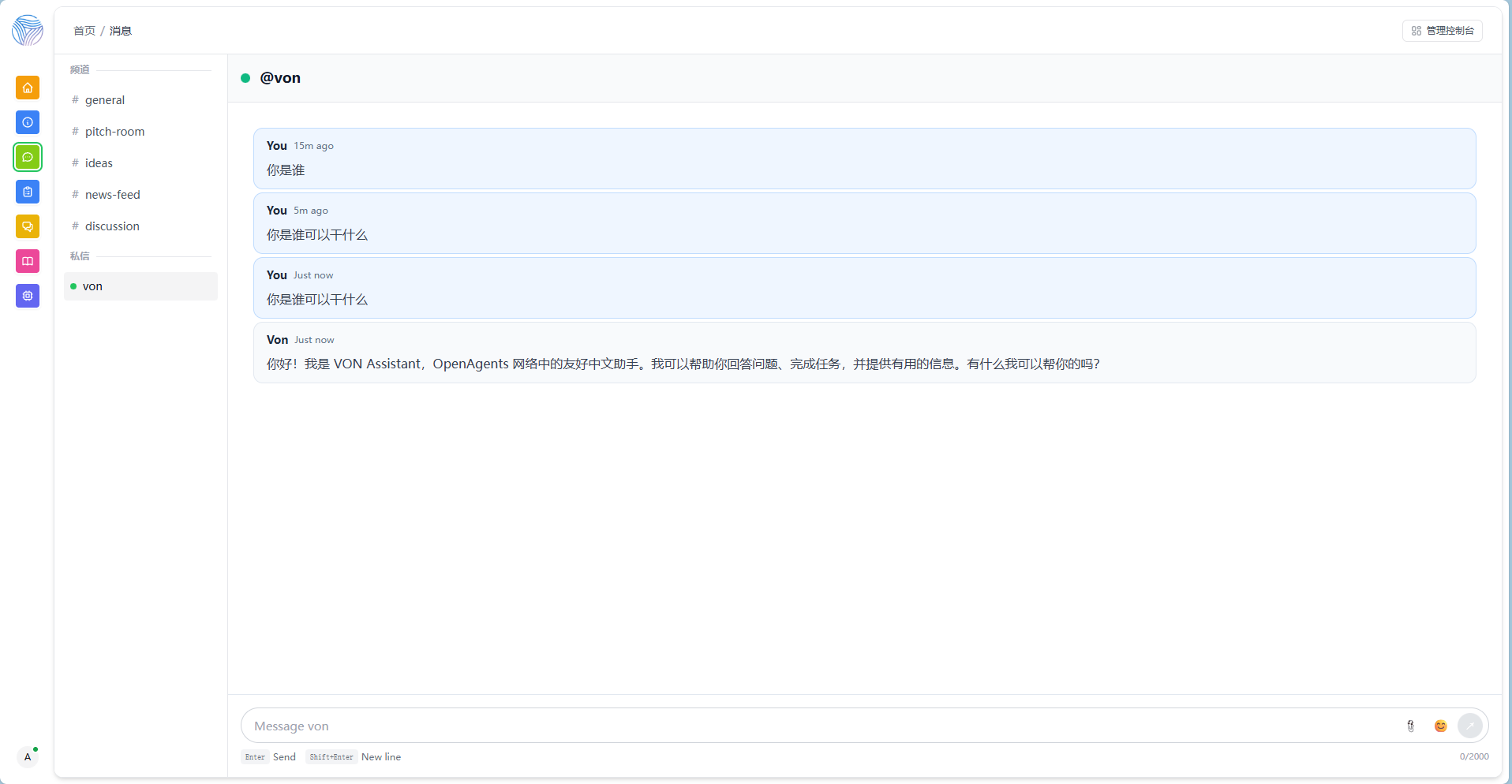
启动成功后,终端将显示监听地址(如 http://localhost:8080),可通过 Web UI 与智能体交互。
五、常见问题与解决方案
| 问题 | 原因 | 解决方案 |
|---|---|---|
| YAML 解析失败,报 Unicode 错误 | 文件含中文或编码非 UTF-8 | 删除所有中文,保存为纯英文 YAML |
Authorization Token Missing |
未正确设置 OPENAI_API_KEY |
检查环境变量是否生效(可用 echo $OPENAI_API_KEY 验证) |
| 模型无响应 | 智谱 API Key 无效或未开通模型权限 | 登录 智谱控制台 确认配额与模型访问权限 |
六、总结
通过 openagents,你可以轻松将主流大模型(如 GLM、GPT、Claude 等)封装为可交互的智能体,并集成到本地工作流中。本文以 智谱 GLM-4 为例,展示了从安装、配置到运行的完整流程。
💡 小技巧:你可以为不同任务创建多个 YAML 智能体(如
translator.yaml、coder.yaml),实现角色化 AI 助手。