Root用于不能随便给其他人
普通用户提权 sudo
普通用户sudo提权后所有操作的日志文件在
(Ubuntu)/var/log/auth.log
(CentOS)/var/log/secure
sudo与su - 的区别
su - : 切换用户为指定用户
sudo: 提权,默认提权为Root,也可以提权为其他用户,默认5分钟的提权时间,结束后丢失Root权限,提权后,所有操作会被记录
配置sudo文件的三种方法:
sudoedit /etc/sudoers
vim /etc/sudoers
visudo
检查sudo文件
visudo -c
实验、使用普通用户安装apache脚本
使用普通用户登录,执行
vim /etc/sudoers
会提示权限不足


新建一个Utest的新用户,密码为123456
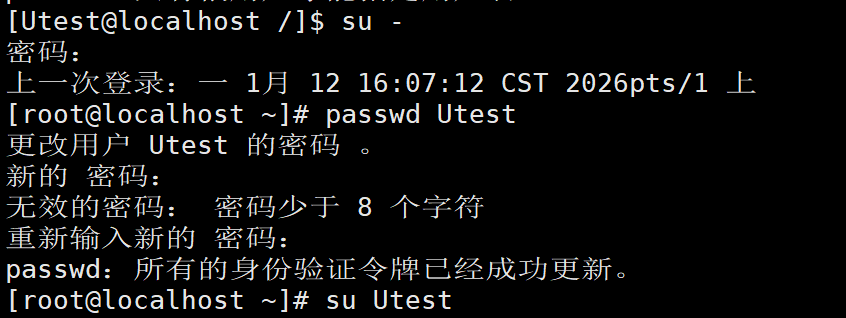
进入Root模式,执行
su -
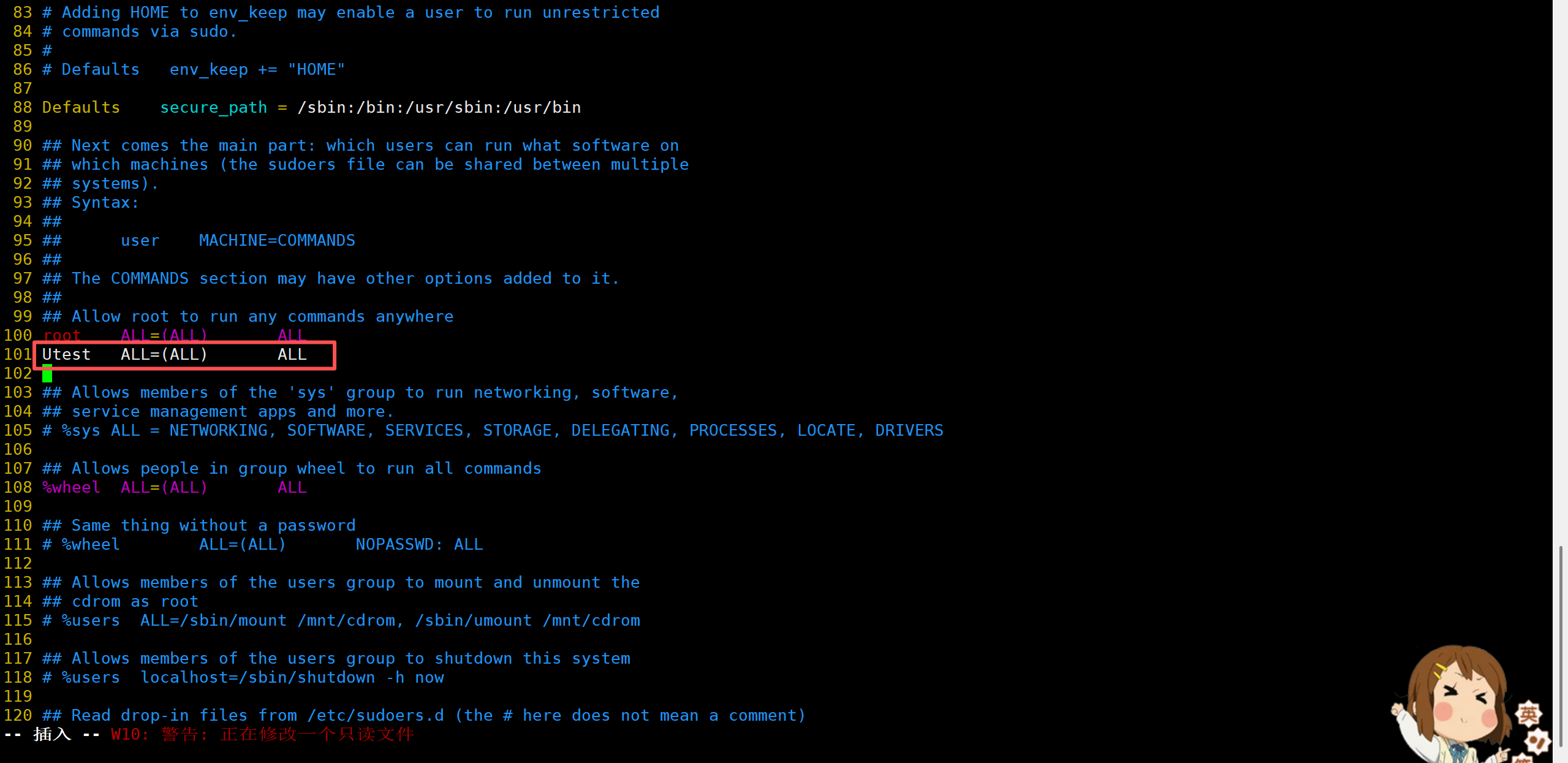
vim /etc/sudoers
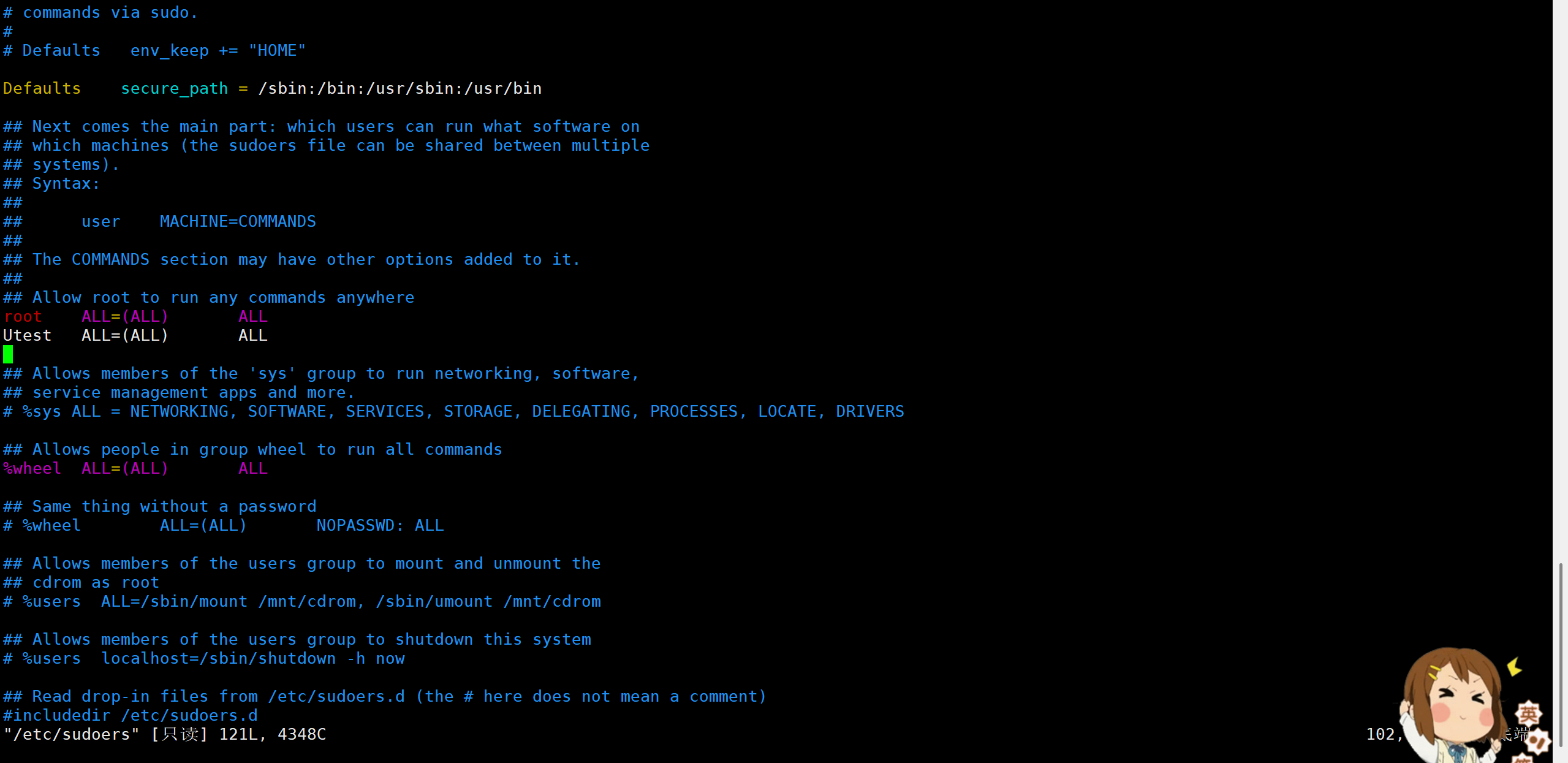
为Utest用户提升权限

在100行,找到root ALL=(ALL) ALL
添加用户名 权限 指定命令
Utest ALL=(ALL) ALL
切换为Utest用户,执行
sudo vim /etrc/sudoers
输入密码123456
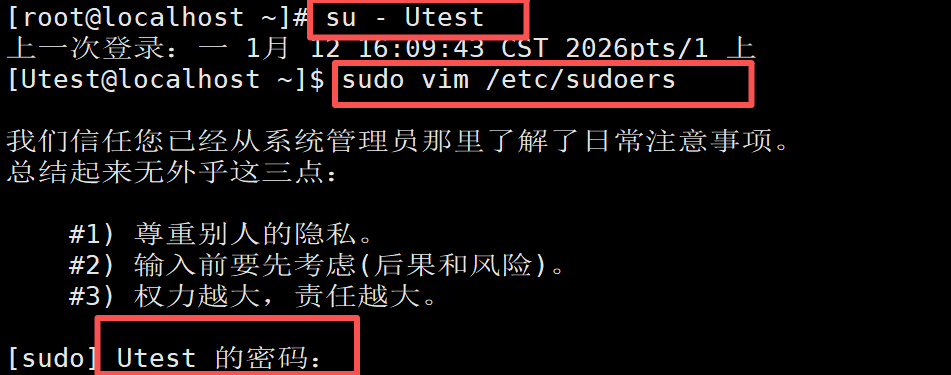
这时候可以发现权限能够访问并修改sudoers文件内容。
现在开始安装apache
执行
sudo rm -rf /etc/yum.repos.d/*
sudo vim /etc/yum.repos.d/yum.repo
输入指定内容

挂载镜像
sudo mount /dev/cdrom /mnt/

关闭防火墙
sudo systemctl stop firewalld.service
sudo setenforce 0

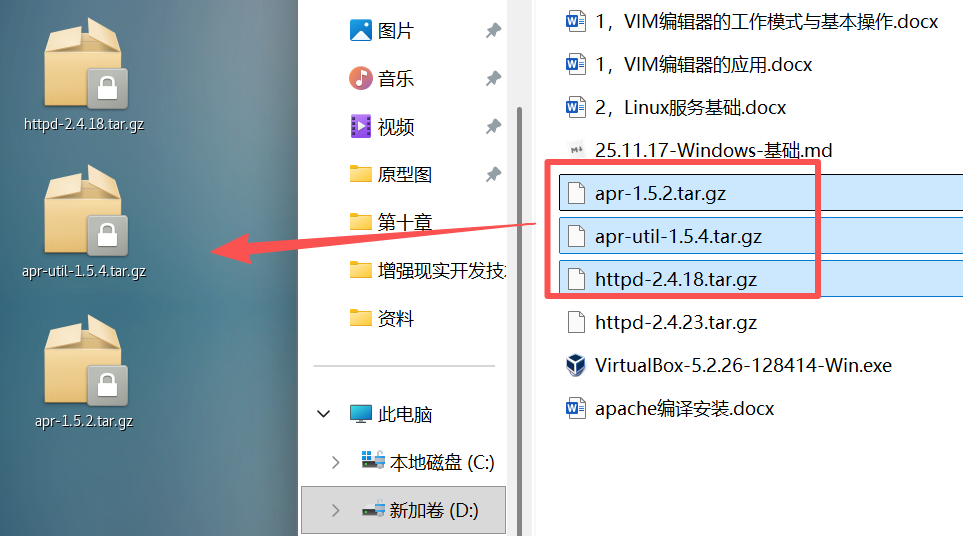
将文件放至桌面
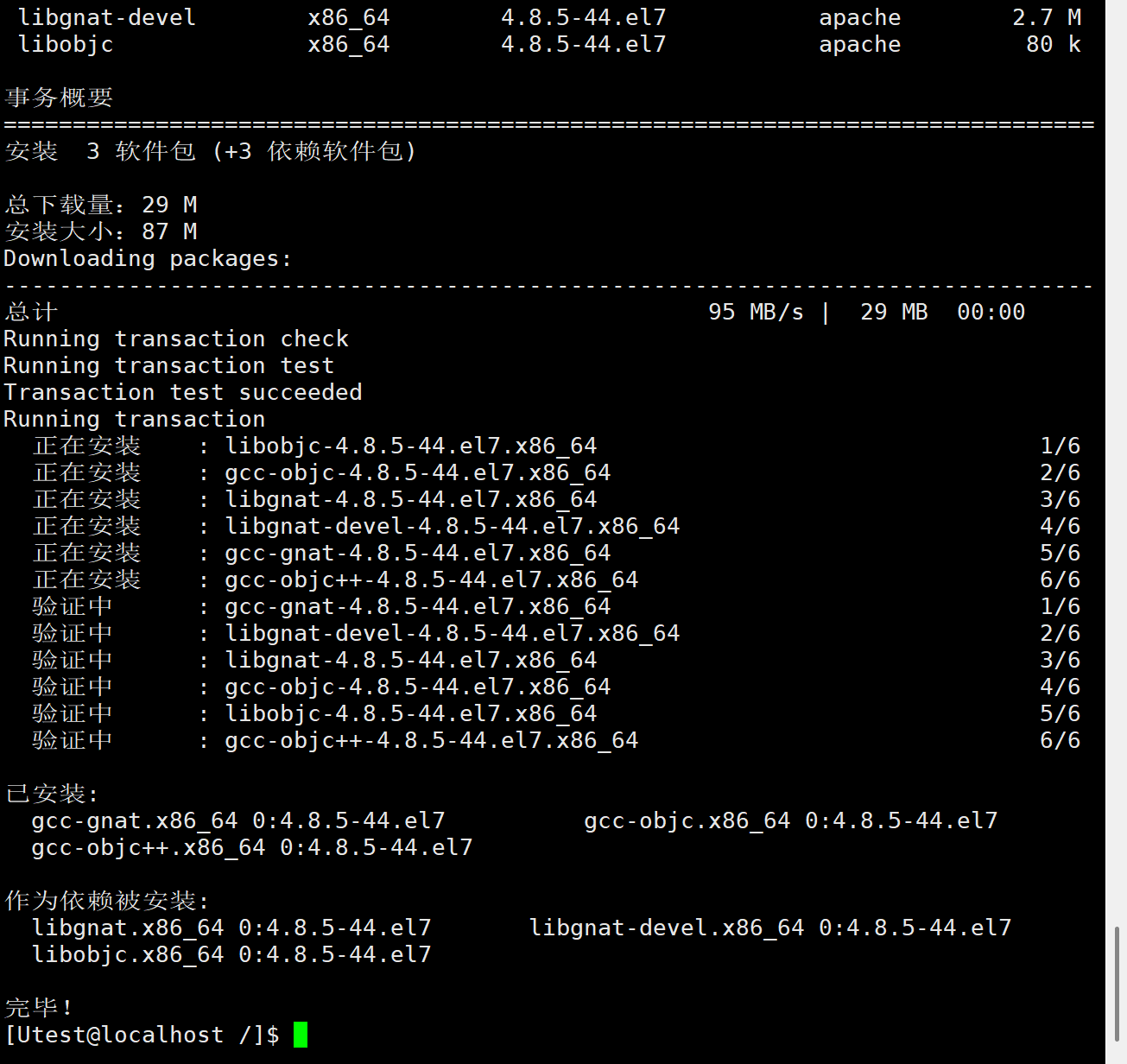
安装编译环境,执行
sudo yum -y install gcc*
安装依赖关系(这里我已经安装),执行
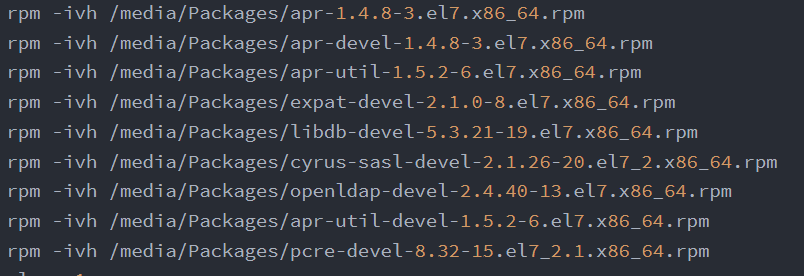
sudo yum -y install apr apr-devel apr-util apr-util-devel cyrus-sasl-devel expat-devel libdb-devel openldap-devel pcre-devel pcre
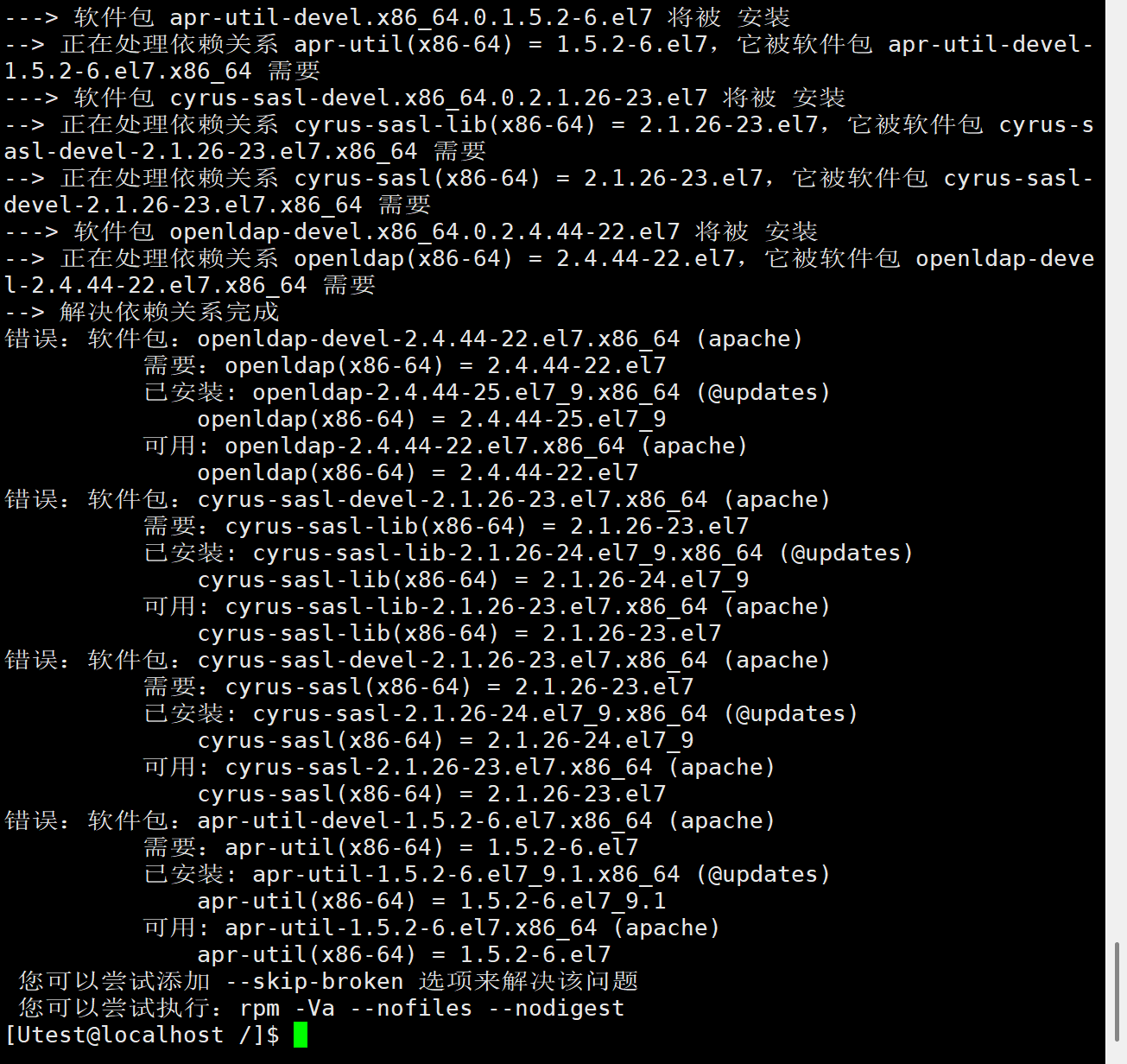
解压文件,执行
sudo tar -zxvf /home/ymqs-1/桌面/apr-1.5.2.tar.gz -C /usr/src/
切换目录,执行
cd /usr/src/apr-1.5.2/
指定安装路径,执行
sudo ./configure --prefix=/usr/local/apr
安装,执行
sudo make && sudo make install
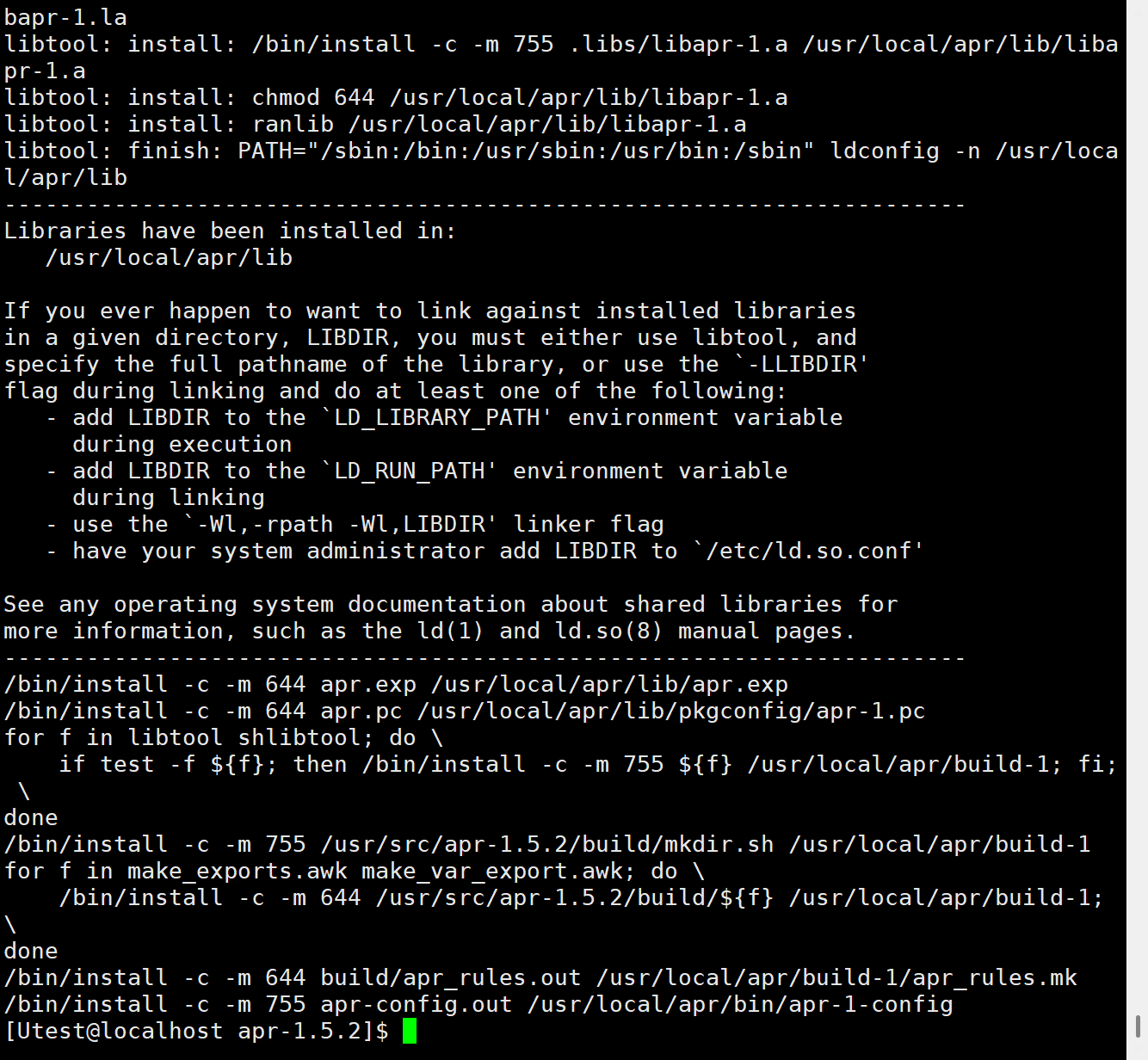
切换目录与解压文件,执行
cd /
sudo tar -zxvf /home/ymqs-1/桌面/apr-util-1.5.4.tar.gz -C /usr/src/
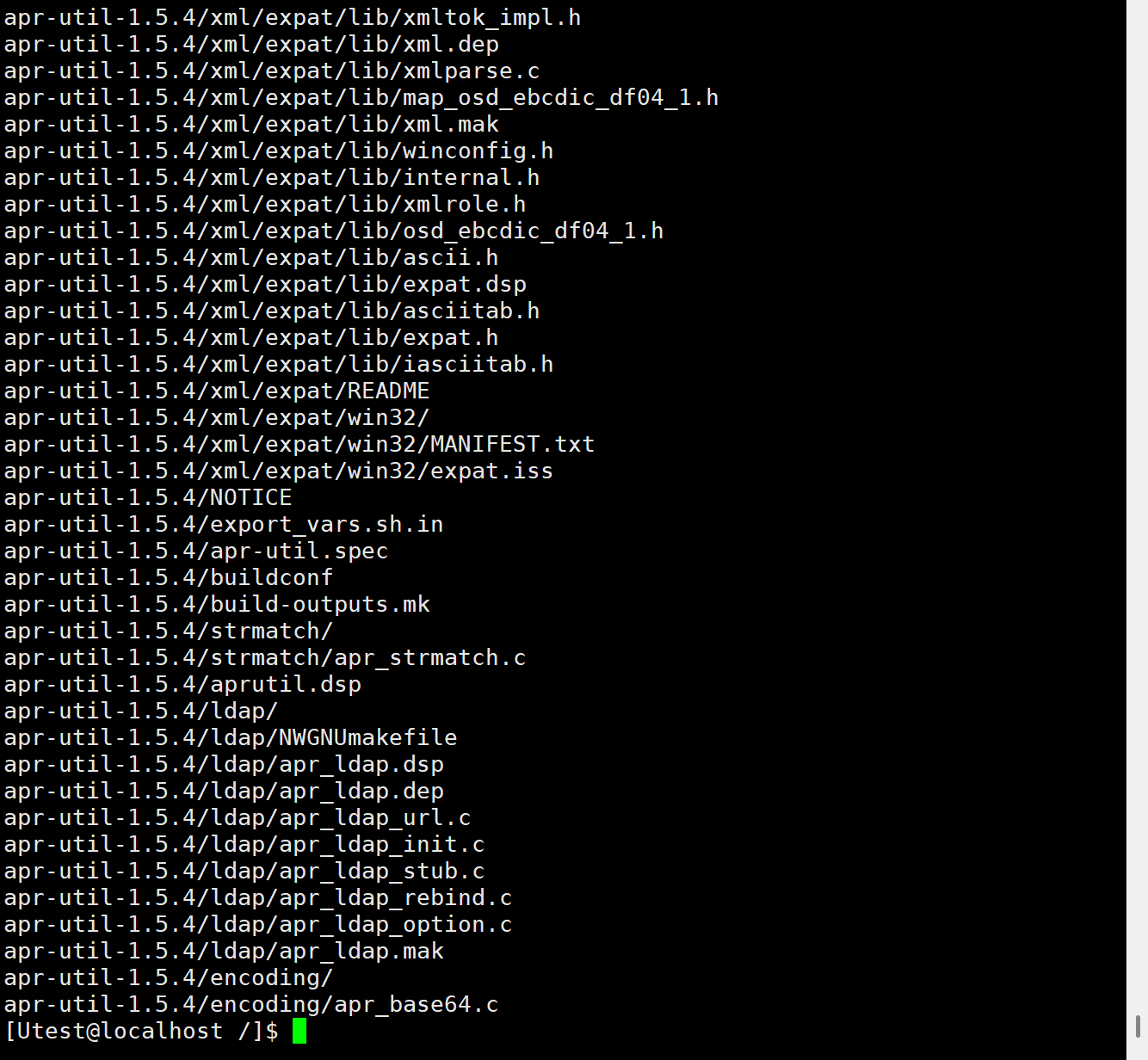
切换目录,执行
cd /usr/src/apr-util-1.5.4/
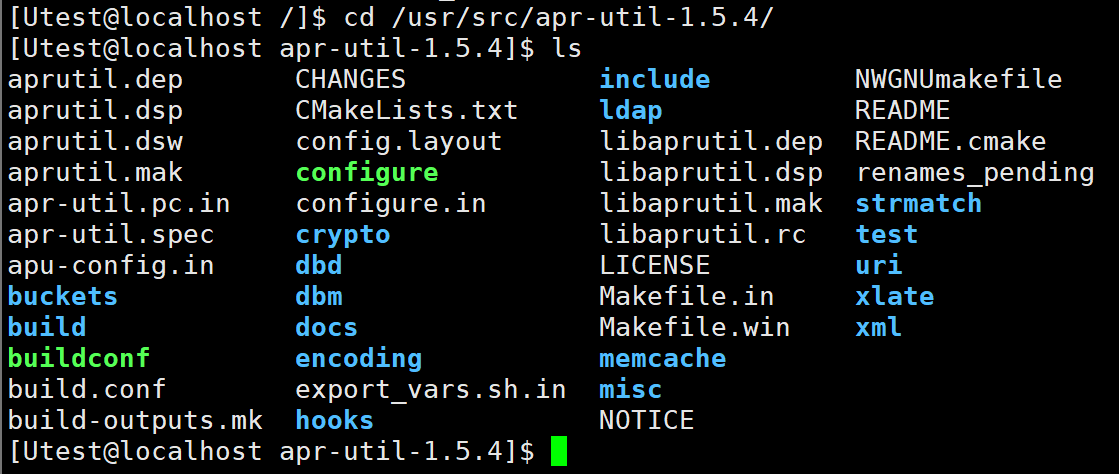
指定安装路径,安装,分别执行
sudo ./configure --prefix=/usr/local/apr-util --with-apr=/usr/local/apr
sudo make && sudo make install
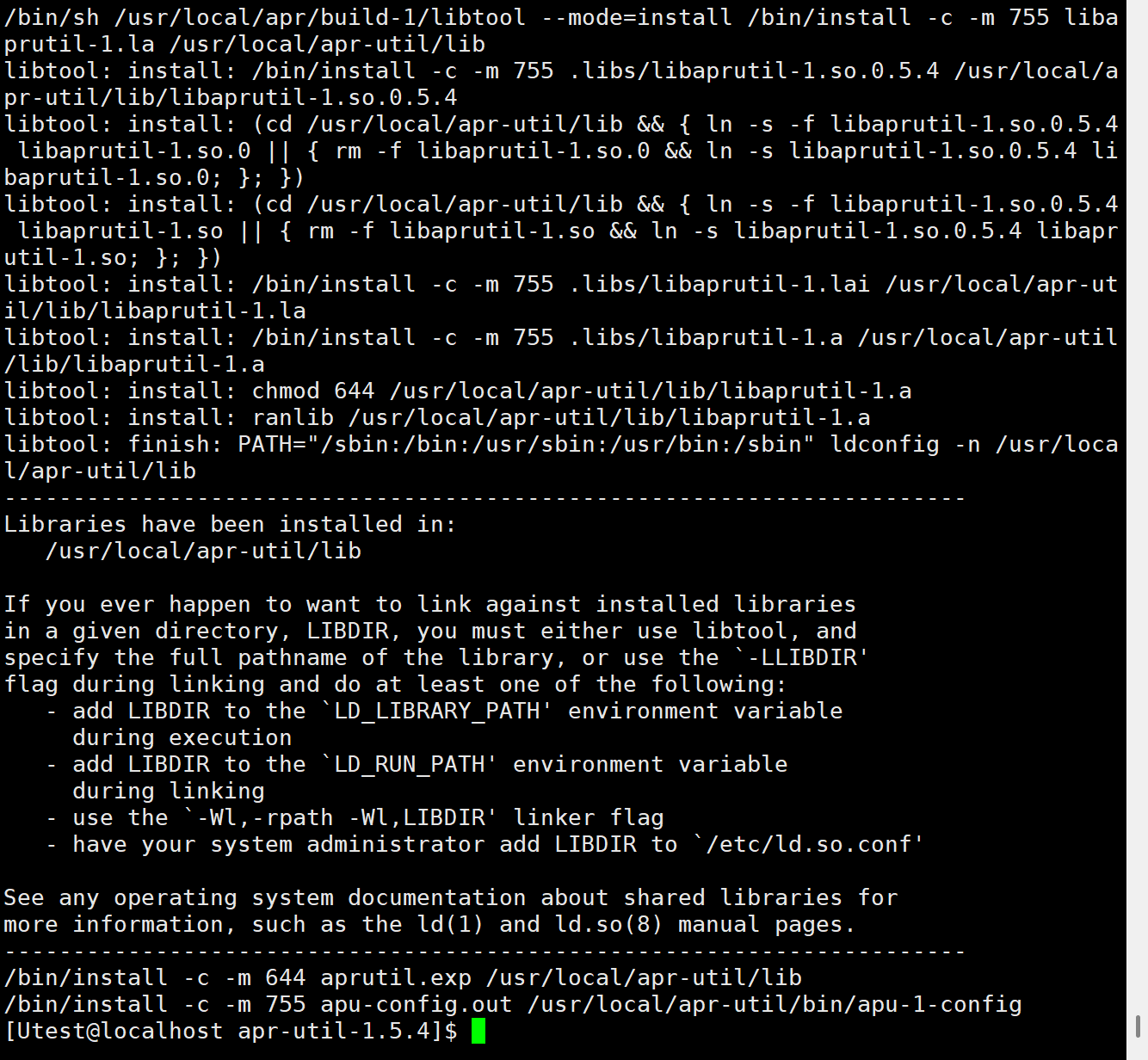
执行
cd /
sudo yum -y install pcre-devel openssl-devel zlib-devel
解压文件httpd,执行
sudo tar -zxvf /home/ymqs-1/桌面/httpd-2.4.18.tar.gz -C /usr/src/
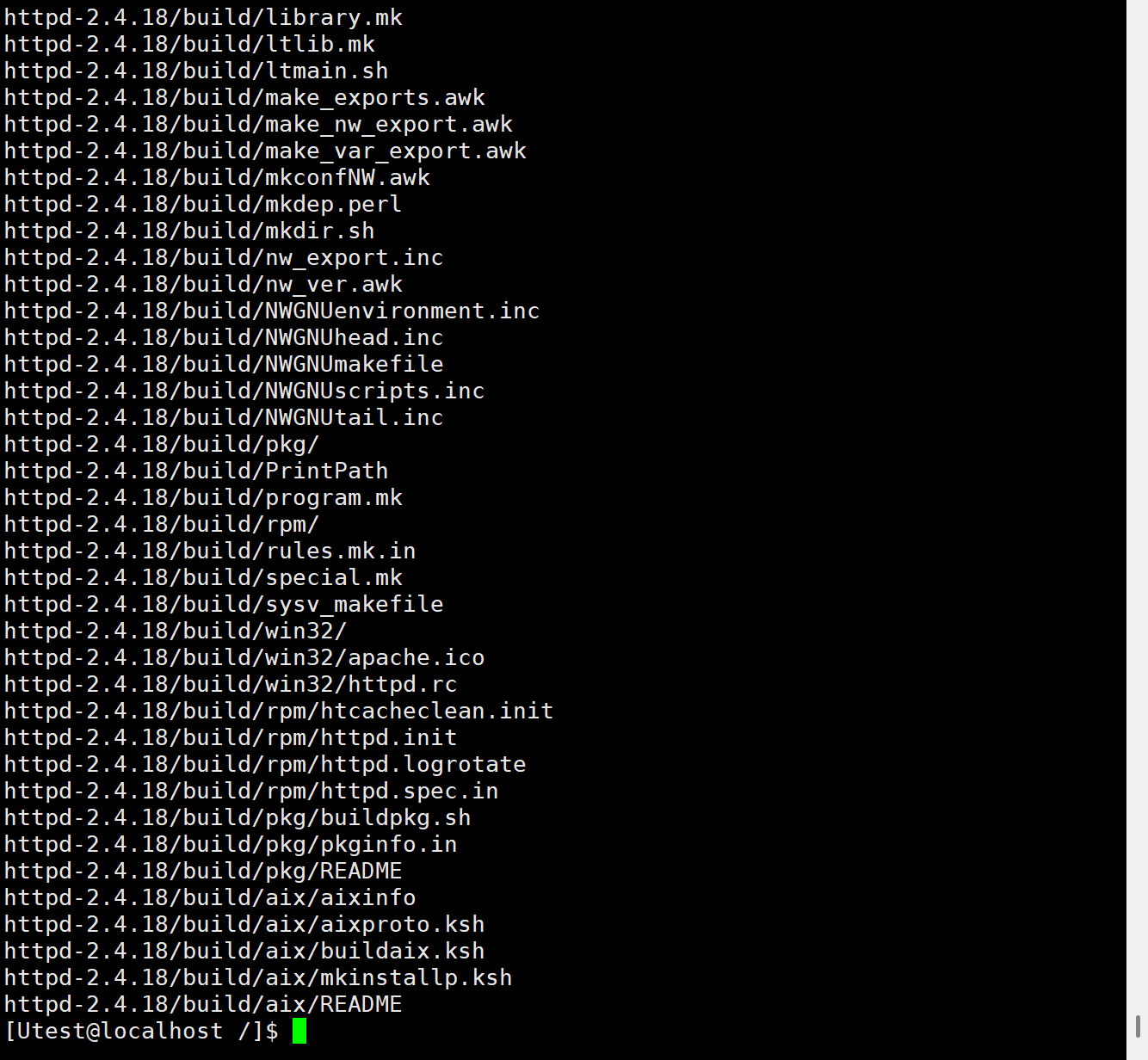
切换目录,浏览,执行
cd /usr/src/httpd-2.4.18/
ls
安装文件,执行
sudo ./configure --prefix=/usr/local/httpd --enable-so --enable-rewrite --enable-charset-lite --enable-cgi --enable-sockets
如果提示
checking for APR-util... no configure: error: APR-util not found. Please read the documentation.
↑脚本无法找到APR-util的路径,我们需要指定路径,执行↓
sudo ./configure \ --prefix=/usr/local/httpd \
  --with-apr=/usr/local/apr \
  --with-apr-util=/usr/local/apr-util \
  --enable-so \
  --enable-rewrite \
  --enable-charset-lite \
  --enable-cgi \
  --enable-sockets
安装,执行
sudo make && sudo make install
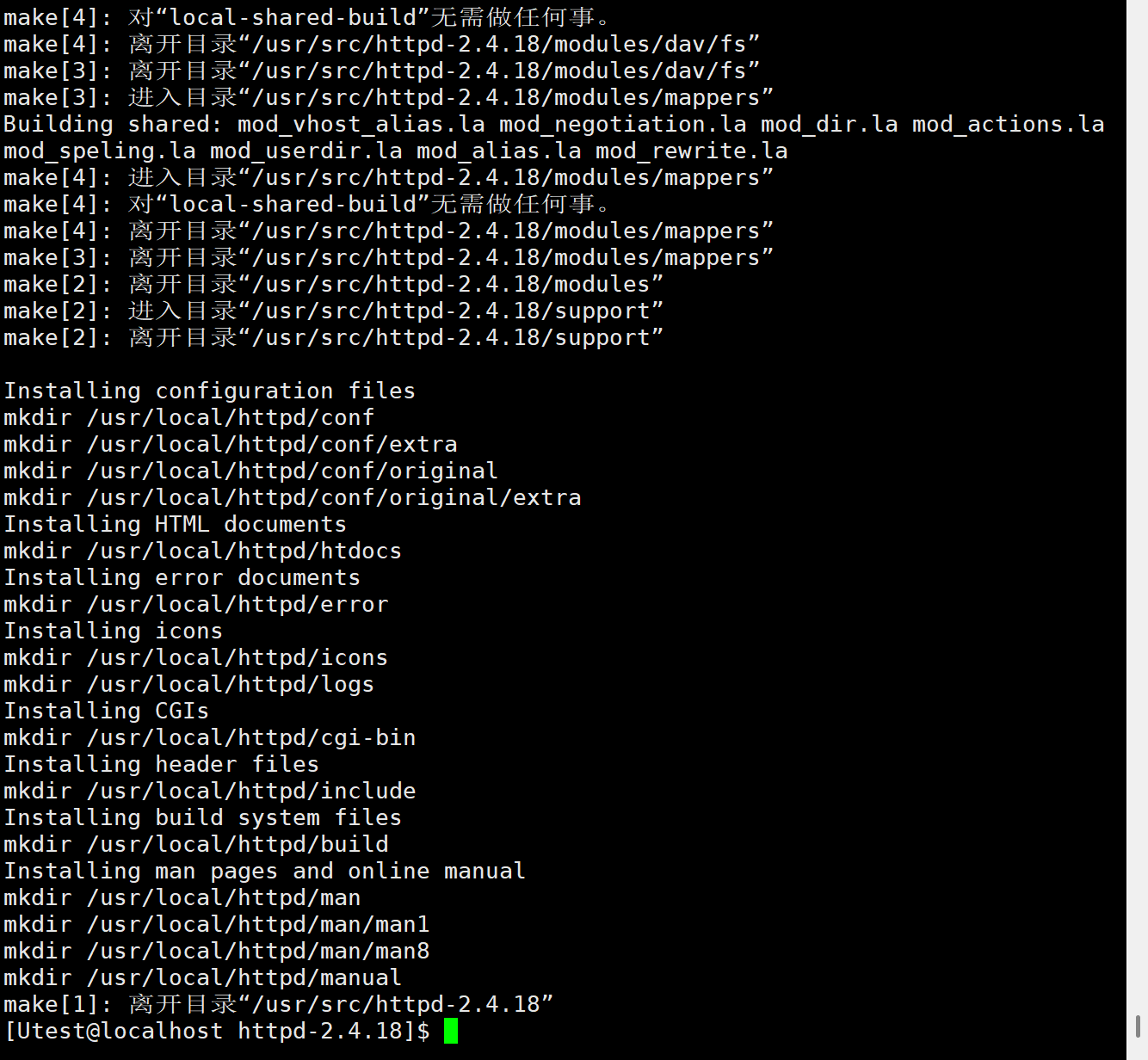
创建链接,执行
sudo ln -s /usr/local/httpd/bin/* /usr/local/bin/
sudo ln -s /usr/local/httpd/include /usr/include
拷贝目录,执行
sudo cp /usr/local/httpd/bin/apachectl /etc/init.d/httpd
给予目录权限,执行
sudo chmod a+x /etc/init.d/httpd
设置优先级别,执行
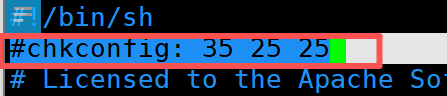
sudo vim /etc/init.d/httpd
添加chkconfig: 35 25 25
保存退出
添加系统自启动
sudo chkconfig --add httpd
设置开机自启动
sudo chkconfig httpd on
配置httpd详细配置文件
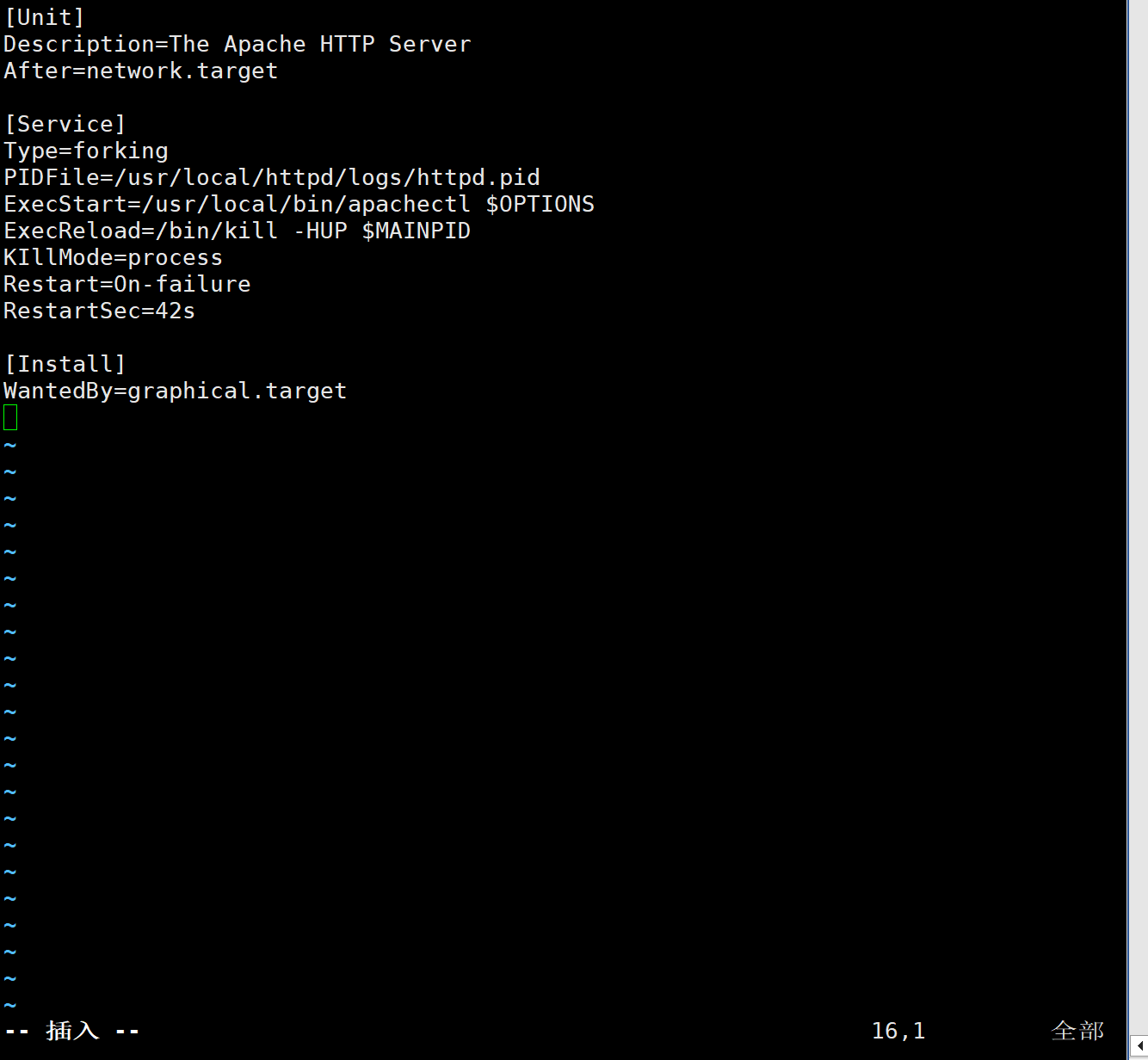
vim /lib/systemd/system/httpd.service
进入文档后,将下方内容复制
Unit
Description=The Apache HTTP Server
After=network.target
Service
Type=forking
PIDFile=/usr/local/httpd/logs/httpd.pid
ExecStart=/usr/local/bin/apachectl $OPTIONS
ExecReload=/bin/kill -HUP $MAINPID
KIllMode=process
Restart=On-failure
RestartSec=42s
Install
WantedBy=graphical.target
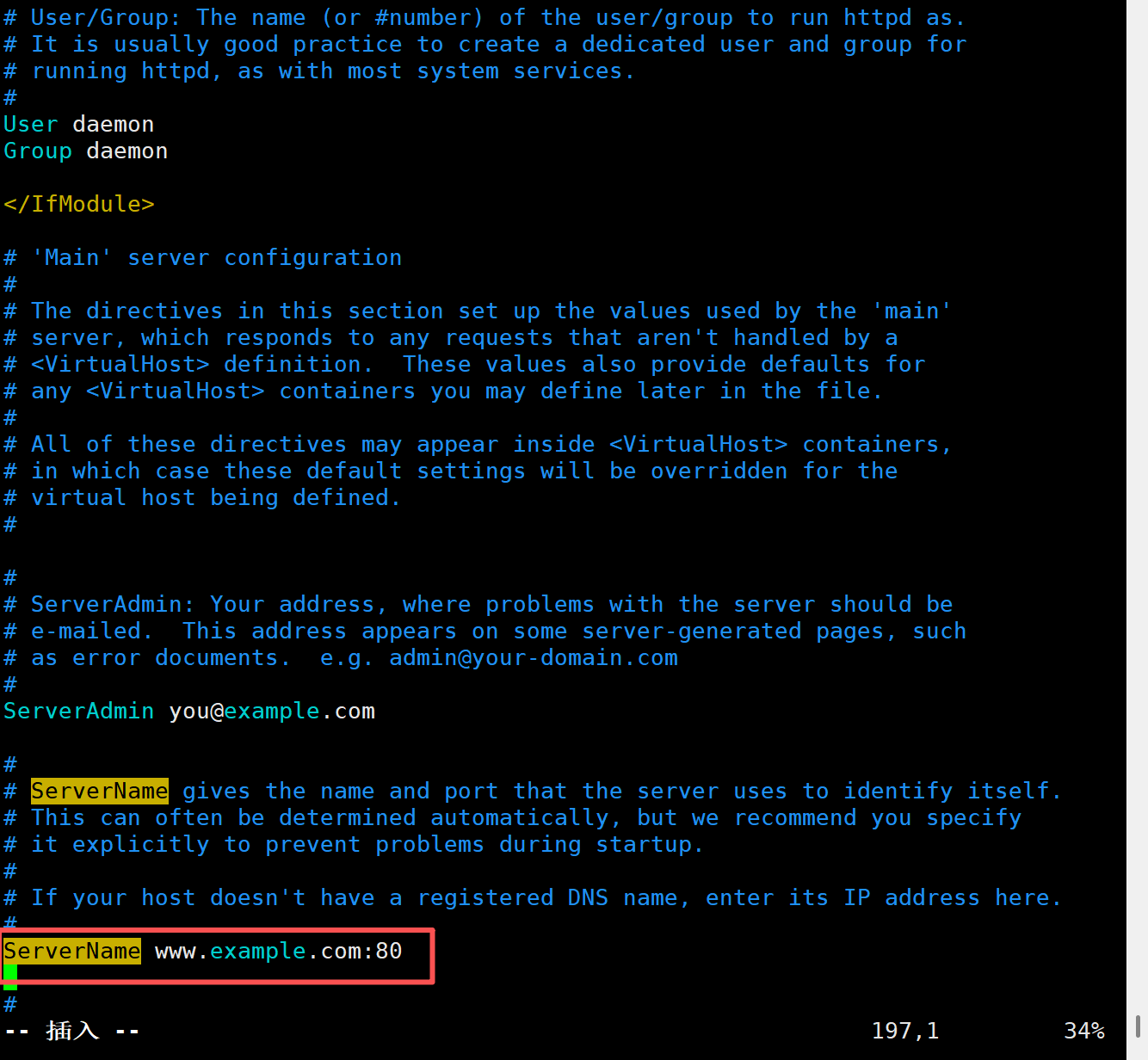
指定服务器主机名,在http的配置文件将ServerName前的#去掉,执行
sudo vim/usr/local/httpd/conf/httpd.conf
将ServerName前的#去掉,可以按shift+:号,然后输入"/ServerName",可快速定位
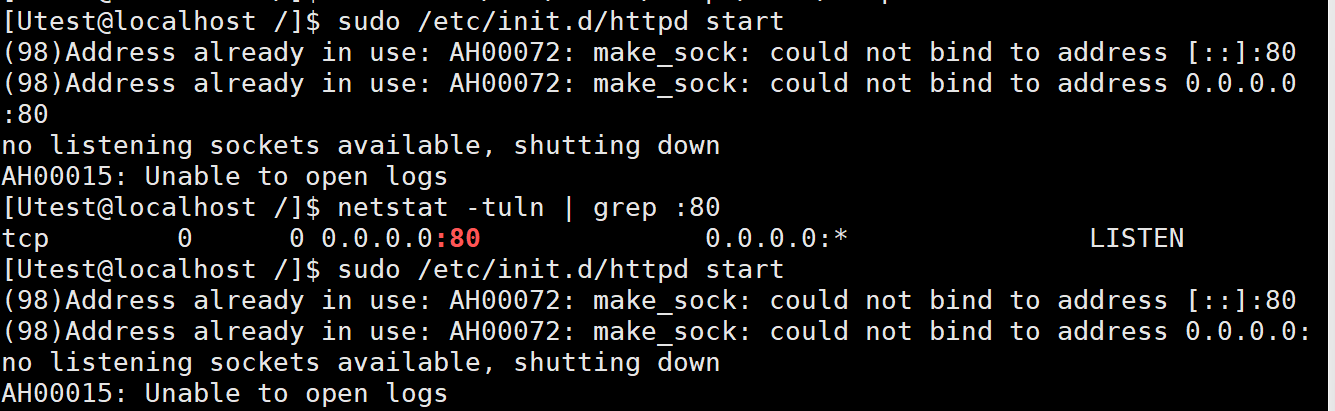
使用系统方式启动httpd,执行
sudo /etc/init.d/httpd start
systemctl start httpd
修改主页内容,执行
cd /usr/local/httpd/htdocs/
sudo vim index.html
修改内容

回到CentOS7桌面,执行
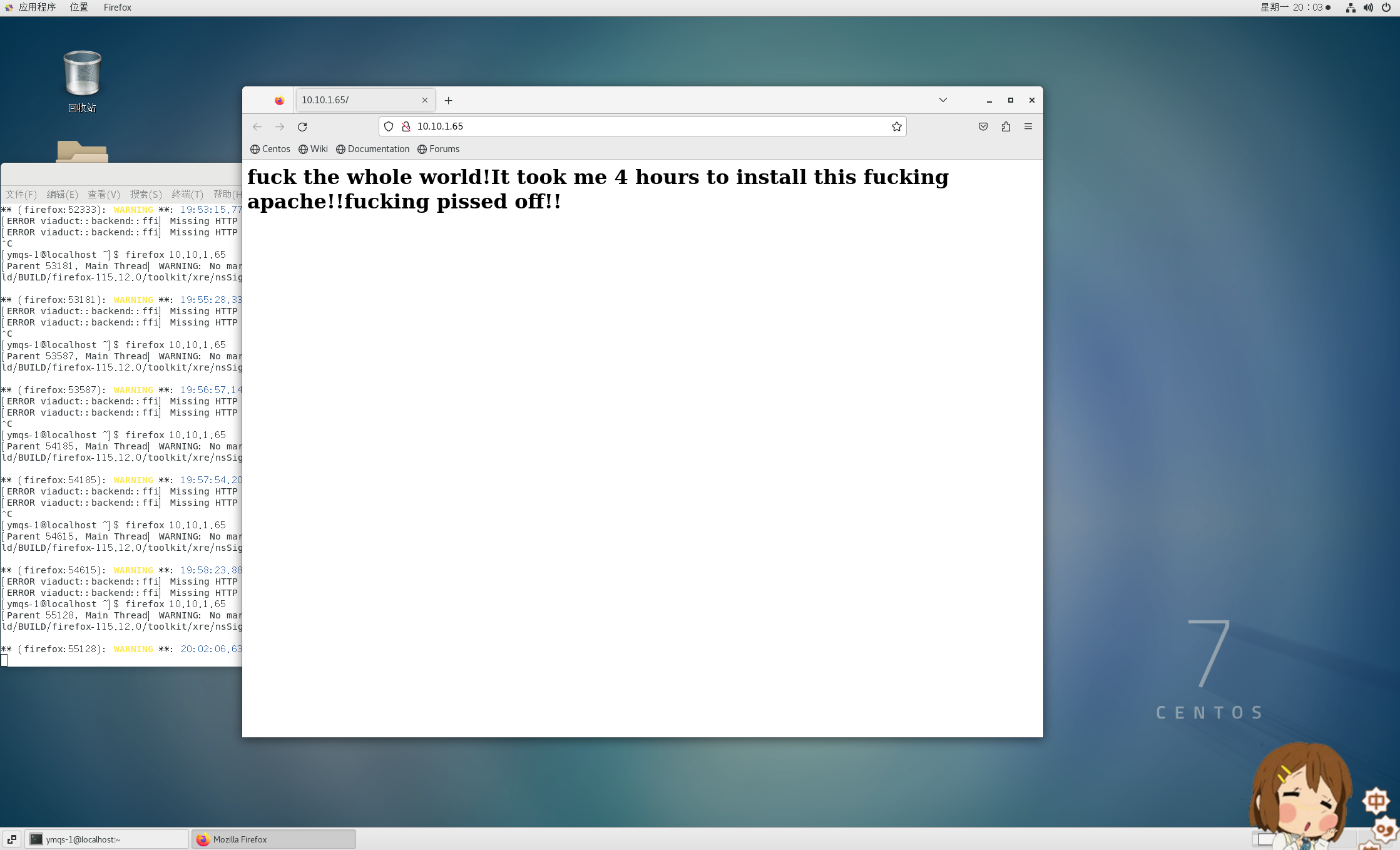
firefox 10.10.1.65
显示404 not found,不是我们上方出现的内容,表示没有配置成功
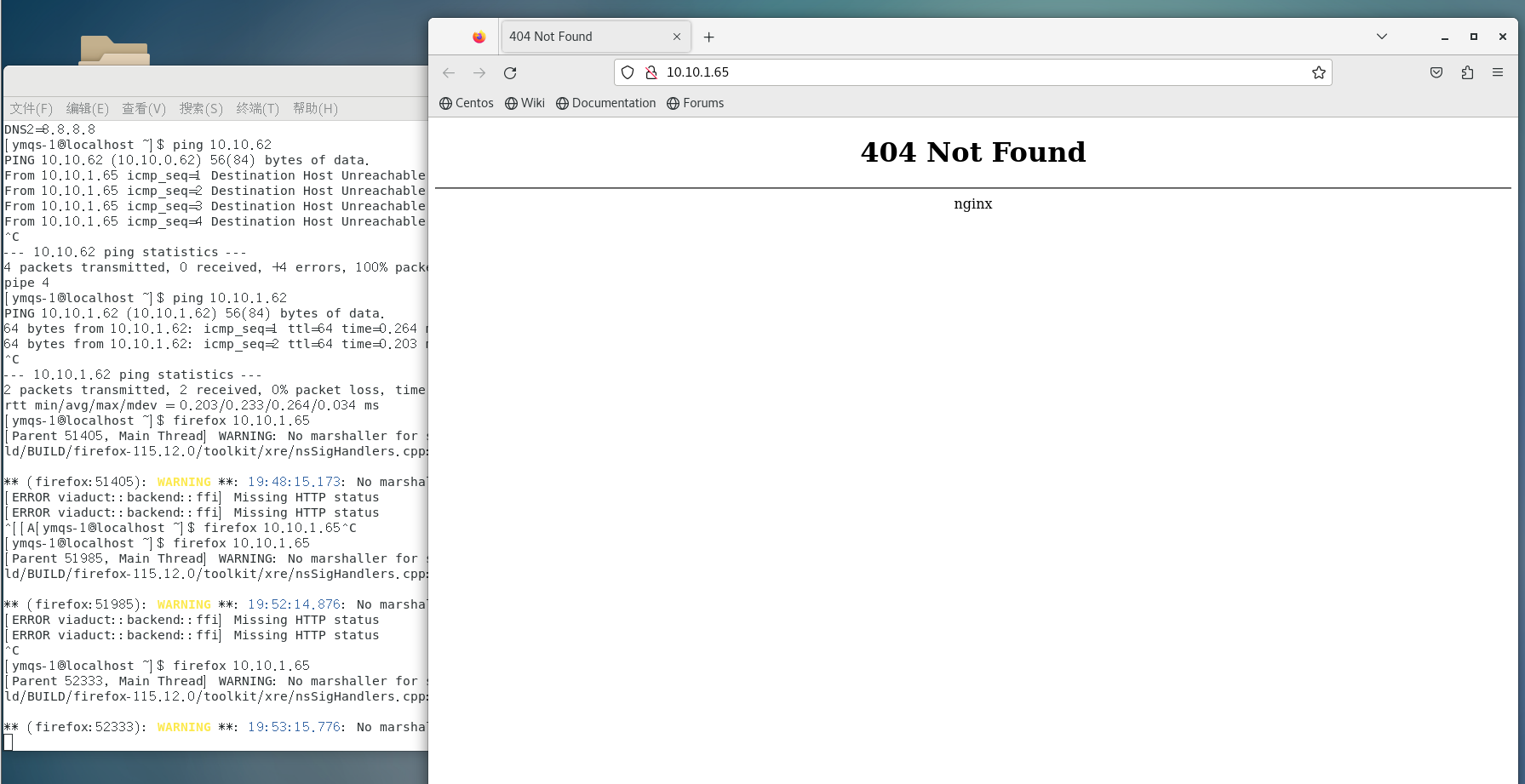
浏览器显示的是nginx,是他占用了80端口,回到终端,执行
sudo systemctl stop nginx
sudo systemctl disable nginx
重新开启httpd服务,执行
sudo systemctl start httpd
sudo systemctl enable httpd
然后回到桌面,再次执行
firefox 10.10.1.65
显示成功