PasteLabel
项目简介
在计算机视觉领域,高质量标注样本的采集往往面临成本高、耗时长、场景覆盖不全等挑战,PasteLabel 正是为解决这一核心痛点而设计的图像编辑器工具。它在传统水平边界框(hbb)标注的基础上,创新性地增加了贴图标注功能,让用户能够快速、高效地创建多样化的数据集。
项目地址
https://github.com/Zomcxj/PasteLabel
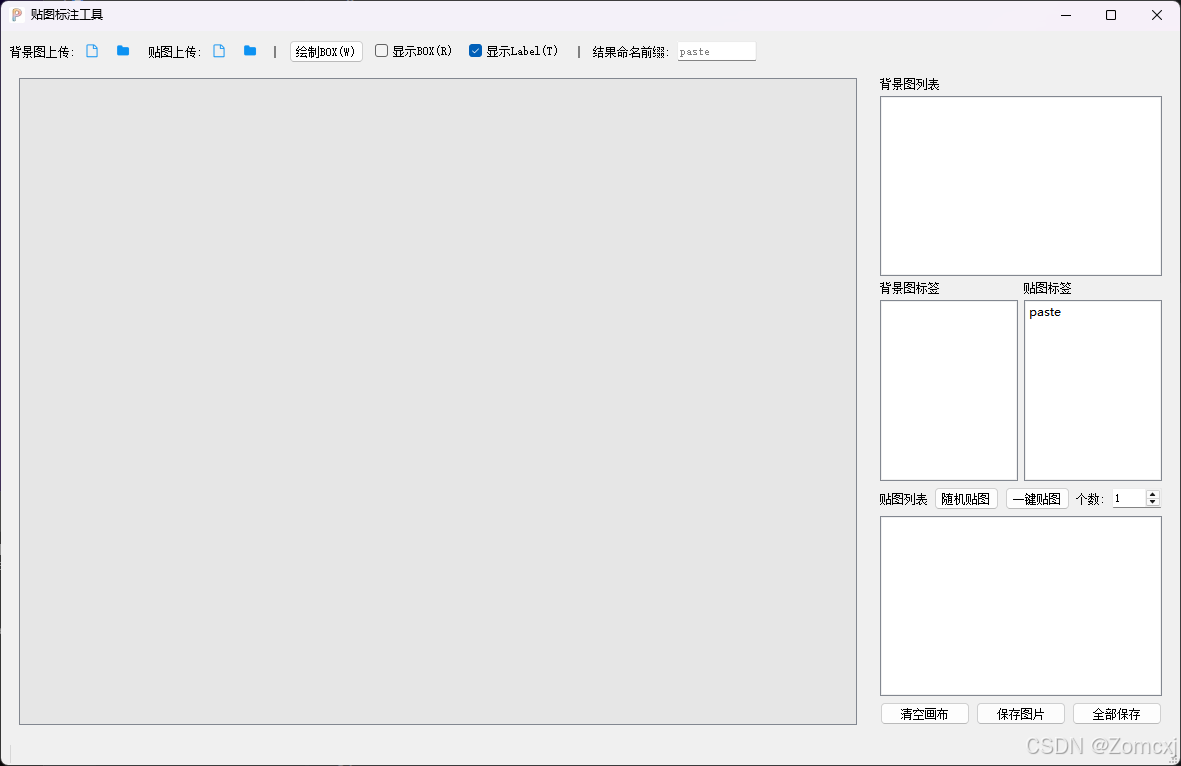
使用指南
普通标注流程
- 进入绘制模式:按 W 键或点击工具栏的「绘制BOX(W)」按钮
- 绘制检测框:在背景图片上拖动鼠标绘制矩形框
- 设置标签:为检测框添加相应标签
- 调整或删除:根据需要调整检测框大小、位置或删除
- 退出绘制模式:按 Q 键
贴图功能使用详解
1. 准备工作
- 加载背景图片:点击工具栏的「打开背景图文件夹」按钮,选择需要编辑的背景图片
- 加载贴图资源:点击工具栏的「打开贴图文件夹」按钮,导入用于粘贴的贴图资源
2. 手动添加贴图
- 选择贴图:在右侧「贴图列表」中浏览并选择需要的贴图
- 添加到画布:点击选中的贴图,系统会自动将其添加到背景图片左上角
- 调整位置:使用鼠标左键拖动贴图到合适位置
- 调整大小:使用鼠标右键拖动贴图边缘,调整到合适大小
- 设置标签:点击右侧「贴图标签」列表中的标签,为贴图分配类别
3. 智能贴图操作
-
随机贴图:
- 在「个数」输入框中设置需要添加的贴图数量(1-20个)
- 点击「随机贴图」按钮
- 系统会自动在背景图片上随机位置添加指定数量的贴图
-
一键贴图:
- 选择起始背景图片
- 设置好需要的贴图数量
- 点击「一键贴图」按钮
- 系统会从当前图片开始,自动为后续所有背景图片完成随机贴图操作
4. 标签管理
- 添加标签:右键点击标签列表,选择「增加标签」
- 删除标签:在标签列表中选择标签,右键点击选择「删除标签」
- 修改标签:选中贴图后,点击标签列表中的标签进行修改
快捷键
| 快捷键 | 功能 |
|---|---|
| A | 切换到上一张背景图 |
| D | 切换到下一张背景图 |
| R | 切换检测框显示/隐藏状态 |
| T | 切换类别名显示/隐藏状态 |
| W | 进入绘制检测框模式 |
| Q | 退出绘制模式 |
| Delete/E | 删除选中的检测框 |
注意事项
- 标签管理:删除标签操作会同时从所有背景图片的检测框中移除该标签,请谨慎操作
- 功能独立性:标签标注功能和贴图功能是独立的,互不干扰
- 默认前缀:保存图片时默认使用 "paste" 作为文件名前缀,可根据需要修改
系统要求
- 操作系统:Windows
- Python 版本:3.7 或更高
- 依赖库 :
- PyQt5
- OpenCV
安装与运行
安装依赖
bash
pip install PyQt5 opencv-python运行程序
bash
python image_editor.py贴图功能的核心优势
- 高效便捷:一键贴图功能让批量处理成为可能,大大节省了时间和人力成本
- 多样性:随机贴图功能能够模拟真实场景,创建多样化的样本
- 可扩展性:通过调整贴图数量和类型,可以创建几乎无限多种组合的数据集