目录
当
torch.cuda.is_available()无情地返回False时,你需要的不是第100篇命令合集,而是一套精准的诊断系统、一份清晰的经济学决策指南,以及一个零风险兜底承诺。本文承诺:即便你从未接触过命令行,也能找到确定性的解决路径。
免责声明:这不是一篇传统教程 (熟手请全部跳过)
在CSDN,你能找到无数"如何安装PyTorch GPU"的文章。但如果你已经尝试过却依然失败,那么问题从来不是"步骤缺失",而是 "信息过载"、"确定性缺失",以及**"不敢下手操作的恐惧"**。
本文提供三个不同维度的价值:
-
一个诊断系统:5分钟定位你独有的问题环节。
-
一份决策指南:基于"时间经济学"选择最高效的解决路径。
-
一项兜底承诺:为你的尝试提供零风险保障。
第一部分:5分钟自我诊断系统(90%的问题可在此定位)
请严格按顺序执行以下诊断流程。它将像决策树一样,引导你找到问题根源。
🧑💻【写给第一次操作的朋友:如何安全地运行诊断脚本】
别怕!这段代码只读取信息,就像用体温计量体温,不会修改你电脑的任何设置,绝对安全。
请根据你的情况选择一种方式运行:
|------------------|---------------------------------------------------------------|-----------|
| 你的使用环境 | 操作方法 | 说明 |
| PyCharm / VSCode | 1. 新建一个 .py 文件 2. 完整复制下方代码块粘贴进去 3. 点击 绿色三角形按钮 (▶️) 或按 F5 运行 | 最简单,推荐新手 |
| Jupyter Notebook | 新建一个代码单元格,粘贴并运行 | 适合数据分析用户 |
| 只有命令行 (CMD) | 1. 打开 cmd 2. 输入 python 回车 3. 一行行粘贴代码,每粘贴一行按一次回车 | 稍麻烦,但绝对可行 |
现在,请完整复制下面的代码,按上述方法运行:
python
# ========== 【一键诊断脚本】请完整复制 ==========
import subprocess, sys, torch, platform

print("🧪 PyTorch GPU环境 自动诊断报告")
print("=" * 55)

# 1. 系统与驱动检查
print("\n[阶段1] 检查系统与NVIDIA驱动...")
system = platform.system()
print(f"  操作系统: {system} {platform.machine()}")

try:
    result = subprocess.run(['nvidia-smi'], capture_output=True, text=True, shell=True)
    if 'NVIDIA-SMI' in result.stdout:
        for line in result.stdout.split('\n'):
            if 'Driver Version' in line:
                driver_ver = line.split('Driver Version:')[-1].split()[0]
                print(f"  ✅ NVIDIA驱动: 已安装 (版本: {driver_ver})")
                if 'CUDA Version' in line:
                    cuda_ver = line.split('CUDA Version:')[-1].split()[0]
                    print(f"  ✅ 驱动支持的最高CUDA版本: {cuda_ver}")
                break
    else:
        print("  ❌ NVIDIA驱动: 未安装或异常")
except Exception as e:
    print(f"  ❌ NVIDIA驱动: 无法检测,错误: {e}")

# 2. PyTorch检查
print("\n[阶段2] 检查PyTorch安装...")
print(f"  PyTorch版本: {torch.__version__}")
print(f"  CUDA是否可用: {torch.cuda.is_available()}")

if torch.cuda.is_available():
    print(f"  编译CUDA版本: {torch.version.cuda}")
    print(f"  显卡设备: {torch.cuda.get_device_name(0)}")
    print(f"  当前显卡算力: {torch.cuda.get_device_capability(0)}")
else:
    if '+cpu' in torch.__version__.lower():
        print("  ❌ 问题类型: 安装了CPU版本的PyTorch")
    elif 'cu' in torch.__version__.lower():
        print("  ⚠️  问题类型: 安装了CUDA版本但不可用")
    else:
        print("  ⚠️  问题类型: PyTorch版本异常或环境冲突")

# 3. 简单GPU计算测试
print("\n[阶段3] 运行简单GPU计算测试...")
if torch.cuda.is_available():
    try:
        x = torch.randn(3, 3, device='cuda')
        y = torch.randn(3, 3, device='cuda')
        z = x @ y
        print("  ✅ GPU计算测试: 通过")
    except Exception as e:
        print(f"  ❌ GPU计算测试失败: {e}")
else:
    print("  ⏭️  CUDA不可用,跳过计算测试")

print("\n" + "=" * 55)
print("诊断完成!请将上方报告与文中流程图对照,定位问题。")
print("=" * 55)
# ========== 脚本结束 ==========
运行后,请将屏幕上的完整报告截图,或复制文字结果。然后根据诊断结论,在下方找到你的专属解决方案。
第二部分:分步解决方案(对应诊断结论)
章节一:解决"驱动未安装或异常"
诊断表现:nvidia-smi命令无效。 心理安抚:更新驱动就像更新手机APP,是最安全、最常规的电脑维护操作,不会损坏系统。
解决方案:
-
访问唯一官网:NVIDIA驱动下载页。(**切记只从这里下载,避免流氓软件**)
-
选择你的显卡型号:像填写汽车型号一样,在下拉菜单中选择你的产品系列(如GeForce RTX 30 Series)、具体型号(如RTX 3060)和操作系统。
-
下载并安装:点击"搜索"后下载驱动程序。下载完成后,双击运行,在安装界面选择:
-
✅ NVIDIA图形驱动程序
-
✅ HD音频驱动程序(可选)
-
➡️ 点击"下一步",等待安装完成。
-
🔄 按照提示重启电脑。
-
如果卡在任何一步,请截图发到评论区,我会告诉你在哪个界面点哪里。
章节二:解决"误装CPU版本"
诊断表现:PyTorch版本包含+cpu。 解决方案:
-
完全卸载错误版本(在命令行/终端中运行):
-
获取正确安装命令:
-
访问 PyTorch官网。
-
严格按以下配置选择:
-
PyTorch版本: Stable (稳定版)
-
你的操作系统: Windows
-
包: Pip
-
语言: Python
-
CUDA: 选择 ≤ 你诊断报告中"驱动支持的最高CUDA版本"
-
-
复制页面生成的命令。
-
-
执行安装命令:将复制的命令粘贴到命令行中执行。
章节三:解决"驱动版本过低"
诊断表现:PyTorch的CUDA版本高于驱动支持版本。 解决方案:
-
根据你的PyTorch CUDA版本(如
cu118代表CUDA 11.8),在NVIDIA驱动下载页下载 满足该CUDA版本最低要求 的新驱动。 -
同样执行"自定义安装"和"清洁安装",完成后重启。
章节四:解决"环境配置问题"
诊断表现:驱动、版本均正常,但CUDA仍不可用或测试失败。 解决方案(建议按顺序尝试):
-
使用全新的虚拟环境(最有效,强烈推荐):
-
检查IDE/编辑器设置:确保你运行代码的Python解释器,与你安装PyTorch的环境是同一个。
第三部分:理性决策------你的时间与情绪值多少钱?
我们基于 "时间成本" 和 "机会成本" 进行理性分析,帮助你做出最佳选择:
|-----------|---------|----------------|-------------|-------|--------------------|
| 解决方案 | 预估耗时 | 你的时间价值(时薪¥100) | 情绪与机会成本 | 推荐指数 | 适合谁 |
| 自行搜索摸索 | 2-10小时 | ¥200 - ¥1000 | 极高(焦虑、项目延误) | ⭐☆☆☆☆ | 时间无限的学生 |
| 遵循本指南手动解决 | 30-90分钟 | ¥50 - ¥150 | 中(需高度专注) | ⭐⭐⭐☆☆ | 想学习底层原理的开发者 |
| 使用确定性一键方案 | < 5分钟 | < ¥9 | 几乎为零 | ⭐⭐⭐⭐⭐ | 所有希望快速投入项目的工程师/研究者 |
🚀 新手/忙人快速通道如果你属于以下情况,建议直接考虑"一键确定性方案":
-
对自己操作电脑的信心不足,希望"点一下就好"。
-
已经尝试过手动安装但失败了,不想再经历一次挫败感。
-
项目时间紧急(如临近Deadline),必须用最短时间、确定性搞定环境。 它的核心价值不在于"懒",而在于用极低的成本购买"确定的时间"和"平稳的情绪",让你能立刻投入到有价值的模型开发中。
第四部分:终极兜底承诺
如果你已严格遵循本指南所有步骤,但问题依然存在(例如遇到罕见的硬件兼容性问题、企业级限制环境等),我们提供以下终极保障:
-
社区急救:在本帖评论区 详细描述你的情况(必须附上诊断脚本的完整输出截图),我将在 24小时内 提供针对性分析。
-
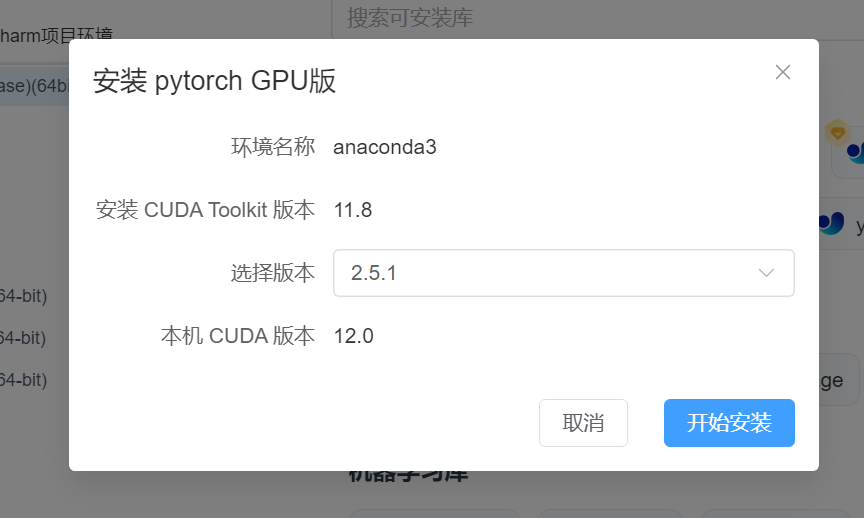
确定性工具兜底:使用专为处理此类"疑难杂症"设计的 「抠头助手」。它承诺:
- 100%环境适配:自动处理所有底层依赖和冲突。
-
它真的能实现"一键安装"。工具官网下载: codetou.com
结语:我们为何要写这篇不同的指南?
因为环境配置不应该成为技术探索的壁垒。当一篇教程只能让"已经懂的人"看懂时,它就失去了价值。
本文的目标是提供 "终点般的确定性" ------ 要么你自己按图索骥解决问题,要么通过工具和社区获得确定性答案。
欢迎在评论区留下你的诊断报告和问题,真正的战斗,从现在开始。