前言
大家好!今天开始我们系统学习《数字图像处理》的第一篇内容 ------ 绪论。作为整个数字图像处理知识体系的开篇,这一章主要帮大家建立对数字图像处理的整体认知,包括它的定义、起源、应用场景、基本流程和系统组成。全文结合实战代码,通过可视化对比让抽象概念更易理解,新手也能轻松上手。
1.1 什么是数字图像处理
核心定义
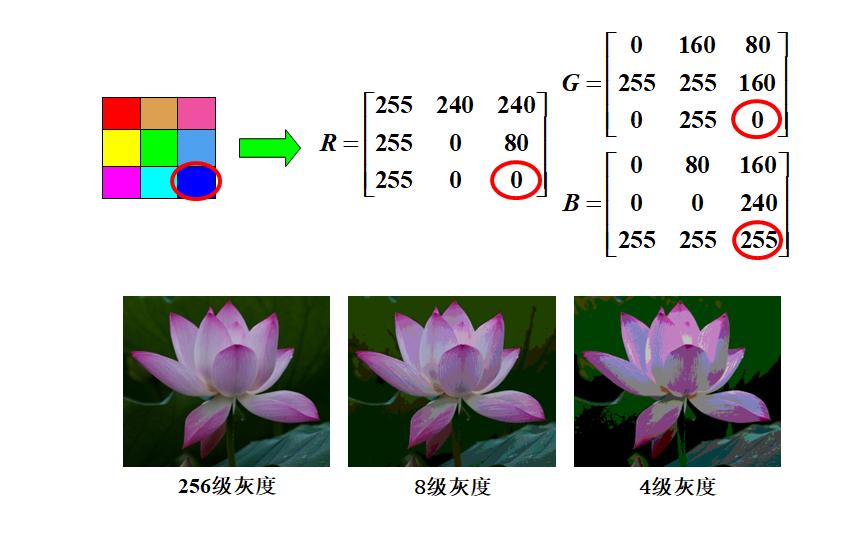
数字图像处理(Digital Image Processing, DIP)是指将图像以数字形式(像素矩阵)表示后,利用计算机算法对其进行分析、变换、增强、复原等操作,以达到提取信息、改善视觉效果或满足特定应用需求的技术。
简单来说:就是把图像变成计算机能识别的数字矩阵,再用代码对这个矩阵做 "加工",最终得到我们想要的效果。
实战代码:直观理解数字图像(像素矩阵)
下面的代码会将一张普通图片转换成数字矩阵,并展示 "原始图像 vs 像素矩阵可视化" 的对比效果,帮你理解 "数字图像本质是矩阵" 这个核心概念。
import cv2
import numpy as np
import matplotlib.pyplot as plt

# 设置matplotlib支持中文显示
plt.rcParams['font.sans-serif'] = ['SimHei']  # 黑体
plt.rcParams['axes.unicode_minus'] = False    # 解决负号显示问题

def show_image_matrix():
    """展示数字图像的像素矩阵本质"""
    # 1. 读取图像(以灰度图为例,简化矩阵维度)
    # 你可以替换为自己的图片路径,建议用小尺寸图片(如100x100)
    img = cv2.imread('test.jpg', cv2.IMREAD_GRAYSCALE)
    if img is None:
        # 如果读取失败,生成一个简单的测试矩阵
        print("未找到图片,使用测试矩阵演示")
        img = np.array([[10, 50, 90],
                        [30, 70, 110],
                        [50, 90, 130]], dtype=np.uint8)

    # 2. 打印像素矩阵的基本信息
    print("=== 数字图像的像素矩阵信息 ===")
    print(f"图像尺寸(高度x宽度):{img.shape}")
    print(f"像素值范围:{img.min()} ~ {img.max()}")
    print("前5行前5列像素矩阵:")
    print(img[:5, :5])

    # 3. 可视化对比:原始图像 vs 像素矩阵热力图
    fig, (ax1, ax2) = plt.subplots(1, 2, figsize=(12, 5))

    # 原始图像
    ax1.imshow(img, cmap='gray')
    ax1.set_title('原始数字图像(灰度)')
    ax1.axis('off')

    # 像素矩阵热力图(直观展示数字分布)
    im = ax2.imshow(img, cmap='viridis')
    ax2.set_title('像素矩阵热力图(颜色=像素值)')
    ax2.set_xlabel('列(宽度方向)')
    ax2.set_ylabel('行(高度方向)')
    # 添加颜色条
    plt.colorbar(im, ax=ax2)

    plt.tight_layout()
    plt.show()

# 执行函数
if __name__ == "__main__":
    show_image_matrix()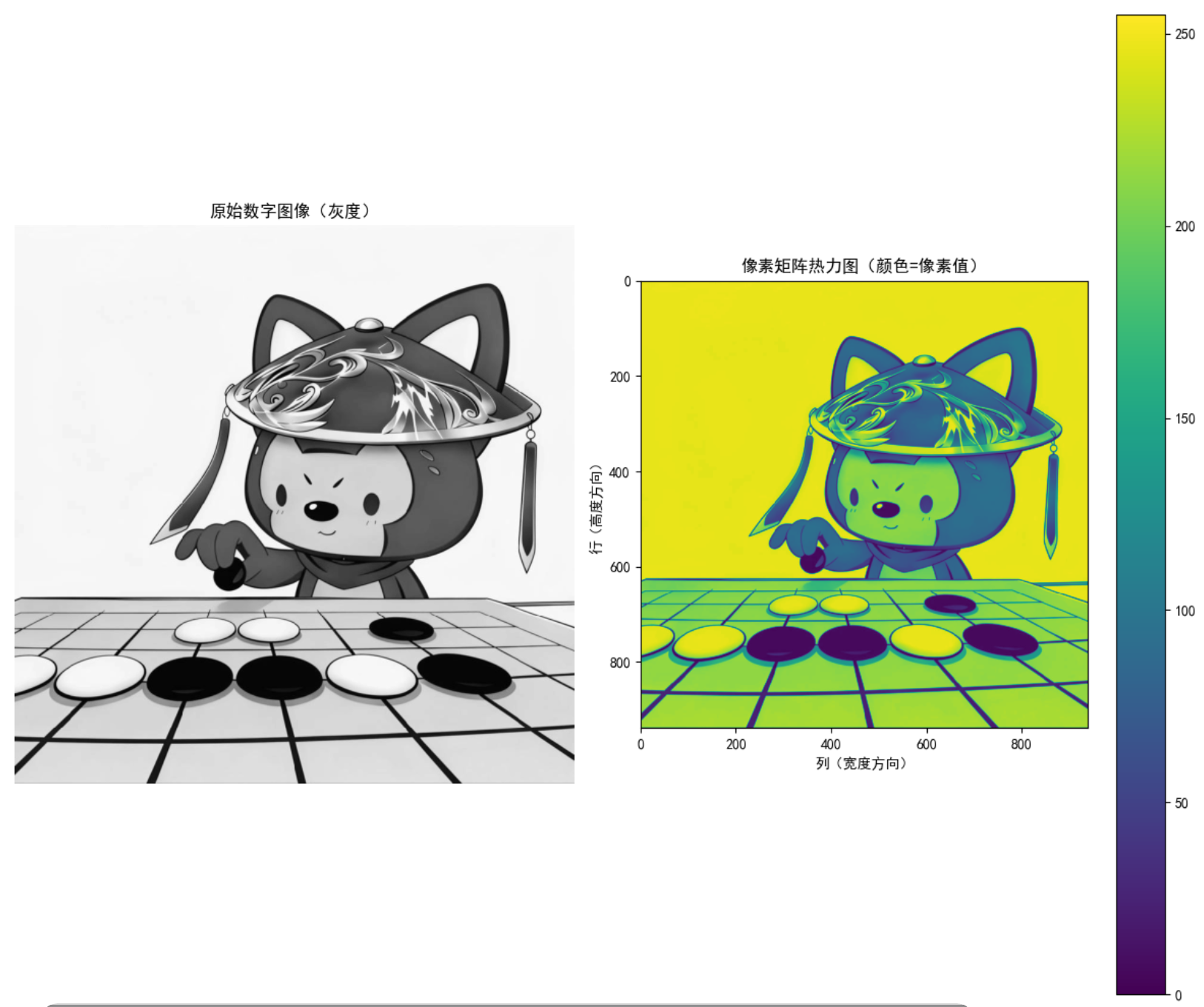
代码运行效果说明
- 运行后会先打印图像的像素矩阵维度、像素值范围,以及前 5 行 5 列的具体数值;
- 可视化窗口会显示两张图:左侧是原始灰度图像,右侧是像素矩阵的热力图(颜色越深 / 越浅对应像素值的大小);
- 如果没有
test.jpg文件,代码会自动生成一个 3x3 的测试矩阵,不影响核心演示效果。
1.2 数字图像处理的起源
核心知识点
数字图像处理的起源可以追溯到 20 世纪 50 年代,核心驱动因素有两个:
- 军事需求:美国喷气推进实验室(JPL)将数字图像处理技术用于处理太空探测器(如徘徊者 7 号)传回的月球图像;
- 硬件发展:计算机技术的进步(算力提升、存储成本降低)让数字图像的处理从理论变为现实。
发展时间线
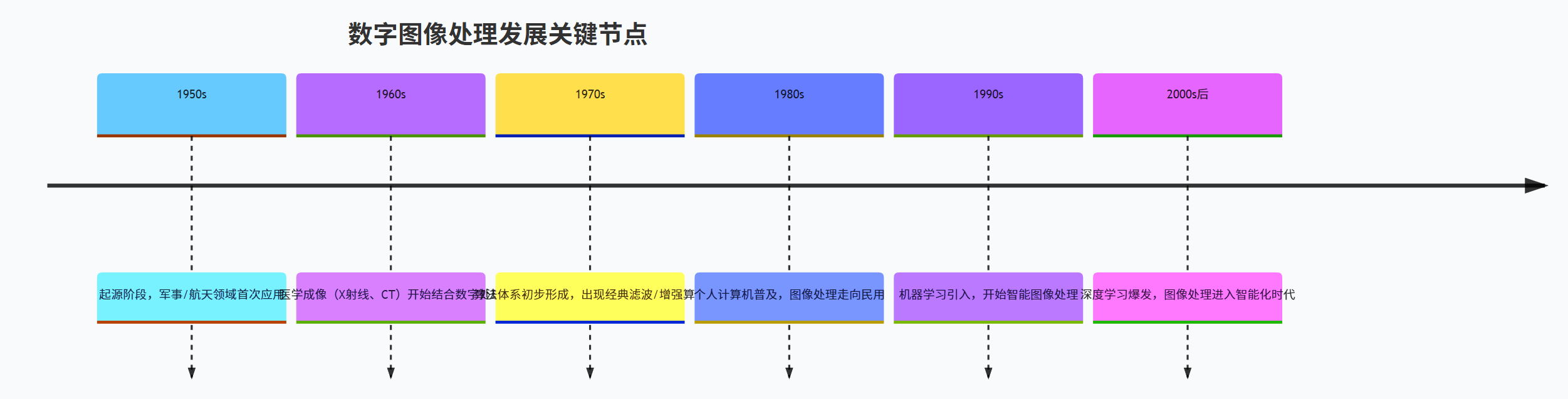
1950起源阶段,军事/航天领域首次应用
1960医学成像(X射线、CT)开始结合数字处理
1970算法体系初步形成,出现经典滤波/增强算法
1980个人计算机普及,图像处理走向民用
1990机器学习引入,开始智能图像处理
2000后深度学习爆发,图像处理进入智能化时代
1.3 数字图像处理的应用领域
数字图像处理的核心价值是突破人眼的感知限制 ,能处理不同波段、不同模态的图像,下面按波段分类讲解,并结合实战代码演示不同波段图像的处理思路。
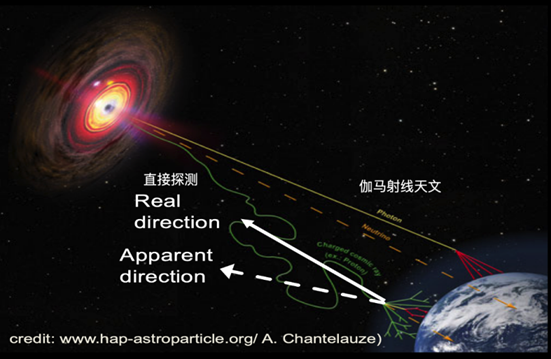
1.3.1 伽马射线成像
- 应用场景:天体物理(黑洞 / 超新星观测)、核医学(PET 扫描);
- 核心特点:伽马射线穿透性极强,图像噪声大,需通过滤波算法降噪。
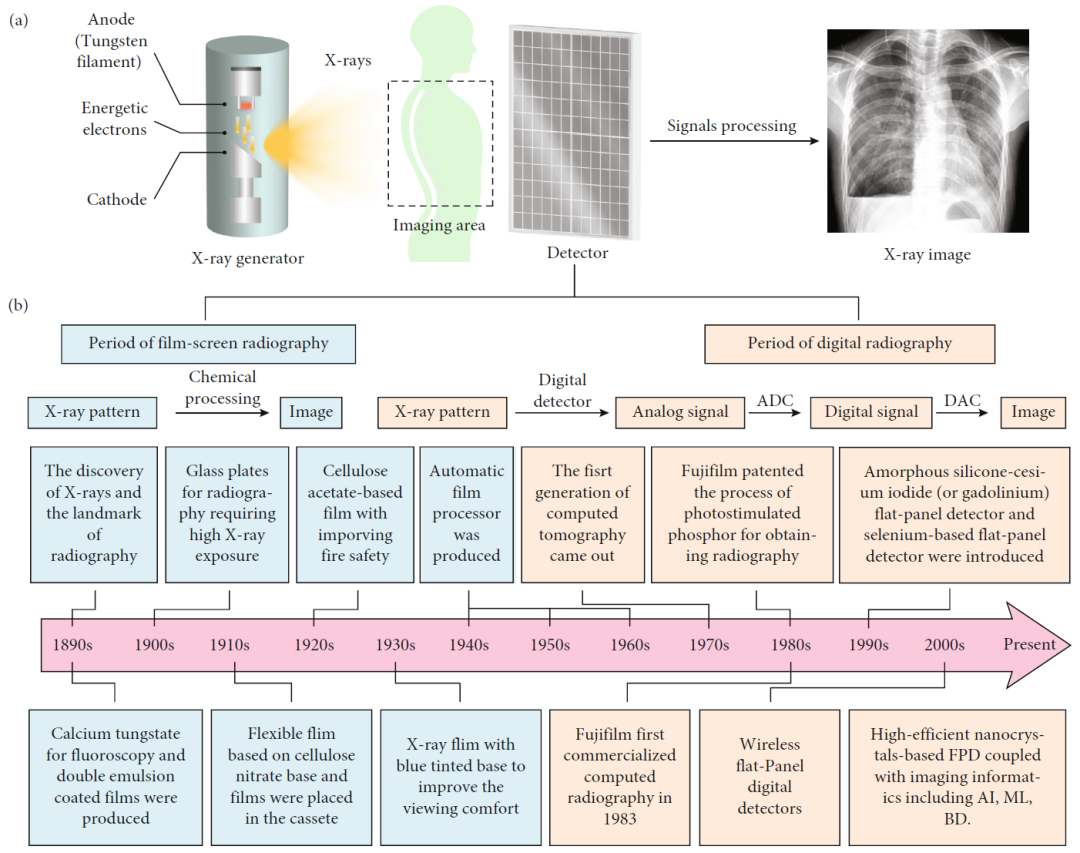
1.3.2 X 射线成像
- 应用场景:医学 CT、安检扫描、工业无损检测;
- 核心特点:基于不同物质对 X 射线的吸收差异成像,常需增强对比度。
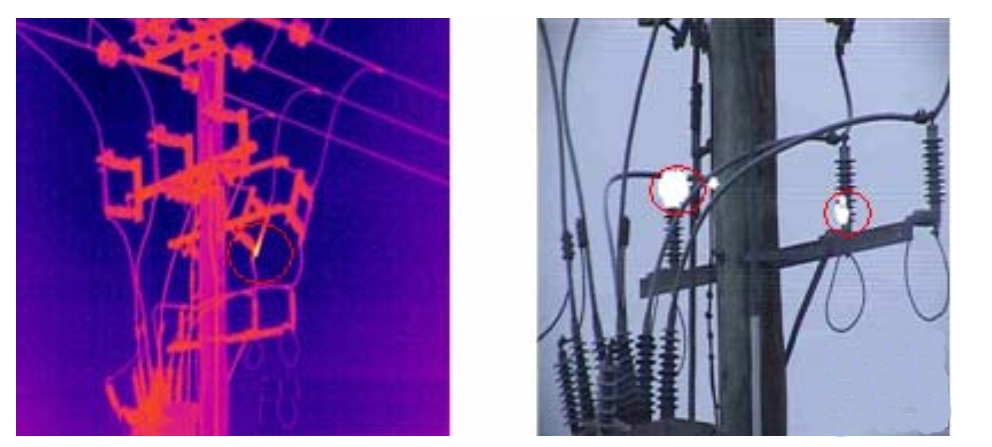
1.3.3 紫外波段成像
- 应用场景:刑侦(指纹检测)、半导体检测、大气监测;
- 核心特点:可捕捉可见光下不可见的细节,需校正波段偏差。
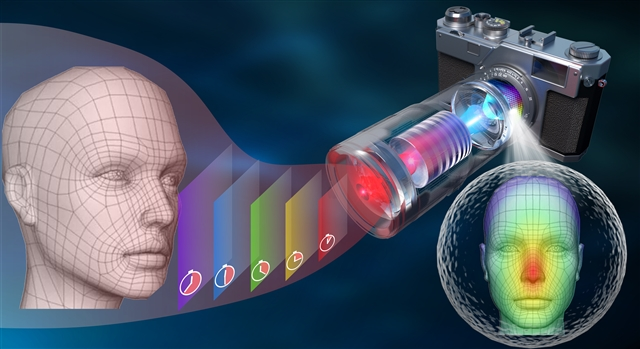
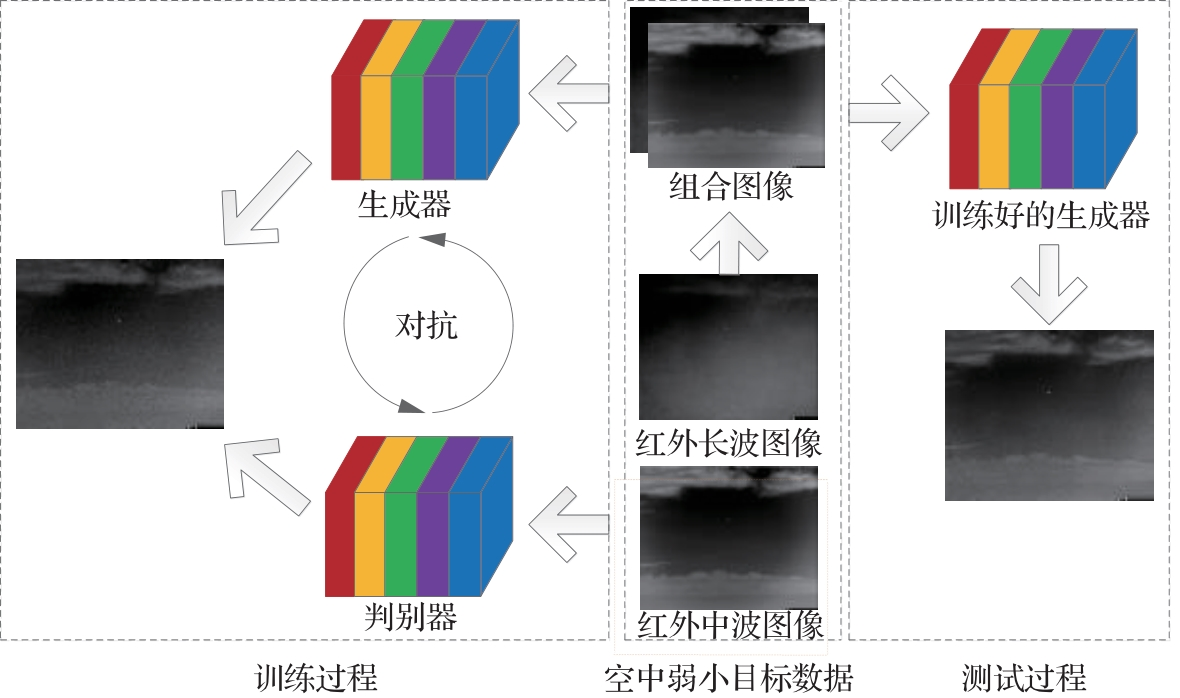
1.3.4 可见光与红外波段成像
- 应用场景:安防监控(红外夜视)、自动驾驶、农业病虫害检测;
- 核心特点:红外可感知温度差异,常需与可见光融合。
1.3.5 微波波段成像
- 应用场景:雷达成像、卫星遥感、气象监测;
- 核心特点:不受天气 / 光照影响,图像分辨率低,需超分辨率重建。
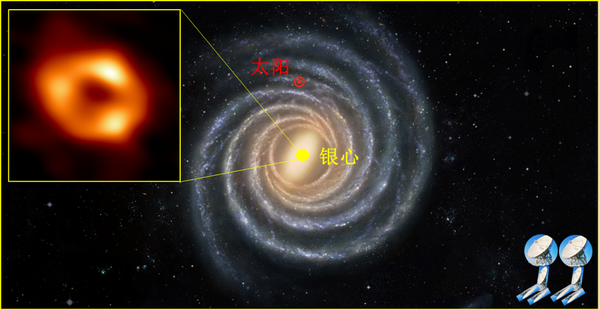
1.3.6 无线电波段成像
- 应用场景:射电天文(银河系成像)、地质勘探;
- 核心特点:波段波长最长,图像模糊,需复杂的反卷积处理。
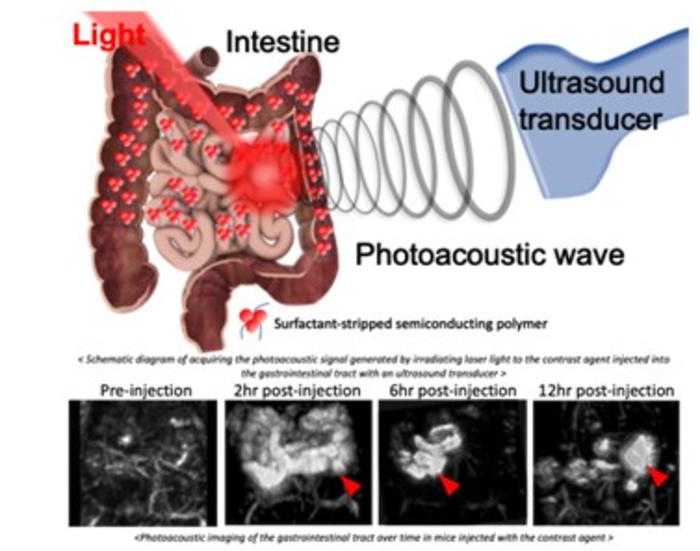
1.3.7 其他成像模态应用案例
如超声成像(医学)、核磁共振(MRI)、光声成像等,核心都是 "数字处理提升图像质量 / 提取信息"。
实战代码:不同波段图像的模拟处理(对比效果)
下面的代码模拟 "红外图像增强" 和 "X 射线图像降噪" 两个典型场景,展示数字图像处理在不同波段的应用,包含效果对比图。
python
import cv2
import numpy as np
import matplotlib.pyplot as plt

# 全局设置:支持中文显示
plt.rcParams['font.sans-serif'] = ['SimHei']
plt.rcParams['axes.unicode_minus'] = False


def process_real_band_images(infrared_path, xray_path):
    """
    处理真实的红外和X射线图像:红外增强 + X射线降噪
    :param infrared_path: 你的红外图像文件路径(如:infrared.jpg)
    :param xray_path: 你的X射线图像文件路径(如:xray.jpg)
    """
    # ===================== 1. 读取真实图像 =====================
    # 读取红外图像(转为灰度图处理,若你的图像是彩色也可保留)
    infrared_img = cv2.imread(infrared_path, cv2.IMREAD_GRAYSCALE)
    # 读取X射线图像(转为灰度图)
    xray_img = cv2.imread(xray_path, cv2.IMREAD_GRAYSCALE)

    # 图像读取异常处理
    if infrared_img is None:
        print(f"❌ 红外图像读取失败,请检查路径:{infrared_path}")
        print("⚠️  自动切换为模拟红外图像演示")
        # 生成模拟红外图像(备用)
        infrared_img = np.random.normal(100, 20, (256, 256)).astype(np.uint8)
        infrared_img[100:150, 100:150] = 200

    if xray_img is None:
        print(f"❌ X射线图像读取失败,请检查路径:{xray_path}")
        print("⚠️  自动切换为模拟X射线图像演示")
        # 生成模拟X射线图像(备用)
        xray_img = np.random.normal(150, 30, (256, 256)).astype(np.uint8)
        np.random.seed(42)
        noise = np.random.choice([0, 255], size=xray_img.shape, p=[0.95, 0.05])
        xray_img = np.where(noise == 255, 255, xray_img)

    # 统一图像尺寸(可选,让对比图更整齐)
    target_size = (400, 400)  # 可根据自己的需求调整
    infrared_img = cv2.resize(infrared_img, target_size)
    xray_img = cv2.resize(xray_img, target_size)

    # ===================== 2. 红外图像增强(直方图均衡化) =====================
    # 直方图均衡化:提升红外图像对比度(解决真实红外图普遍偏暗的问题)
    infrared_enhanced = cv2.equalizeHist(infrared_img)

    # ===================== 3. X射线图像降噪(中值滤波) =====================
    # 中值滤波:去除X射线图像的椒盐噪声(真实X射线图常见噪声类型)
    # 核大小3/5/7可选,数值越大降噪越强但细节损失越多
    xray_denoised = cv2.medianBlur(xray_img, 3)

    # ===================== 4. 可视化对比 =====================
    fig, axes = plt.subplots(2, 2, figsize=(12, 10))

    # 红外图像对比
    axes[0, 0].imshow(infrared_img, cmap='inferno')  # inferno色板贴合红外视觉特征
    axes[0, 0].set_title('原始红外图像(低对比度)', fontsize=12)
    axes[0, 0].axis('off')

    axes[0, 1].imshow(infrared_enhanced, cmap='inferno')
    axes[0, 1].set_title('增强后的红外图像(直方图均衡化)', fontsize=12)
    axes[0, 1].axis('off')

    # X射线图像对比
    axes[1, 0].imshow(xray_img, cmap='gray')
    axes[1, 0].set_title('原始X射线图像(含噪声)', fontsize=12)
    axes[1, 0].axis('off')

    axes[1, 1].imshow(xray_denoised, cmap='gray')
    axes[1, 1].set_title('降噪后的X射线图像(中值滤波)', fontsize=12)
    axes[1, 1].axis('off')

    plt.tight_layout()
    plt.show()


# 执行函数
if __name__ == "__main__":
    # ===================== 关键修改处 =====================
    # 替换成你自己的图像文件路径(相对路径/绝对路径都可以)
    MY_INFRARED_IMAGE_PATH = "infrared.jpg"  # 你的红外图像路径
    MY_XRAY_IMAGE_PATH = "xray.jpg"          # 你的X射线图像路径

    # 调用处理函数
    process_real_band_images(MY_INFRARED_IMAGE_PATH, MY_XRAY_IMAGE_PATH)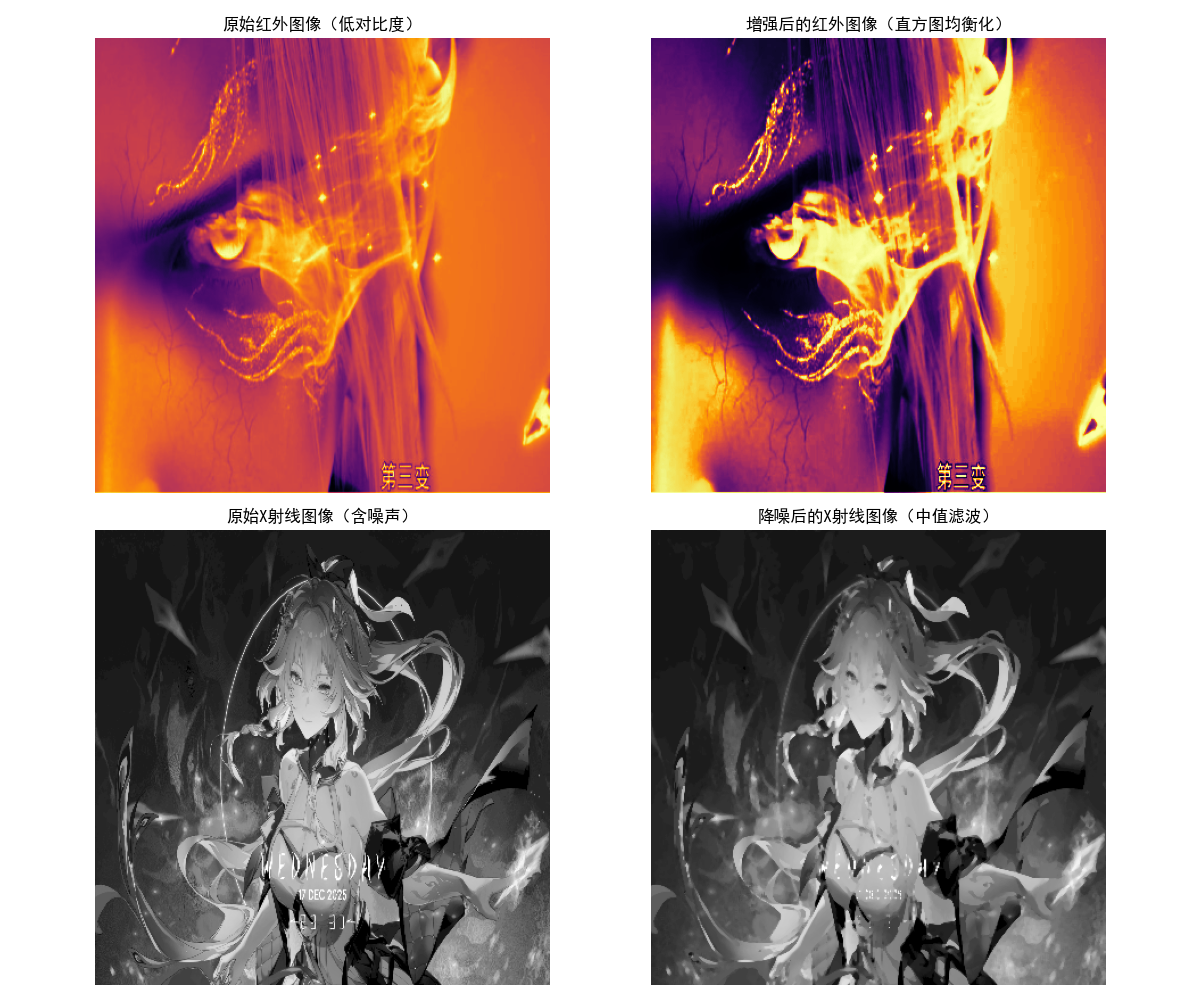
代码效果说明
- 左侧是处理前的模拟图像:红外图像对比度低,X 射线图像有明显噪声;
- 右侧是处理后的效果:红外图像目标(高温区域)更清晰,X 射线图像噪声大幅减少;
- 代码中使用的
直方图均衡化和中值滤波是数字图像处理的基础算法,后续会详细讲解。
1.4 数字图像处理的基本步骤
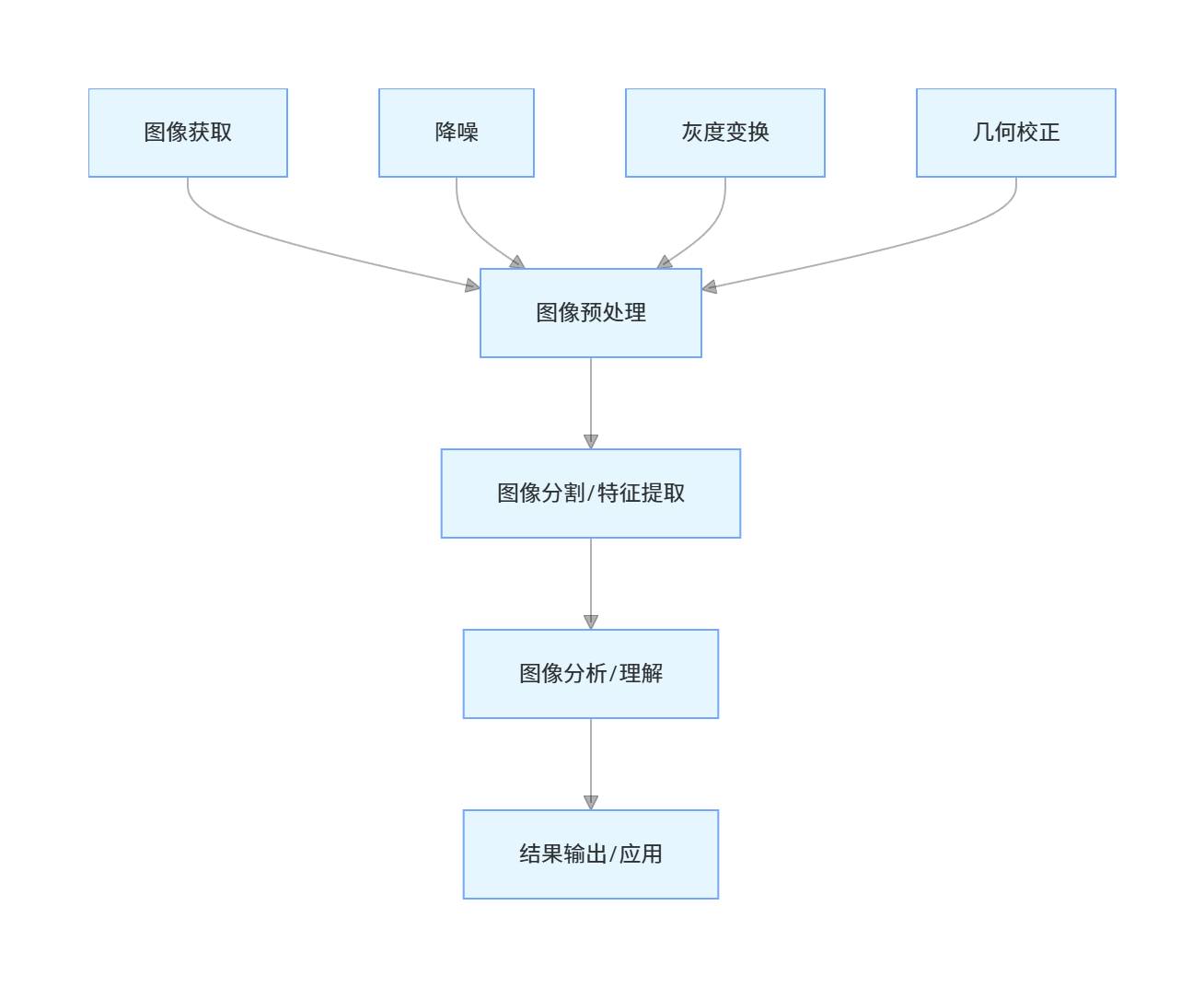
核心流程
核心步骤解释
- 图像获取:通过相机、扫描仪、卫星等设备将物理图像转换为数字矩阵;
- 图像预处理:核心是 "提升图像质量",包括降噪、灰度变换、几何校正等,是后续处理的基础;
- 图像分割 / 特征提取:从图像中分离出感兴趣的区域(如人脸、病灶),提取边缘、纹理等特征;
- 图像分析 / 理解:对提取的特征进行分析,实现图像识别、分类等(如识别车牌号、检测肿瘤);
- 结果输出:将处理结果以图像、数据、文字等形式输出,满足应用需求。
实战代码:完整处理流程演示
下面的代码完整实现 "图像获取→预处理→特征提取→结果展示" 的全流程,以 "提取图像边缘" 为例:
import cv2
import numpy as np
import matplotlib.pyplot as plt

# 支持中文显示
plt.rcParams['font.sans-serif'] = ['SimHei']
plt.rcParams['axes.unicode_minus'] = False

def image_processing_pipeline():
    """演示数字图像处理的完整基本步骤"""
    # ===================== 步骤1:图像获取 =====================
    # 读取彩色图像并转为灰度图(简化处理)
    img = cv2.imread('test.jpg')
    if img is None:
        # 读取失败则生成测试图像
        img = np.zeros((300, 300, 3), dtype=np.uint8)
        cv2.rectangle(img, (50, 50), (250, 250), (255, 255, 255), -1)
        print("使用测试图像演示流程")
    img_gray = cv2.cvtColor(img, cv2.COLOR_BGR2GRAY)

    # ===================== 步骤2:图像预处理 =====================
    # 1. 降噪:高斯滤波
    img_blur = cv2.GaussianBlur(img_gray, (5, 5), 0)
    # 2. 对比度增强:伽马校正
    gamma = 1.5
    img_gamma = np.power(img_blur / 255.0, gamma) * 255.0
    img_gamma = img_gamma.astype(np.uint8)

    # ===================== 步骤3:特征提取(边缘检测) =====================
    # Canny边缘检测
    edges = cv2.Canny(img_gamma, 50, 150)

    # ===================== 步骤4+5:分析与结果输出 =====================
    # 可视化全流程结果
    fig, axes = plt.subplots(2, 2, figsize=(12, 10))

    axes[0,0].imshow(cv2.cvtColor(img, cv2.COLOR_BGR2RGB))
    axes[0,0].set_title('1. 原始图像(获取)')
    axes[0,0].axis('off')

    axes[0,1].imshow(img_gamma, cmap='gray')
    axes[0,1].set_title('2. 预处理后(降噪+伽马增强)')
    axes[0,1].axis('off')

    axes[1,0].imshow(edges, cmap='gray')
    axes[1,0].set_title('3. 特征提取(边缘检测)')
    axes[1,0].axis('off')

    # 结果融合:将边缘叠加到原始图像
    img_edges_color = cv2.cvtColor(edges, cv2.COLOR_GRAY2BGR)
    result = cv2.addWeighted(img, 0.7, img_edges_color, 0.3, 0)
    axes[1,1].imshow(cv2.cvtColor(result, cv2.COLOR_BGR2RGB))
    axes[1,1].set_title('4. 最终结果(边缘叠加)')
    axes[1,1].axis('off')

    plt.tight_layout()
    plt.show()

# 执行流程
if __name__ == "__main__":
    image_processing_pipeline()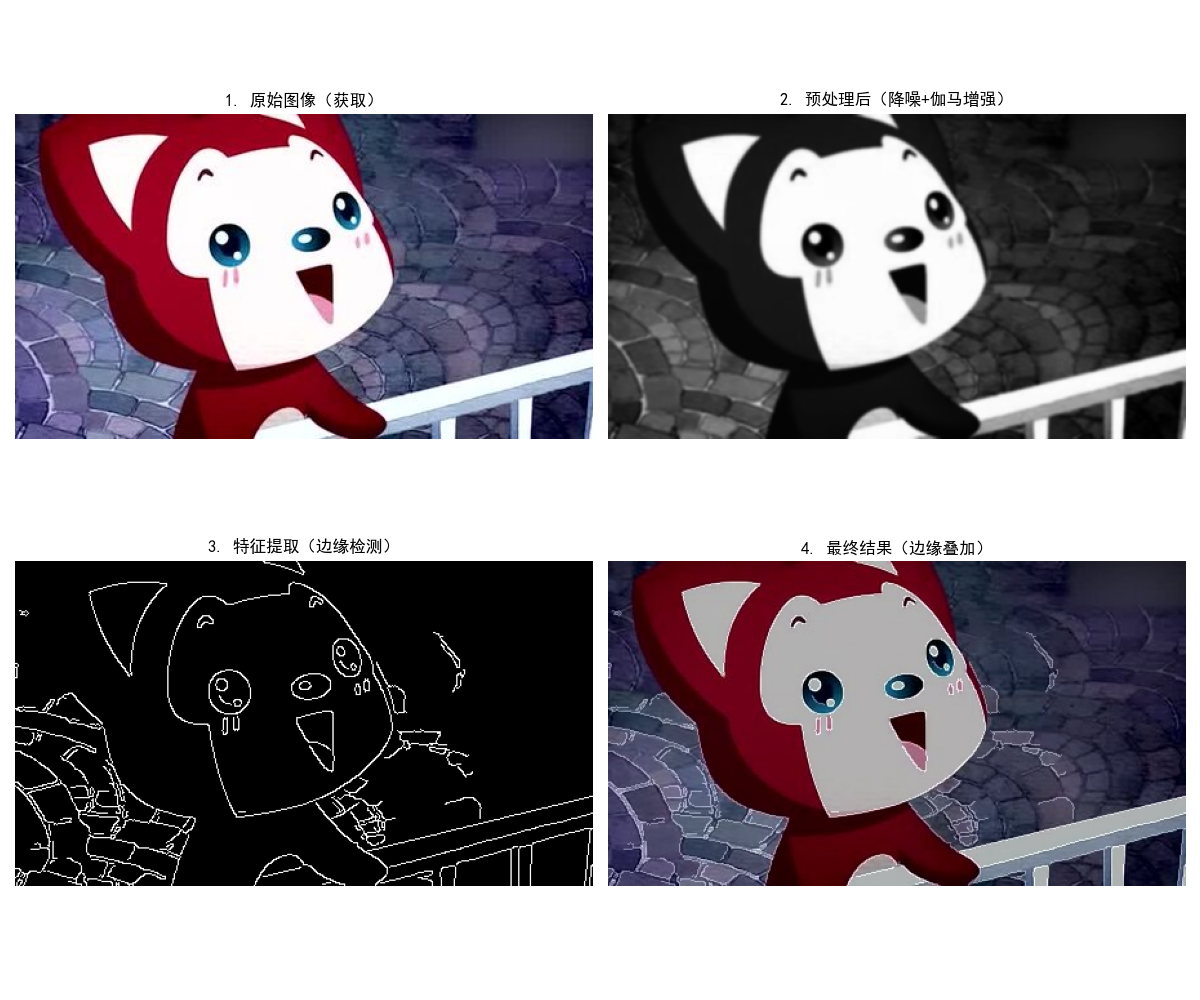
代码效果说明
- 四张图依次展示:原始图像 → 预处理后图像 → 边缘特征 → 最终融合结果;
- 预处理环节的 "高斯滤波" 降噪、"伽马校正" 增强对比度,是提升边缘检测效果的关键;
- 边缘检测是特征提取的典型应用,后续可基于边缘实现目标识别、测量等高级功能。
1.5 图像处理系统的组成
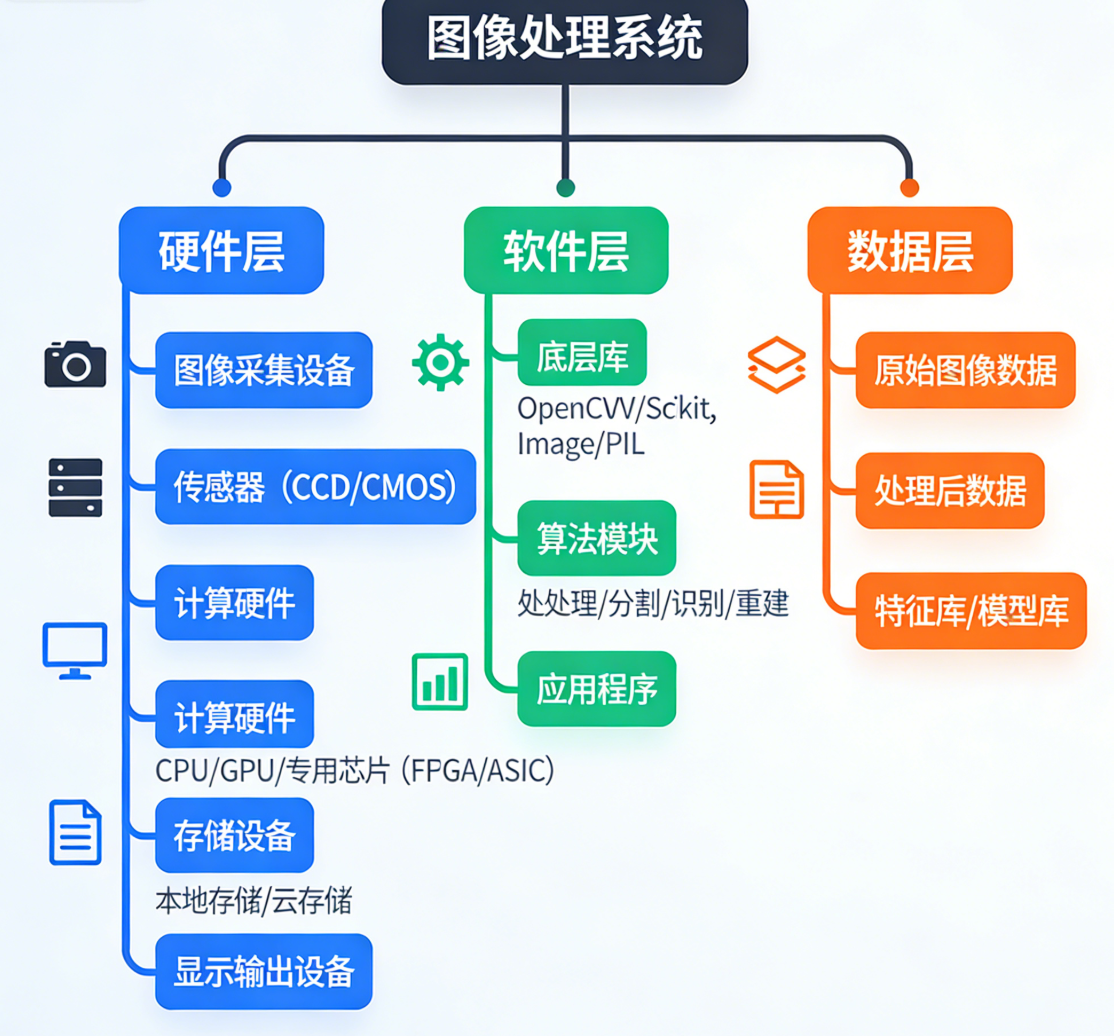
系统架构
核心组成解释
- 硬件层 :
- 采集设备:负责将物理图像转为数字信号(核心是传感器,如手机的 CMOS 传感器);
- 计算硬件:GPU 是当前图像处理的主流算力载体(并行计算适合矩阵操作);
- 存储 / 显示:负责数据保存和结果展示。
- 软件层 :
- 底层库:OpenCV 是最常用的图像处理库(我们代码中也用到了);
- 算法模块:封装了各类处理算法;
- 应用程序:面向用户的交互界面(如 PS、医学成像软件)。
- 数据层:支撑系统运行的各类数据,包括原始图像、模型参数等。
实战代码:基于 OpenCV 的简易图像处理系统 demo
下面的代码模拟一个极简的图像处理系统,包含 "图像加载→算法处理→结果展示 / 保存" 核心功能,对应系统的硬件 / 软件 / 数据层交互:
import cv2
import numpy as np
import matplotlib.pyplot as plt
import os

# 支持中文显示
plt.rcParams['font.sans-serif'] = ['SimHei']
plt.rcParams['axes.unicode_minus'] = False

class SimpleImageProcessingSystem:
    """简易图像处理系统demo"""
    def __init__(self):
        # 初始化:模拟硬件/软件/数据层
        self.image = None  # 数据层:存储图像数据
        self.processed_image = None  # 处理后数据
        self.supported_algorithms = {  # 软件层:算法模块
            '降噪': self.denoise,
            '增强对比度': self.enhance_contrast,
            '边缘检测': self.detect_edges
        }

    def load_image(self, path):
        """硬件层模拟:加载图像(采集/读取)"""
        if not os.path.exists(path):
            print(f"图像文件不存在,生成测试图像:{path}")
            # 生成测试图像
            self.image = np.zeros((300, 300, 3), dtype=np.uint8)
            cv2.circle(self.image, (150, 150), 100, (255, 255, 0), -1)
            return True
        self.image = cv2.imread(path)
        if self.image is None:
            print("图像加载失败")
            return False
        print("图像加载成功")
        return True

    def denoise(self):
        """算法:高斯降噪"""
        self.processed_image = cv2.GaussianBlur(self.image, (5, 5), 0)

    def enhance_contrast(self):
        """算法:对比度增强"""
        img_yuv = cv2.cvtColor(self.image, cv2.COLOR_BGR2YUV)
        img_yuv[:,:,0] = cv2.equalizeHist(img_yuv[:,:,0])
        self.processed_image = cv2.cvtColor(img_yuv, cv2.COLOR_YUV2BGR)

    def detect_edges(self):
        """算法:边缘检测"""
        img_gray = cv2.cvtColor(self.image, cv2.COLOR_BGR2GRAY)
        edges = cv2.Canny(img_gray, 50, 150)
        self.processed_image = cv2.cvtColor(edges, cv2.COLOR_GRAY2BGR)

    def process(self, algorithm_name):
        """执行指定算法"""
        if algorithm_name not in self.supported_algorithms:
            print(f"不支持该算法:{algorithm_name},支持的算法:{list(self.supported_algorithms.keys())}")
            return False
        if self.image is None:
            print("请先加载图像")
            return False
        self.supported_algorithms[algorithm_name]()
        print(f"算法 {algorithm_name} 执行完成")
        return True

    def show_result(self):
        """显示结果(模拟显示设备)"""
        if self.image is None or self.processed_image is None:
            print("无图像可显示")
            return
        fig, (ax1, ax2) = plt.subplots(1, 2, figsize=(12, 5))
        ax1.imshow(cv2.cvtColor(self.image, cv2.COLOR_BGR2RGB))
        ax1.set_title('原始图像')
        ax1.axis('off')
        ax2.imshow(cv2.cvtColor(self.processed_image, cv2.COLOR_BGR2RGB))
        ax2.set_title('处理后图像')
        ax2.axis('off')
        plt.tight_layout()
        plt.show()

# 系统使用示例
if __name__ == "__main__":
    # 1. 初始化系统
    sys = SimpleImageProcessingSystem()

    # 2. 加载图像(替换为自己的路径)
    sys.load_image('test.jpg')

    # 3. 执行处理算法(可选:降噪/增强对比度/边缘检测)
    sys.process('增强对比度')

    # 4. 显示结果
    sys.show_result()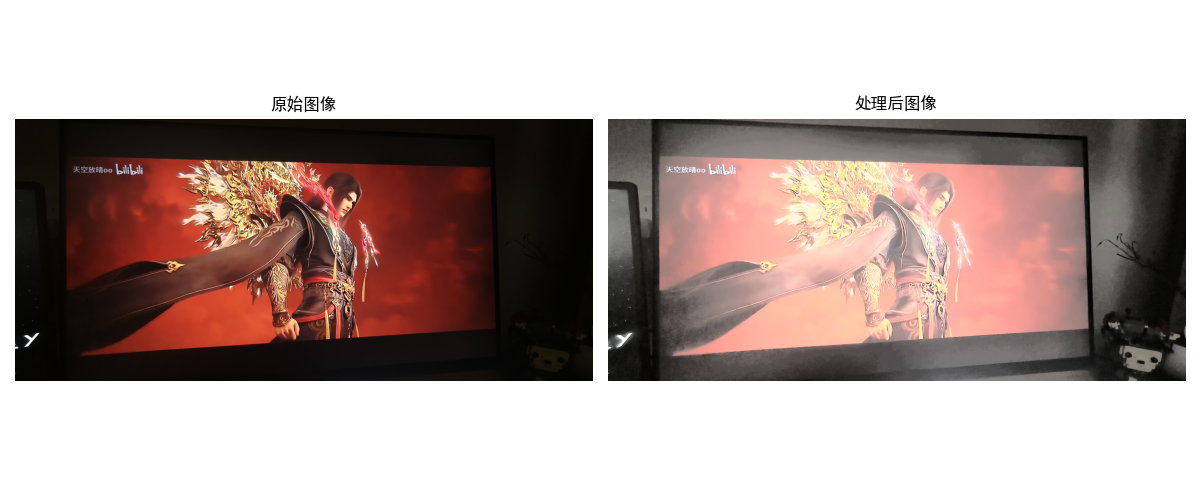
代码说明
- 这个类模拟了完整的图像处理系统:
load_image对应硬件采集,supported_algorithms对应软件算法层,image/processed_image对应数据层; - 你可以切换
process的参数(如'降噪'、'边缘检测'),体验不同算法的处理效果; - 代码具备基础的异常处理(如图像不存在、算法不支持),符合工程实践规范。
小结
核心知识点回顾
- 数字图像本质:是由像素组成的数字矩阵,所有处理都是对矩阵的数值操作;
- 核心流程:图像获取→预处理→特征提取→分析理解→结果输出,预处理是提升后续效果的关键;
- 应用核心:突破人眼感知限制,覆盖从伽马射线到无线电波段的全波段成像,核心是通过算法提升图像质量 / 提取信息;
- 系统组成:硬件(采集 / 计算 / 显示)+ 软件(算法 / 库)+ 数据(图像 / 模型)三层架构。
学习建议
- 动手运行本文的所有代码,替换不同的图片 / 参数,观察效果变化;
- 重点理解 "像素矩阵" 这个核心概念,后续所有算法都是基于矩阵操作展开;
- 尝试修改代码(如更换降噪算法、调整边缘检测阈值),培养实战思维。
总结
如果本文对你有帮助,欢迎点赞 + 收藏!下一章我们会深入讲解 "数字图像的基本概念(像素、分辨率、灰度级)",并结合更多实战代码帮大家夯实基础。有任何问题,评论区留言交流~