注意:适用于ubuntu 18.04及以上版本-ping命令出现Name or service not known
目录
[1.重启网络(适用于 NetworkManager 失效)](#1.重启网络(适用于 NetworkManager 失效))
[1.2 重启网络服务](#1.2 重启网络服务)
[2.1 进入root并输入密码](#2.1 进入root并输入密码)
[2.2 进入 /etc/NetworkManager 目录](#2.2 进入 /etc/NetworkManager 目录)
[3. netplan 设置dns,dns不生效](#3. netplan 设置dns,dns不生效)
0.检查NAT网卡是否正常
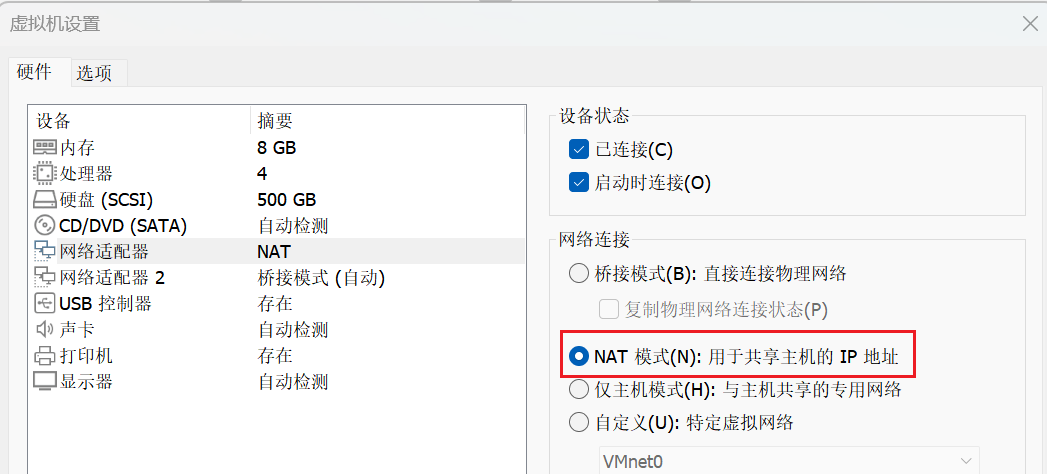
注意:确保存在NAT网卡
1.重启网络(适用于 NetworkManager 失效)
引用博客链接:
1.1启动网络服务并输入密码
尝试重启 NetworkManager 服务
bash
sudo systemctl start NetworkManager没有报错,说明服务已正常启动。
1.2 重启网络服务
bash
sudo systemctl restart NetworkManager2.Ubuntu的NetworkManager有问题
尝试修复的NetworkManager配置
2.1 进入root并输入密码
bash
sudo su2.2 进入 /etc/NetworkManager 目录
vim打开 NetworkManager.conf

查看一下第5行的managed=xx,
若managed=False 改为 managed=True ,然后 ctrl+s 保存后退出。
若managed=True,则退出。
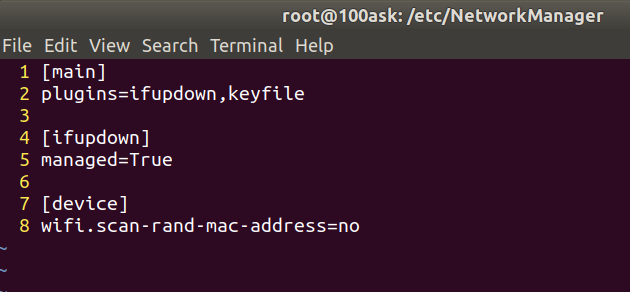
2.3删除NetworkManager配置
执行下面命令,删除:
bash
service NetworkManager stop
rm /var/lib/NetworkManager/NetworkManager.state
service NetworkManager start
执行完成后,重启虚拟机,查看网络是否恢复。
3. netplan 设置dns,dns不生效
引用博客链接:ubuntu18.04 netplan 设置dns,dns不生效
ping: sina.cn: Name or service not known
解决方法:
bash
1.编辑netplan下的yaml文件
2.重启网络 netplan apply
3.删除原resolv.conf, rm -rf /etc/resolv.conf
4.创建软连接,ln -s /run/systemd/resolve/resolv.conf /etc/resolv.conf
主要解释:链接指向问题
bash
系统初始链接: /etc/resolv.conf -> /run/systemd/resolv/stub-resolv.conf
/run/systemd/resolv/resolv.conf: 用户配置网络的DNS,重启后更新此文件
/run/systemd/resolv/stub-resolv.conf: 系统配置文件,默认127.0.0.53
用户更改网络的DNS,指向/etc/resolv.conf的文件应改为 /run/systemd/resolv/resolv.conf链接指向问题:Ubuntu显示"ping displays "Name or service not known
4.设置里配置了静态IP,配置文件还是动态IP
4.1ubuntu设置中的静态IP设置
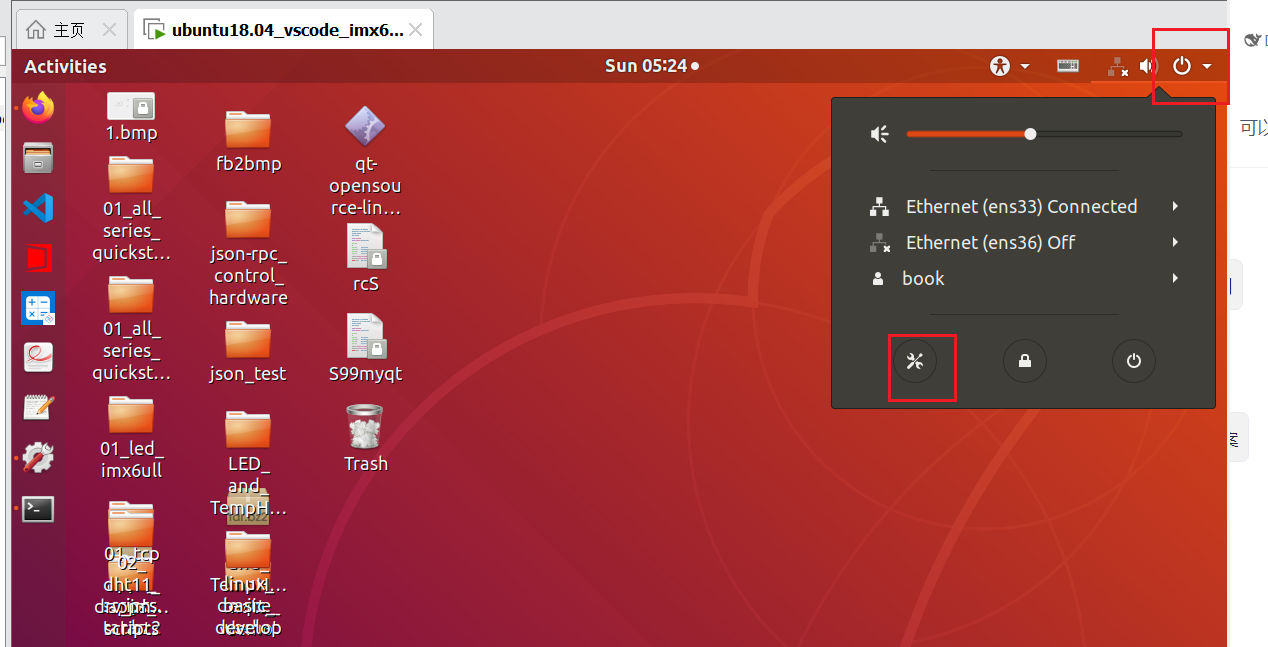
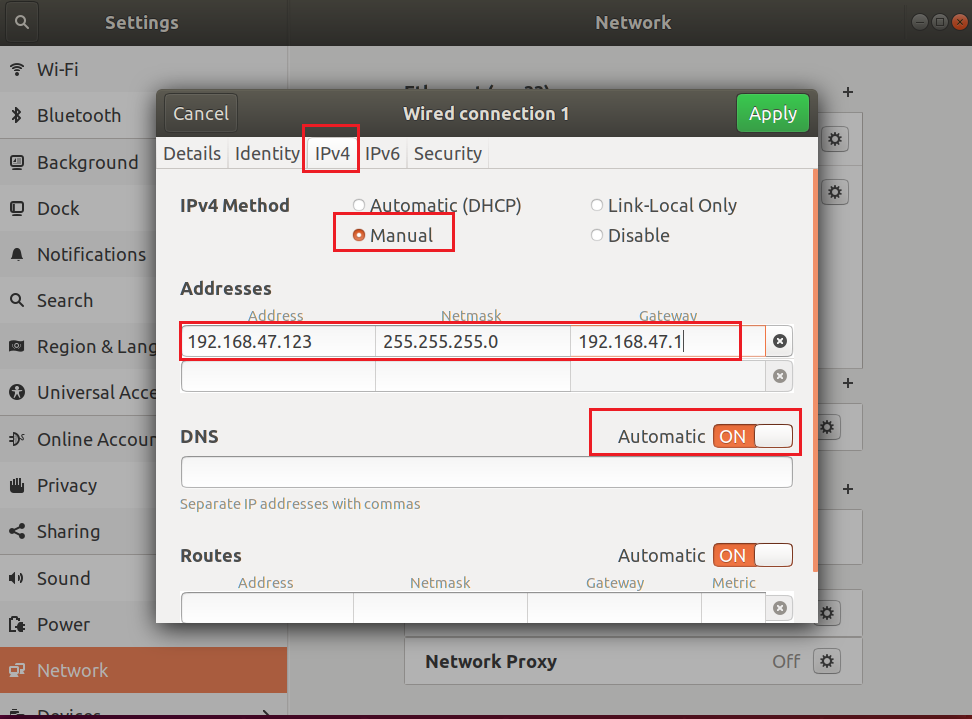
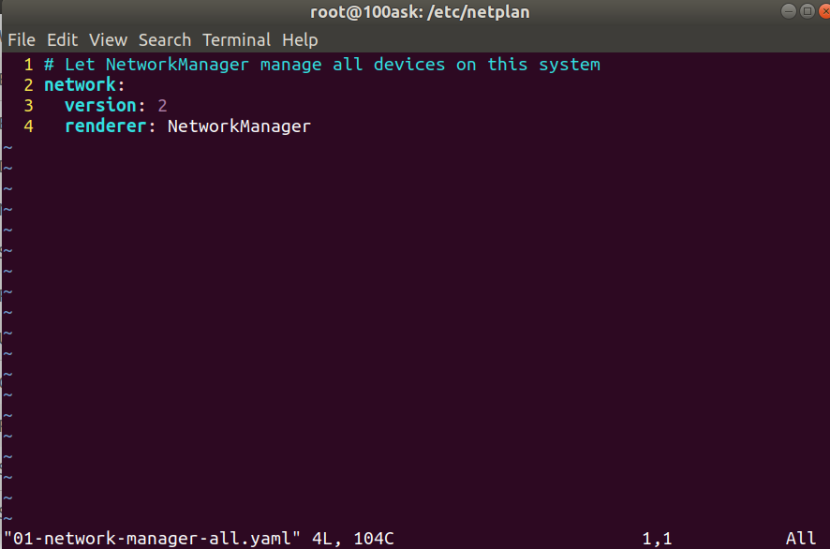
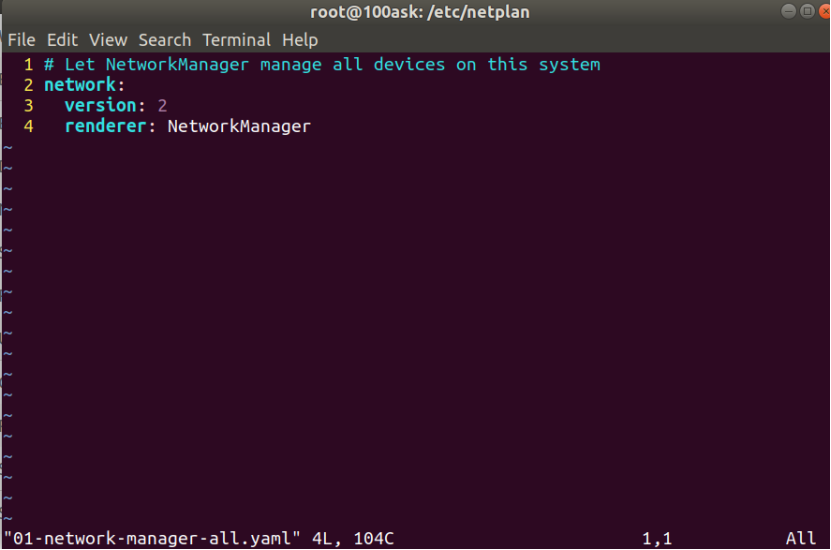
实际配置文件 /etc/netplan/01-network-manager-all.yaml 里并没有修改未静态IP(不同版本 .yaml文件名称并不一致)。
4.2重新设置静态IP
方法1设置里修改
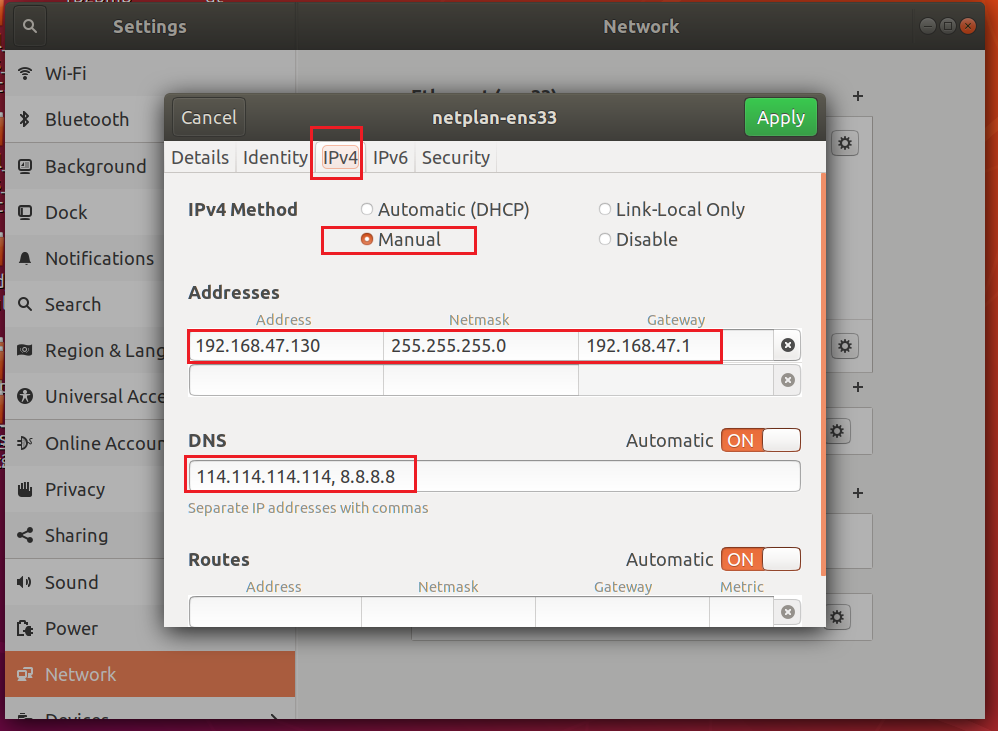
ubuntu里面找到 setting-》network-》IPV4
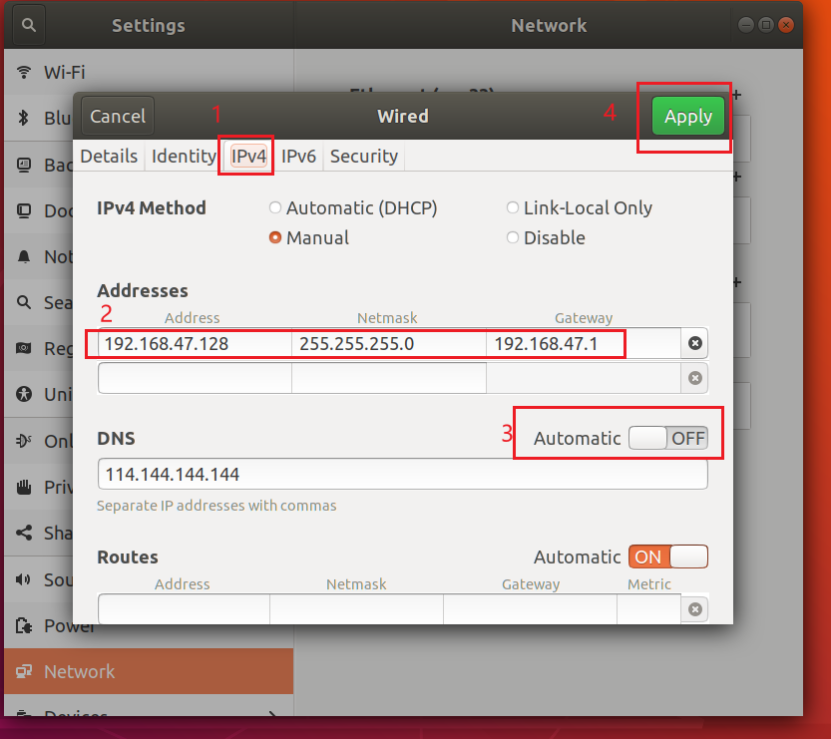
在 弹 出 的 授 权 请 求 对 话 框 里 面 输 入 root 用 户 的 密 码 , 后 点 击 "Authenticate"授权,设置完毕。
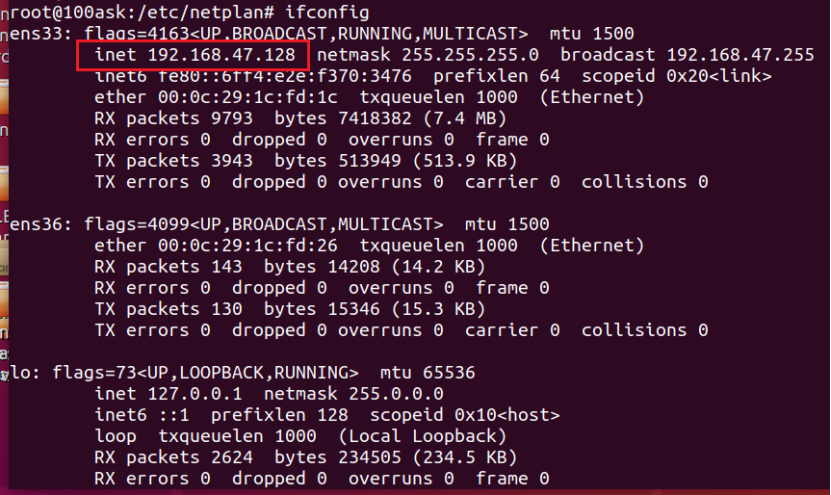
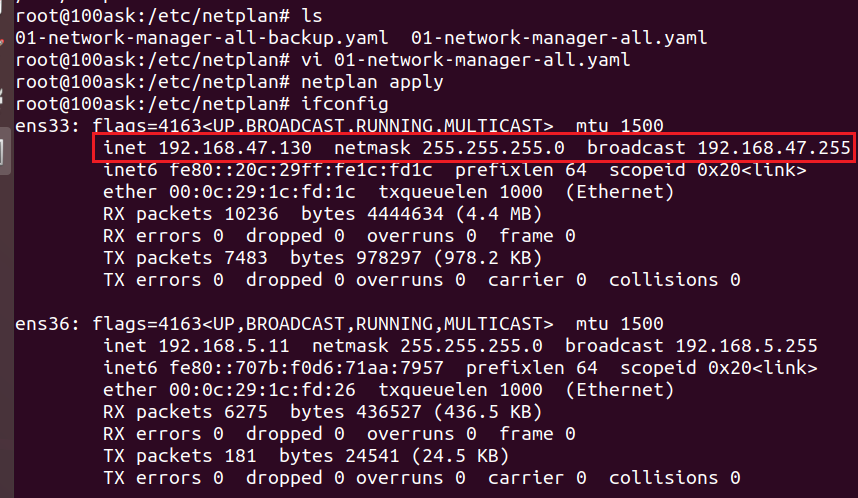
在 ubuntu 终端下输入 ifconfig 命令来查看 IP 地址是否设置正 确。
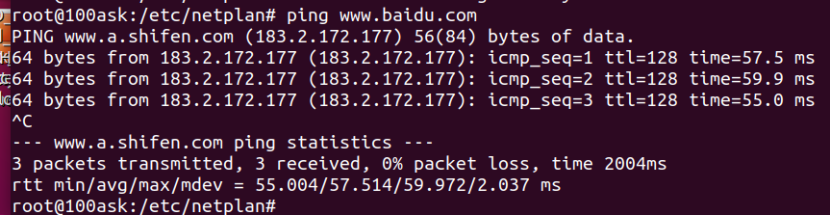
执行ping命令查看网络是否可用。
注:
ping不通先尝试一下重启网络服务 :
重启命令1:
TypeScript
sudo systemctl restart NetworkManager重启命令2:
TypeScript
netplan apply方法2配置文件里修改
(1)打开 /etc/netplan/ 01-network-manager-all.yaml 修改里面的配置文件(不同版本yaml文件名称不一致)
修改前yaml文件:
(2)修改后yaml文件:
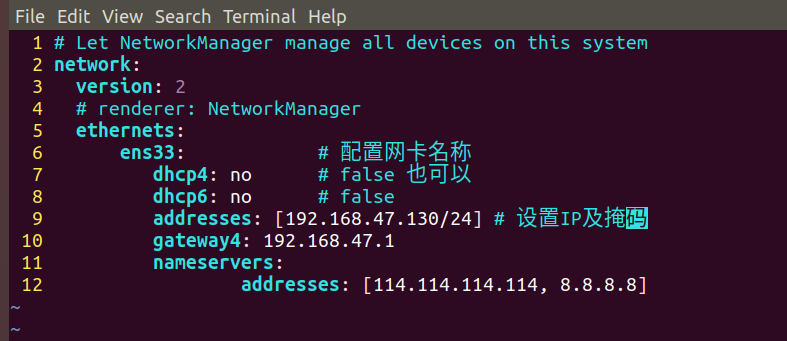
yaml文件修改注意:
1、Ubuntu 18.04.1 Desktop版本配置的时候需要将renderer: NetworkManager一行注释掉,否则netplan命令无法生效;
2、配置信息要严格按照yaml语言的语法格式,每个配置项使用空格缩进表示层级关系;缩进不允许使用tab,只允许空格;缩进的空格数不重要,只要相同层级的元素左对齐即可,否则netplan命令会报错;
3、对应配置项后跟着冒号,之后要接个空格,否则netplan命令也会报错。
修改内容如下:
TypeScript
   # Let NetworkManager manage all devices on this system
   network:
     version: 2
     # renderer: NetworkManager
     ethernets:
         ens33:    	# 配置网卡名称
            dhcp4: no 	# false
            dhcp6: no 	# false
            addresses: [192.168.47.130/24] # 设置本机IP地址及掩码
            gateway4: 192.168.47.1
            nameservers:
                   addresses: [114.114.114.114, 8.8.8.8]
(3)执行重启网络命令 netplan apply 后,查看IP是否配置成功
(4)ubuntu设置里面查看
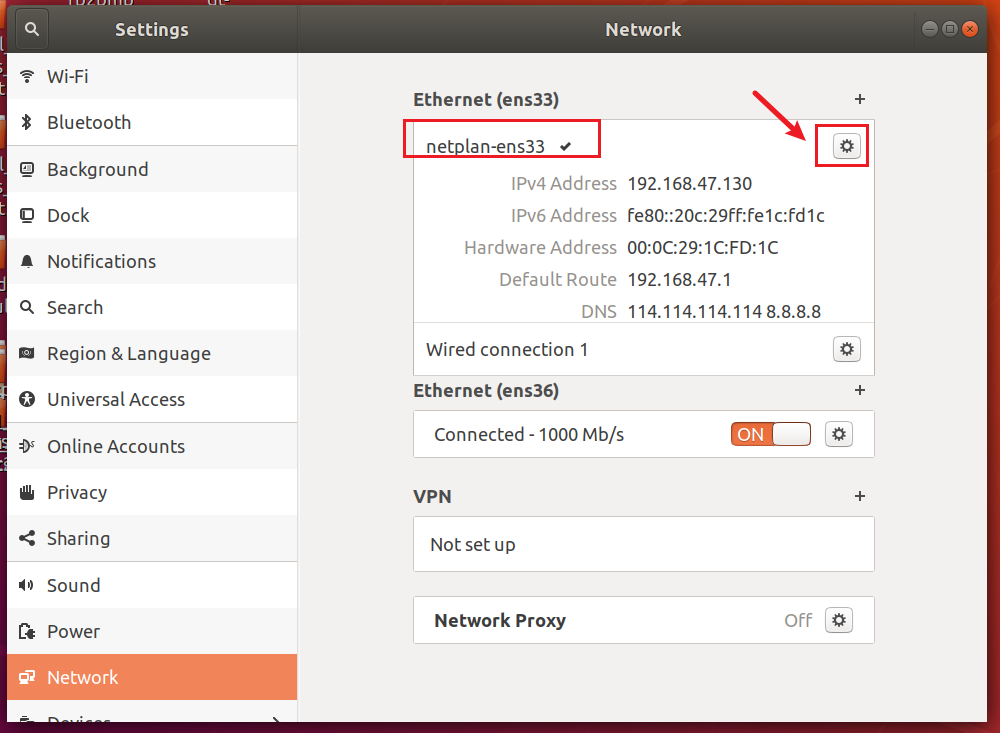
修改yaml文件后,重启,查看设置里面已经修改成功,与配置文件内容一致。
引用博客链接:ubuntu 18.04及以上版本配置静态IP方法