告别手动排版!我用 AI + PPT Skill 10分钟生成专业演示文稿
> 前言:作为一个开发者,我最烦的就是做 PPT或者文档。这次分享一个"黑科技":利用 AI + PPT Skill,从大纲到成品演示文稿,全程自动化。
为什么要写这篇博客?
前几天准备技术分享会,主题是"AI 赋能 Electron 开发实战"。内容我早就想好了,也有完整的大纲。但是...做 PPT 实在太痛苦了!
-
手动排版,调整字体大小、颜色、位置
-
代码高亮要自己设置
-
每个幻灯片要保持风格统一
-
代码块、图片、文字的对齐问题...
按照以前花大半天时间做 PPT,现在就可以用 AI + PPT Skill,10分钟就能搞定,而且效果更专业。
今天就把这个"偷懒"技巧分享给大家。
核心思路:大纲 → AI → PPT
传统方式 vs AI 方式
| 传统方式 | AI + PPT Skill 方式 |
| 写大纲 → 手动排版 → 调整样式 → 反复修改 | 写大纲 → AI 生成 PPT → 直接使用 |
| 耗时:半天 | 耗时:10分钟 |
| 风格不统一 | 专业配色方案 |
| 代码排版丑 | 自动代码高亮 |
核心工具:SKILL_PPT.md
这是 Claude Code 提供的一个 PPT 生成 Skill,本质上是把你的大纲转换成专业的演示文稿。
官方文档位置 : https://github.com/anthropics/skills/blob/main/skills/pptx/SKILL.md
实战演示:从大纲到 PPT
第一步:准备大纲
大纲的内容是根据我的需求描述让Gemini帮我生成的大纲,他主要是针对每一个模块、第几张PPT的内容分区进行大纲的编写。
主题:AI 赋能高效开发:构建 Dr.aiVoss 桌面应用
幻灯片 1: 封面
-
主标题:AI 赋能高效开发:构建 Dr.aiVoss 桌面应用
-
副标题:基于 Electron + Node.js 的网页包装解决方案与 AI 协作经验分享
-
演讲者:Ddj
-
日期:2025年1月
幻灯片 2: 项目背景与目标
-
背景:将 Web 应用包装为桌面应用
-
技术栈:Electron v39.2.7 + Node.js + electron-builder
-
目标:零成本迁移
幻灯片 3: AI 角色设定
-
核心理念:将 AI 视为"资深架构师"
-
Prompt 设定技巧
-
上下文密度的重要性
幻灯片 4-6: 核心功能实现
-
窗口与生命周期
-
智能页面缩放
-
快捷键系统
幻灯片 7: 工程化与构建
-
electron-builder 配置
-
NSIS 安装包
幻灯片 8: 陷阱与修正
-
安全性问题
-
快捷键冲突
-
版本差异
幻灯片 9: 项目成果
-
功能特点
-
技术栈
-
构建输出
幻灯片 10: 总结
-
AI 时代的开发新范式
-
给开发者的建议
第二步:调用 PPT Skill
在 Claude Code 中: 直接把对应的PPT的SKill.md文档链接丢给claude以及大纲丢给它,按照自己想要的需求及进行微调。
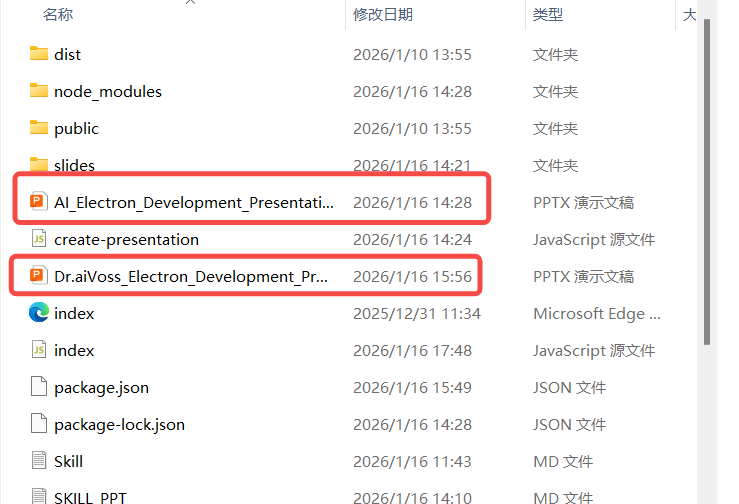
它会根据 SKILL_PPT.md 的指引,帮我基于这个大纲生成一个 PowerPoint 演示文稿:
就这么简单!
第三步:AI 自动生成
AI 会自动处理:
✅ 配色方案: 根据主题选择合适的颜色
-
我的技术主题:深蓝色 + 青色(科技感)
-
金融主题:可以用深绿色 + 金色
-
医疗主题:可以用蓝色 + 白色
✅ 布局设计:
-
封面:居中标题 + 副标题
-
内容页:双栏布局(左文右图/代码)
-
代码页:深色背景 + 白色代码(类似 IDE)
✅ 内容排版:
-
标题层次分明(H1, H2, H3)
-
列表项自动对齐
-
代码块自动高亮
✅ 风格统一:
-
所有幻灯片使用相同的配色
-
字体大小、间距保持一致
-
视觉元素位置协调
生成结果
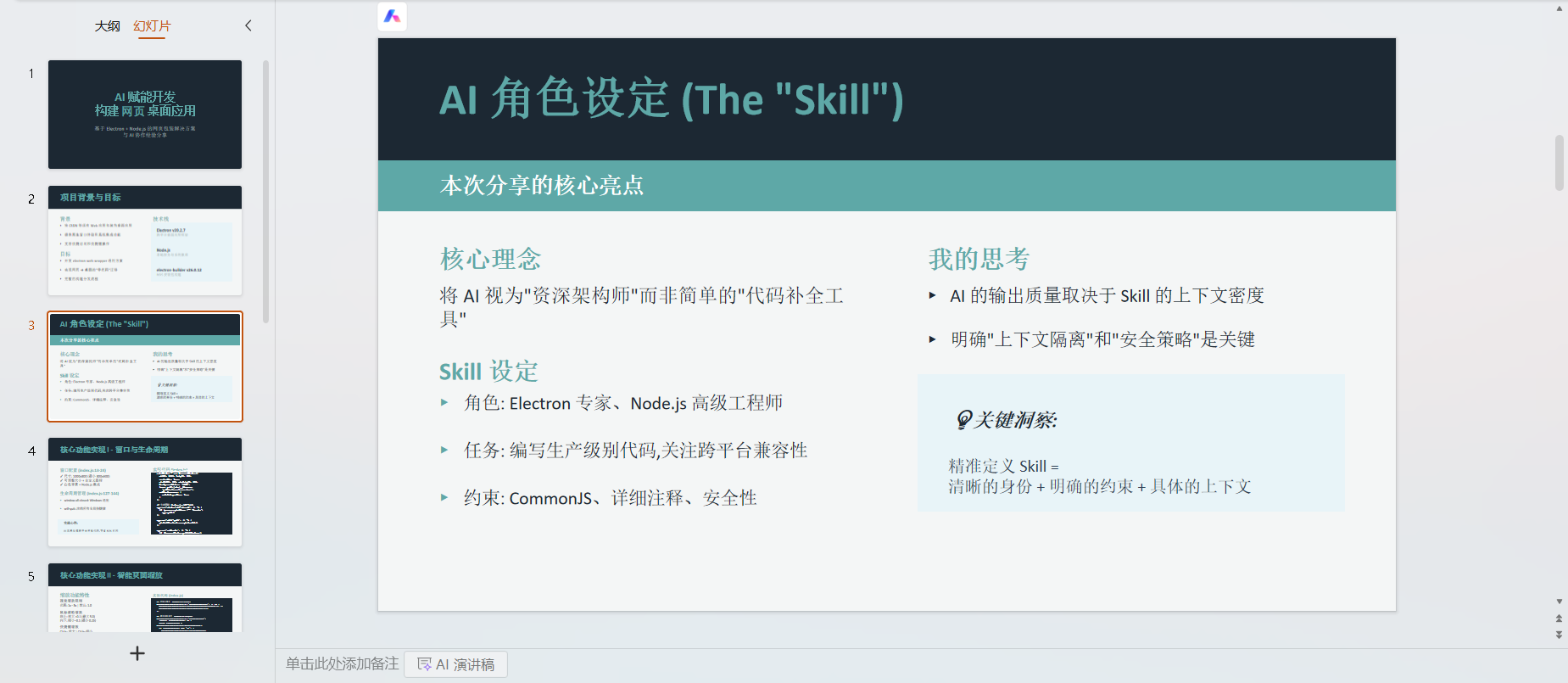
AI 生成的 PPT (10分钟)
-
✅ 专业配色方案(深蓝 + 青色)
-
✅ 代码块完美高亮(深色背景)
-
✅ 字体层次清晰
-
✅ 自动对齐
-
✅ 易于修改(调整参数重新生成)