1. 下载DevEco Studio
进入HarmonyOS华为开发者官网,网址如下:
https://developer.huawei.com/consumer/cn/download/
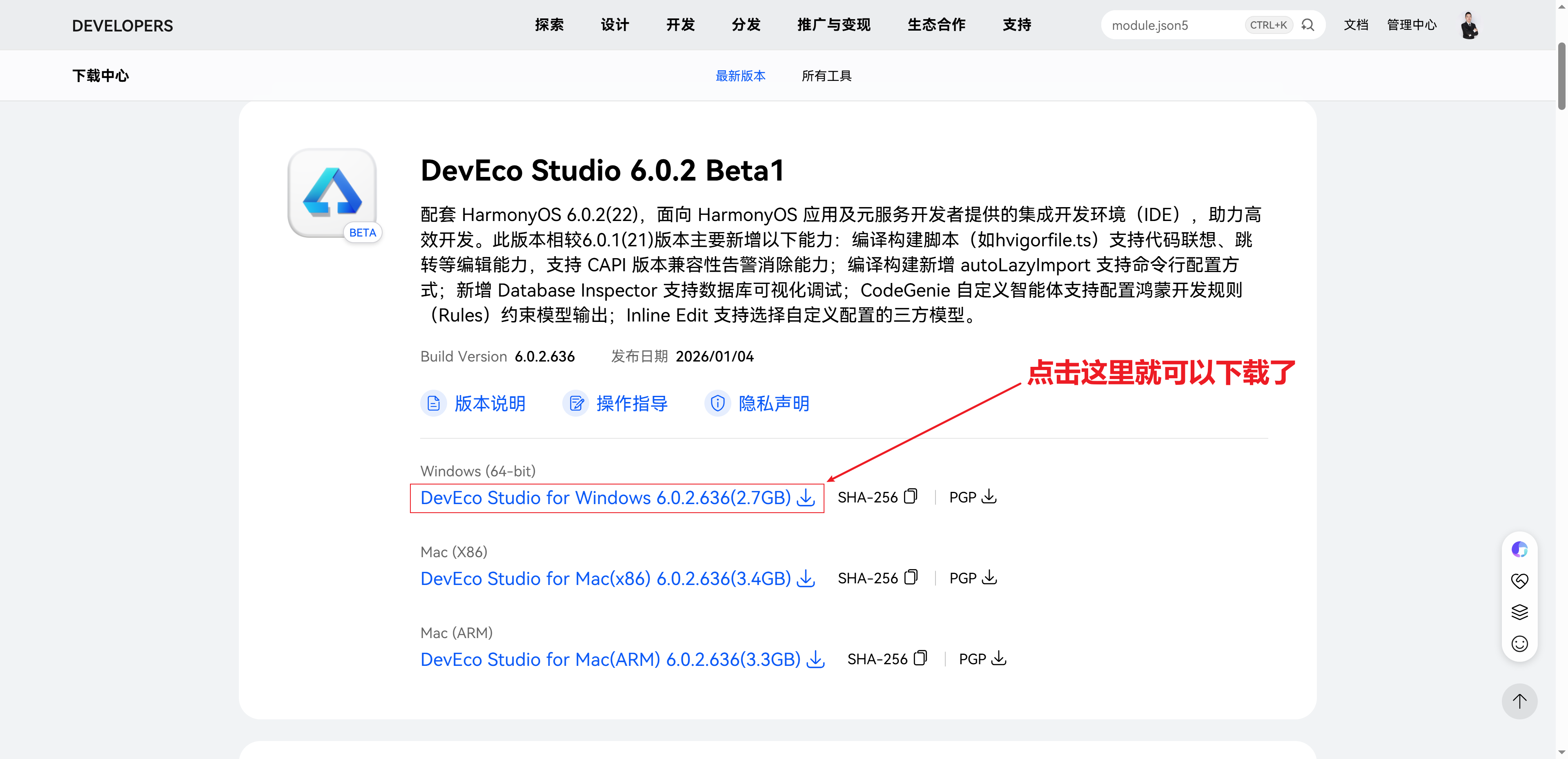
注意:需要登录你的华为账号后,才能下载哦
我这里是windows系统,你根据自己的操作系统下载对应版本即可,下载最新版即可
下载完毕后,会得到一个压缩包,解压后会得到一个.exe的安装程序,就可以继续后面的安装步骤了
我这里给大家整理了以前的一些旧版本安装包下载地址,有需要的自取:
devecostudio-windows-6.0.0.868(API20)
链接: https://pan.baidu.com/s/1aRwVFN_8vbsQiu6ew8uRtQ 提取码: 8888

devecostudio-windows-5.1.1.840(API19)
链接: https://pan.baidu.com/s/1JDLt-VDOXD9tZeIifMWolw 提取码: 8888

devecostudio-windows-5.1.0.828(API18)
链接: https://pan.baidu.com/s/1M7JasmNuAeyHJ0jZLcbxKw 提取码: 8888

devecostudio-windows-5.0.13.100(API17)
链接: https://pan.baidu.com/s/1DPWyRgSGa1ndtQkjlVVjrA 提取码: 8888

devecostudio-windows-5.0.7.210(API14)
链接: https://pan.baidu.com/s/1rI0d0mCTH2xEnoNAido9dg 提取码: 8888

deveco-studio-5.0.3.900
链接: https://pan.baidu.com/s/1rsRP2EcDSmIbeBiNonqBCg 提取码: 8888

deveco-studio-5.0.3.403
链接: https://pan.baidu.com/s/103HDuIj2Q4fJfrFuCcBzog 提取码: 8888

deveco-studio-3.1.0.501(API9-非纯血版)
链接: https://pan.baidu.com/s/1jDMwkIIXLRMf5K0oOi3IIg 提取码: 8888
2. 安装 DevEco Studio
接下来我们就可以安装,安装过程注意事项如下:
- DevEco Studio 以及 SDK 文件
安装路径不要包含中文或空格 - 下载 SDK 时,
SDK 路径中不能包含中文字符;此处还必须保持网络畅通,且对外网访问 没有任何限制
好,那么我们开始安装,双击exe程序
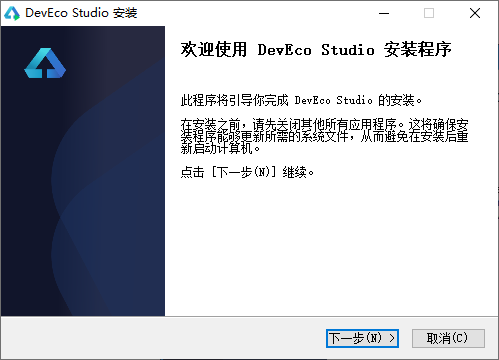
然后点击【下一步】
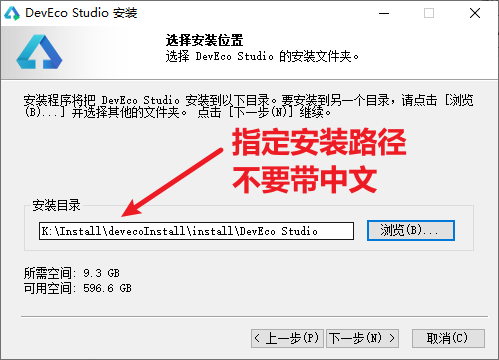
路径可以指定(建议不要安装到C盘),注意这个安装路径千万不要包含空格或中文,以免出现意想不到的问题,然后点击【下一步】
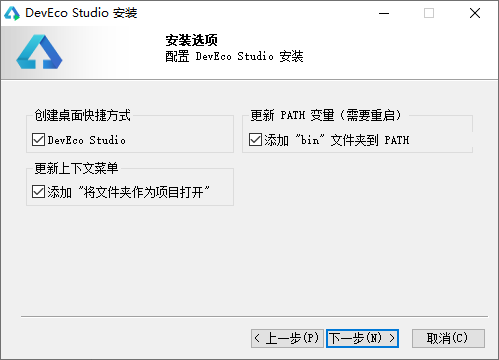
然后点击【下一步】
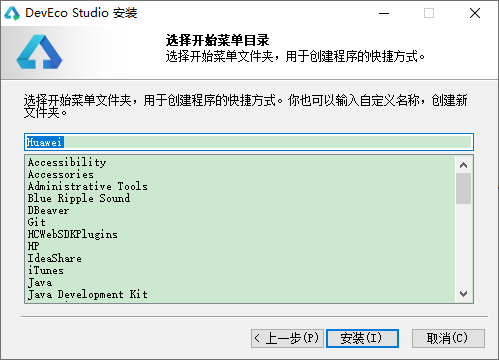
然后点击【安装】
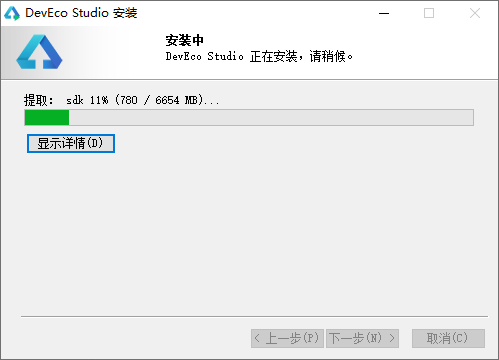
安装中,此过程可能会久一点,等待一会即可,就会显示如下图安装完毕的提示框:
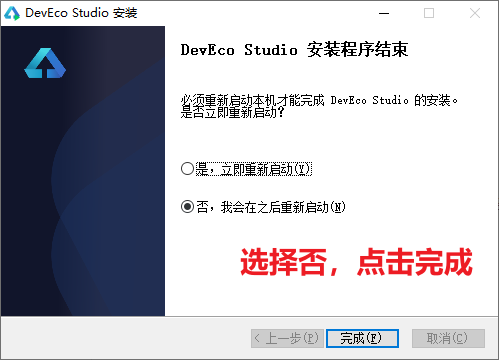
这里我们选择之后重启即可
然后点击【完成】按钮,整个安装就结束了,还是比较简单的
3. 配置 DevEco Studio
双击桌面【DevEco Studio】的快捷图标启动软件:
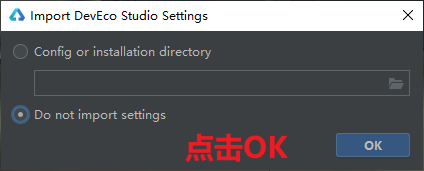
点击【OK】即可
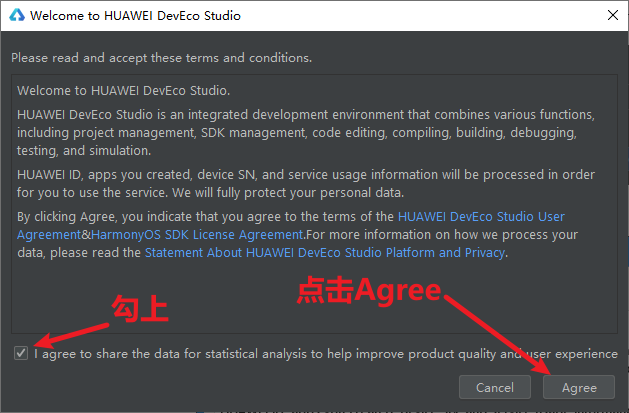
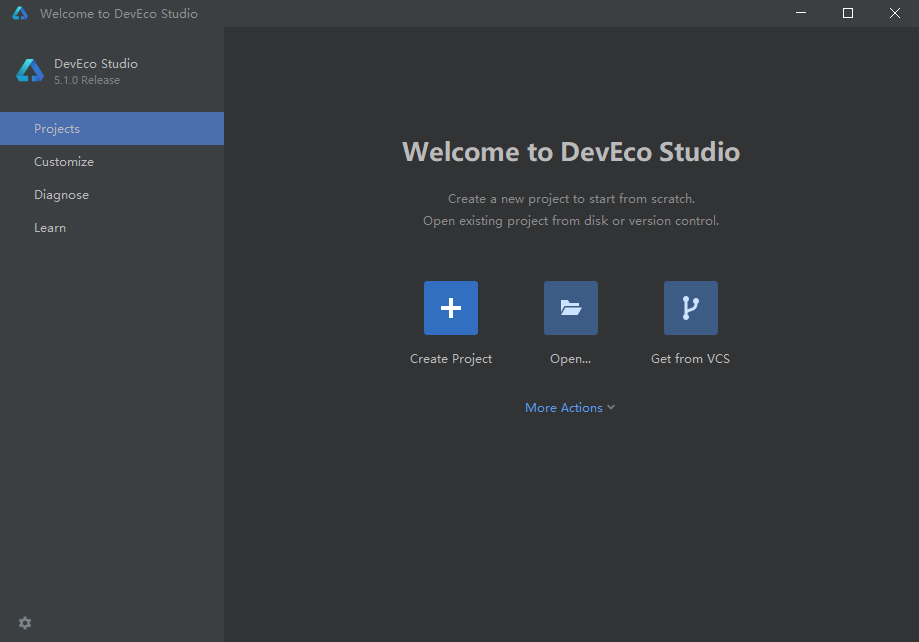
点击【Agree】按钮即可看到下面面板:
4. 创建项目
基于下面页面:
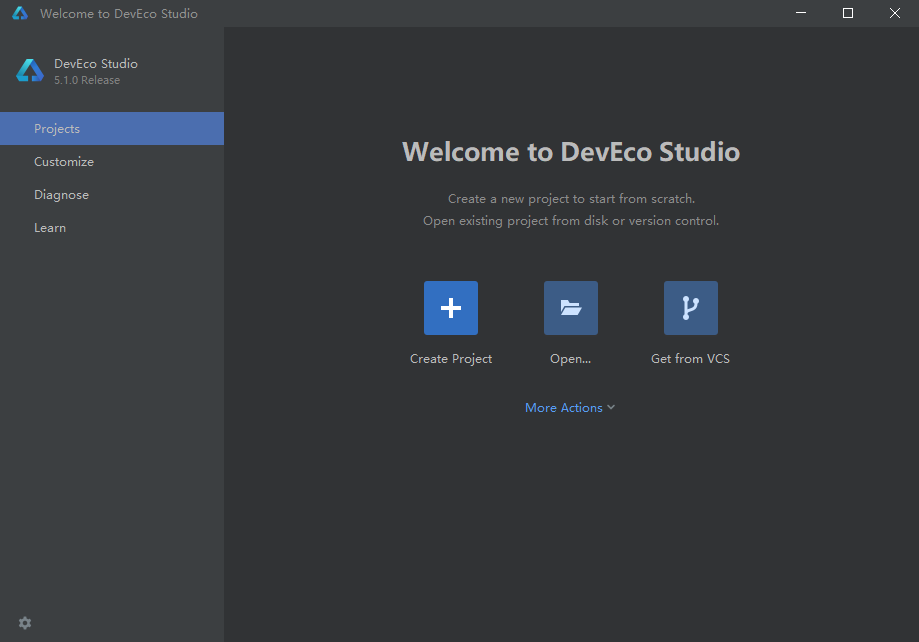
我们按照国际惯例,先利用【DevEco Studio】开发工具新建一个示例项目感受下HarmonyOS项目的结构和乐趣,下面我们就新建一个项目来试试
点击【Create Project】即可进入下面页面:
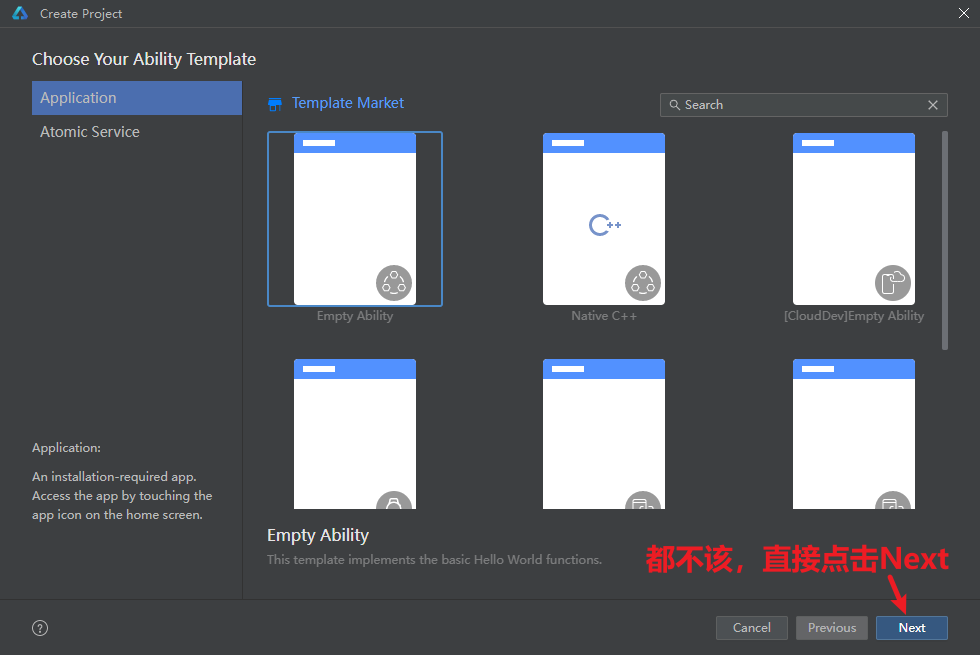
然后进入下面工程信息配置页面:
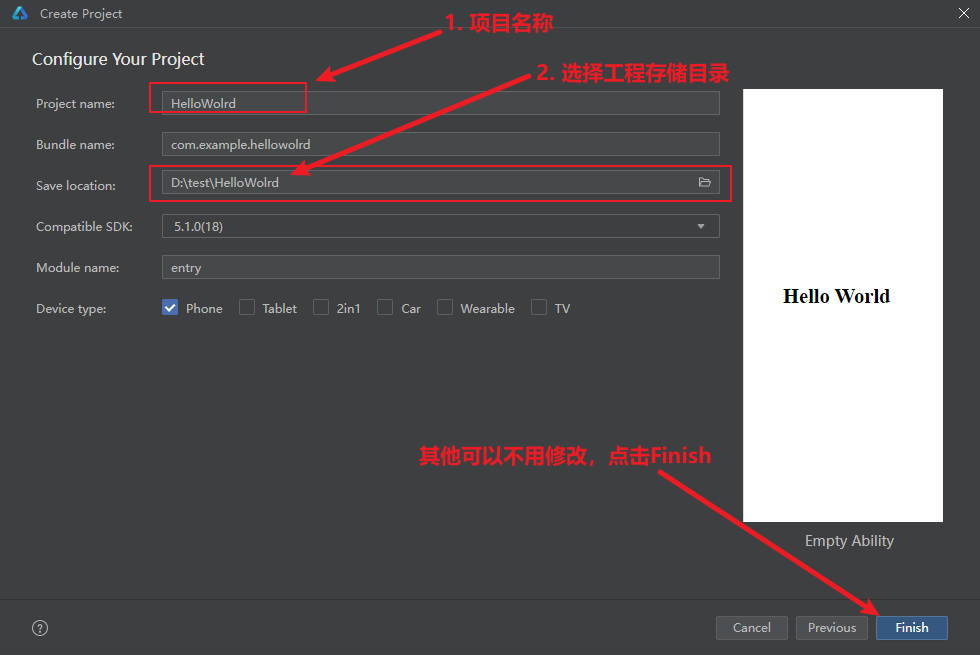
以上界面就是进入配置工程界面,执行如下操作:
- 写入 Project name(工程的名称),可以自定义,由大小写字母、数据和下划线组成
- 写入 Bundle name(软件包名称),默认情况下,应用/服务 ID 也会使用该名称,应用/服务发布时,应用/服务 ID 需要唯一
- 写入 Save location(工程文件本地存储路径),
注意存储路径不能包含中文字符 - 选择 Compile SDK(应用/服务的目标 API Version),在编译构建时DevEco Studio 会根据指定的 Compile API 版本进行编译打包;这里选择默认即可
- Model name,用于设置默认模块的名称,默认是entry,默认即可
- Device type,用于设置支持的设备类型,默认即可,也可以只选Phone,表示支持手机设备
点击【Finish】后,进入主开发面板了,如下:
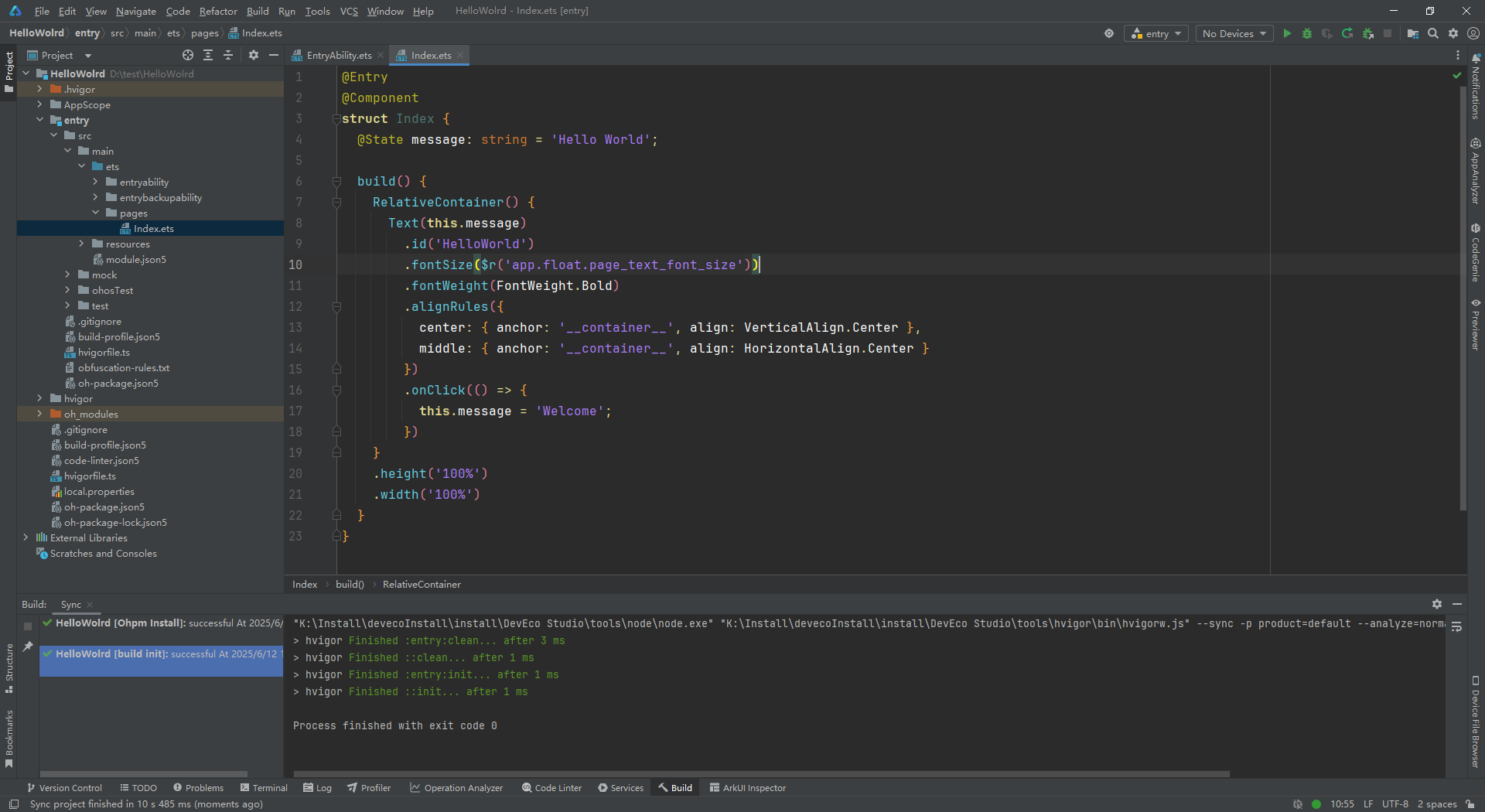
注意:刚进入这个面板时,右下角有一个进度条在加载,正在做项目的初始化,此时我们等待一会,等进度条加载完毕即可,项目就创建完毕了。
5. 项目结构介绍
上面步骤中,ArkTS工程创建完毕后,工程目录结构是这样的:
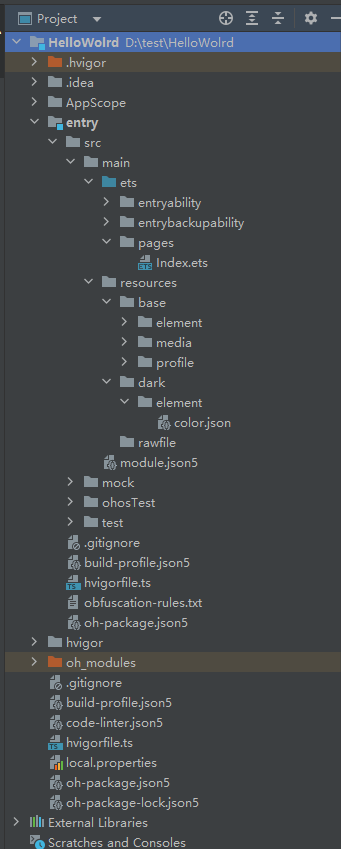
在创建鸿蒙项目时,会自动生成一些文件和目录,鸿蒙项目的一级目录如下所示:
| 目录 | 作用 |
|---|---|
| .hvigor | 用于存放构建配置文件 |
| .idea | 用于存放开发工具配置文件 |
| AppScope | 用于存放应用全局需要的资源文件 |
| entry | 用于存放应用模块文件,包括入口文件、代码和资源等 |
| hvigor | 用于存放自动化构建工具,包括任务注册编排、工程模型管理等 |
| oh_modules | 用于存放项目所依赖的第三方库文件 |
在一级目录下有一些文件和目录会被经常使用,具体如下表所示:
| 类型 | 路径 | 作用 |
|---|---|---|
| 文件 | AppScope/app.json5 | 应用的全局配置文件 |
| 目录 | entry/src/main/ets | 用于存放ArkTS源码文件 |
| 目录 | entry/src/main/ets/entryability | 用于存放应用的入口 |
| 目录 | entry/src/main/ets/entrybackupability | 用于存放应用备份恢复的入口 |
| 目录 | entry/src/main/ets/pages | 用于存放应用的页面 |
| 目录 | entry/src/main/resources | 用于存放应用所用到的资源文件,如图形文件、多媒体文件、字符串文件、布局文件等 |
| 目录 | entry/src/main/resources/base/element | 用于存放字符串、整数、颜色、样式等资源的JSON文件 |
| 目录 | entry/src/main/resources/base/media | 用于存放图形文件、多媒体文件,如视频、音频等文件,支持的文件格式包括.png、.gif、.mp3、.mp4等 |
| 类型 | 路径 | 作用 |
|---|---|---|
| 目录 | entry/src/main/resources/rawfile | 用于存放任意格式的原始资源文件 |
| 文件 | entry/src/main/module.json5 | 模块配置文件,主要包含HAP的配置信息、应用在具体设备上的配置信息以及应用的全局配置信息 |
| 文件 | entry/build-profile.json5 | 模块信息、编译信息配置文件 |
| 文件 | entry/hvigorfile.ts | 模块级编译构建任务脚本文件 |
| 文件 | entry/oh-package.json5 | 模块级依赖配置文件,描述第三方包的包名、版本、入口文件(类型声明文件)和依赖项等信息 |
| 文件 | build-profile.json5 | 应用级配置文件,包括签名、产品配置等 |
| 文件 | hvigorfile.ts | 应用级编译构建任务脚本文件 |
| 文件 | oh-package.json5 | 全局依赖配置文件 |
接下来我们这个页面【Index.ets】中的结构来进行说明一下
6. Index.ets 结构说明
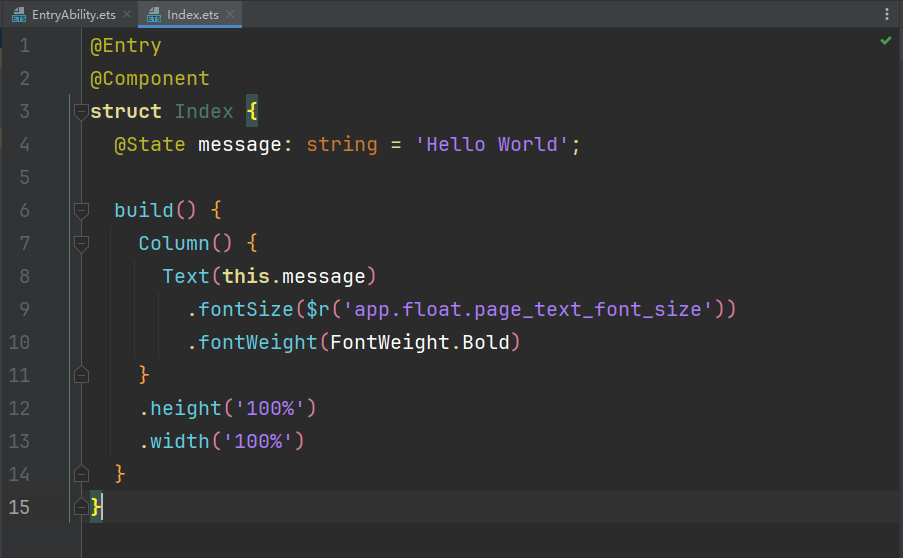
上面我们新建的一个HelloWorld项目中,默认就存在【Index.ets】页面,但是这个默认给我们的页面代码比较冗余,我们将页面删减一下,让其变得更加简洁,删减之后完整代码如下:
js
@Entry
@Component
struct Index {
  @State message: string = 'Hello World';

  build() {
    Column() {
      Text(this.message)
        .fontSize($r('app.float.page_text_font_size'))
        .fontWeight(FontWeight.Bold)
    }
    .height('100%')
    .width('100%')
  }
}
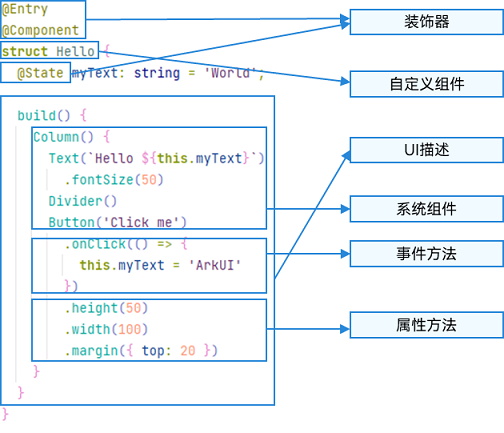
那么接下来我们先对这个页面中的结构做一个说明
- struct Index {...}:自定义组件,可复用的UI单元
- @Entry、@Component、@State:这些标记在ArkTS中被称为装饰器,是用来装饰类结构、方法、变量的
- @Component:用来标记自定义组件的
- @Entry:用来标记当前组件是一个入口组件,也就是说这个组件是可以独立被访问的
- @State:用来标记一个变量是一个状态型的变量,值变化时会触发UI刷新
- build函数:作用是以声明式方式描述UI结构
- fontSize、fontWeight、width、height:都属于属性方法,作用是设置组件的UI样式
7 预览器介绍
说明:
- 在 HarmonyOS 应用/服务开发过程中,DevEco Studio 为开发者提供了 UI 界面预览功能,可 以查看应用/服务的 UI 界面效果,支持 JS/ArkTS、Java 应用/服务的预览。预览器支持布局代 码的实时预览,只需要将开发的源代码进行保存,就可以通过预览器实时查看应用/服务运行 效果,方便开发者随时调整代码
- 由于操作系统和真机设备的差异,在预览界面中可能出现字体、颜色等与真机设备运行的效果 存在差异,预览效果仅作为应用/服务开发过程中的参考,实际最终效果请以真机设备运行效 果为准。为了更好的使用体验,建议先将 DevEco Studio 升级至最新版本,然后在 HarmonyOS SDK 中检测并更新 SDK 至最新版本
我们如何查看预览器呢?
非常简单,点击开发工具最右侧的【Previewer】选项即可,如下:
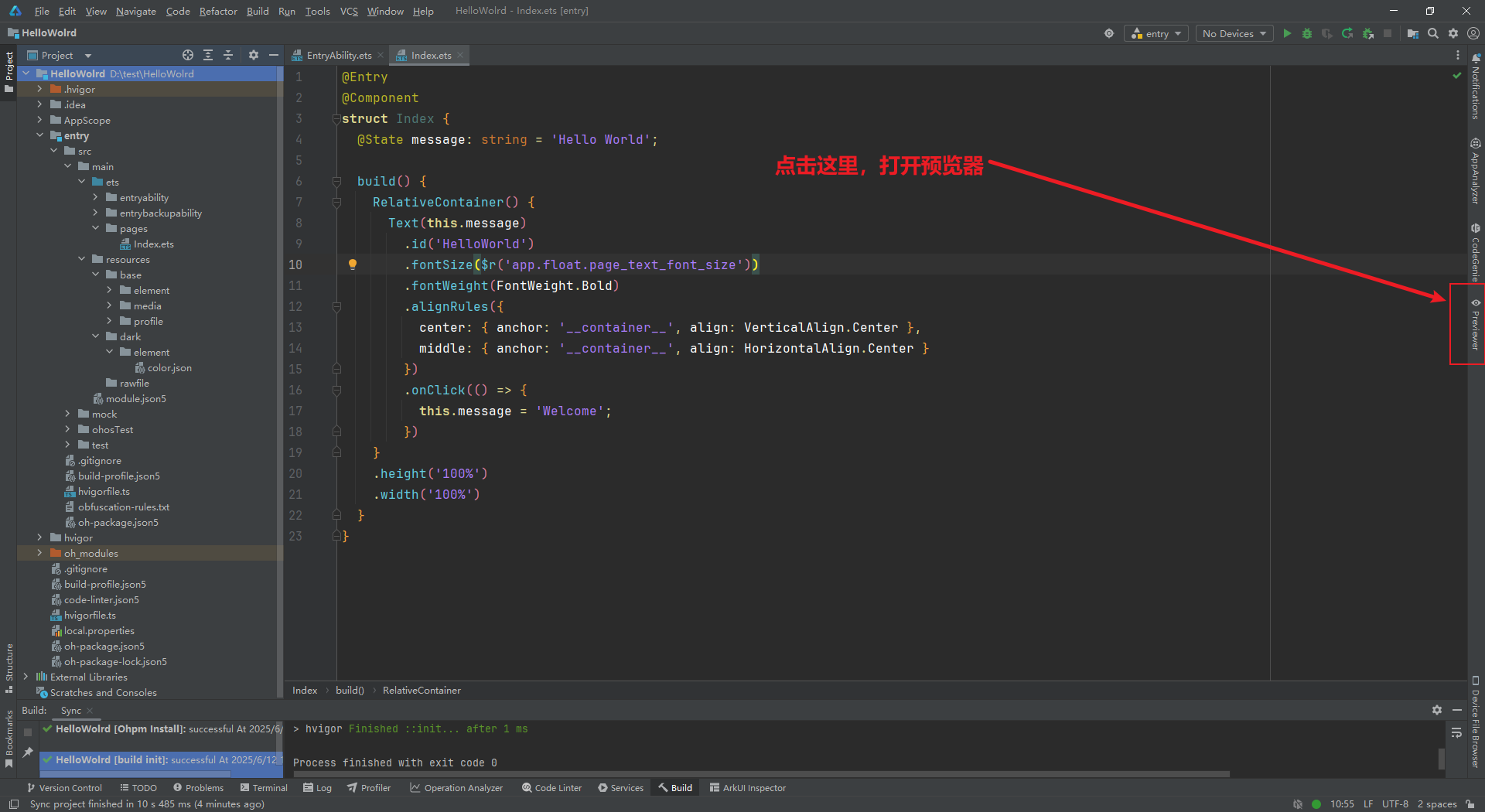
打开之后效果是这样的:
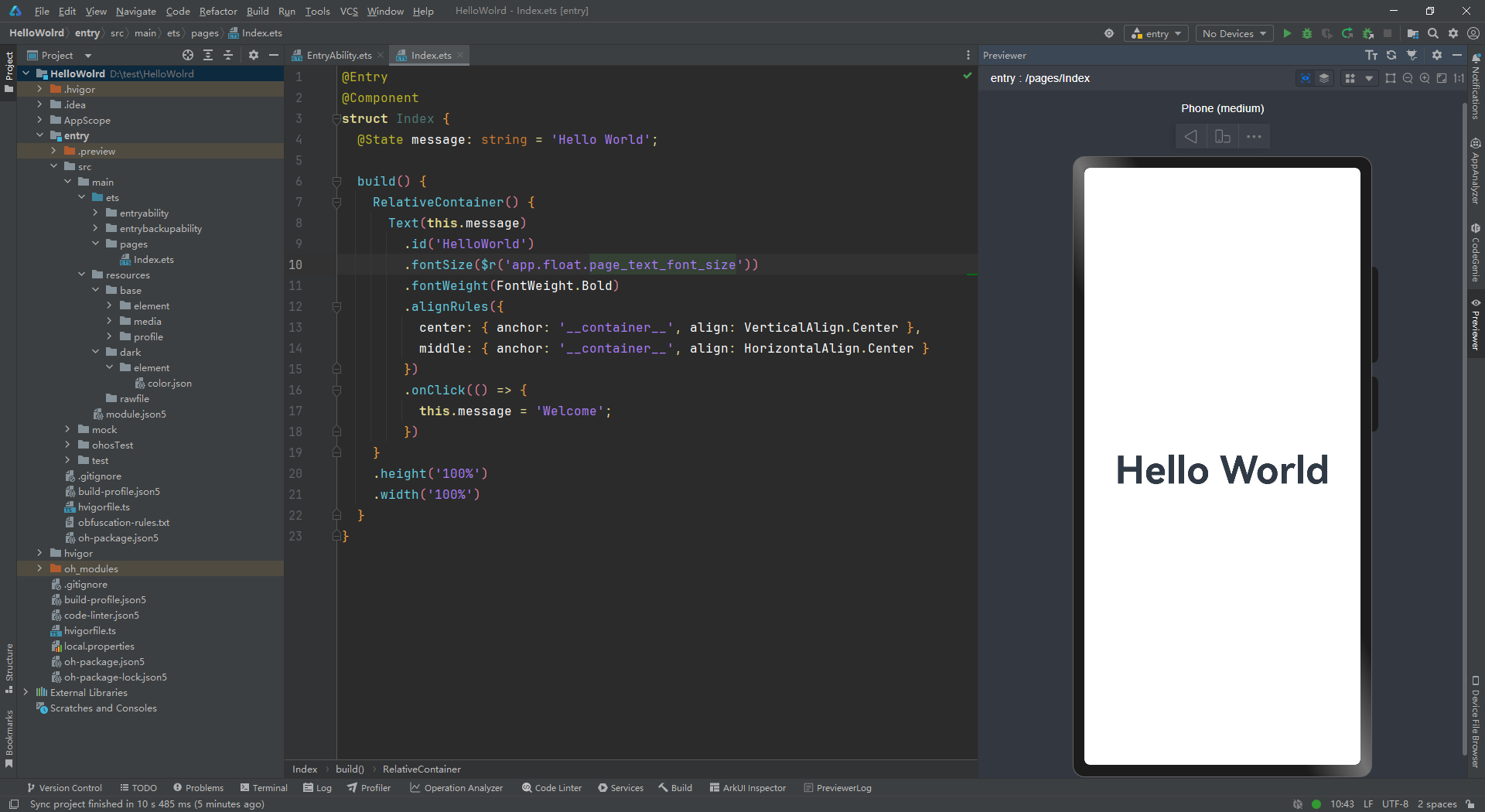
这样一个HelloWorld就显示在屏幕上了,如果在真机上运行,效果是差不多的
至此一个简易的HarmonyOS工程就建完并运行成功了
8. 报错解决方案
如果点击【Previewer】报错的话,可以参考下面解决方法尝试解决
1. cmd.exe ENOENT
如果你的控制台图如下错误信息:
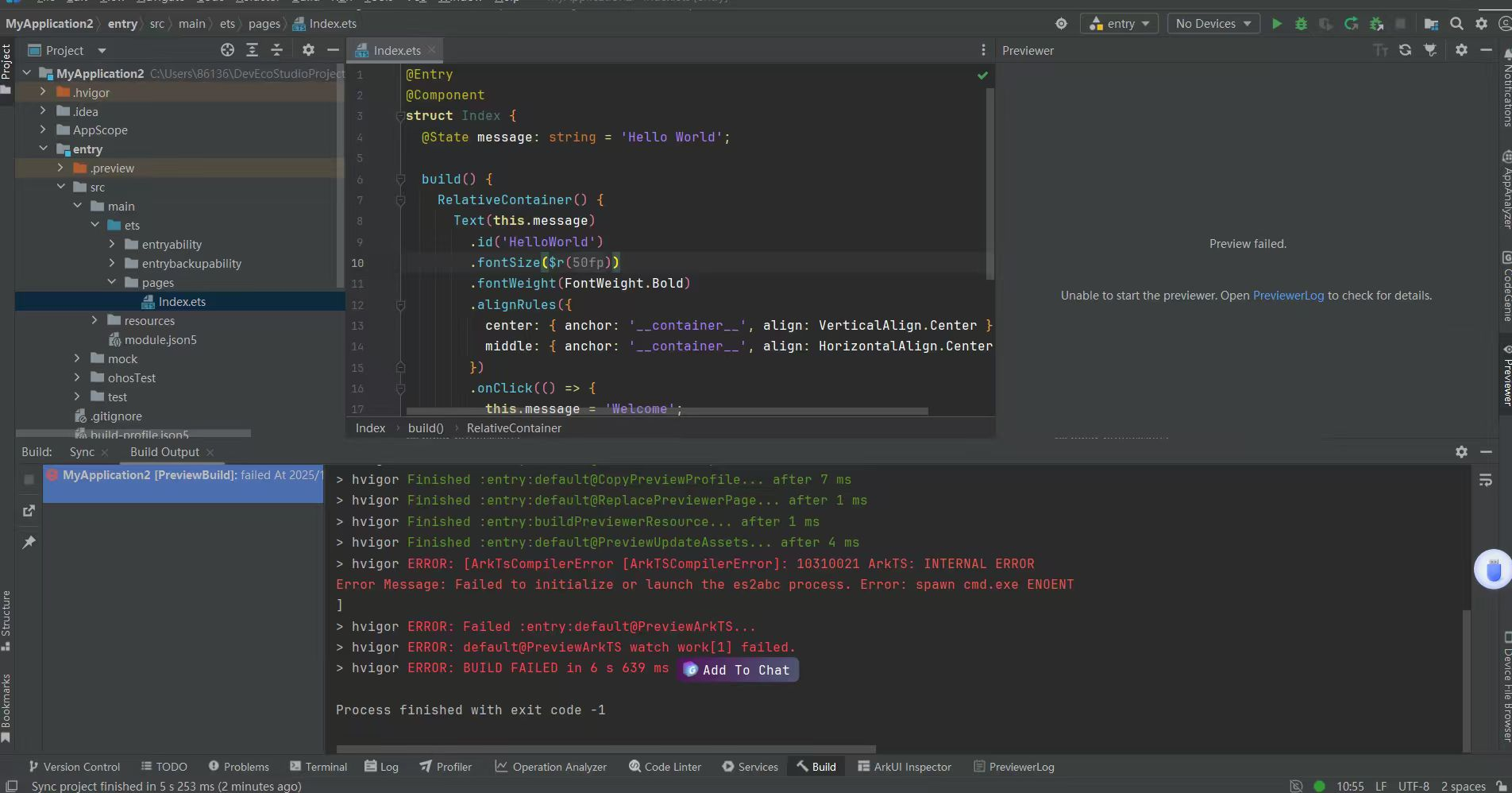
说明的环境变量Path中缺少下面的配置:
C:\Windows\System32如下图所示,加进去就可以了:
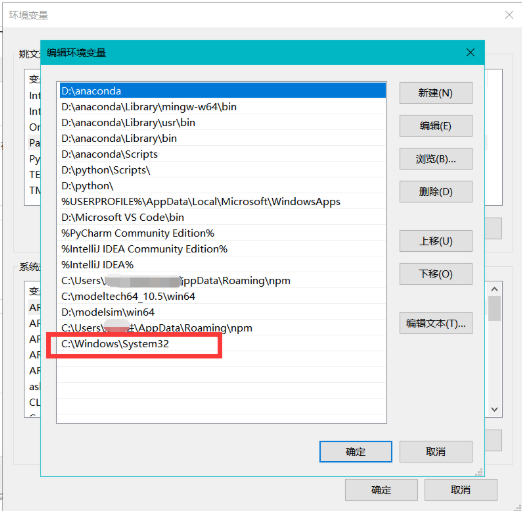
新增后,重启DevEco Studio即可
2. HVIGOR_USER_HOME
如果控制台报错信息如下:

错误原因是:
在用户目录下没有 .npmrc 文件
解决办法:
在用户目录下创建【.npmrc】文件,文件内容如下:
registry=https://repo.huaweicloud.com/repository/npm/
@ohos:registry=https://repo.harmonyos.com/npm/
然后再重启下DevEco Studio即可
9. Profile Manager介绍
1. 介绍
由于真机设备有丰富的设备型号,比如 Phone 设备,包括 Mate30、Mate40、P40、P50 等 设备,不同设备型号的屏幕分辨率可能不一样。因此,在 HarmonyOS 应用/服务开发过程 中,由于设备类型繁多,可能不能查看在不同设备上的界面显示效果。对此,DevEco Studio 的预览器提供了 Profile Manager 功能,支持开发者自定义预览设备 Profile(包含分辨率和语 言),从而可以通过定义不同的预览设备 Profile,查看 HarmonyOS 应用/服务在不同设备上 的预览显示效果。当前支持自定义设备分辨率及系统语言,如果是 Lite Wearable 设备类型, 还支持自定义屏幕形状
2. 开启 Profile Manager 管理器
定义设备后,可以在 Previewer 右上角,单击如下按钮,打开 Profile 管理器,切换预览设备
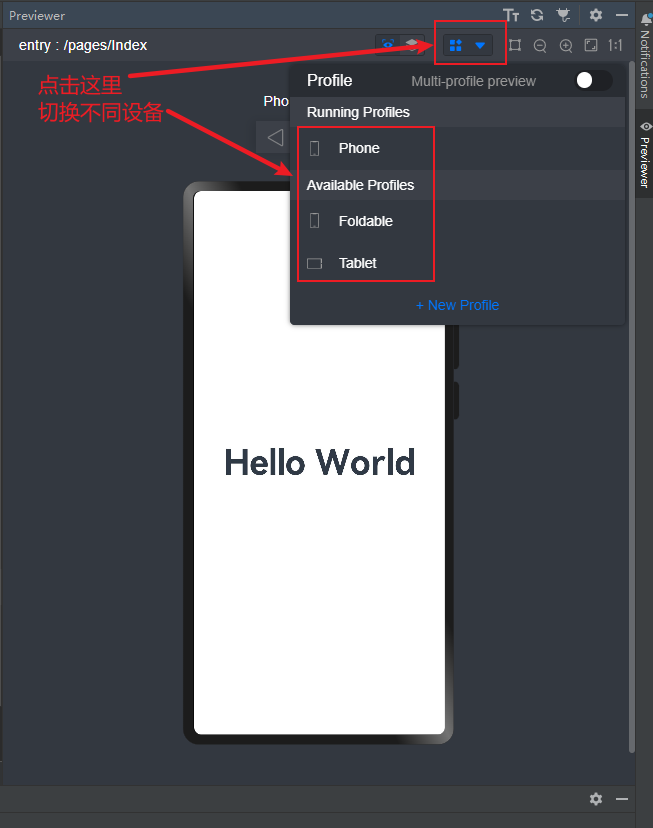
自定义 profile 设备:
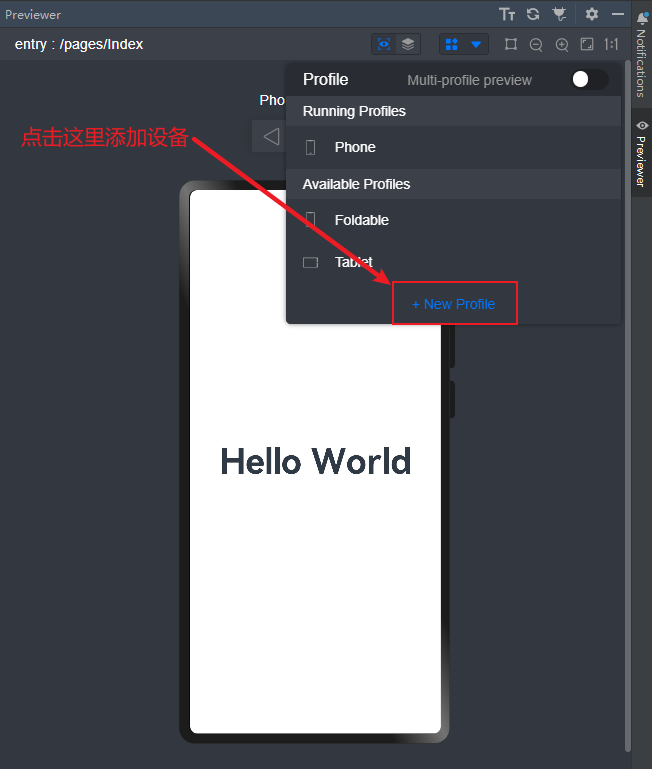
点击【+ New Profile】按钮,添加设备:
如 Profile ID、Device type、Resolution 和 Language and region 等,如下:
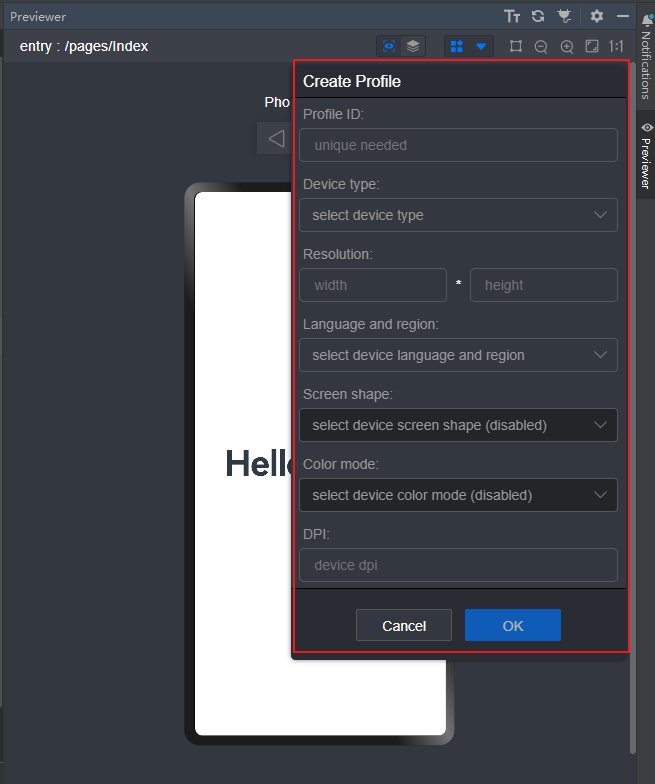
设备信息填写完成后,单击 OK 完成创建
10. Inspector 双向预览介绍
- DevEco Studio 提供 HarmonyOS 应用/服务的 UI 预览界面与源代码文件间的双向预览功能,支持 ets 文件、hml 文件及 xml 文件与预览器界面的双向预览
- 使用双向预览功能时,需要在 预览器界面单击图标打开双向预览功能
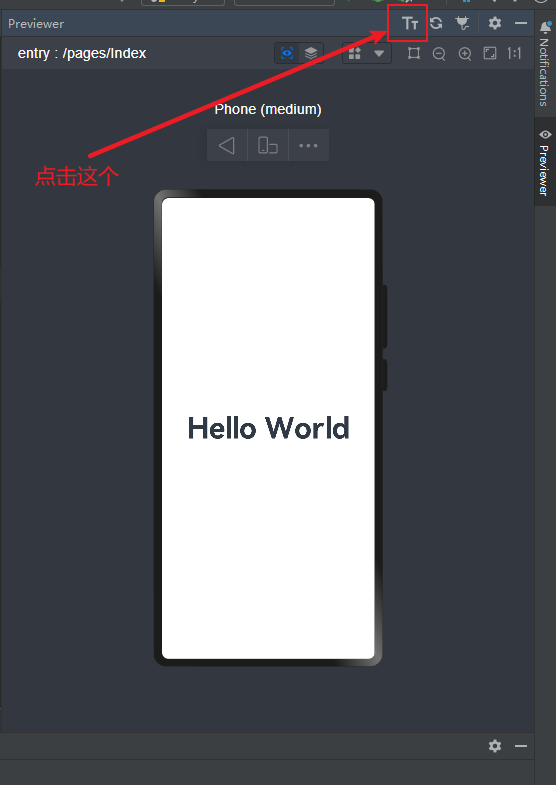
开启双向预览功能后,支持代码编辑器、UI 界面和 Component Tree 组件树三者之间的联动:
- 选中预览器 UI 界面中的组件,则组件树上对应的组件将被选中,同时代码编辑器中的布局文件中对应的代码块高亮显示
- 选中布局文件中的代码块,则在 UI 界面会高亮显示,组件树上的组件节点也会呈现被选中的状态
- 选中组件树中的组件,则对应的代码块和 UI 界面也会高亮显示
如下图所示:
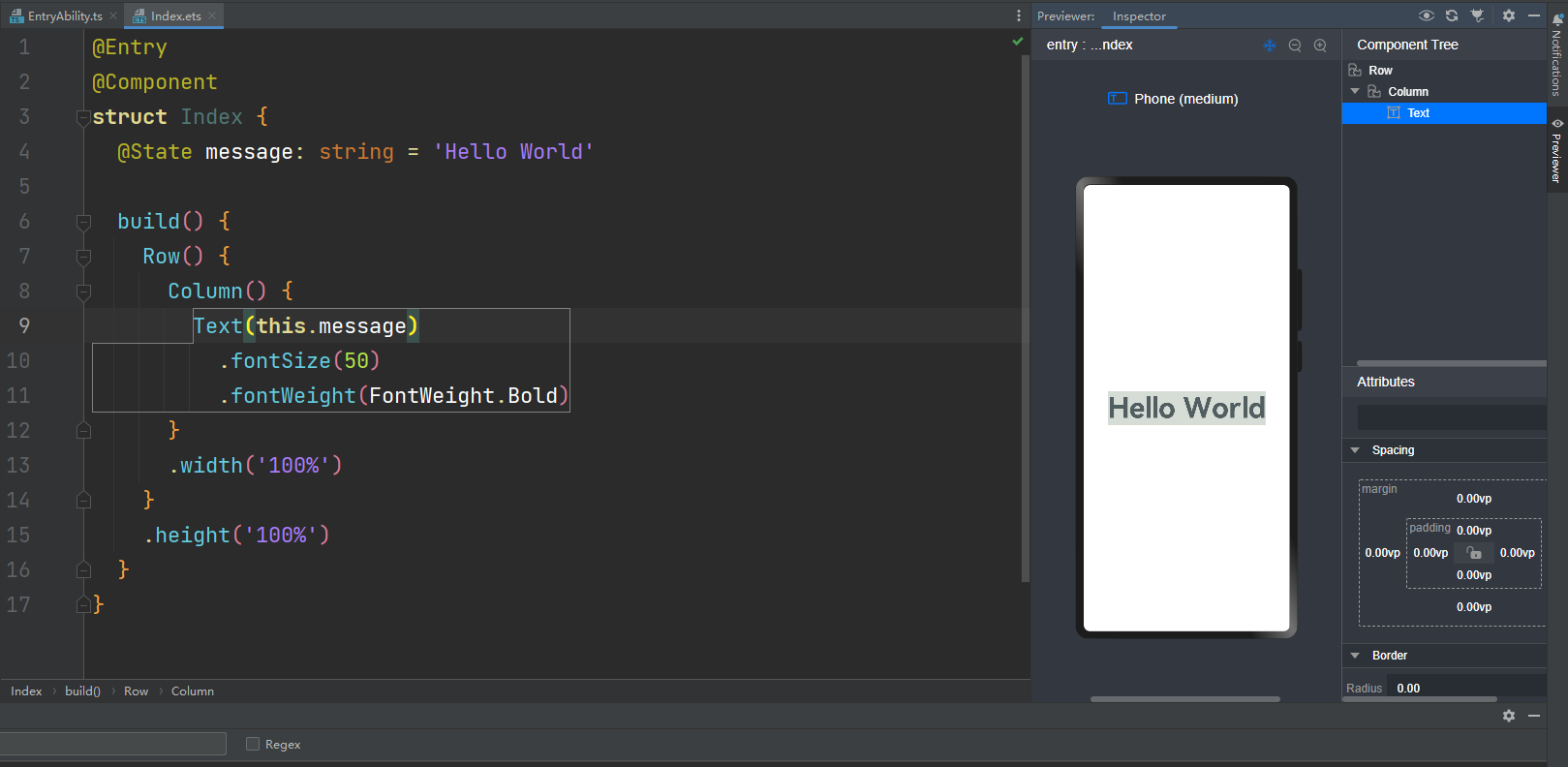
在预览界面还可以通过组件的属性面板修改可修改的属性或样式,在预览界面修改后,预览器会自动同步到代码编辑器中修改源码,并实时的刷新 UI 界面;同样的,如果在代码编辑器中修改源码,也会实时刷新 UI 界面,并更新组件树信息及组件属性
- 如果组件有做数据绑定,则其属性不支持修改
- 如果界面有使用动画效果或者带动画效果组件,则其属性不支持修改
- 多设备预览时,不支持双向预览
11. 安装模拟器
如果要使用模拟器的话,我们需要按照下面步骤进行安装
有些功能预览器无法展示和测试,这是我们就需要使用模拟器了,按照如下步骤操作:
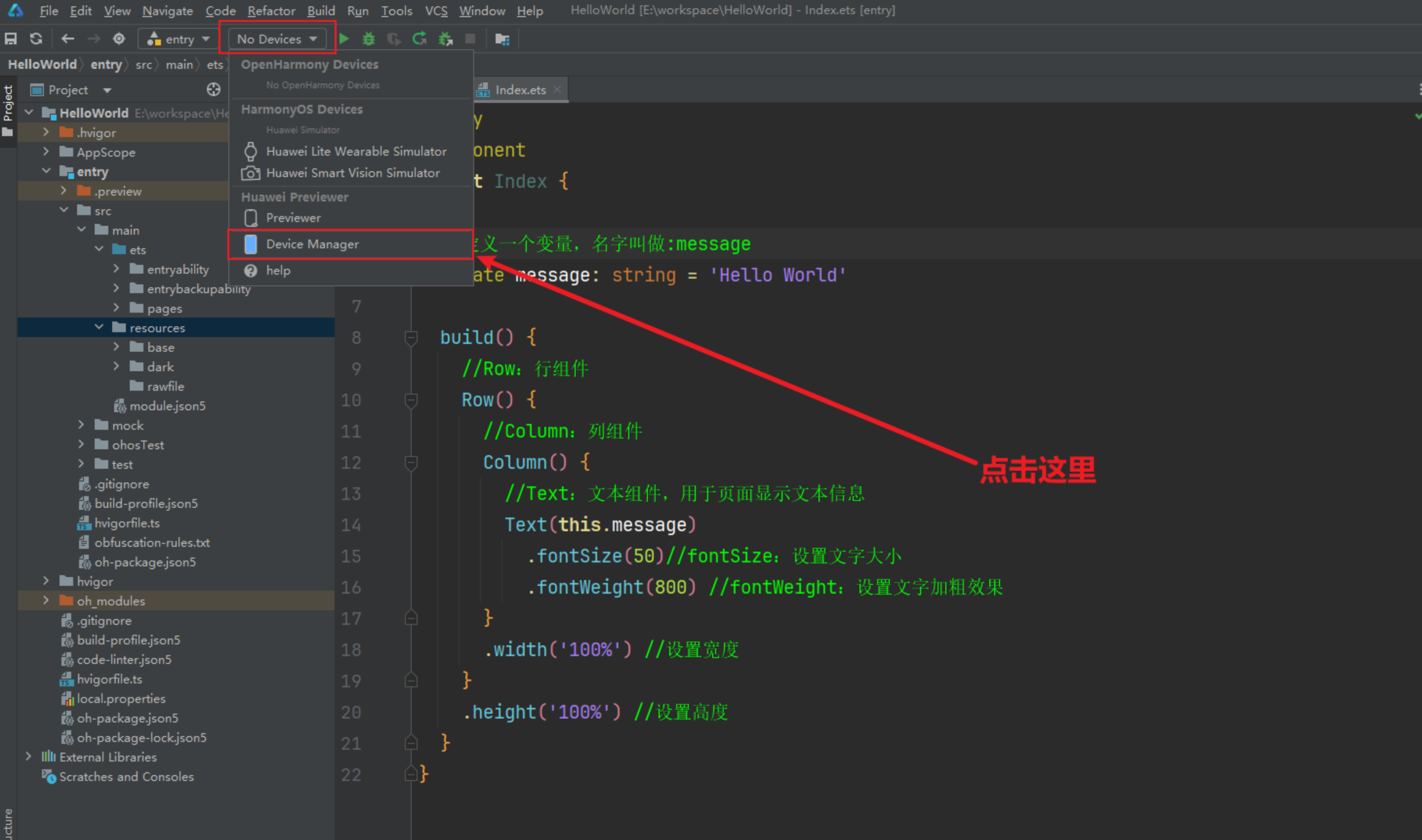
就会出现如下界面:
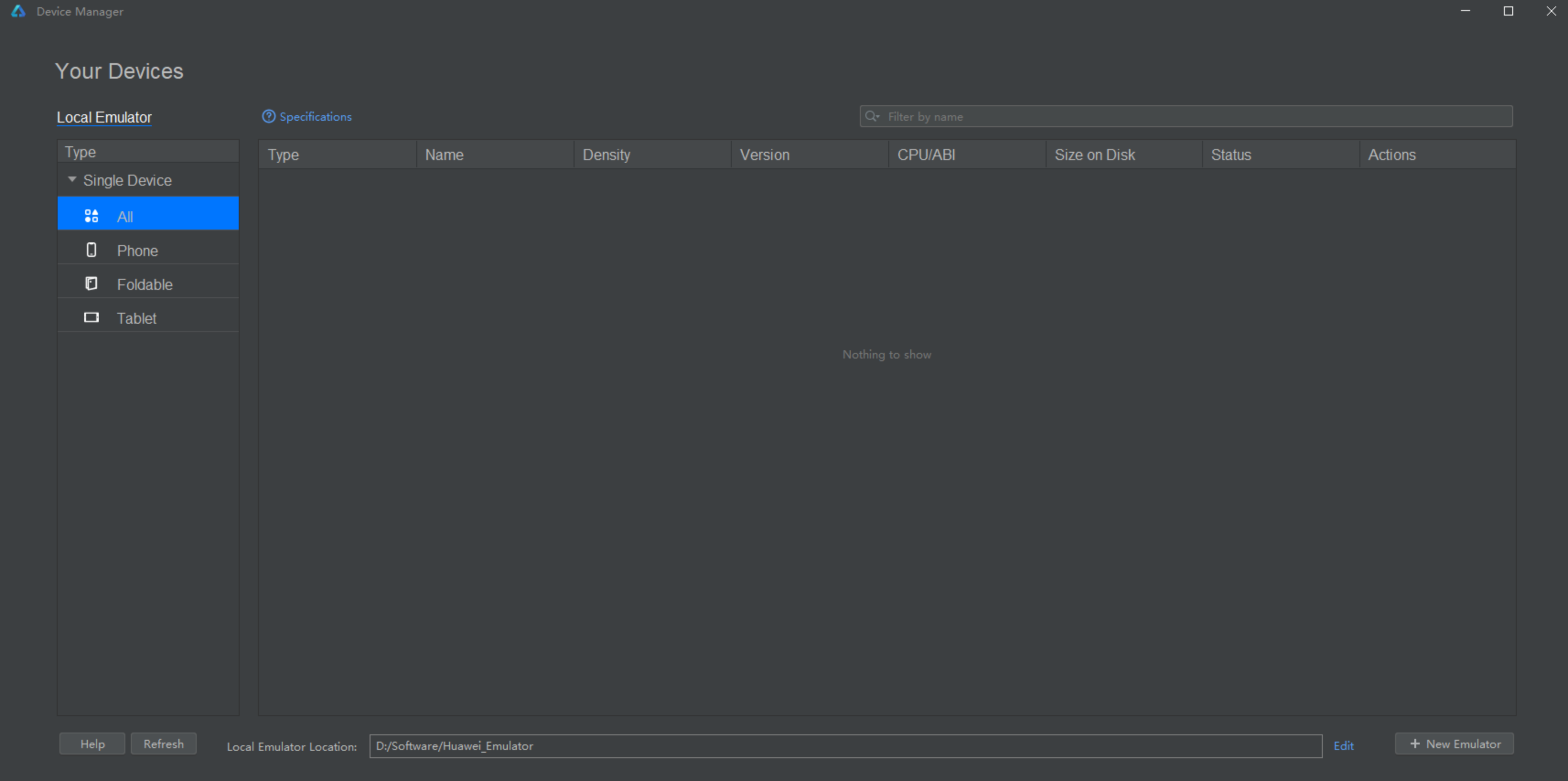
然后设置模拟器的存储位置(存储位置路径不要带中文),然后点击【+ New Emulator】按钮创建模拟器
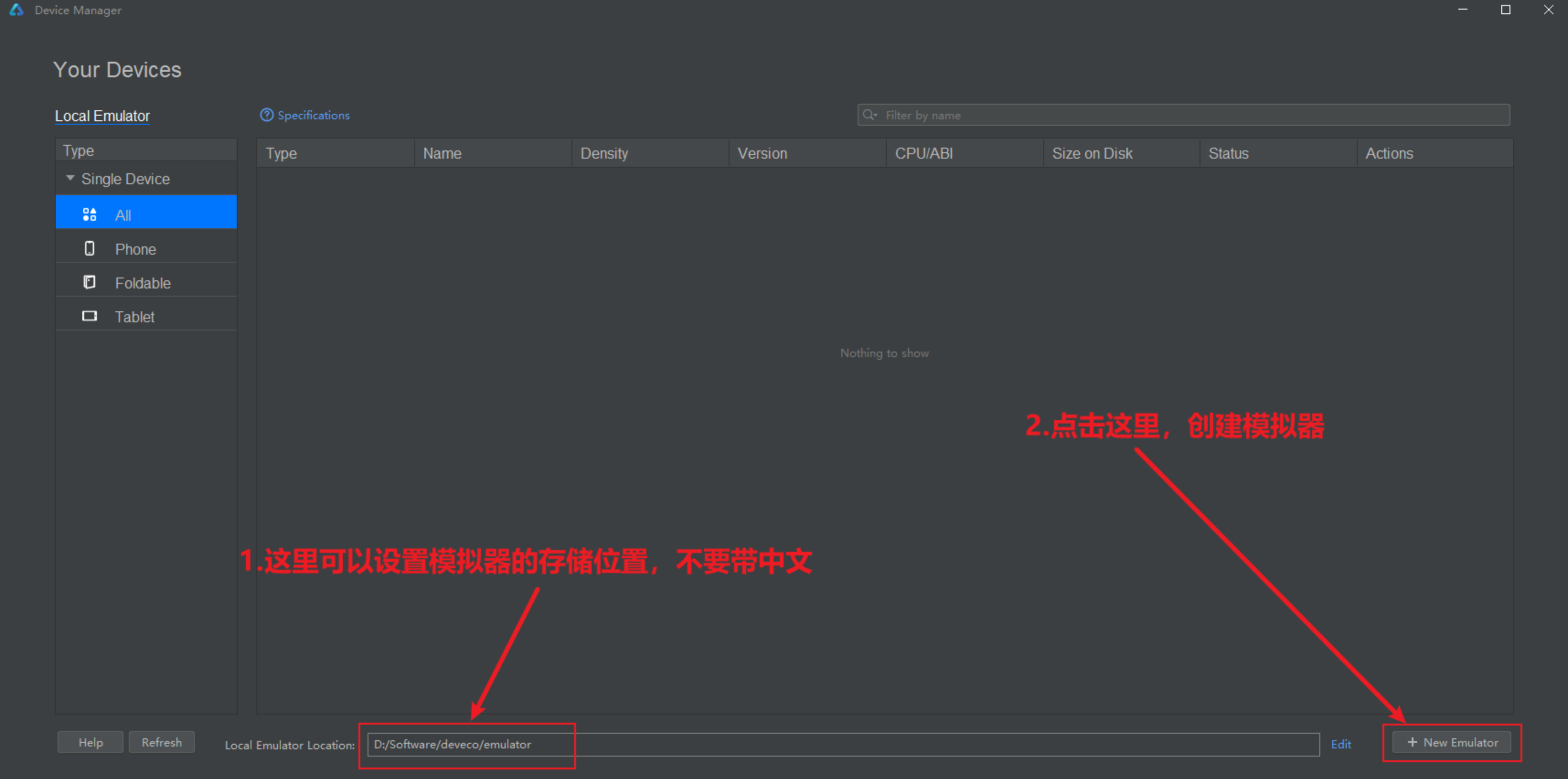
如下图所示:
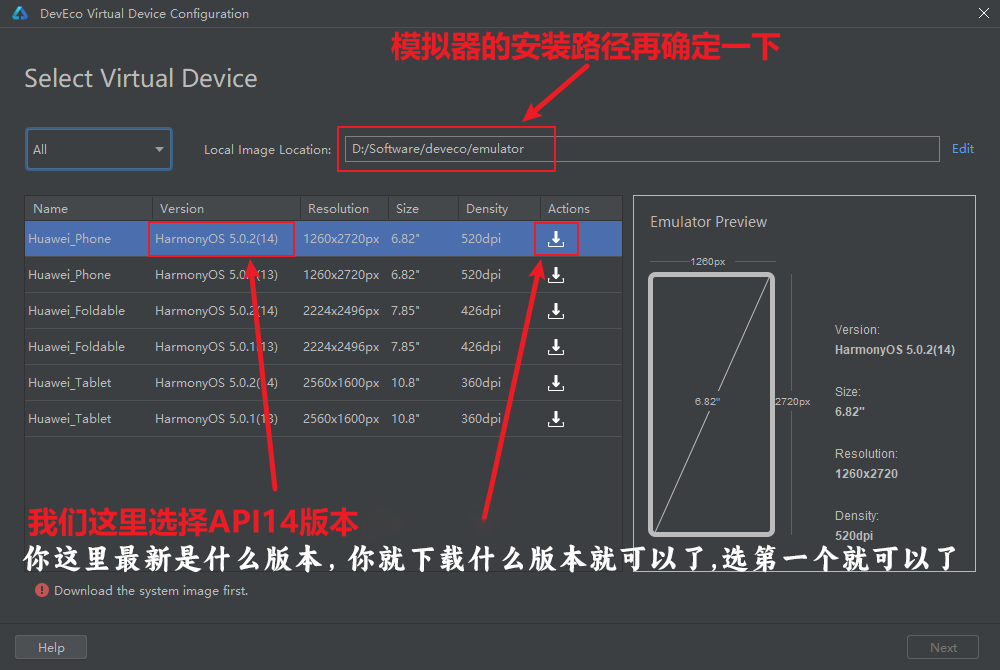
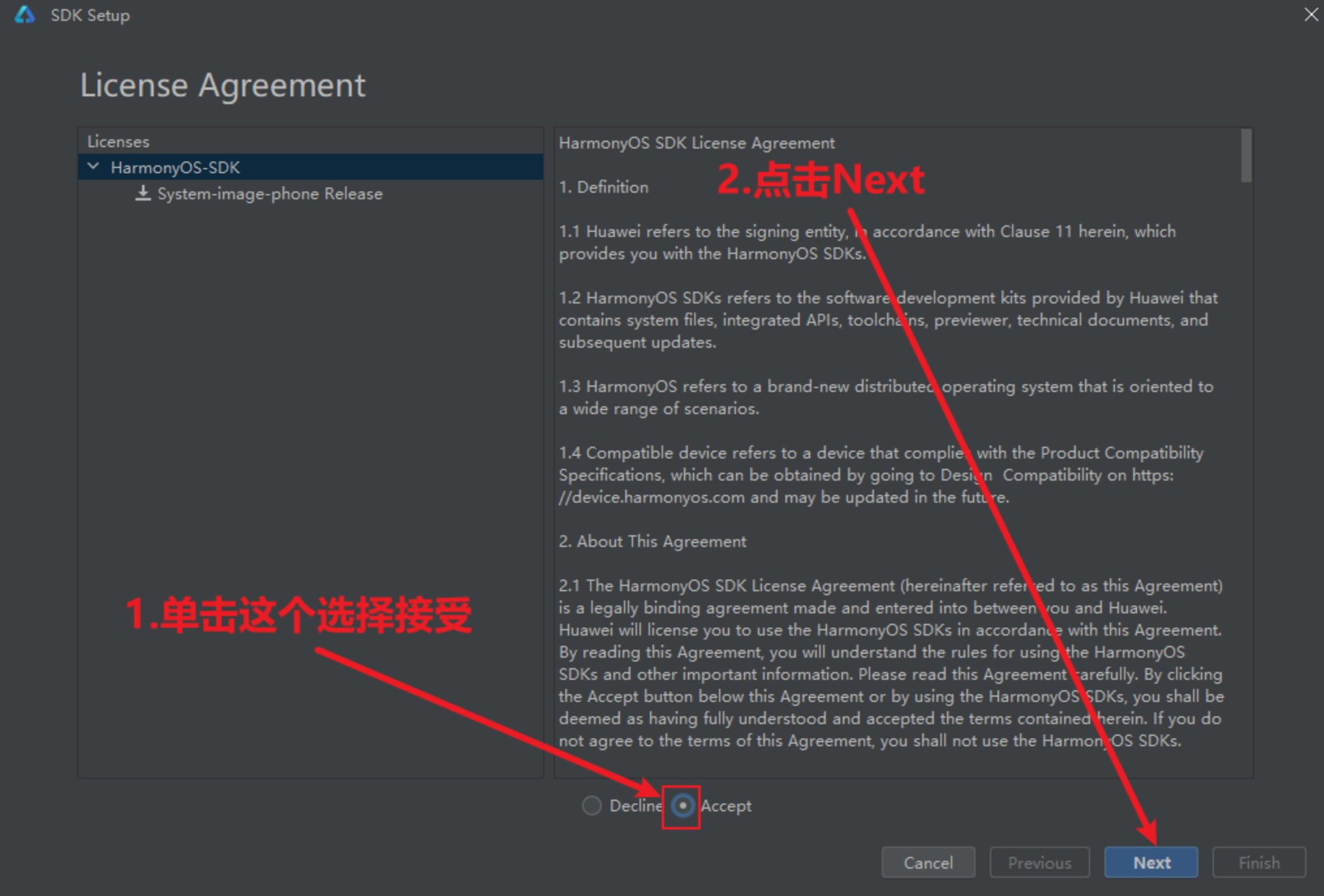
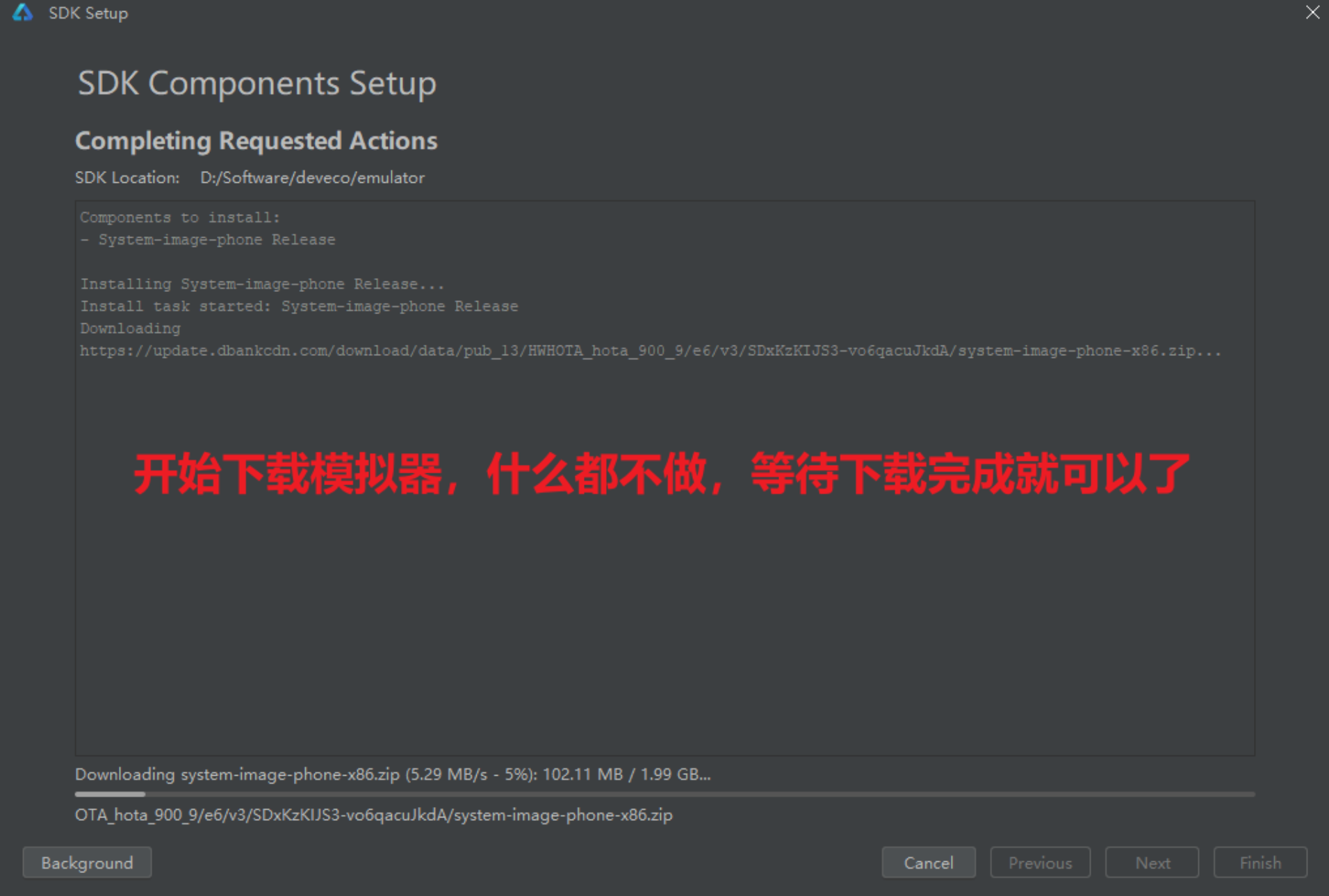
这一步什么都不需要做,保证网络畅通就可以了,等待下载完毕,如果网络不好,可能会下载失败,重新来一遍即可,下载完毕后如下图所示:
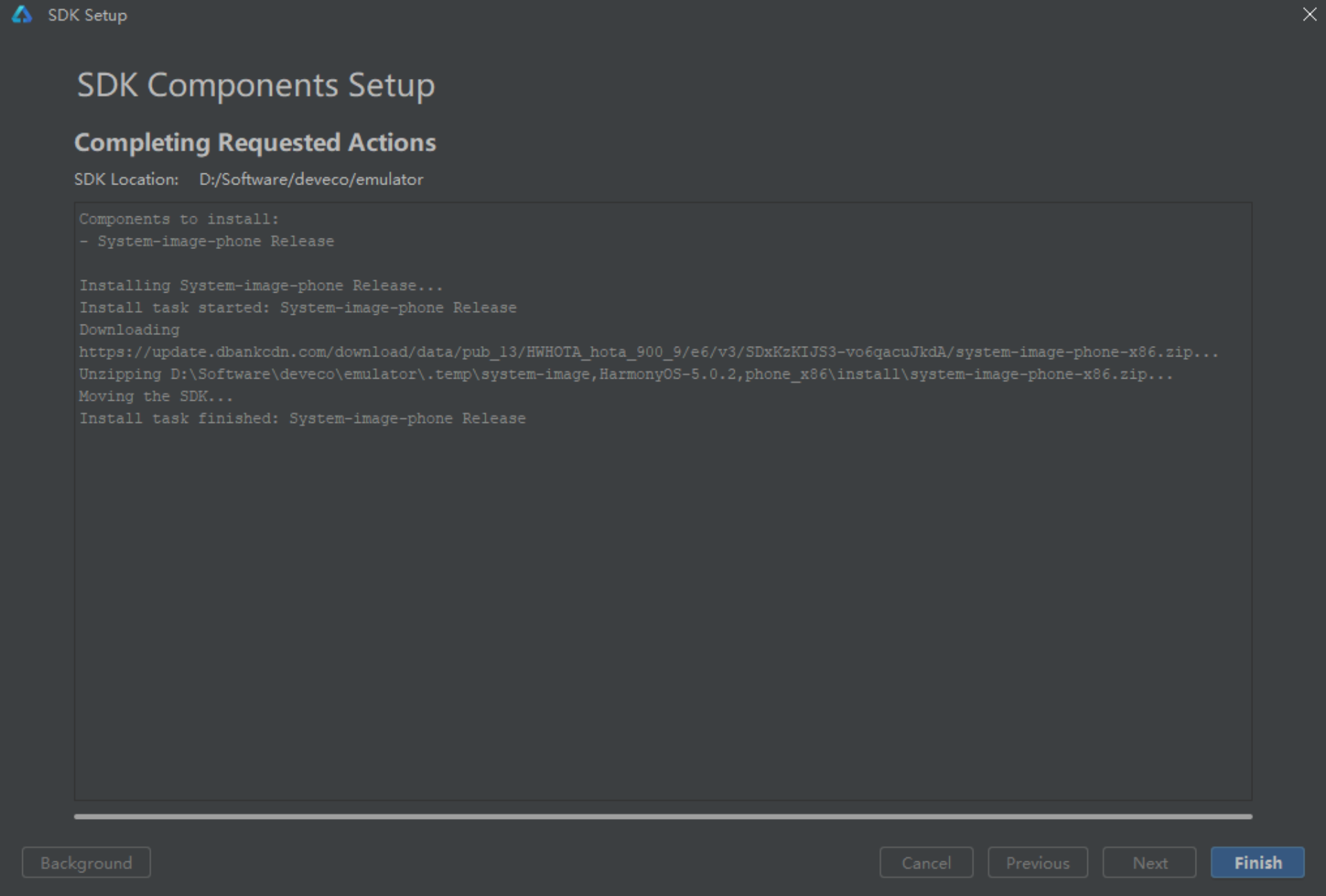
点击【Finish】即可:
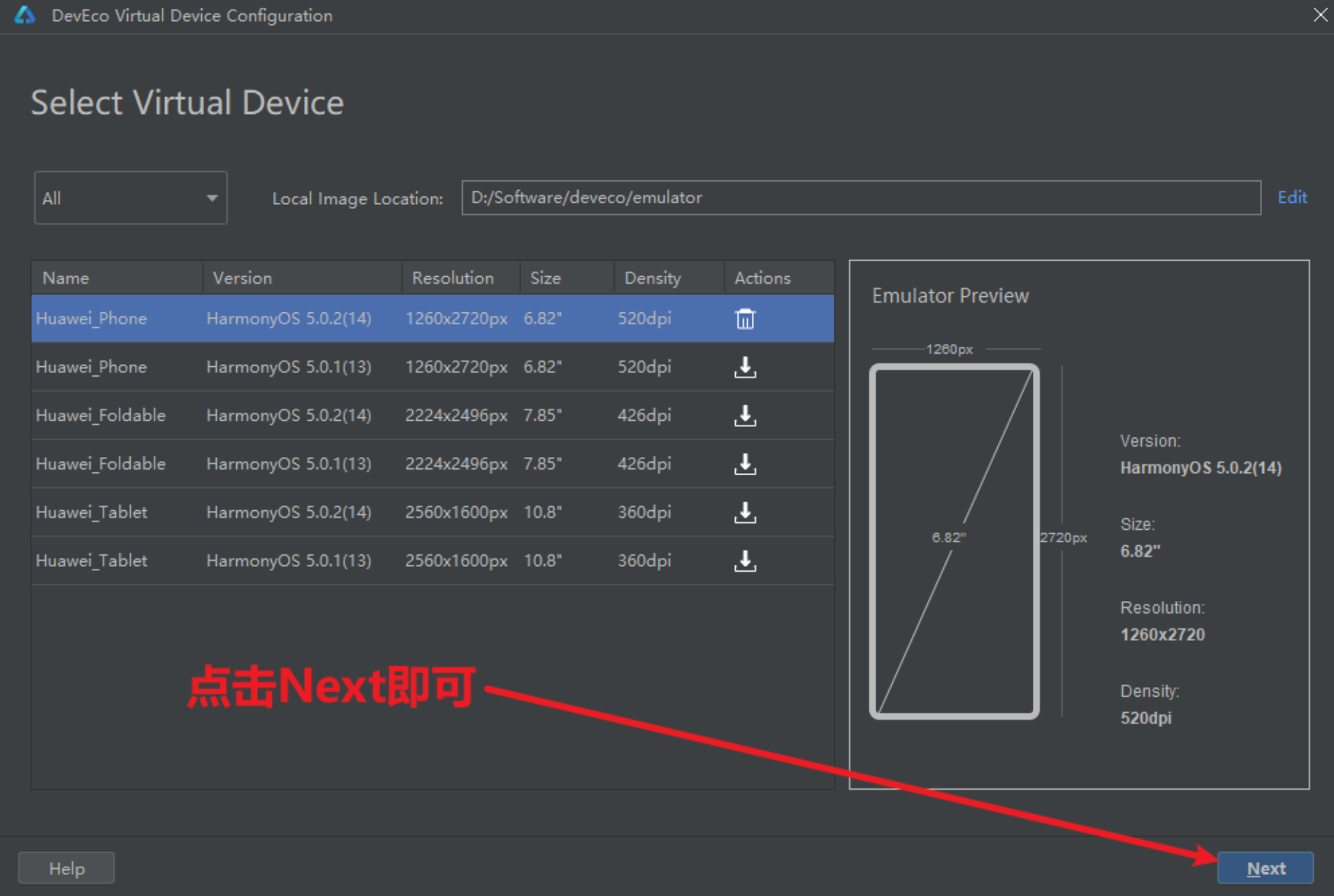
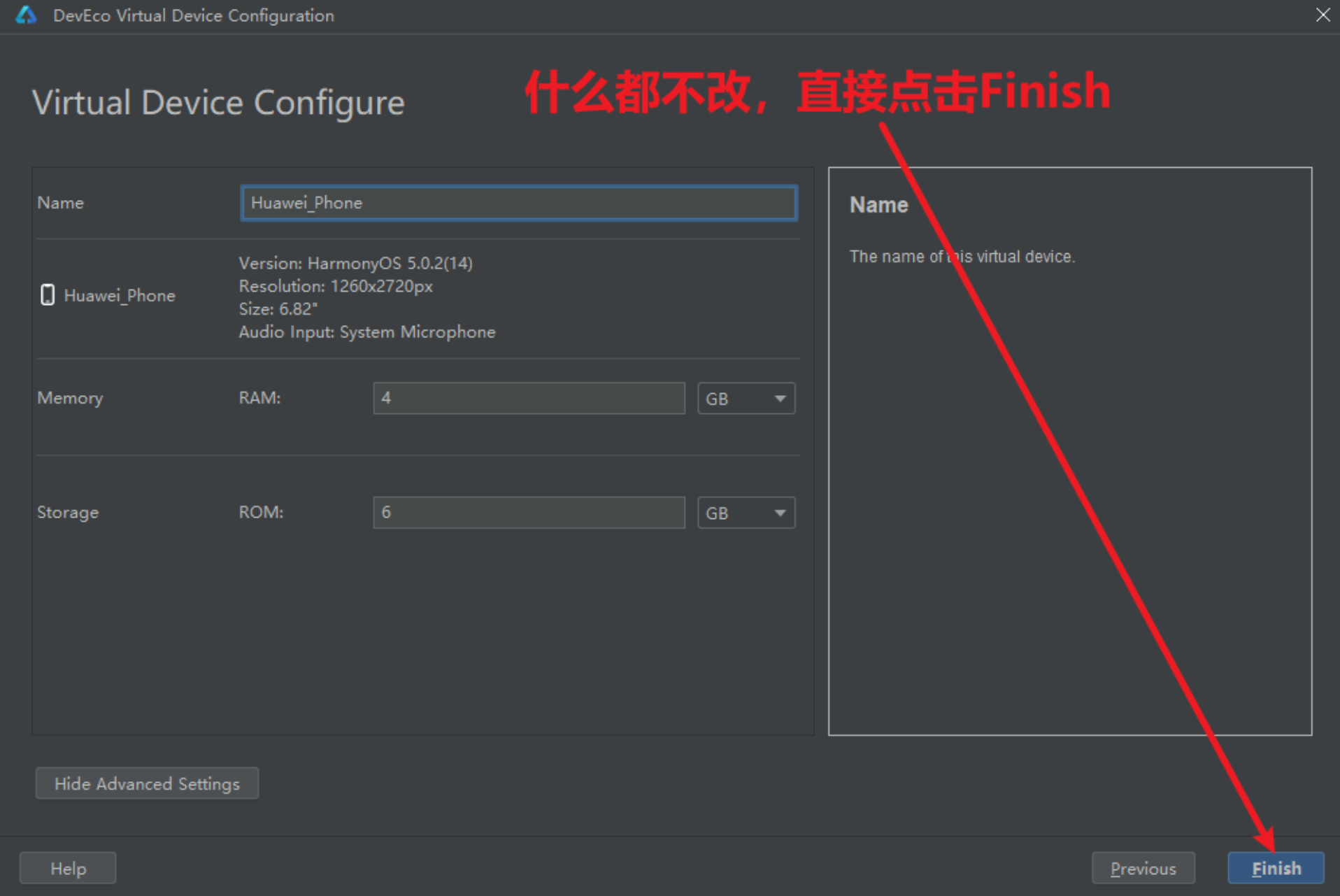
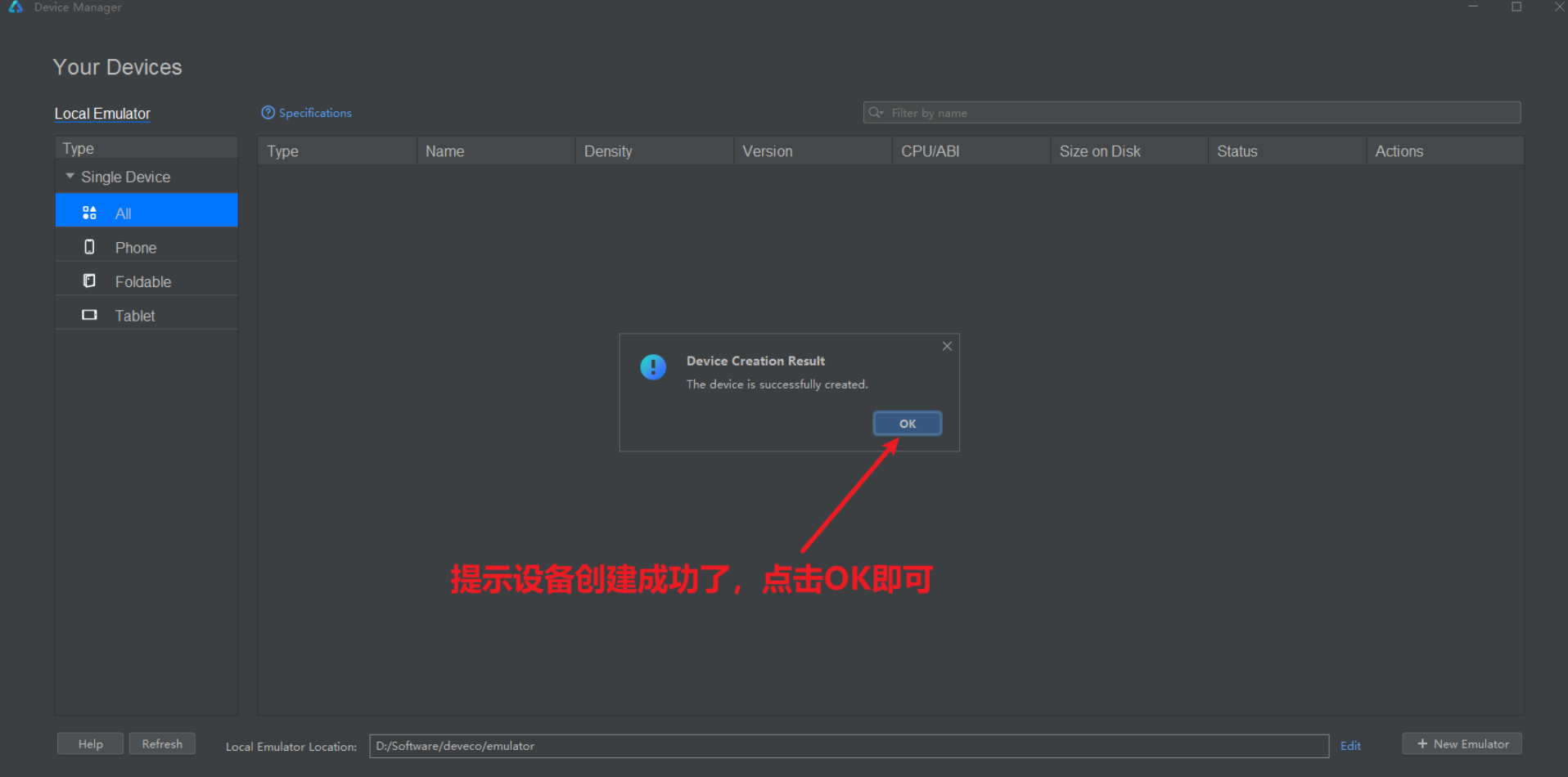
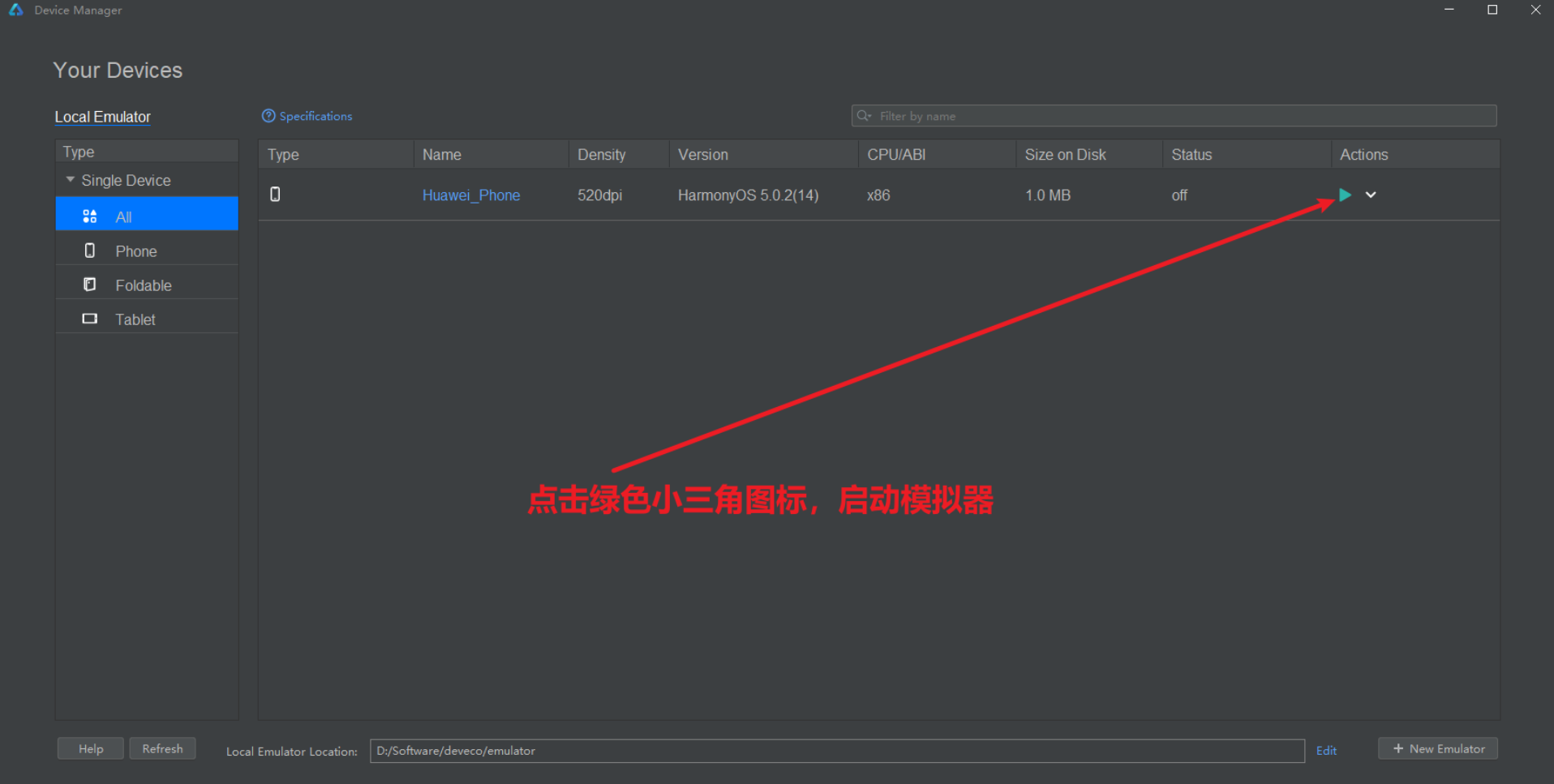
点击蓝色小三角图标就可以启动模拟器了,模拟器启动之后,上面窗口就可以关闭了,模拟器启动后效果图如下图所示:
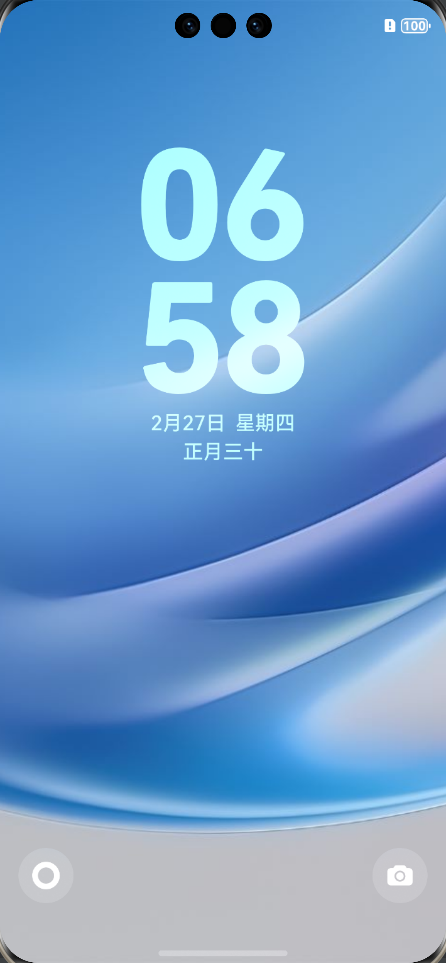
目前为止,模拟器算是启动成功了,真棒!👍
但我们的代码还没有运行到模拟器上,继续加油
12. 项目发布到模拟器
接下来我们就把我们的代码打包成APP发布到模拟器上,运行起来看看,按照如下步骤操作:
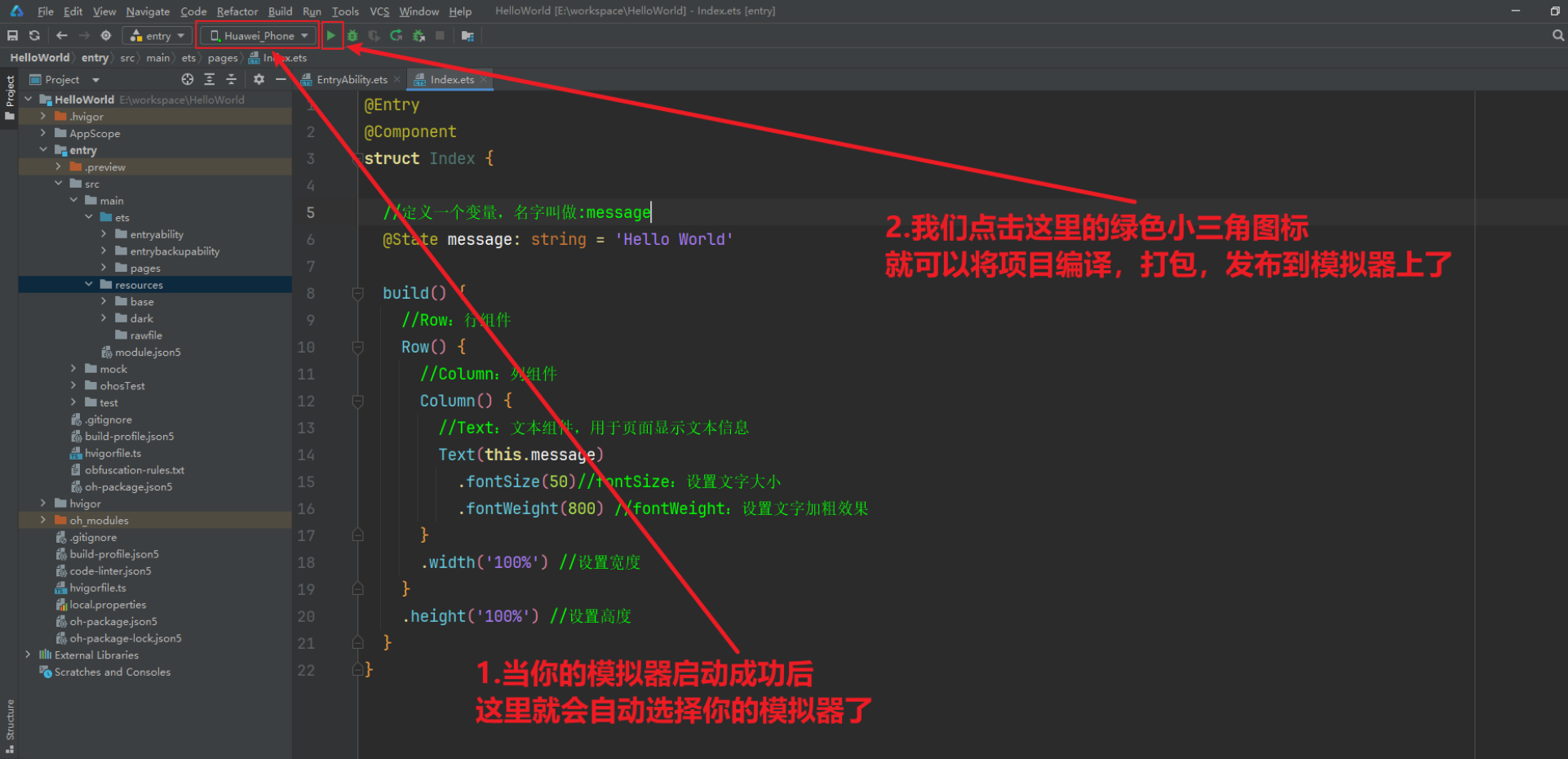
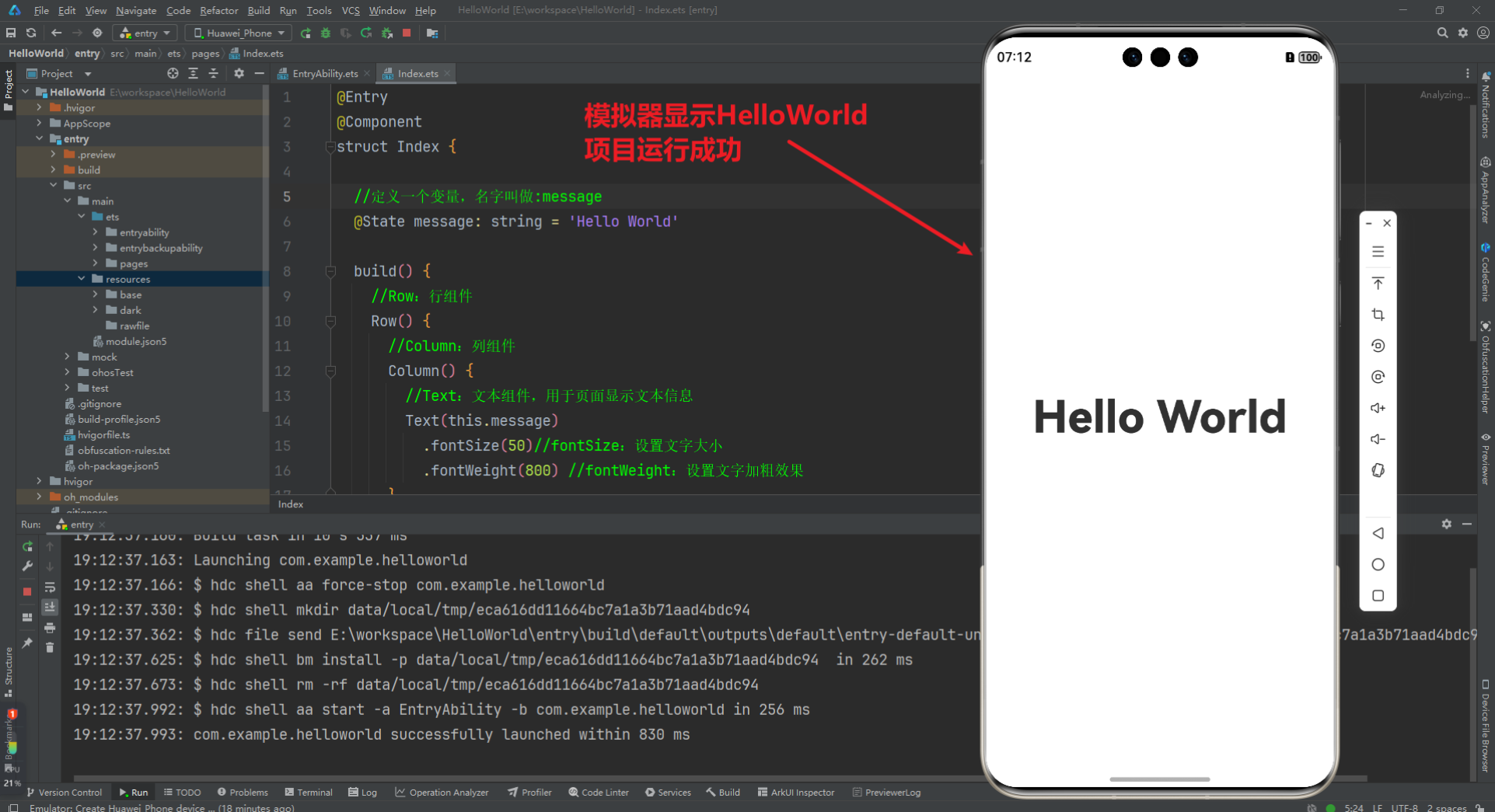
点击绿色小三角图标之后,【DevEco Studio】工具会帮我们自动将所有代码进行编译,打包,发布等操作,最终项目就可以运行到模拟器上了,就像一个真的手机再使用我们开发的APP了
怎么样是不是很简单呀😊,赶紧试试吧
至此,你的项目就在模拟器上运行成功了,你真是太棒了👍
13. 总结
经过本课件的学习和实践,我们掌握了【DevEco Studio】工具的下载,安装,环境配置,页面编写,预览器运行页面,模拟器运行项目等技能,真不错😛
继续努力,相信你会越来越棒的,期待你的成长😃