VibeVoice 作为微软开发的文本转语音工具,核心功能聚焦于多角色长对话语音生成,支持 4 个不同角色的独特声线塑造,还能精准捕捉文本中的情绪,生成长达 90 分钟的连续语音,适配剧本杀配音、自媒体音频创作、企业培训课件制作等场景,尤其适合没有专业配音团队的中小工作室、自媒体创作者,其搭配 ComfyUI 可视化操作的设计,大幅降低了音频制作的专业门槛,不用写代码就能调整参数,新手也能快速上手。
实际使用下来发现,VibeVoice 虽然效果出众,但对设备有一定要求,比如需要 NVIDIA 显卡且显存 8GB 以上,首次安装时模型下载和环境配置容易出问题,建议提前核对 Python、CUDA 版本,避免反复调试;另外生成长音频时,本地电脑需保持稳定运行,中途断网或卡顿可能导致音频拼接不连贯。
不过 VibeVoice 默认只能在局域网内使用,这带来了不少麻烦:比如在家调好的配音项目,出门想改台词却只能等回到电脑前;团队协作时,编剧和配音师只能来回传文件,没法实时在线调整效果;跨设备操作也受限,电脑上做了一半的音频,平板和手机根本没法接续处理。
而将 VibeVoice 与 cpolar 内网穿透结合后,这些问题都迎刃而解:只要生成公网地址,出门在外用手机就能登录修改台词,地铁上、咖啡馆里都能推进工作;团队成员不用传文件,分享链接就能实时听效果、调参数,协作效率提升不少;跨设备切换也毫无障碍,电脑、平板、手机都能操作,还能给链接加密码,保障音频方案不泄露,彻底打破了局域网的限制。
自己就是一个团队,无论是自己做账号还是接单子赚钱。这个工具组合可是妥妥的生产力!教程在下面,快去安装挣钱吧!
本文将详细介绍如何借助 cpolar 内网穿透,结合 VibeVoice 搭建可随时随地访问的多角色音频生成平台,并以 4 角色对话实战演示,突破传统 TTS 在多说话人场景下的限制。
1 项目概述
1.1 什么是VibeVoice
VibeVoice 是微软开发的一款先进文本转语音(TTS)模型,专注于长对话场景的高质量语音生成。它的核心特点包括:支持多达 4 个不同角色,每个角色拥有独特声音;能够生成长时间连续对话(1.5B 模型可生成约 90 分钟,Large 模型约 45 分钟);具备丰富的情感表达能力,可根据文本自动调整语调与情感色彩;支持中英文语音生成,并具备跨语言迁移能力;同时支持实时流式音频输出,提升互动体验。VibeVoice 适用于多角色剧本、长篇故事朗读以及虚拟助手等场景。
1.2 什么是ComfyUI
ComfyUI 是一个基于节点的可视化界面工具,主要用于构建和管理深度学习模型的推理流程。它通过拖拽式节点连接,将模型加载、数据处理、图像生成等环节直观地呈现出来,使用户无需编写大量代码即可搭建复杂的 AI 流程。ComfyUI 支持多种扩展节点和自定义功能,可以灵活集成第三方模型和插件,同时提供实时预览和调试功能,极大降低了深度学习模型操作的门槛,适合研究者、创作者以及开发者进行快速原型设计和实验。
2 环境安装
重要提示:确保您的系统满足以下要求,否则可能导致安装失败或运行异常。
| 环境项 | 要求说明 |
|---|---|
| 操作系统 | Windows 10/11(推荐) |
| Python版本 | 3.11 |
| 内存 | 至少 8GB RAM,推荐 16GB 以上 |
| 存储空间 | 至少 20GB 可用空间(模型文件较大) |
| 网络环境 | 稳定的网络连接,用于下载模型和依赖 |
| 显卡要求 | NVIDIA GPU,建议 8GB 显存及以上(RTX 20 系列及以上) |
| 显卡驱动 | NVIDIA 驱动 531 及以上(示例环境:580.97) |
| CUDA版本 | CUDA 12(需与 PyTorch/FlashAttention 版本对应) |
| PyTorch版本 | 2.8.0(已编译支持 cu128,即 CUDA 12.8,对应 wheel 包:torch2.8+cu128) |
资料打包下载(含 FlashAttention 2.7.4、VibeVoice 模型(1.5B)、参考音频)
百度网盘:https://pan.baidu.com/s/1IxFfB0SKPiQuIIbiZfKwBQ?pwd=7au3(提取码:**7au3**)
2.1 安装FlashAttention2
FlashAttention(flash_attn) 是一种针对 Transformer 模型中注意力机制 (Attention) 的高效实现,它的主要作用是 让大模型推理和训练更快、更省显存。
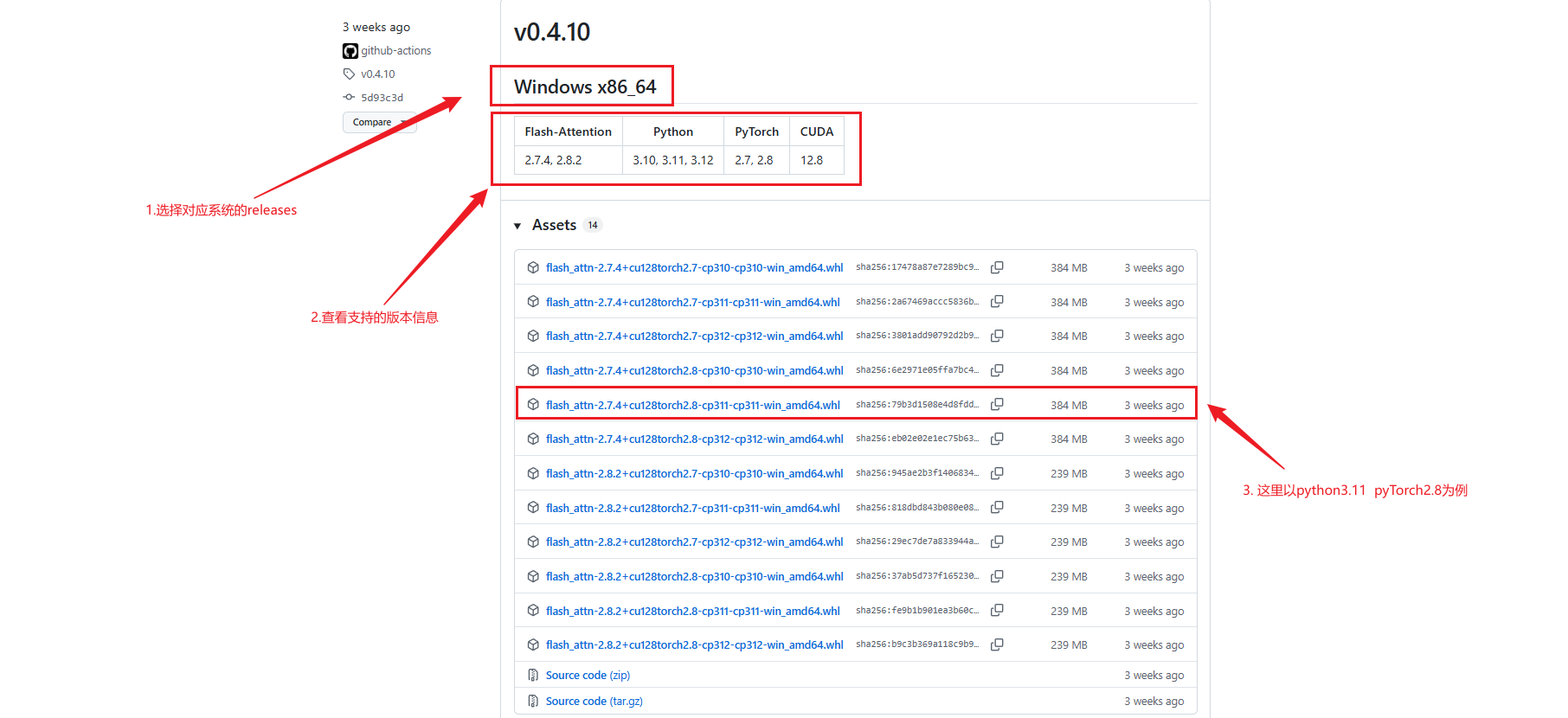
官方GitHub发布页地址:https://github.com/mjun0812/flash-attention-prebuild-wheels/releases
本教程演示安装的FlashAttention版本为2.7.4
在选择Flash-Attention时,需要查看您的显卡驱动支持的CUDA版本信息,在CMD中输入:
shell
nvidia-smi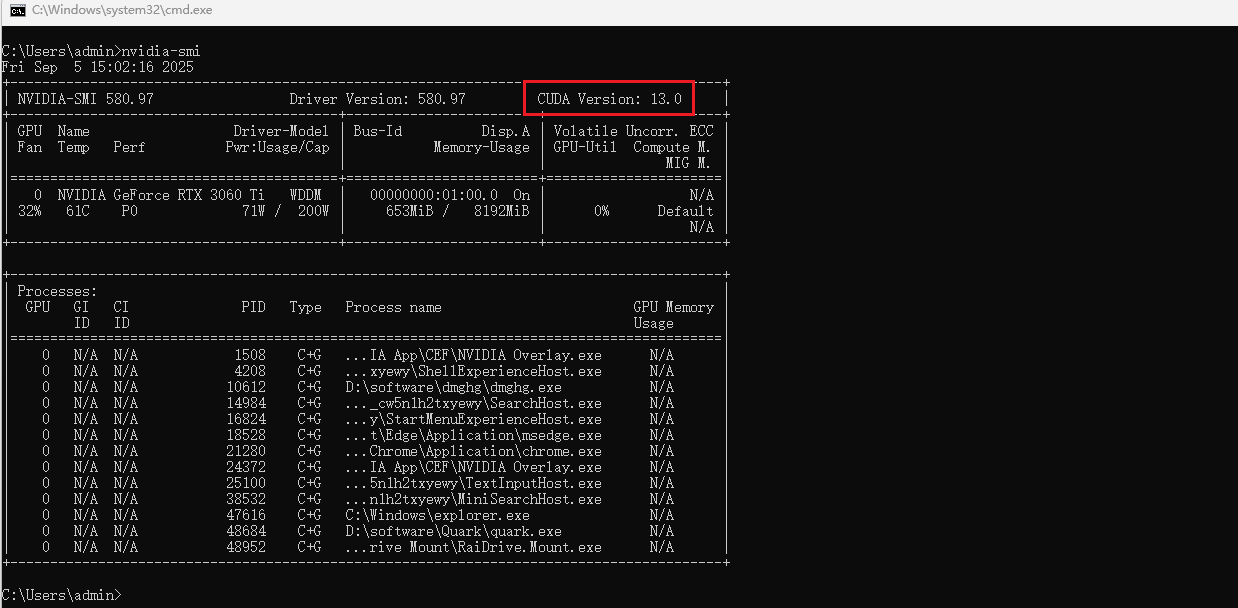
可以看到,当前CUDA版本显示13.0(支持向下兼容一些的)
在发布页下,下载对应你系统环境的whl包:
将文件下载至本地:
text
flash_attn-2.7.4+cu128torch2.8-cp311-cp311-win_amd64.whl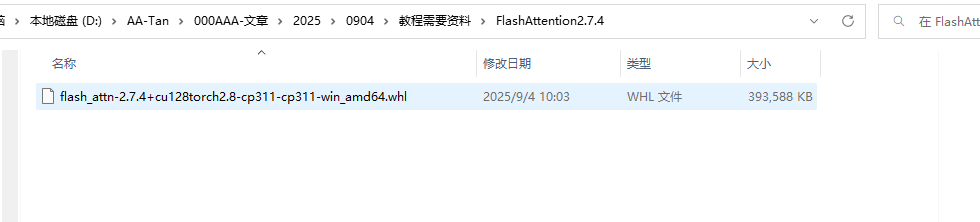
环境要求解析:
cp311-cp311→ 说明需要 Python 3.11torch2.8→ 说明需要 PyTorch 2.8.0cu128→ 说明需要 CUDA 12.8(PyTorch 要用对应的 CUDA 编译版本)win_amd64→ 说明需要 Windows 64 位系统
首先,需要检查当前电脑的python环境,在cmd中输入如下命令检查:
shell
python --version
可以看到已经是python 3.11.4的版本。
如果没有安装python,可前往官网进行安装:https://www.python.org/downloads/
接下来需要检查 PyTorch 版本,同样打开cmd执行:
shell
#1.输入python回车
python

#2.然后输入如下命令
import torch
print(torch.__version__)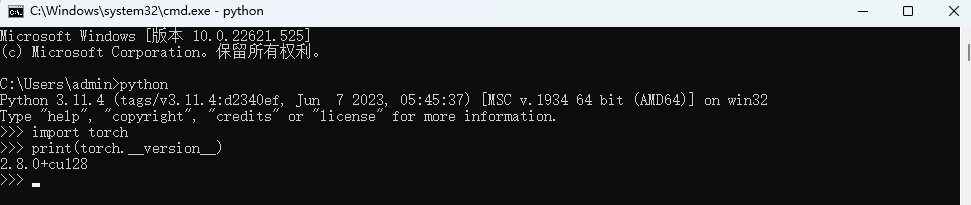
如果没有安装 PyTorch ,显示应如下:
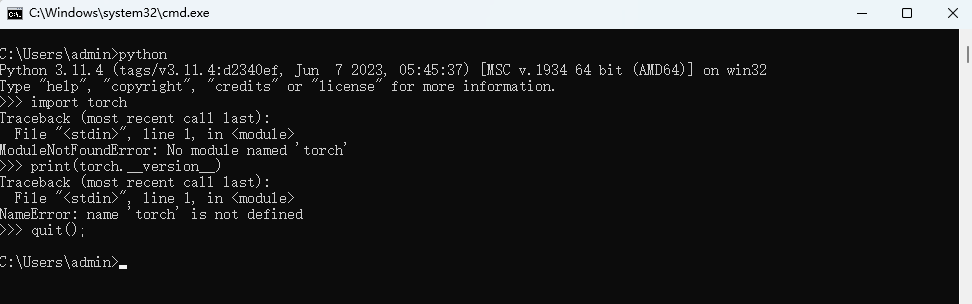
需要执行如下命令进行安装即可:
shell
pip install torch==2.8.0+cu128 torchvision torchaudio --index-url https://download.pytorch.org/whl/cu128接下来需要安装FlashAttention2.7.4,在前面已经下载的适配环境的 wheel 文件目录下打开CMD:
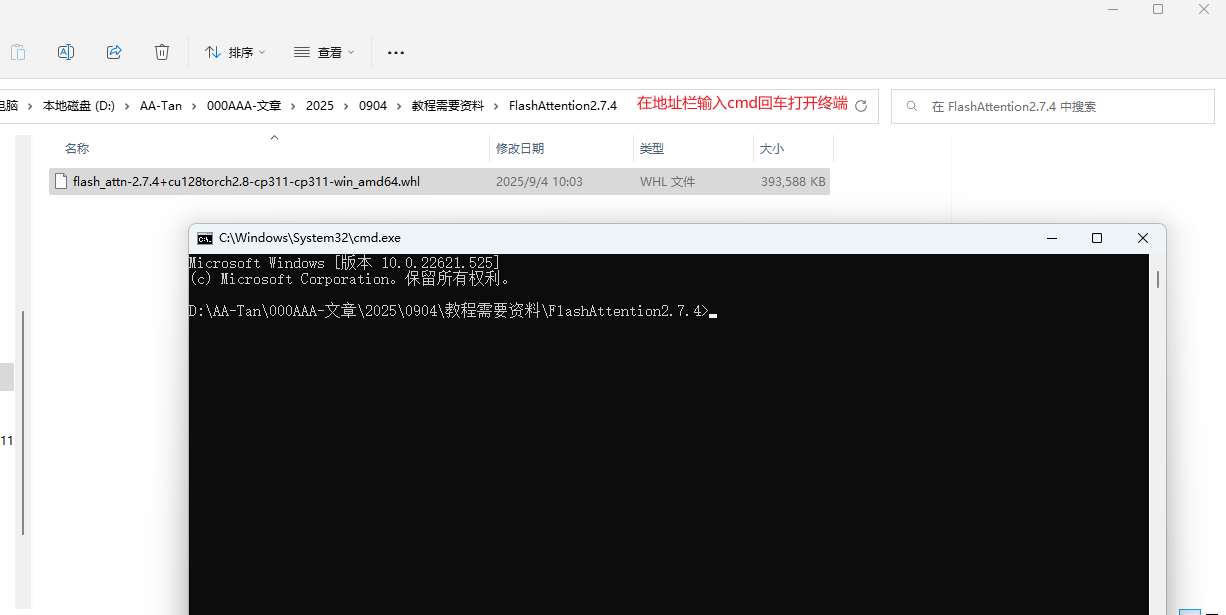
然后输入如下命令进行安装:
shell
pip install flash_attn-2.7.4+cu128torch2.8-cp311-cp311-win_amd64.whl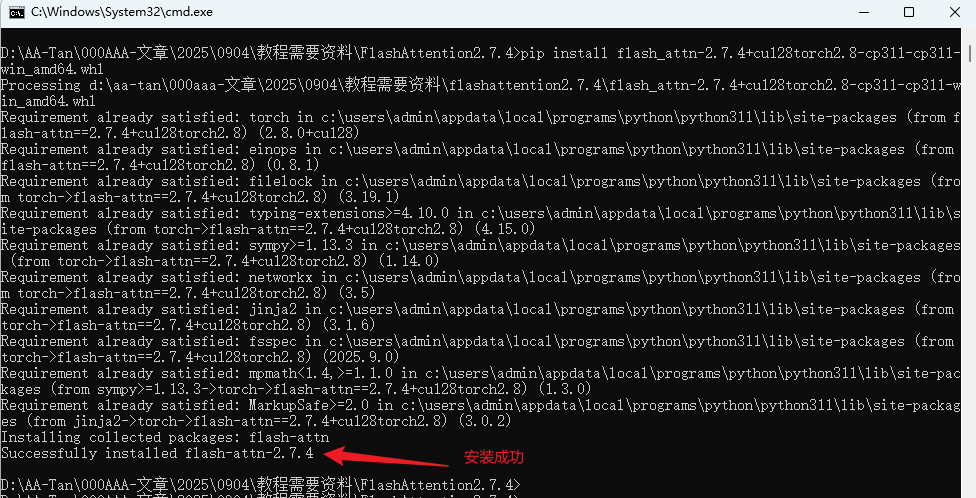
检查版本信息确认安装:
shell
python

import flash_attn
print(flash_attn.__version__)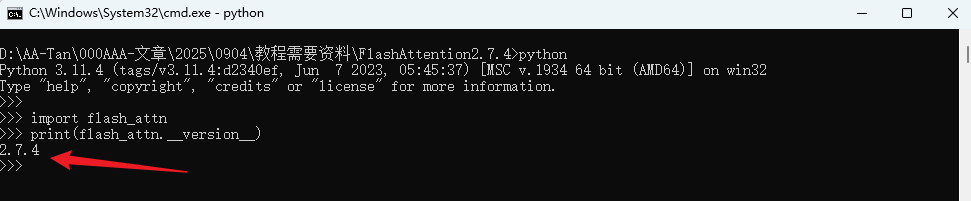
成功安装!
3 ComfyUI工作流项目安装部署
官方GitHub仓库地址:https://github.com/comfyanonymous/ComfyUI
以windows为例,首先使用git命令将项目克隆至本地,cmd执行命令:
git官网地址:https://git-scm.com/downloads
shell
git clone https://github.com/comfyanonymous/ComfyUI.git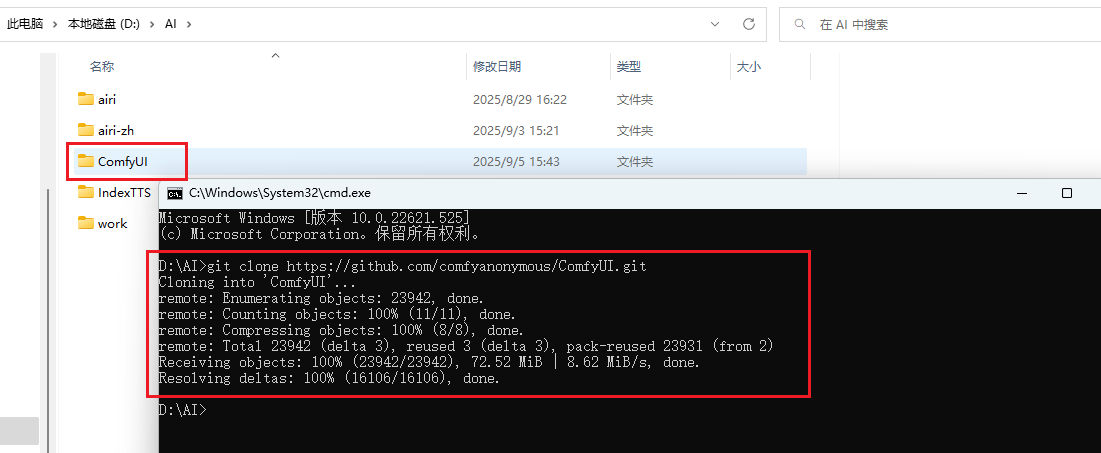
接着继续在该窗口,依次执行如下命令,安装所需依赖:
shell
cd ComfyUI

pip install -r requirements.txt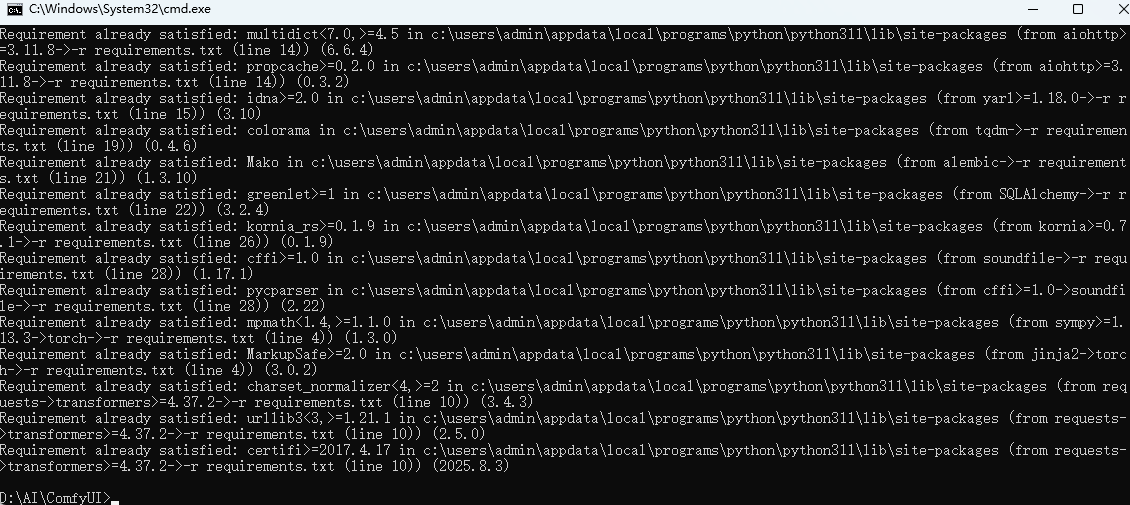
安装完成依赖后,执行如下命令进行启动测试:
shell
python main.py --listen 0.0.0.0 --port 18188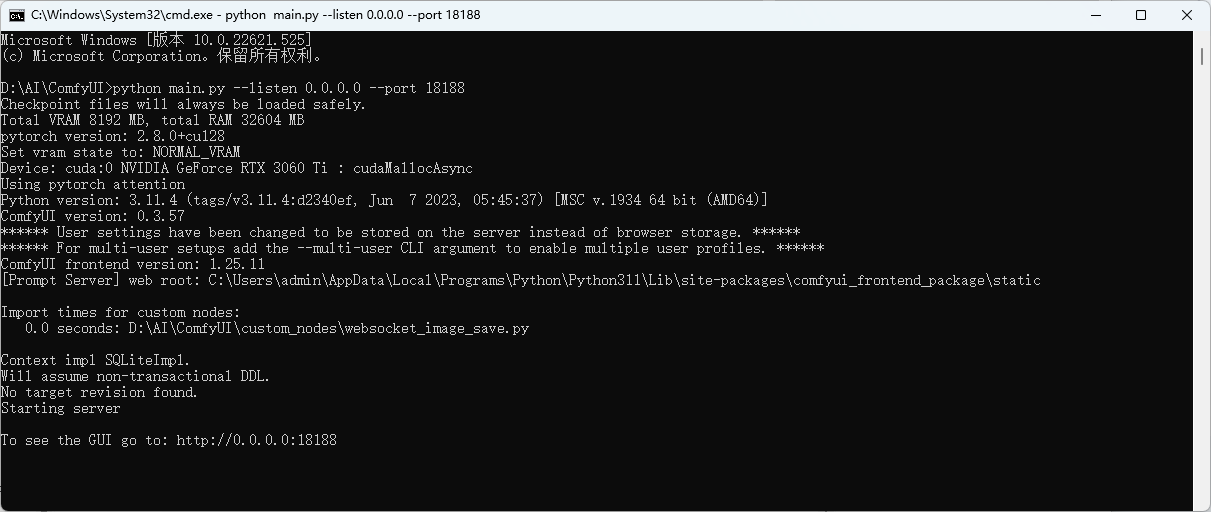 可以看到,成功启动了,端口为 18188,为了后续方便启动,可以写一个bat脚本,将命令放入其中:
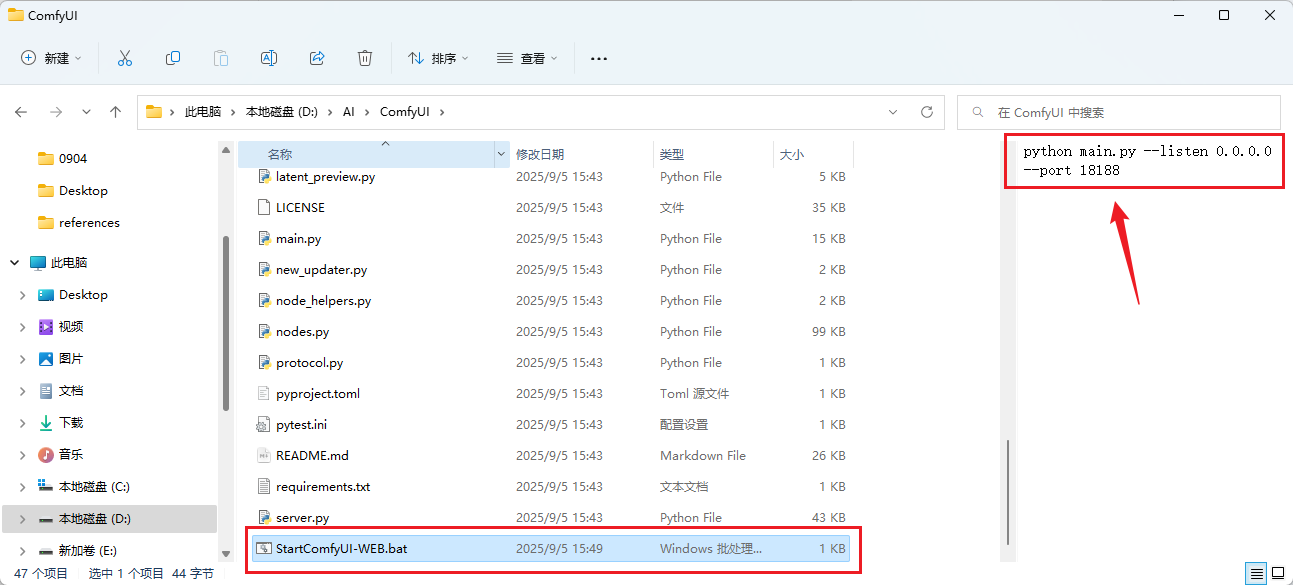
后续双击脚本,就可以直接启动:
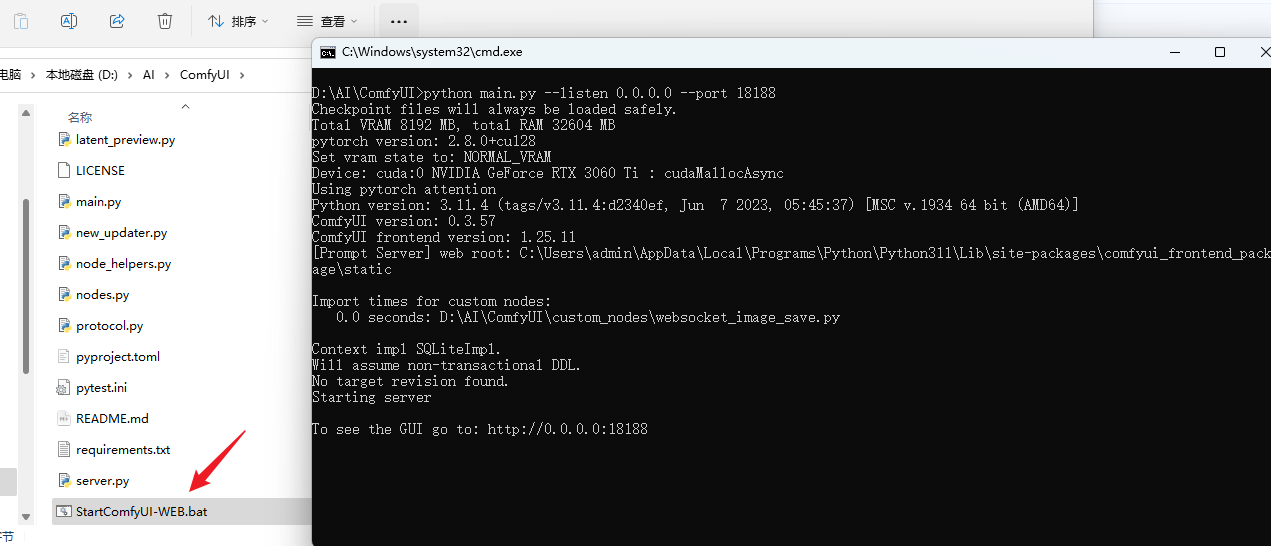
可以看到输出了如下信息:
text
To see the GUI go to: http://0.0.0.0:18188让我们访问浏览器进行测试:
shell
#上面显示的0.0.0.0 通常表示绑定到本机的所有网络接口,因此它可以通过本机的任何有效IP地址(包括localhost或127.0.0.1)来访问。
http://localhost:18188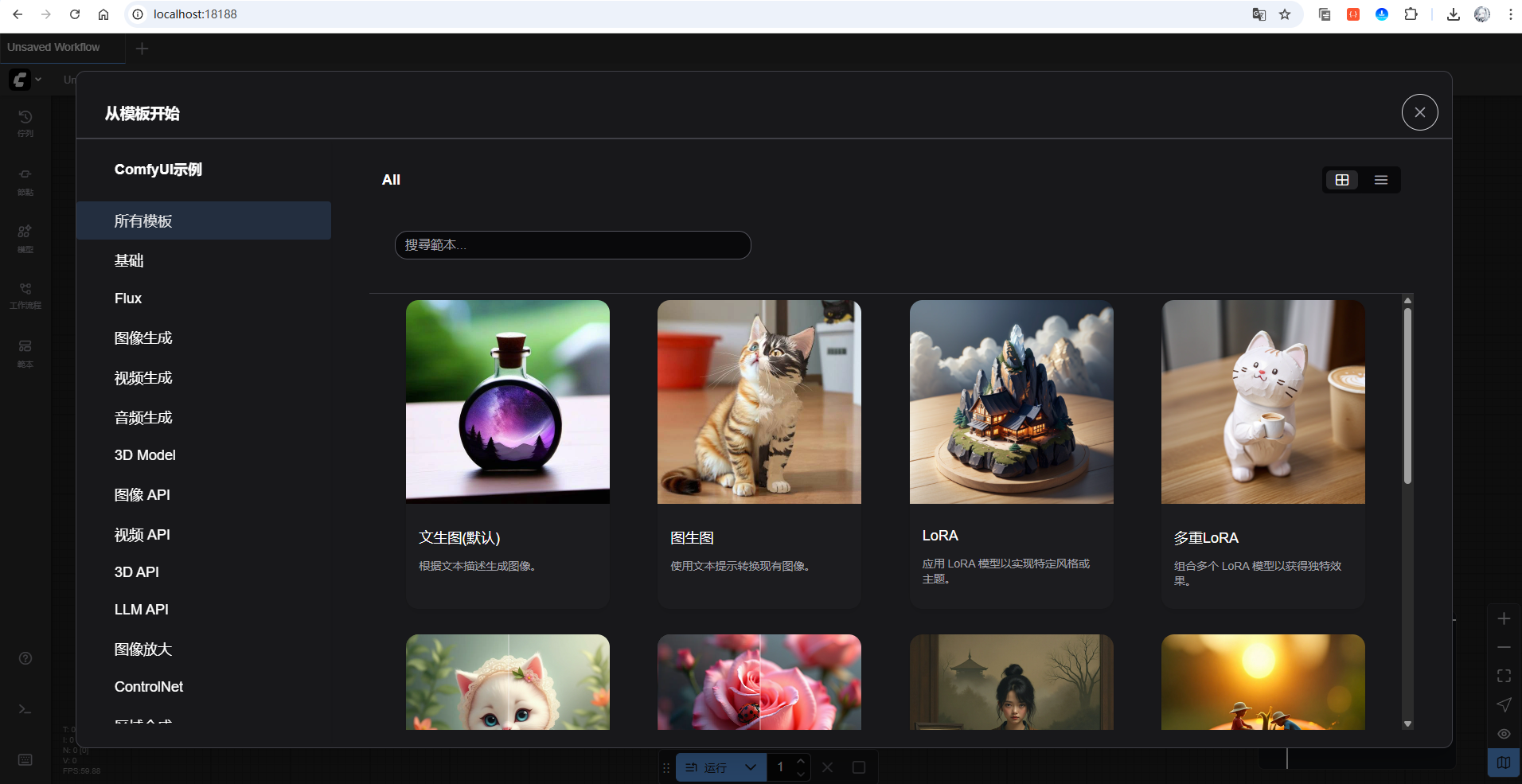
可以看到,成功访问啦!
4 ComfyUI-VibeVoice项目部署
ComfyUI-VibeVoice 是一个为 ComfyUI 开发的自定义插件,它集成了微软的 VibeVoice 文本转语音(TTS)模型,能够实现高质量、多说话人的语音合成与零样本语音克隆。用户只需输入文本并提供参考音频,就可以快速生成风格一致、自然流畅的语音;同时支持多角色对话、长篇内容生成,并提供多种注意力机制和 4-bit 量化以优化性能,适合在播客制作、对话配音、AI 语音实验等场景中使用。
4.1 克隆项目代码
在前面的步骤,已经部署好了ComfyUI工作流项目。接下来需要打开如下目录:
shell
#前面项目clone下来的位置
D:\AI\ComfyUI\custom_nodes
在该目录下打开命令终端,使用git命令将项目克隆下来:
shell
git clone https://github.com/wildminder/ComfyUI-VibeVoice.git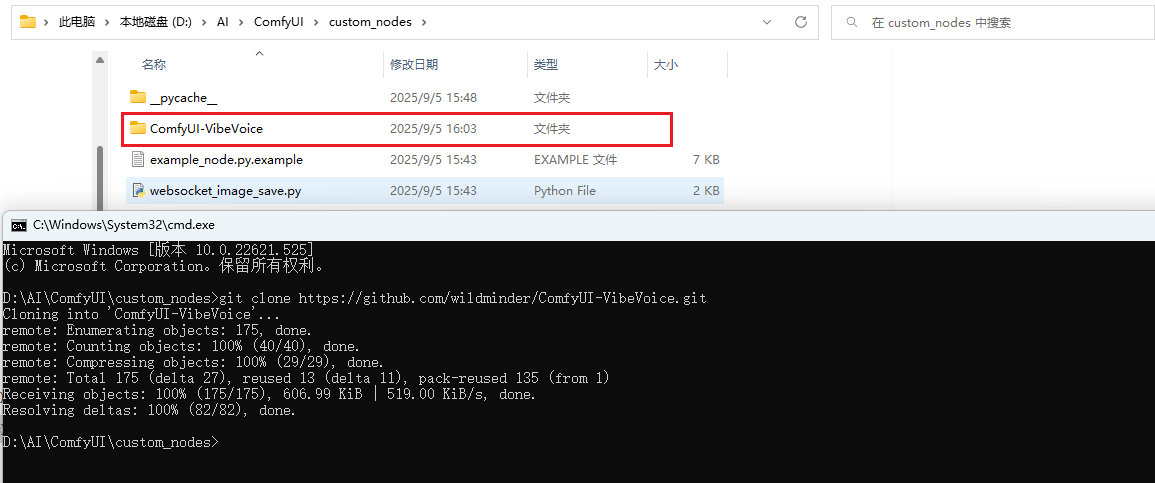
然后接着执行如下命令,下载该项目相关依赖:
shell
cd ComfyUI-VibeVoice

pip install -r requirements.txt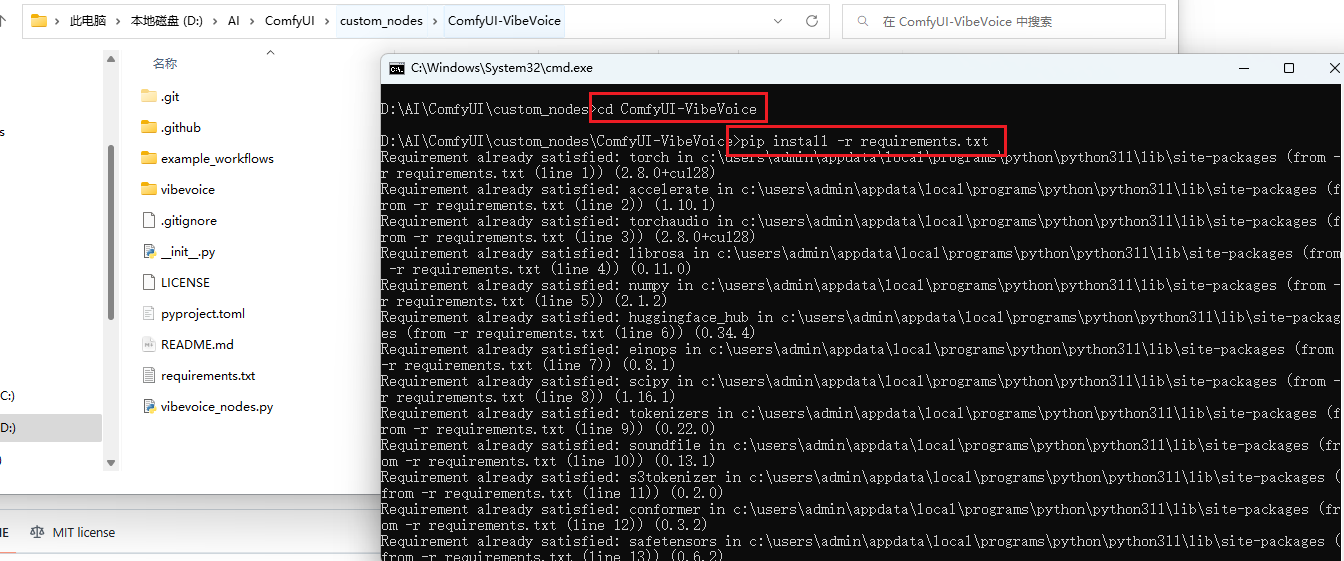
5 ComfyUI 中配置和使用 VibeVoice(实战)
双击启动前面在ComfyUI目录中创建的StartComfyUI-WEB.bat脚本(如果前面启动了,没有停止窗口需要先停止启动的窗口):
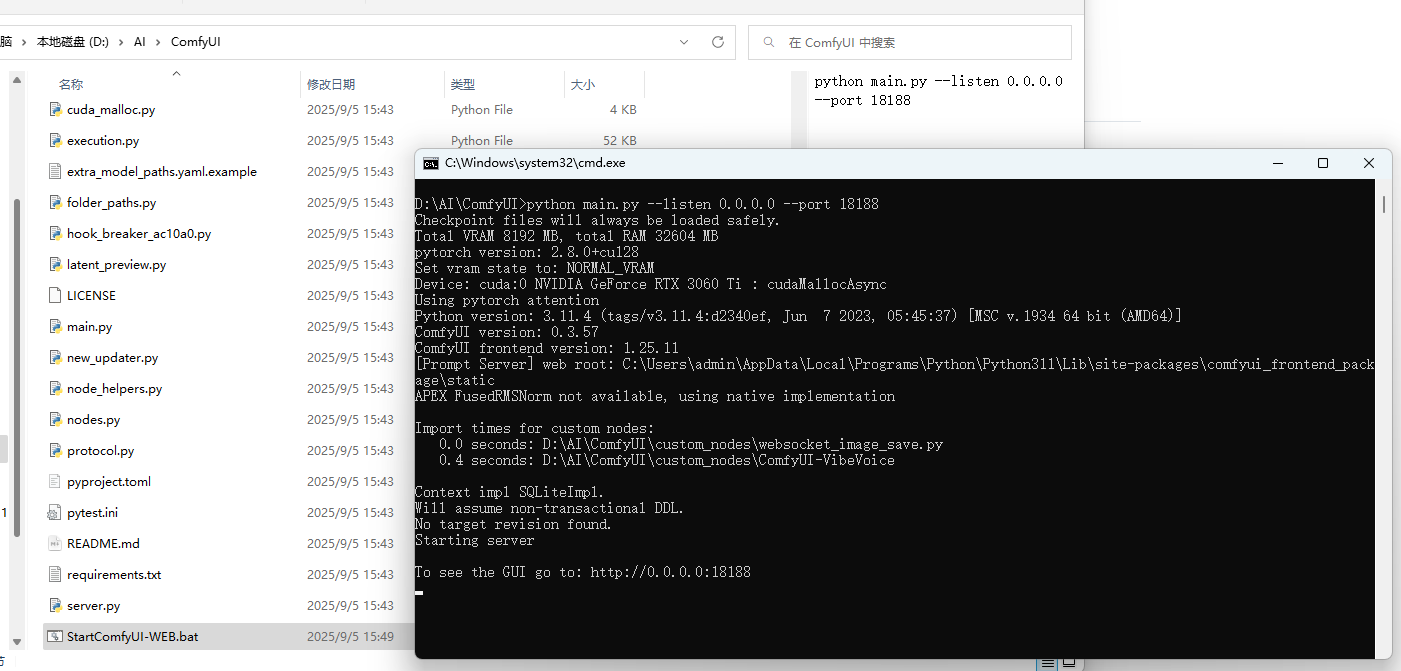
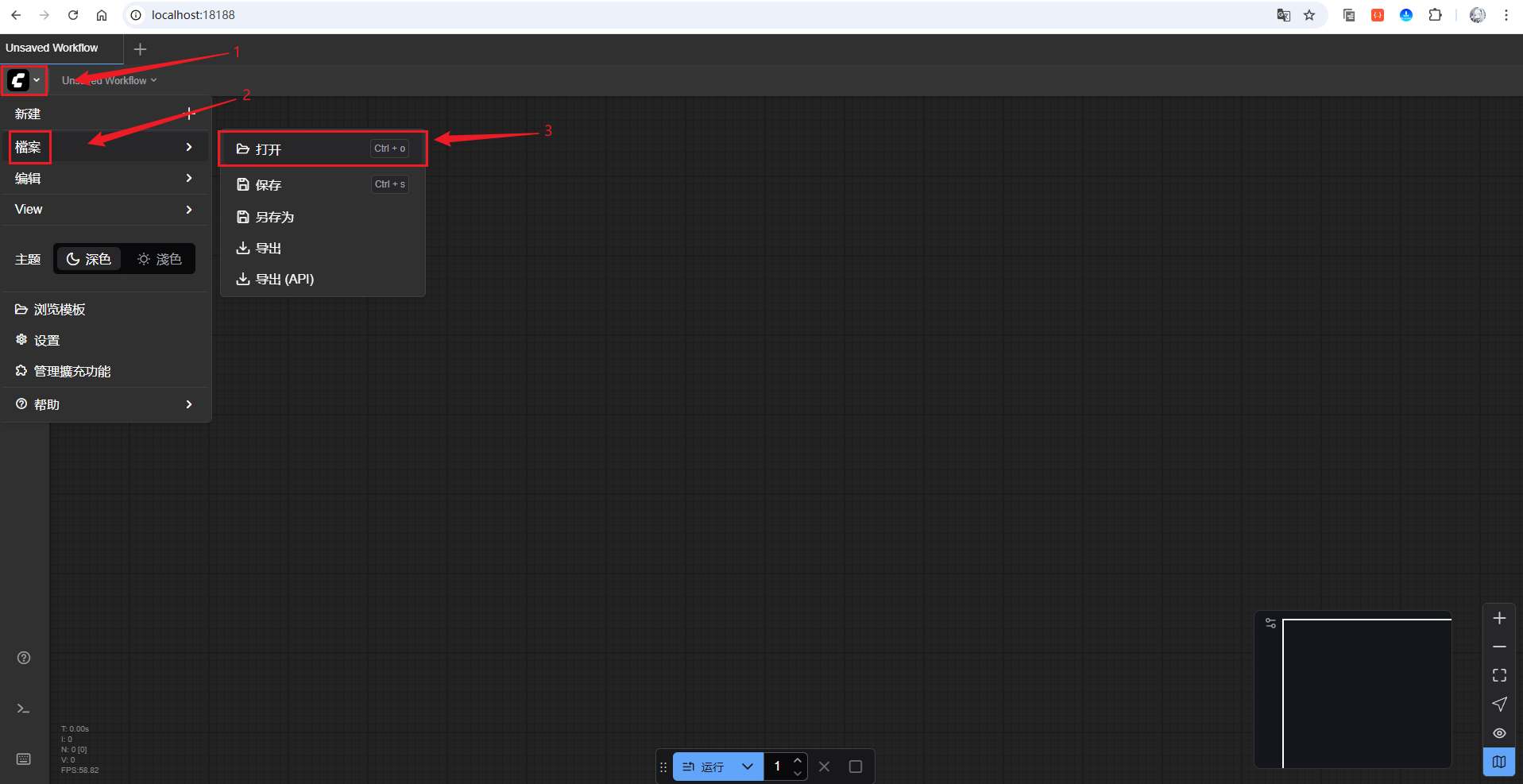
启动后在浏览器中访问ComfyUI项目,然后依次如下图选择(或直接按快捷键 Ctrl + O):
接着,进入到如下目录选择VibeVoice_example.json文件,然后点击打开:
shell
D:\AI\ComfyUI\custom_nodes\ComfyUI-VibeVoice\example_workflows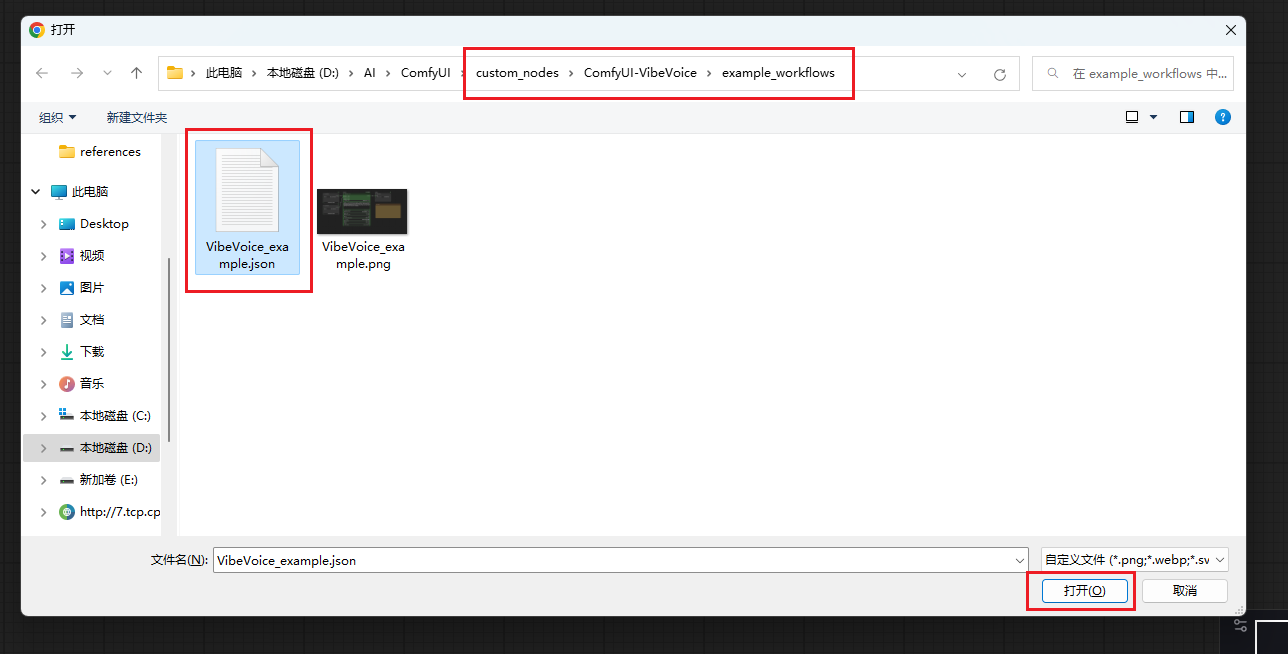
打开后,可以看到如下图显示:
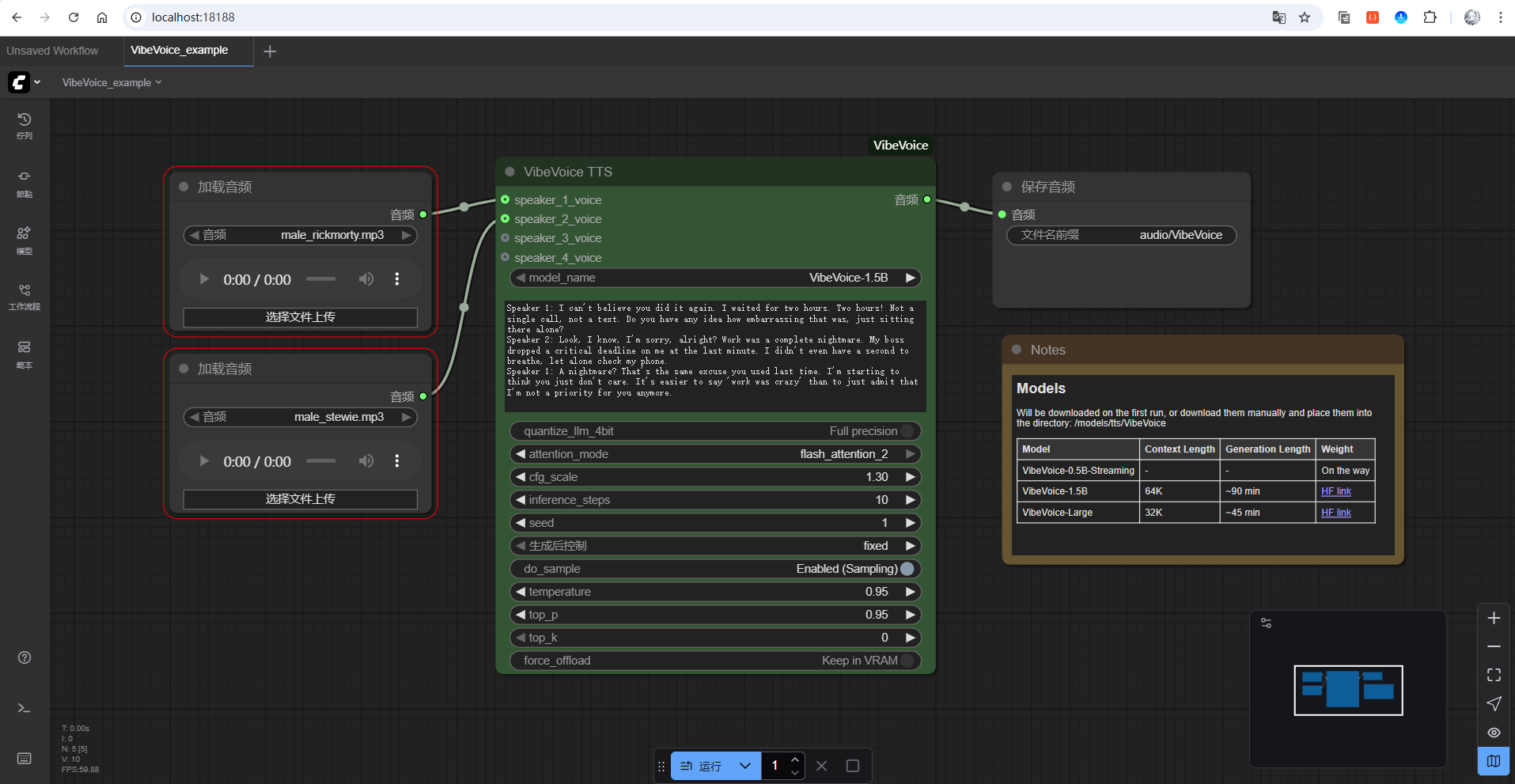
接着,随意上传两个参考音频,然后给定一段对话(这里使用的是AI生成的杨幂和海绵宝宝的对话):
shell
Speaker 1: 哈哈,海绵宝宝,听说你在水下的生活非常有趣,能和我们分享一下吗?
Speaker 2: 哇哦,杨幂!当然可以!我每天都在比奇堡和我的朋友们一起玩,最喜欢的就是和派大星一起做冒险了!
Speaker 1: 这听起来真的很有趣!那你觉得派大星最搞笑的地方是什么?
Speaker 2: 哇,派大星真的很搞笑!他总是那么天真无邪,做事常常没有任何计划,总是带给我们惊喜和笑声!
Speaker 1: 哈哈,感觉你们的冒险一定很欢乐。我想知道,海绵宝宝,你有做过什么特别的事情吗?
Speaker 2: 当然!我曾经当过餐厅经理,在蟹堡王工作,每天都忙得不亦乐乎。不过最特别的还是我做的蟹堡,大家都说我做的最美味!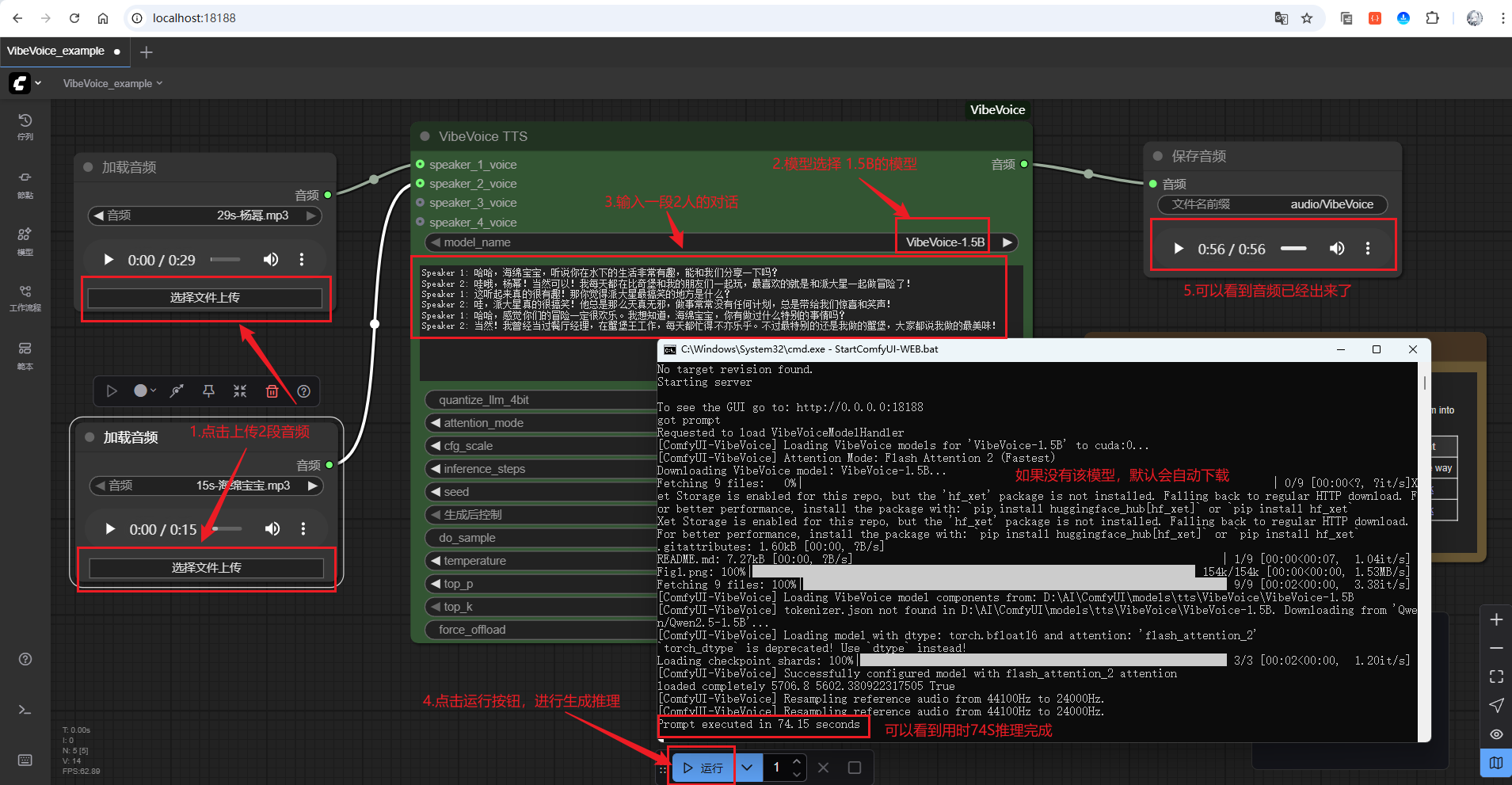
模型选择,首次如果没有该模型会自动进行下载,也可以直接手动下载模型
放入如下文件夹:D:\AI\ComfyUI\models\tts\VibeVoice

完成本地流程配置后,我们将通过 cpolar 将该工作流对外发布,便于跨设备访问与共享。
如下为1.5B模型生成,点击可进行试听:
您的浏览器不支持 audio 元素。
以下为7B模型开启量化功能后生成推理的语音(3060ti的8G显存无法完全加载7B模型):
您的浏览器不支持 audio 元素。
6 使用 cpolar 将 ComfyUI 安全暴露到公网
6.1 为什么要穿透comfyUI
借助 cpolar 内网穿透,我们无需公网 IP 与路由配置,即可将本地 ComfyUI 服务稳定、安全地发布到公网,支持 HTTPS 与固定二级域名。
很多时候我们在本地电脑或者服务器上部署了 ComfyUI,但又希望能随时从其他设备访问,比如远程调试、和同事协作修改节点,或者在不同地方展示模型生成效果。问题是 ComfyUI 默认只能在本地访问,外网根本无法连接,这就让远程使用变得非常麻烦,需要复杂的路由设置或者固定公网 IP。通过内网穿透工具如 cpolar,我们可以把本地的 ComfyUI 安全地映射到公网,生成一个随时可用的公网地址。这样无论身处何地,都能轻松访问和操作 ComfyUI,实现远程协作和展示,而不必再为网络配置烦恼。
6.2 什么是 cpolar(内网穿透)?
- cpolar 是一款内网穿透工具,可以将你在局域网内运行的服务(如本地 Web 服务器、SSH、远程桌面等)通过一条安全加密的中间隧道映射至公网,让外部设备无需配置路由器即可访问。
- 广泛支持 Windows、macOS、Linux、树莓派、群晖 NAS 等平台,并提供一键安装脚本方便部署。
6.3 下载cpolar
打开cpolar官网的下载页面:https://www.cpolar.com/download
点击立即下载 64-bit按钮,下载cpolar的安装包:
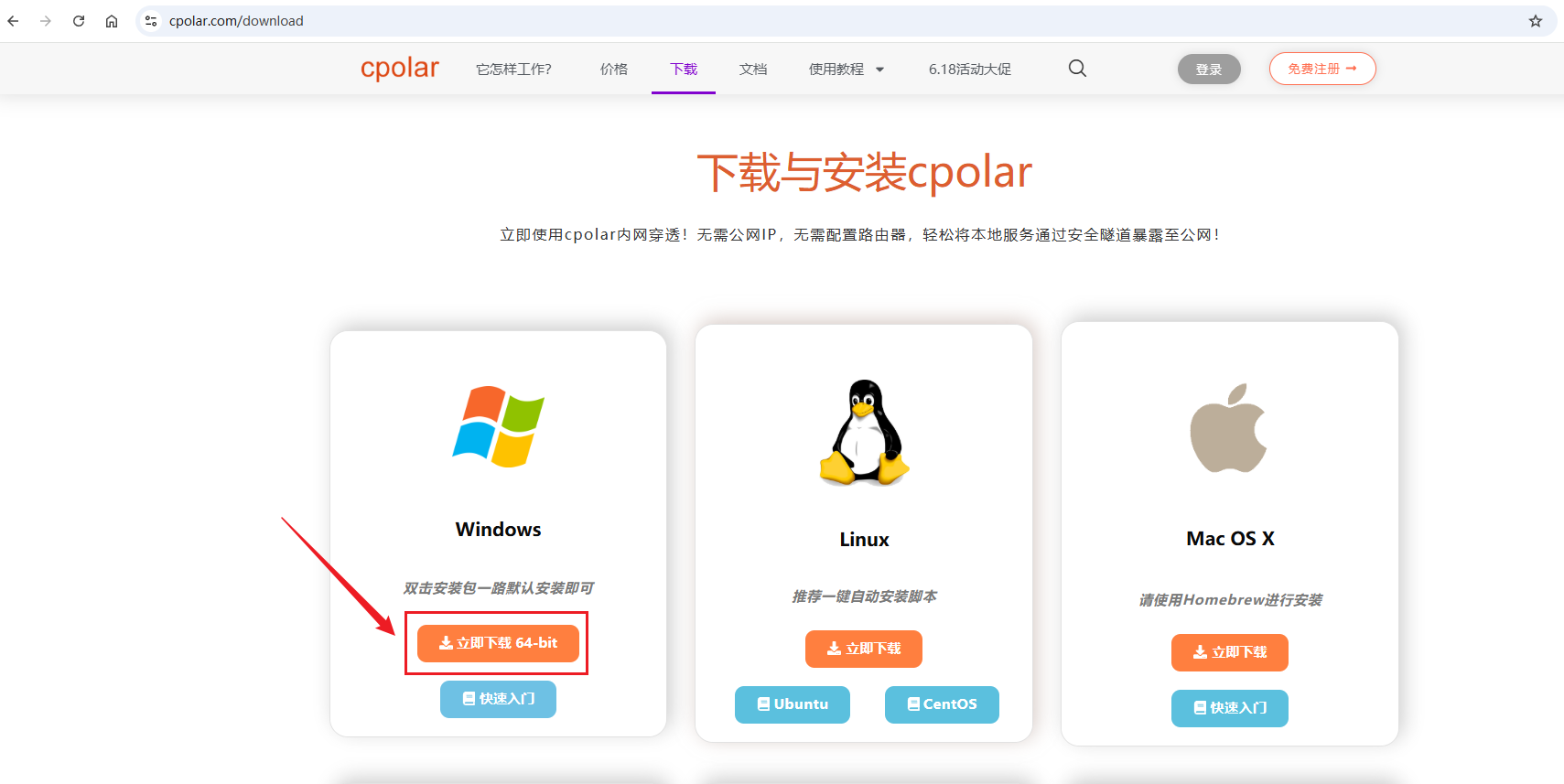
下载下来是一个压缩包,解压后执行目录中的应用程序,一路默认安装即可,安装完成后,打开cmd窗口输入如下命令确认安装:
shell
cpolar version
出现如上版本即代表安装成功!
安装完成后,cpolar 将作为本方案"公网访问能力"的关键基础,贯穿后续所有远程访问与协作场景。
6.4注册及登录cpolar web ui管理界面
6.4.1 注册cpolar
访问cpolar官网,点击免费注册按钮,进行账号注册
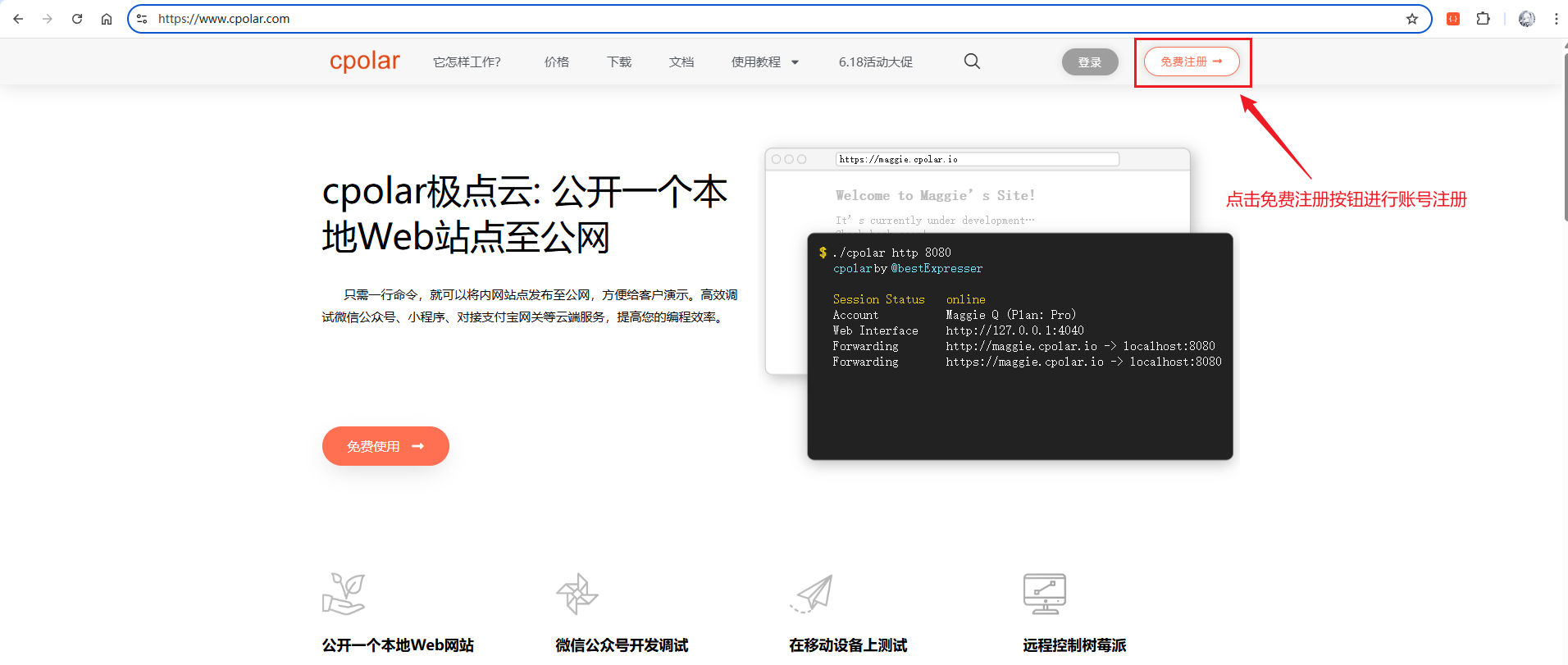
注册页面:

6.4.2 访问web ui管理界面
注册完成后,在浏览器中输入如下地址访问 web ui管理界面:
shell
http://127.0.0.1:9200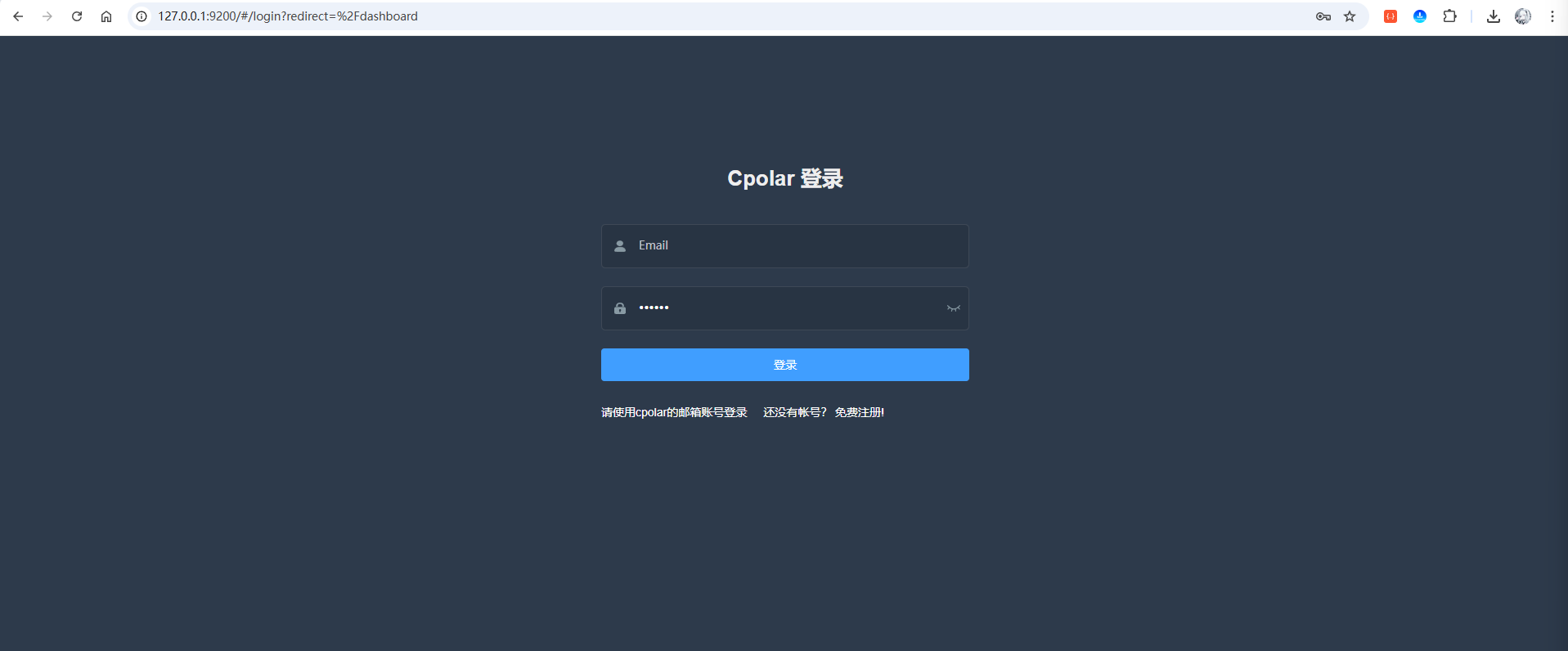
输入刚才注册好的cpolar账号登录即可进入后台页面:
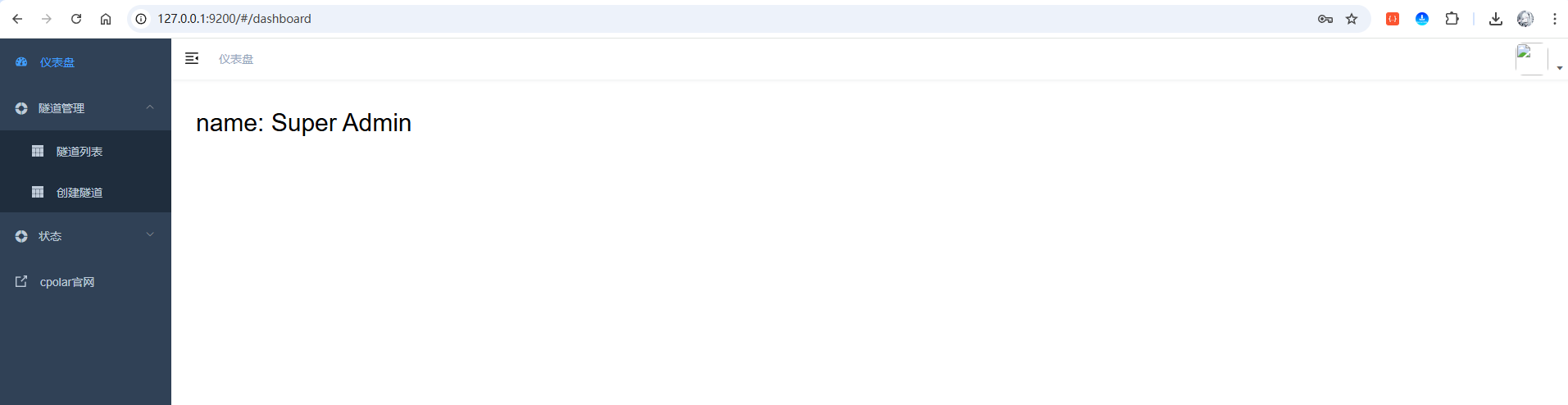
6.5 使用 cpolar 穿透 ComfyUI 的 WebUI 界面
前面可以看到,comfyUI的WebUI的界面,端口显示为:18188

所以我们需要将该端口进行穿透以支持咱们公网访问!
6.5.1 随机域名方式(免费方案)
使用 cpolar 的随机域名方式适合预算有限的用户。使用此方式时,系统会每隔 24 小时左右 自动更换一次域名地址。对于长期访问的不太友好,但是该方案是免费的,如果您有一定的预算,可以查看大纲6.5.2 的固定域名方式 ,且访问更稳定。
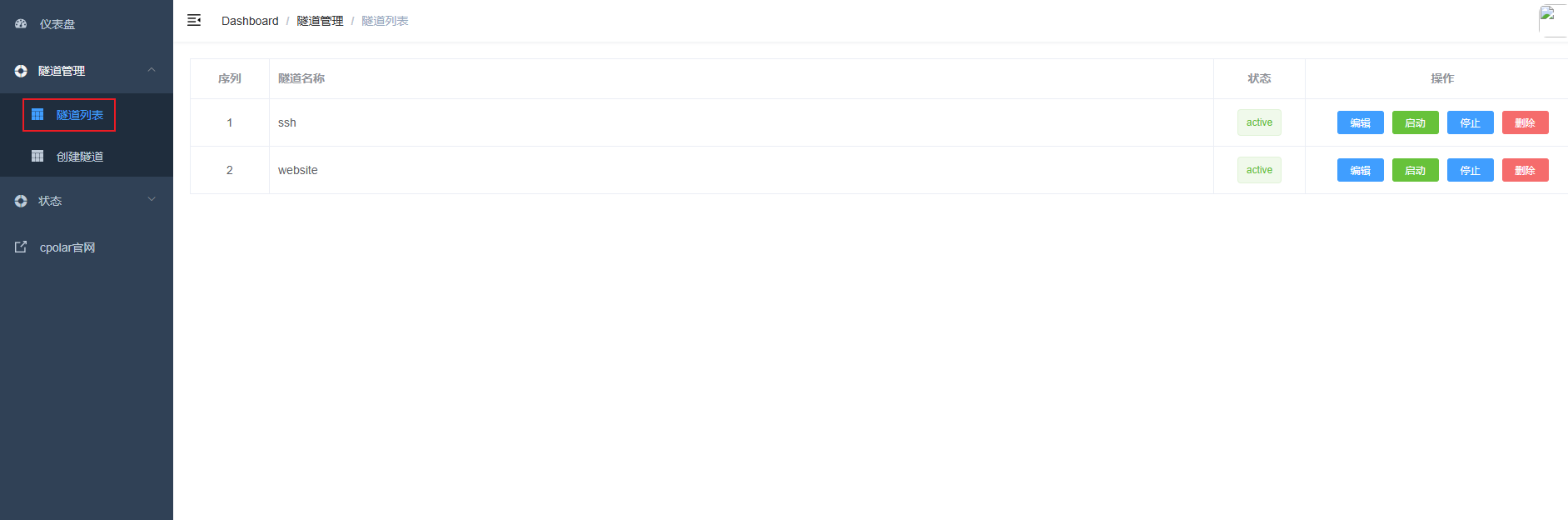
点击左侧菜单栏的隧道管理,展开进入隧道列表页面,页面下默认会有 2 个隧道:
- ssh隧道,指向22端口,tcp协议
- website隧道,指向8080端口,http协议(http协议默认会生成2个公网地址,一个是http,另一个https,免去配置ssl证书的繁琐步骤)
点击website隧道的编辑按钮,填写如下信息:
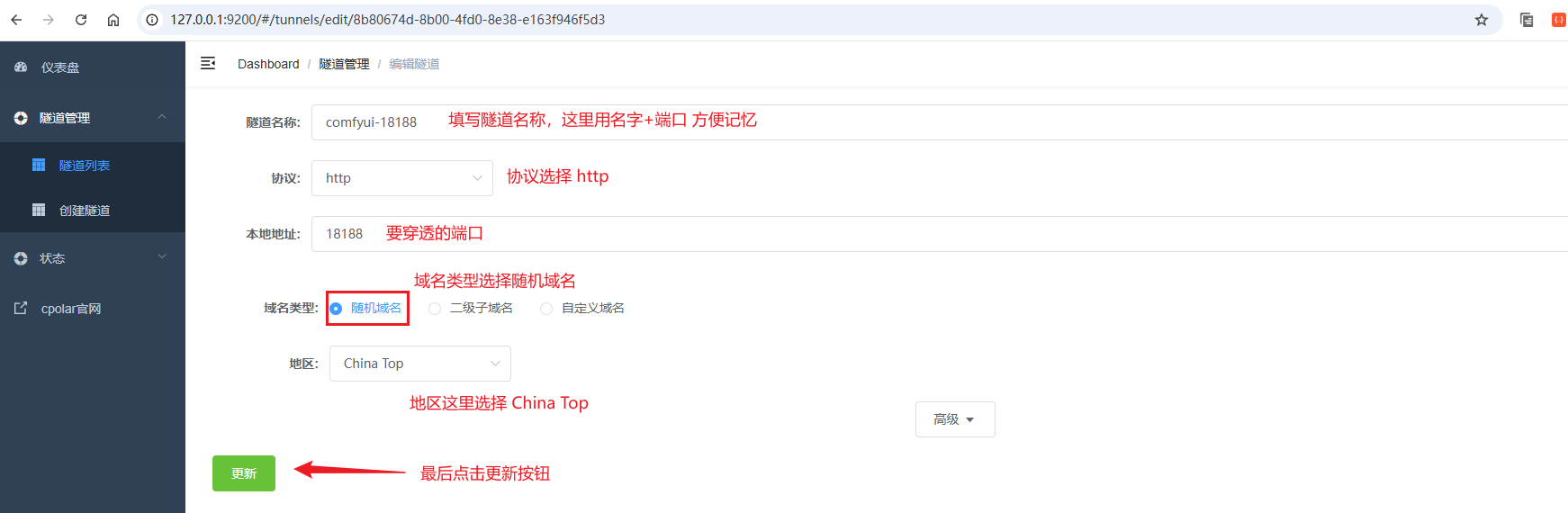
- 注意:每个用户创建的隧道显示的公网地址都不一样!
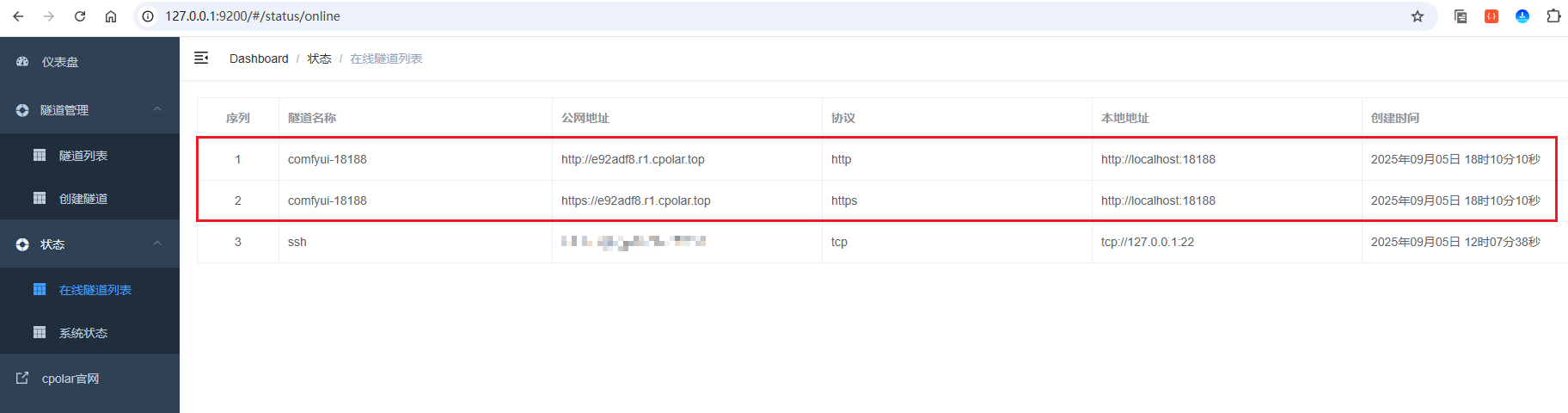
接着,点击左侧菜单的状态菜单,接着点击在线隧道列表菜单按钮,可以看到有2个comfyui-18188的隧道,一个为 http 协议,另一个为 https 协议:
接下来在浏览器中访问 website 隧道生成的公网地址(http 和 https 皆可)
这里以https为例:
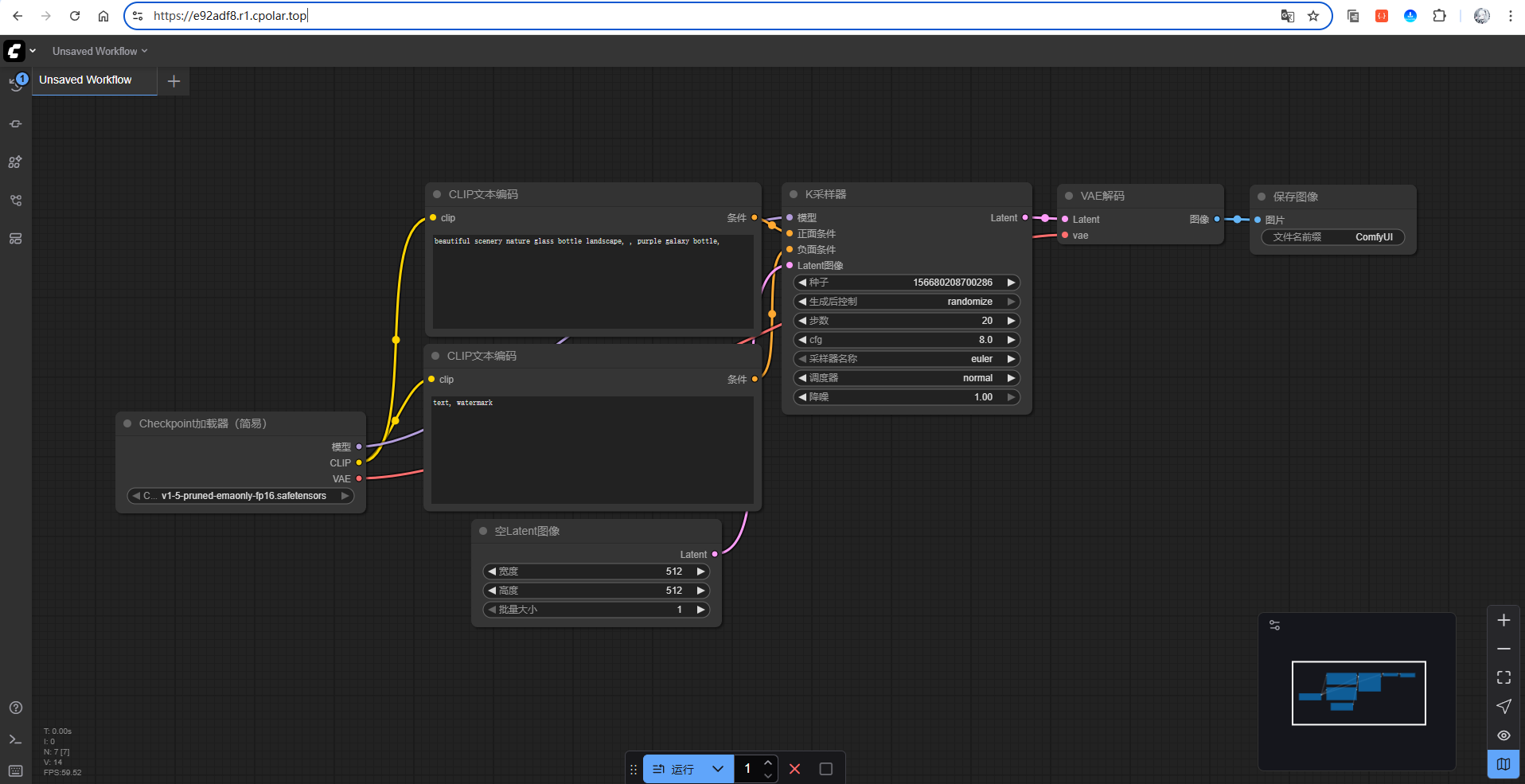
可以看到成功访问啦!
6.5.2 固定域名方式(升级套餐)
通过 cpolar 的固定二级子域名方式(升级套餐),可获得稳定不变的公网地址,便于长期访问与对外分享。
进入官网的预留页面:https://dashboard.cpolar.com/reserved
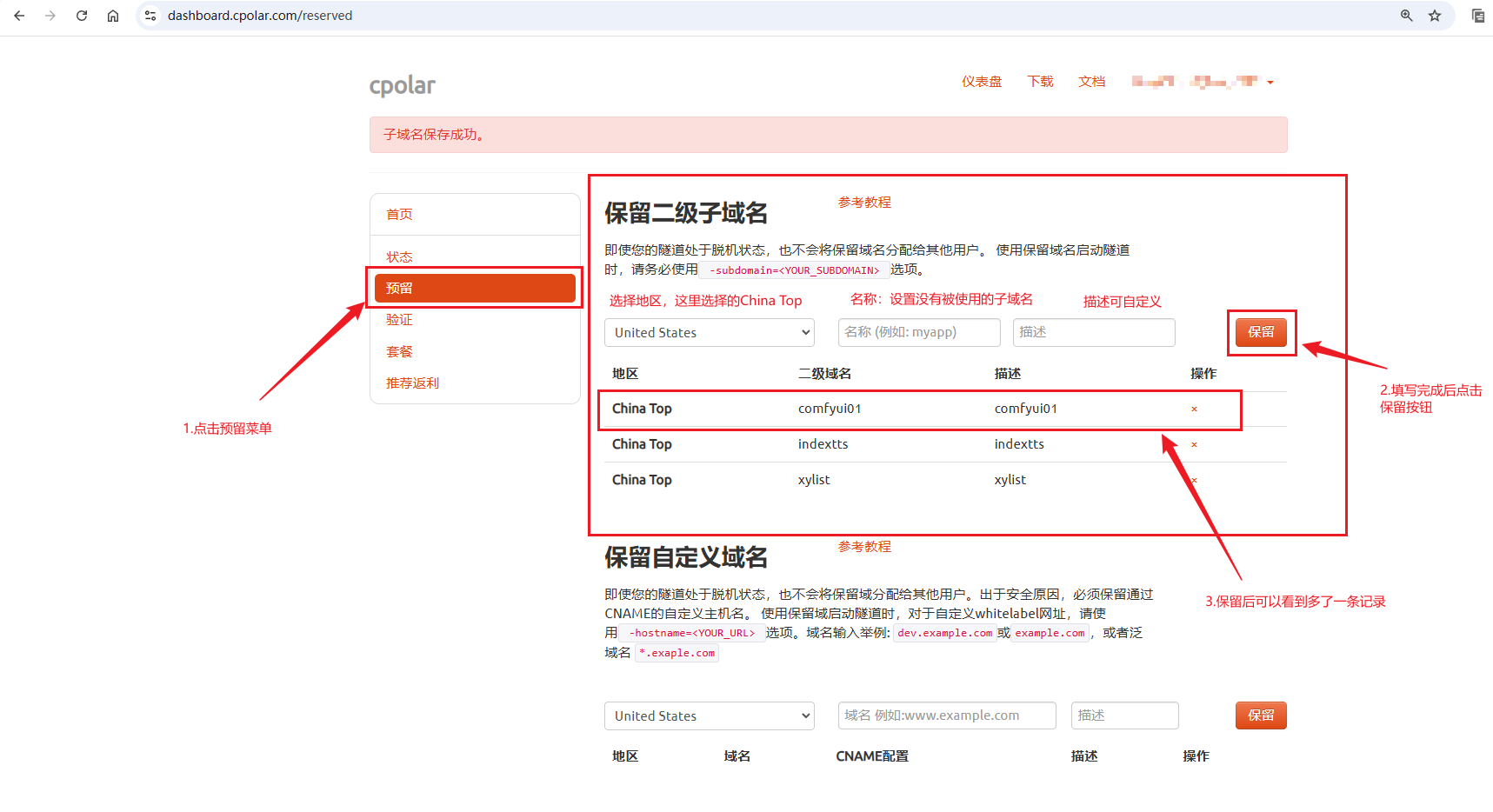
列表中显示了一条已保留的二级子域名记录:
- 地区:显示为
China Top。 - 二级域名:显示为
comfyui01。
text
注:二级域名是唯一的,每个账号都不相同,请以自己设置的二级域名保留的为主进入侧边菜单栏的隧道管理下的隧道列表,可以看到名为comfyui-18188的隧道
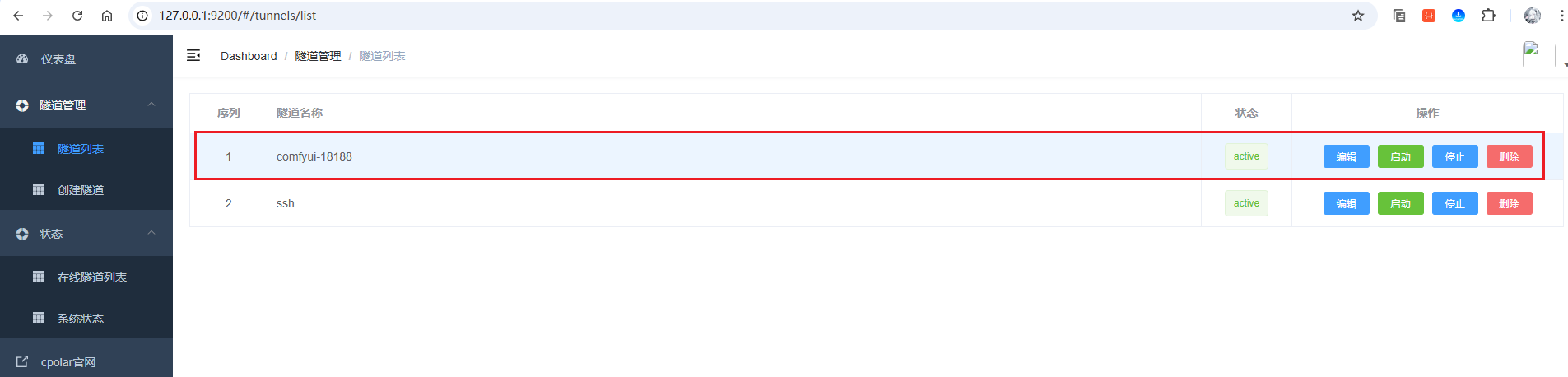
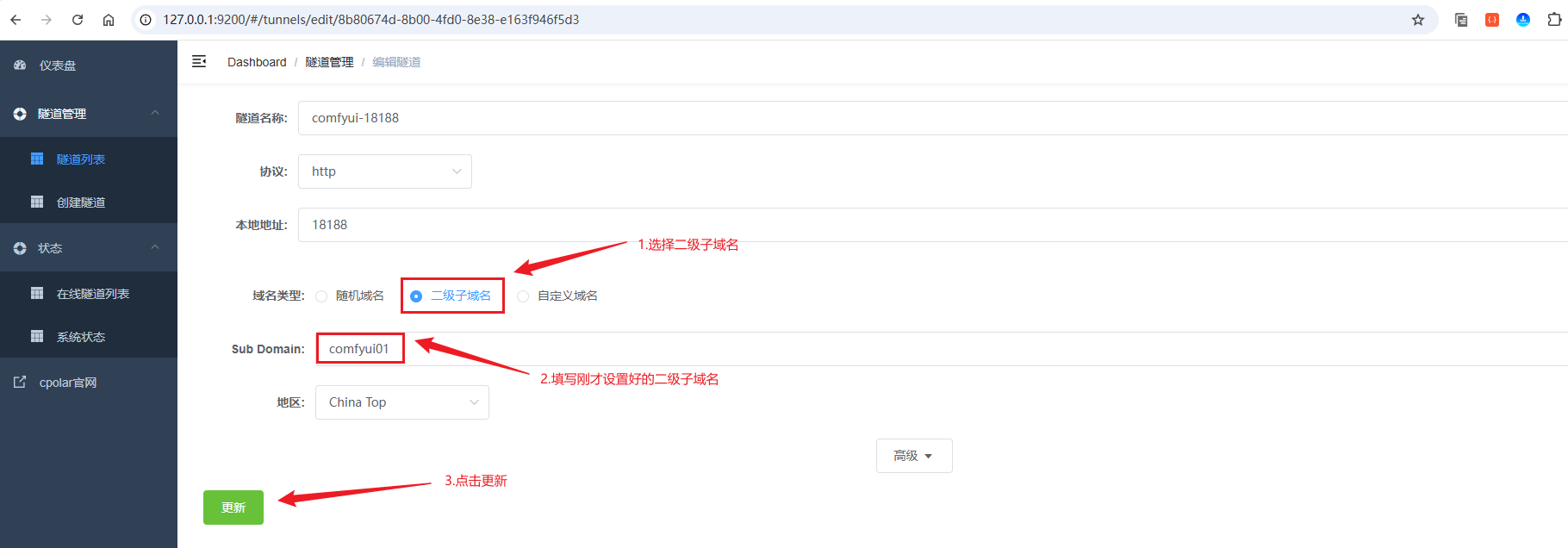
点击编辑按钮进入编辑页面,修改域名类型为二级子域名,然后填写前面配置好的子域名,点击更新按钮:
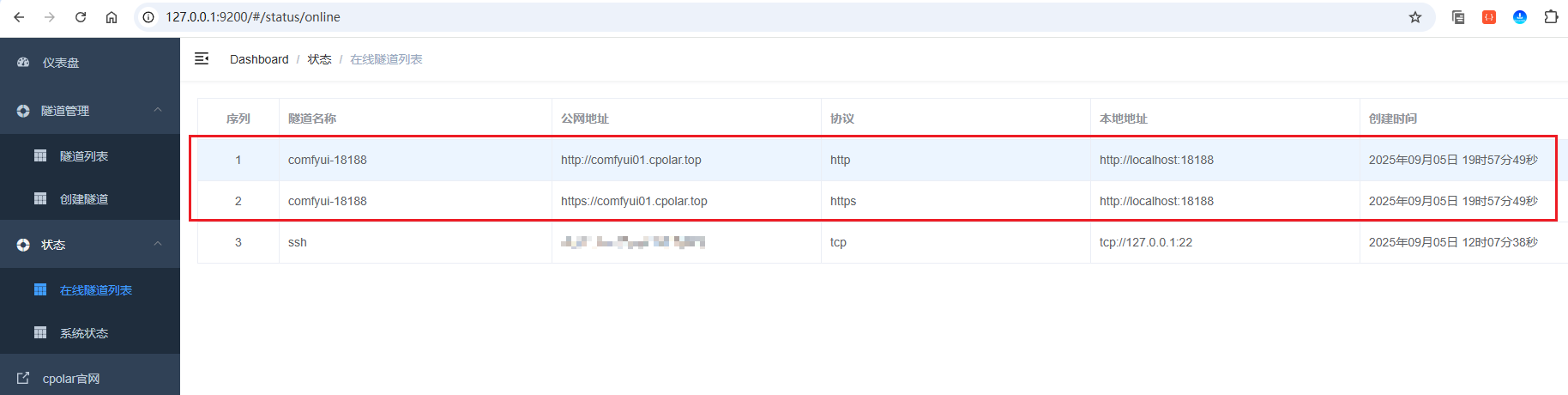
来到状态菜单下的在线隧道列表可以看到隧道名称为comfyui-18188的公网地址已经变更为二级子域名+固定域名主体及后缀的形式了:
这里以https协议做访问测试:
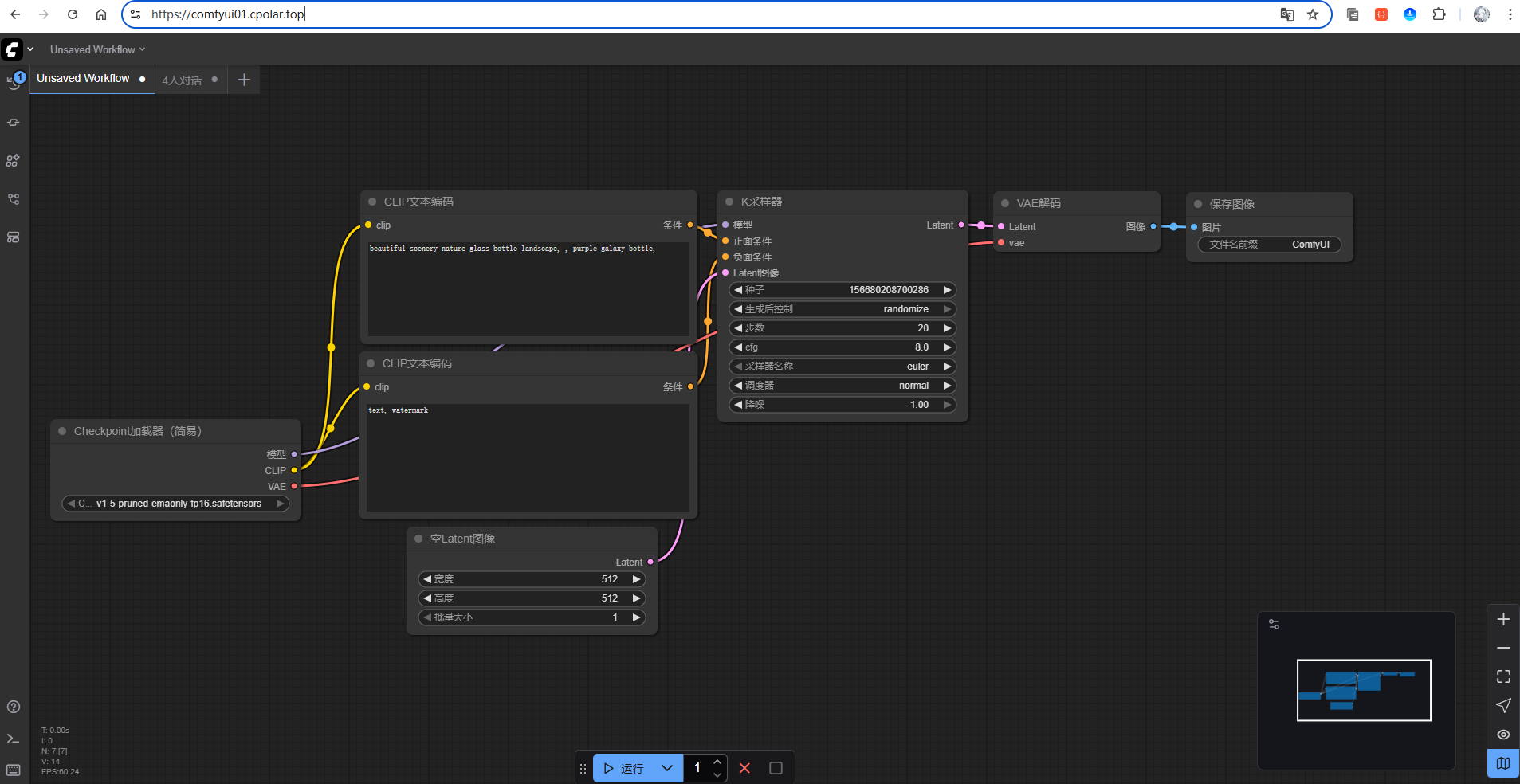
访问成功!
至此,依托 cpolar,我们已将本地 ComfyUI 服务稳定发布到公网,便于团队远程协作与外部演示。
6.6 给ComfyUI添加授权验证
由于ComfyUI服务的WebUI界面无需登录即可进行访问,为了保护个人的隐私即安全,cpolar的隧道服务支持给网站添加授权验证功能,防止您部署在家中的ComfyUI服务被滥用。
首先,打开隧道列表,点击编辑comfyui-18188的隧道:
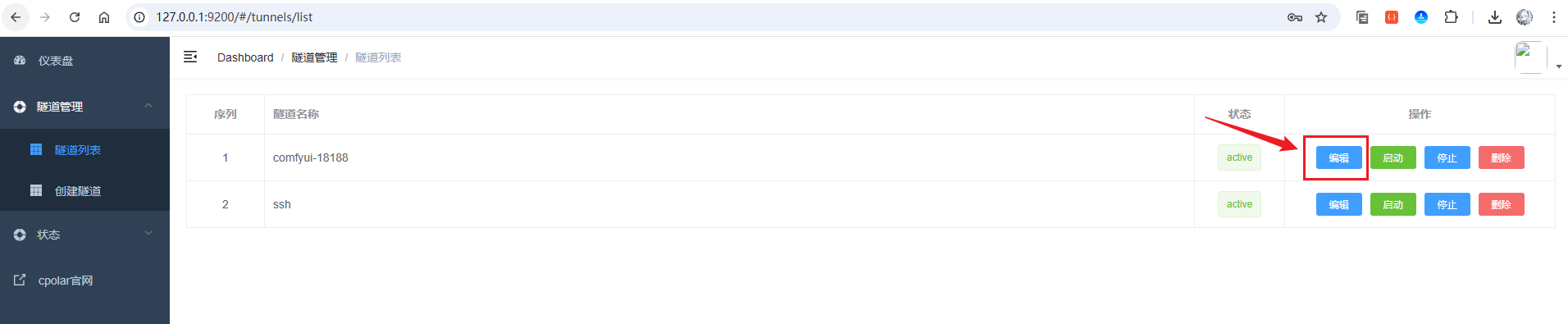
然后,点击高级按钮,展开,按照如下图进行配置:
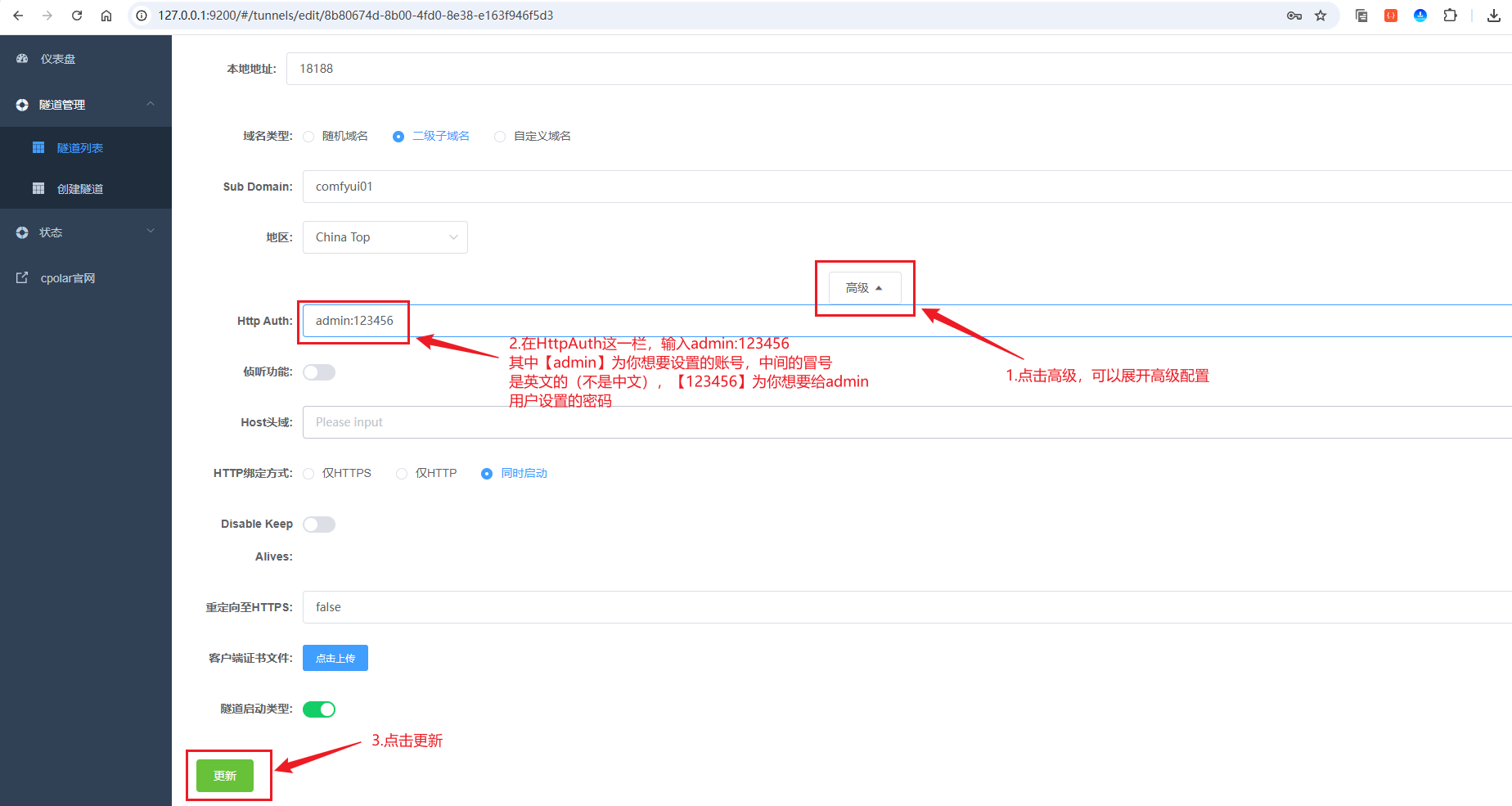
点击更新按钮后,访问穿透的地址,可以发现需要授权验证:

这样,一个可以随时访问且带有安全性的ComfyUI的工作流网页端就弄好啦!
7 三人对话和四人对话测试
7.1 三人对话
首先准备一段对话内容:
text
Speaker 1: 大家好,好久不见了!我们今天终于可以好好聊聊了。
Speaker 2: 是啊,最近工作太忙了,终于能和大家放松一下了。
Speaker 3: 哈哈,你们有没有发现,我们三个凑在一起,话题根本停不下来。
Speaker 1: 最近我在拍一部古装剧,造型超级复杂,每天都要花三个小时化妆。
Speaker 2: 哇,那也太辛苦了!我最近在做新歌demo,熬夜熬到快失眠了。
Speaker 3: 看来大家都很拼啊,我这边刚从巡演回来,现在只想休息睡觉。这里的Speaker 1和Speaker 2以及Speaker 3分别对应的参考音频如下:
- Speaker 1:杨幂
- Speaker 2:蔡徐坤
- Speaker 3:王俊凯
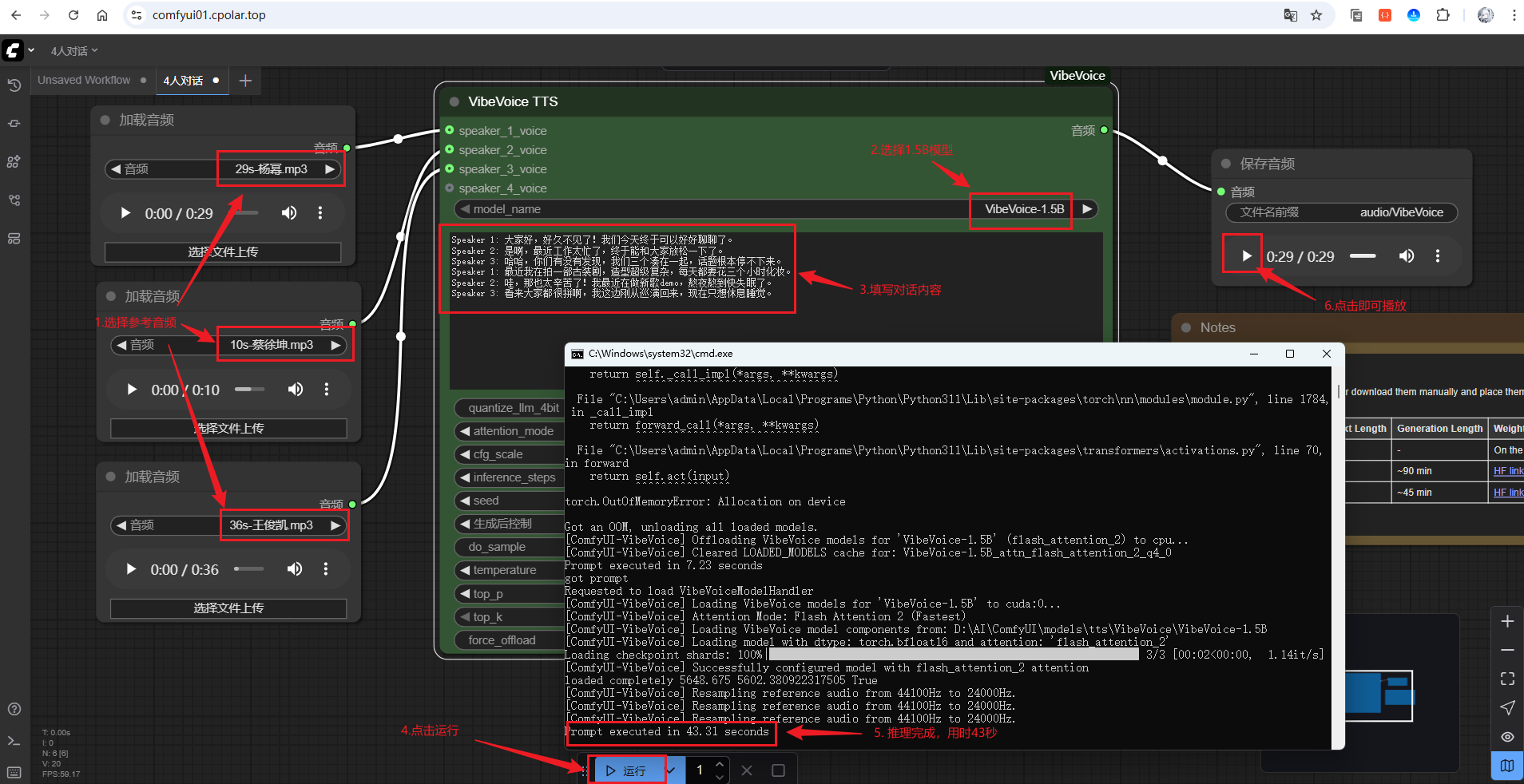
让我们试听一下3人对话的效果:
您的浏览器不支持 audio 元素。 由于演示的windows系统,3060ti显卡,显存为8G,推理 7B 模型内存会超出,所以这边就不做7B的演示了
7.2 四人对话
在前面的对话内容基础上,添加一个新的角色Speaker 4,这里使用的参考音频为:
- Speaker 4:林志玲
text
Speaker 1: 大家好,好久不见了!我们今天终于可以好好聊聊了。
Speaker 2: 是啊,最近工作太忙了,终于能和大家放松一下了。
Speaker 3: 哈哈,你们有没有发现,我们四个凑在一起,话题根本停不下来。
Speaker 4: 听到你们的声音我就觉得特别温暖,今天一定要聊个尽兴!
Speaker 1: 最近我在拍一部古装剧,造型超级复杂,每天都要花三个小时化妆。
Speaker 2: 哇,那也太辛苦了!我最近在做新歌demo,熬夜熬到快失眠了。
Speaker 3: 看来大家都很拼啊,我这边刚从巡演回来,现在只想休息睡觉。
Speaker 4: 我和你们比轻松多了,最近主要在做一些公益活动,也蛮充实的。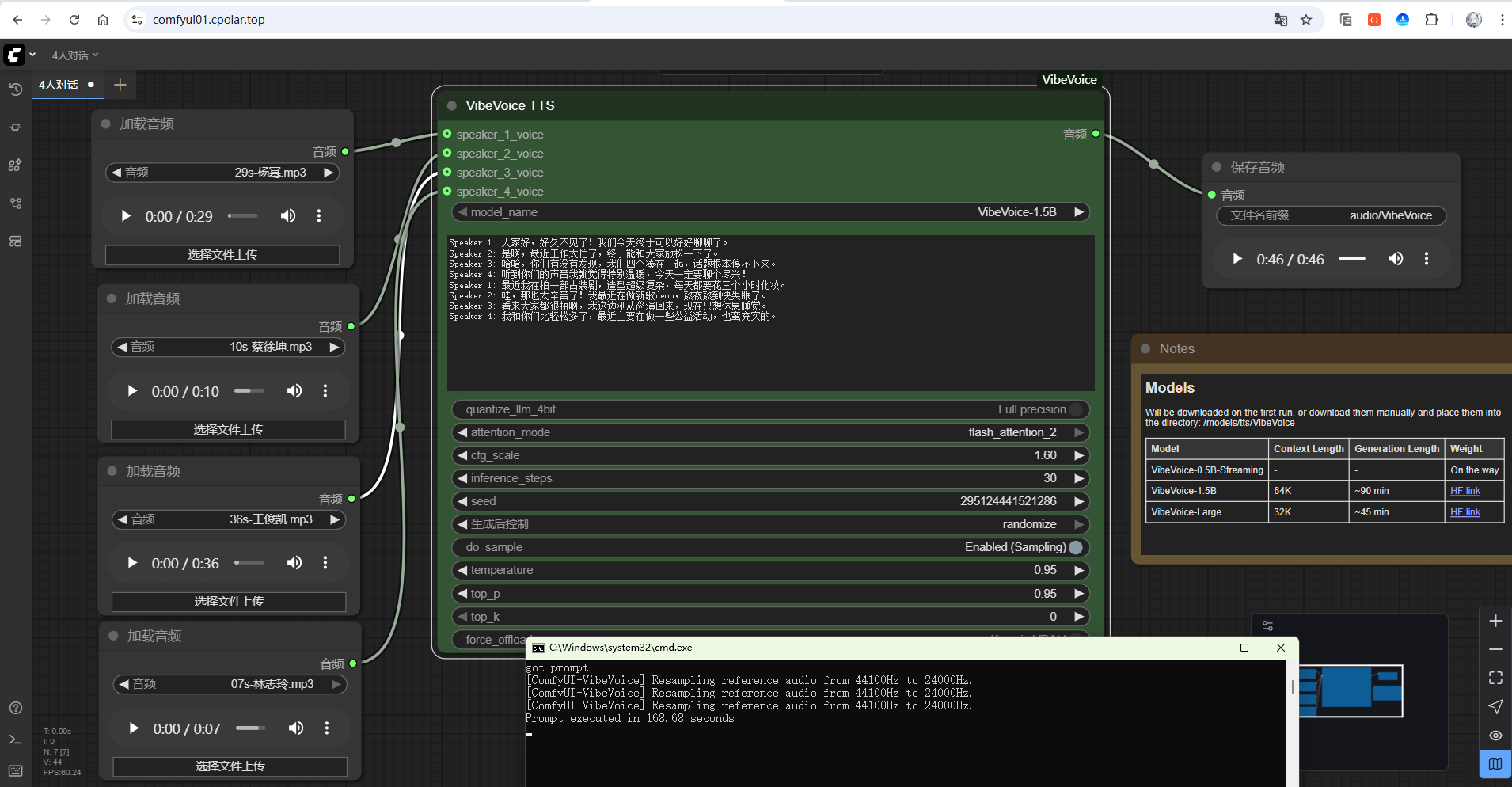
让我们试听一下4人对话的效果:
您的浏览器不支持 audio 元素。
可以看到,4人对话的效果也是非常不错的,都是演示了2轮对话。推理显示用了 180s 左右,还是很不错的!
总结
借助 cpolar 内网穿透,结合 VibeVoice 与 ComfyUI,本文完整演示了 4 角色对话音频的实战生产流程,有效突破传统 TTS 在多说话人场景下的限制,为内容创作者、教育从业者和剧本杀爱好者提供了强大而实用的工具。
- 多角色支持:VibeVoice 支持最多 4 个不同说话人,每个角色拥有独特的声音特征
- 长对话生成:1.5B 模型可生成约 90 分钟的连续对话,满足长篇内容制作需求
- 情感表达丰富:可根据文本自动调整语调与情感色彩,生成自然流畅的语音
- 可视化操作:ComfyUI 提供直观的节点式界面,无需编程即可完成复杂工作流
- 公网访问:通过 cpolar 内网穿透,实现随时随地访问和协作
这个平台不仅技术先进,而且操作简单,为 AI 音频内容创作开辟了新的可能性。无论是个人创作者还是专业团队,都能从中获得巨大的价值。
依托 cpolar 的 HTTPS 与固定子域名能力,创作流程可被稳定地分享与远程协作,显著提升了 AI 音频生产的传播效率与协同体验。