目录
一、ubuntu的安装
1)在ubuntu官网https://cn.ubuntu.com/download下载iso文件(页面底部有其他版本的下载链接,一般考虑LTS长期支持版本,作者下的24.04)。
2)直接使用windows11自带的ISO刻录功能,刻录ISO文件到光盘,因为ISO文件可能比较大,大于一般光盘的4.7G,你可以买8.7G的大容量光盘来刻录。(也可以制作U盘启动工具,方法自己搜)
3)刻录完成后调整BIOS中启动顺序从你的光驱中启动,按照步骤安装即可。有需要分配磁盘空间的,按照自己的需求分配即可,一般我把/home目录分配的大一点。目录结构参考linux目录结构
注意事项:如果电脑装不上,多换几个版本试试。
二、基本环境的搭建
1)首先要解决的可能是输入法的问题,离线安装sogou我是没成功,最后用的默认的iBus的中文输入,在设置->系统->区域与语言里面,管理安装语言选iBus->添加和删除语言勾选中文简体->应用到整个系统,其他快捷方式自行设置。
2)系统环境的安装,这一步最难搞了,我用过offline没啥屁用,用下面这种方法ok.首先在联网环境安装一个一模一样的系统,就是第一步里面提到的ISO,你可以使用virtualbox整个虚拟工具来安装(这里主要是为了有一个和离线环境一模一样的系统,这样就可以使用apt工具下载相关以来包可以直接使用)。相关说明见ubuntu安装的一些注意事项
安装启动前注意在virtualbox的配置里面取消网卡,免得系统自动更新。安装完成后进行以下操作
bash
# 禁用自动更新服务
sudo systemctl disable unattended-upgrades
sudo systemctl stop unattended-upgrades

sudo apt clean  //清除缓存
sudo apt install --download-only package-name  //下载到缓存

sudo cp /var/cache/apt/archives/*.deb 指定目录
sudo dpkg -i *.deb  //离线机器上安装那些包
sudo apt -f install  //修复依赖关系(基于刚才安装的包)
基于以上命令能够顺利安装你需要的包,一般包括
bash
sudo apt install --download-only build-essential gcc git make三、英伟达显卡驱动、CUDA、cuDNN、conda的安装
显卡驱动的安装 ,基本上这篇文章是靠谱的:Ubuntu22.04深度学习环境安装【显卡驱动安装】
首先是驱动的下载,英伟达官网选择自己合适的驱动即可,注意驱动版本。后续安装CUDA需要考虑驱动版本的兼容性。显卡驱动安装的时候需要提前构建好ubuntu系统环境(见第二步)。此外就是gcc版本问题,如果是ubuntu 22.04默认版本是gcc-11,而新版本的驱动都需要gcc-12,具体操作和上面这个连接里面描述的是一致的。主要包括:gcc版本确认、禁用原开源驱动和使用"sudo telinit 5"切换至命令行。
CUDA的安装, 下载对应的runfile文件,下载连接https://developer.nvidia.com/cuda-downloads,参考官网安装方式即可,前面驱动这些装好了基本安装这个没什么问题。注意使用"nvidia-smi"命令确认可安装的CUDA版本。此外cuda需要配置环境变量。在.bashrc文件里面增加环境变量。
bash
export PATH=/usr/local/cuda/bin${PATH:+:${PATH}}
export LD_LIBRARY_PATH=/usr/local/cuda/lib64${LD_LIBRARY_PATH:+:${LD_LIBRARY_PATH}}
export CUDA_HOME=/usr/local/cuda
最后执行"source ~/.bashrc"让环境变量立马生效,使用"nvcc --version"查看CUDA版本。
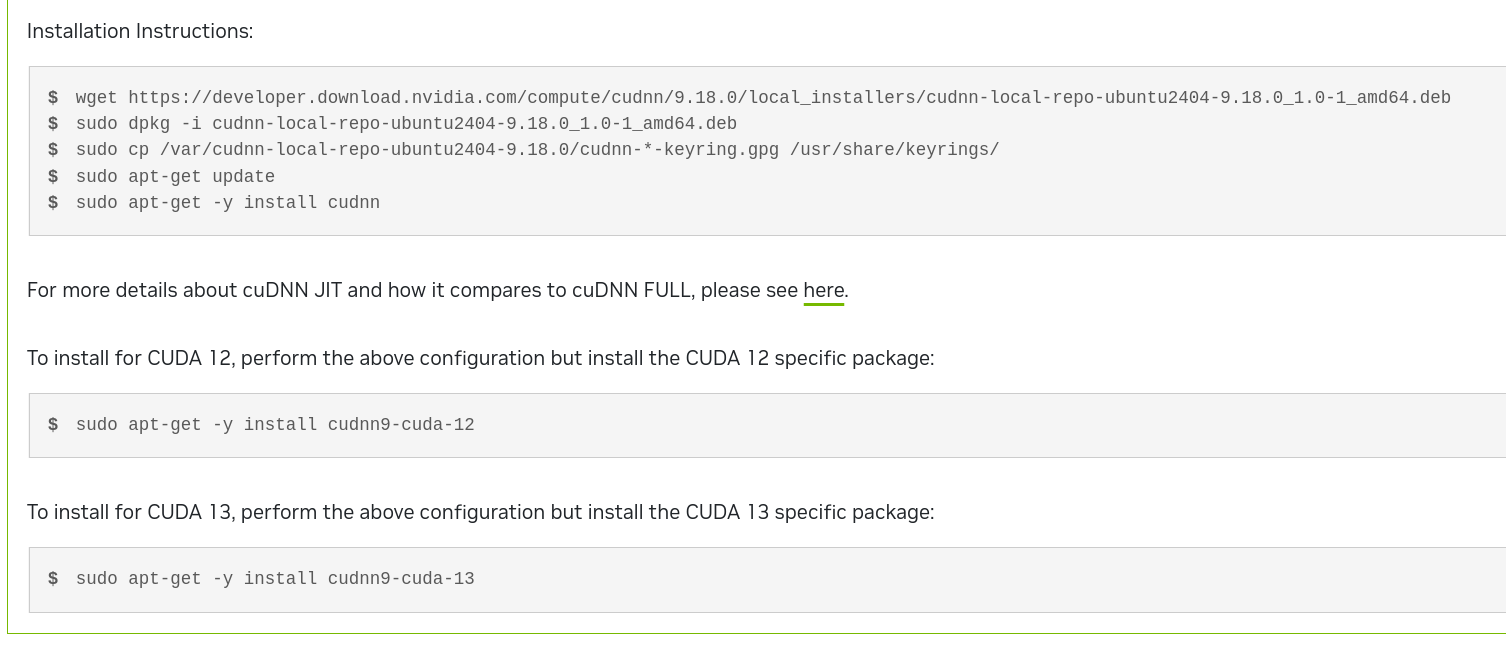
cuDNN的安装 ,在官网下载对应版本,然后按照官网说明进行安装,
如果报E: Release file for file:/ var/ cudnn-local-repo-ubuntu2404-9.17.1/ InRelease is no t valid yet (invalid for another 198d 3h 39min 16s). Updates for this repository will not be applied.请纠正你的电脑系统时间
miniconda的安装, 请按照官方说明安装。完成后还是执行"source ~/.bashrc"让环境变量立马生效。
四、conda运行环境从在线环境导至离线环境
conda打包离线环境,conda install -c conda-forge conda-pack安装conda-pack,conda pack -n "source env name" -o "target name.tar.gz,可以加上路径" -n指name的简称 -c是channel的简称。然后解压到离线环境中conda的env目录,执行 source ~/miniconda3/envs/my_env/bin/conda-unpack.也可以不用执行这一句好像也可以