使用lsblk查看磁盘发现50G的sda有很多剩余空间没有使用

需求:将磁盘剩余空间自动分配给 /data 目录
效果:
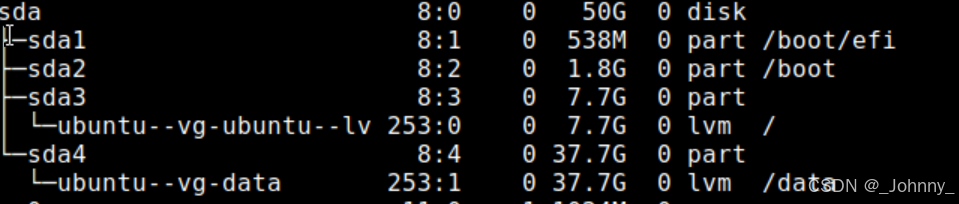
✅ 操作指导文档:将磁盘剩余空间自动分配给 /data 目录
📌 适用于:Ubuntu / Debian 系统,使用 LVM,磁盘为 GPT 分区表,已有
sda1/sda2/sda3,剩余空间未分配。
🧭 一、目标
将 /dev/sda 的全部剩余空间 创建为新分区 sda4,加入现有 LVM 卷组 ubuntu-vg,并挂载到 /data 目录,实现:
- ✅ 自动识别磁盘容量
- ✅ 自动计算空闲空间起点和终点
- ✅ 自动创建 LVM 分区 + 逻辑卷
- ✅ 自动格式化并挂载
- ✅ 自动写入
/etc/fstab实现开机自启
⚠️ 二、重要前提
- 你当前系统已使用 LVM(卷组名通常是
ubuntu-vg) - 你有 root 权限或可使用
sudo - 磁盘
/dev/sda是 GPT 分区表,且有空闲空间(如截图所示:从 10.7GB 到 53.7GB) - 操作前建议备份关键数据(虽安全,但谨慎无错)
🛠️ 三、完整操作步骤(按顺序执行)
✅ 步骤 1:手动修复 GPT 分区表(确保磁盘空间被正确识别)
bash
sudo parted /dev/sda进入交互模式后,依次输入:
bash
print free
fix
quit
💡 当提示 "Not all of the space available to /dev/sda is used. Fix?" 时,输入
Fix(首字母大写)
这会将 GPT 表扩展至整个磁盘,避免后续"outside of device"错误。
✅ 步骤 2:保存并运行一键脚本(精准适配版 v2)
📜 脚本内容如下(复制保存为 extend-data-optimal-v2.sh):
bash
#!/bin/bash
# extend-data-optimal-v2.sh - 自动扩展/data目录,动态计算空间余量

set -euo pipefail

echo "=== 开始执行: 扩展/data目录 (精准适配版 v2) ==="

[[ $EUID -ne 0 ]] && { echo "错误: 请使用 sudo 或 root 运行"; exit 1; }

PART_DEV=/dev/sda
VG_NAME=$(vgs --no-headings -o vg_name | head -n1 | xargs)

if [ -z "$VG_NAME" ]; then
    echo "错误: 未找到 LVM 卷组"
    exit 1
fi

echo "检测到卷组: $VG_NAME"

# ========== 1. 修复 GPT 分区表 ==========
echo "正在修复 GPT 分区表..."
(
echo fix
echo quit
) | parted "$PART_DEV" >/dev/null 2>&1 || true

sleep 2
partprobe "$PART_DEV"
sleep 2

# ========== 2. 获取磁盘真实总容量(单位 MB)==========
TOTAL_MB=$(blockdev --getsize64 "$PART_DEV" | awk '{print int($1/1024/1024)}')
echo "磁盘总容量: ${TOTAL_MB} MB"

# ========== 3. 获取 sda3 结束位置(即新分区起点)==========
START_MB=$(parted -s "$PART_DEV" unit MB print | grep "^ 3 " | awk '{print $3}' | tr -d 'MB')

if ! [[ "$START_MB" =~ ^[0-9]+$ ]]; then
    echo "错误: 无法获取 sda3 结束位置"
    exit 1
fi

echo "sda3 结束于: ${START_MB} MB"
echo "新分区将从 ${START_MB} MB 开始,到 ${TOTAL_MB} MB 结束"

# ========== 4. 创建 sda4 分区(LVM 类型)==========
sudo parted -s "$PART_DEV" mkpart primary ${START_MB}MB ${TOTAL_MB}MB
sudo parted -s "$PART_DEV" set 4 lvm on

sleep 2
partprobe "$PART_DEV"

# ========== 5. 加入 LVM ==========
sudo pvcreate /dev/sda4
sudo vgextend "$VG_NAME" /dev/sda4

# ========== 6. 创建 LV 并格式化 ==========
sudo lvcreate -l 100%FREE -n data "$VG_NAME"
sudo mkfs.ext4 "/dev/$VG_NAME/data"

# ========== 7. 挂载 ==========
sudo mkdir -p /data
sudo mount "/dev/$VG_NAME/data" /data

# ========== 8. 写入 fstab ==========
UUID=$(blkid -s UUID -o value "/dev/$VG_NAME/data")
echo "UUID=$UUID /data ext4 defaults 0 2" >> /etc/fstab

echo "✅ 成功完成!/data 已挂载全部剩余空间(约 $((${TOTAL_MB} - ${START_MB})) MB)。"
df -h /data
✅ 步骤 3:执行脚本
bash
# 保存脚本
nano extend-data-optimal-v2.sh

# 赋予执行权限
chmod +x extend-data-optimal-v2.sh

# 执行脚本
sudo ./extend-data-optimal-v2.sh
🧪 四、验证结果
执行以下命令确认成功:
bash
# 查看分区结构
lsblk

# 查看 /data 挂载点和容量
df -h /data

# 查看 fstab 是否写入
grep /data /etc/fstab

# 查看 LVM 状态
vgs
lvs
pvs
你应该看到:
/dev/sda4存在,类型为 LVM/dev/ubuntu-vg/data挂载在/data- 容量约为 40GB+(50G - 10.7G ≈ 39.3G,加上对齐误差)
📝 五、后续建议(可选)
1️⃣ 减少文件系统保留空间(释放更多可用空间)
bash
sudo tune2fs -m 1 /dev/ubuntu-vg/data→ 默认保留 5% 给 root,改为 1%,可多出约 2GB 可用空间。
2️⃣ 如果未来需要扩容
bash
# 假设磁盘已扩容到 100G,只需重新运行脚本即可自动扩展
# 或手动扩展 LV:
sudo lvextend -L +10G /dev/ubuntu-vg/data
sudo resize2fs /dev/ubuntu-vg/data
📁 六、脚本备份与复用
bash
# 备份脚本
cp extend-data-optimal-v2.sh ~/backup/

# 以后在其他服务器上可直接复制粘贴使用
❗ 七、常见问题排查
| 问题 | 解决方案 |
|---|---|
Error: The location ... is outside of the device |
确保已执行 parted fix 修复 GPT |
No such file or directory: /dev/sda4 |
等待 partprobe 刷新设备,或重启系统 |
vgextend: Volume group "ubuntu-vg" not found |
使用 vgs 确认卷组名,替换脚本中 VG_NAME |
✅ 八、总结
| 项目 | 状态 |
|---|---|
| 自动识别磁盘容量 ✅ | ✔️ |
| 自动计算空闲空间 ✅ | ✔️ |
| 自动创建分区 + LVM + LV ✅ | ✔️ |
| 自动挂载 + fstab ✅ | ✔️ |
| 安全可靠 ✅ | ✔️ |
📌 你现在拥有一个独立、可扩展、开机自启的 /data 目录,可放心存储应用数据、日志、容器卷等。
如需支持多 VG、RAID、加密、或生成 PDF 版本,请告诉我,我可以为你定制更高级版本!
🎉 操作完成!你的系统现在更加健壮和灵活了!