
🔥草莓熊Lotso: 个人主页
❄️个人专栏: 《C++知识分享》 《Linux 入门到实践:零基础也能懂》
✨生活是默默的坚持,毅力是永久的享受!
🎬 博主简介:

文章目录
- 前言:
- [一. windowOpacity:窗口透明度自由控制](#一. windowOpacity:窗口透明度自由控制)
- [二. cursor:自定义鼠标光标,提示交互体验](#二. cursor:自定义鼠标光标,提示交互体验)
- [三. font:字体样式精细化配置](#三. font:字体样式精细化配置)
- [四. toolTip:交互提示,提升易用性](#四. toolTip:交互提示,提升易用性)
- [五. focusPolicy:控件焦点获取策略](#五. focusPolicy:控件焦点获取策略)
- [六. styleSheet:QSS 美化,用 CSS 定制控件样式](#六. styleSheet:QSS 美化,用 CSS 定制控件样式)
- [七. 关键避坑指南](#七. 关键避坑指南)
- 结尾:
前言:
Qt 控件的核心魅力不仅在于功能实现,更在于通过属性配置打造美观且易用的界面。从窗口透明度、鼠标光标,到字体样式、CSS 美化,这些属性直接决定界面的视觉效果和用户体验 。本文聚焦 QWidget 的 6 个高阶属性
(windowOpacity、cursor、font、toolTip、focusPolicy、styleSheet),通过实战代码拆解用法,帮你快速掌握 Qt 控件的美化与交互优化技巧,让界面从 "能用" 升级到 "好用又好看"。
一. windowOpacity:窗口透明度自由控制
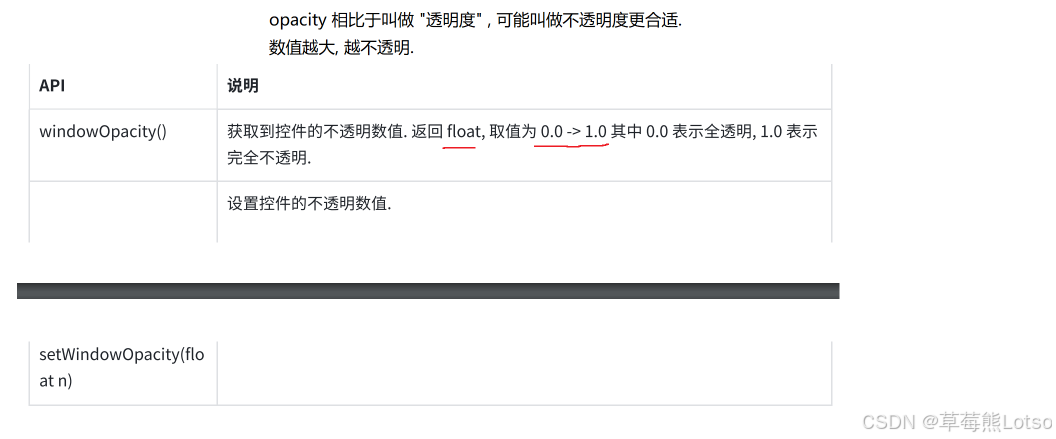
windownOpacity 用于调整顶层窗口的透明程度,支持动态切换,适用于弹窗,悬浮窗等场景;取值范围为:0.0(全透明) -- 1.0(完全不透明)
核心 API
widowOpacity():获取当前透明度(返回float类型);setWindowOpacity(float value):设置不透明度(值越接近0越透明)。
实际示例:手动调整窗口透明度
- 拖放两个按钮(
pushButton_add增加不透明度、pushButton_sub降低不透明度); - 编写按钮槽函数,实现透明度的慢慢调整:
cpp
// 增加不透明度,最多1.0
void Widget::on_pushButton_add_clicked()
{
    float opacity = windowOpacity();
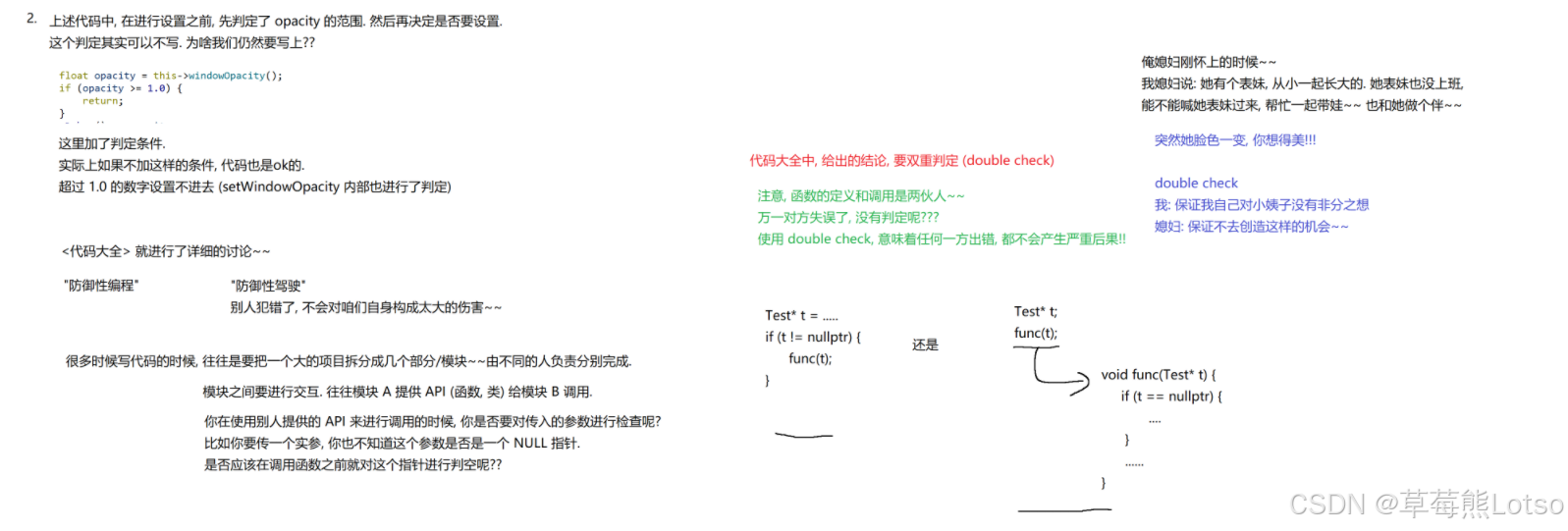
    if(opacity >= 1.0) return;
    qDebug() << opacity;
    opacity += 0.1;
    this->setWindowOpacity(opacity);
}

// 减少不透明度,最少0.0
void Widget::on_pushButton_sub_clicked()
{
    float opacity = windowOpacity();
    if(opacity <= 0.0) return;
    qDebug() << opacity;
    opacity -= 0.1;
    this->setWindowOpacity(opacity);
}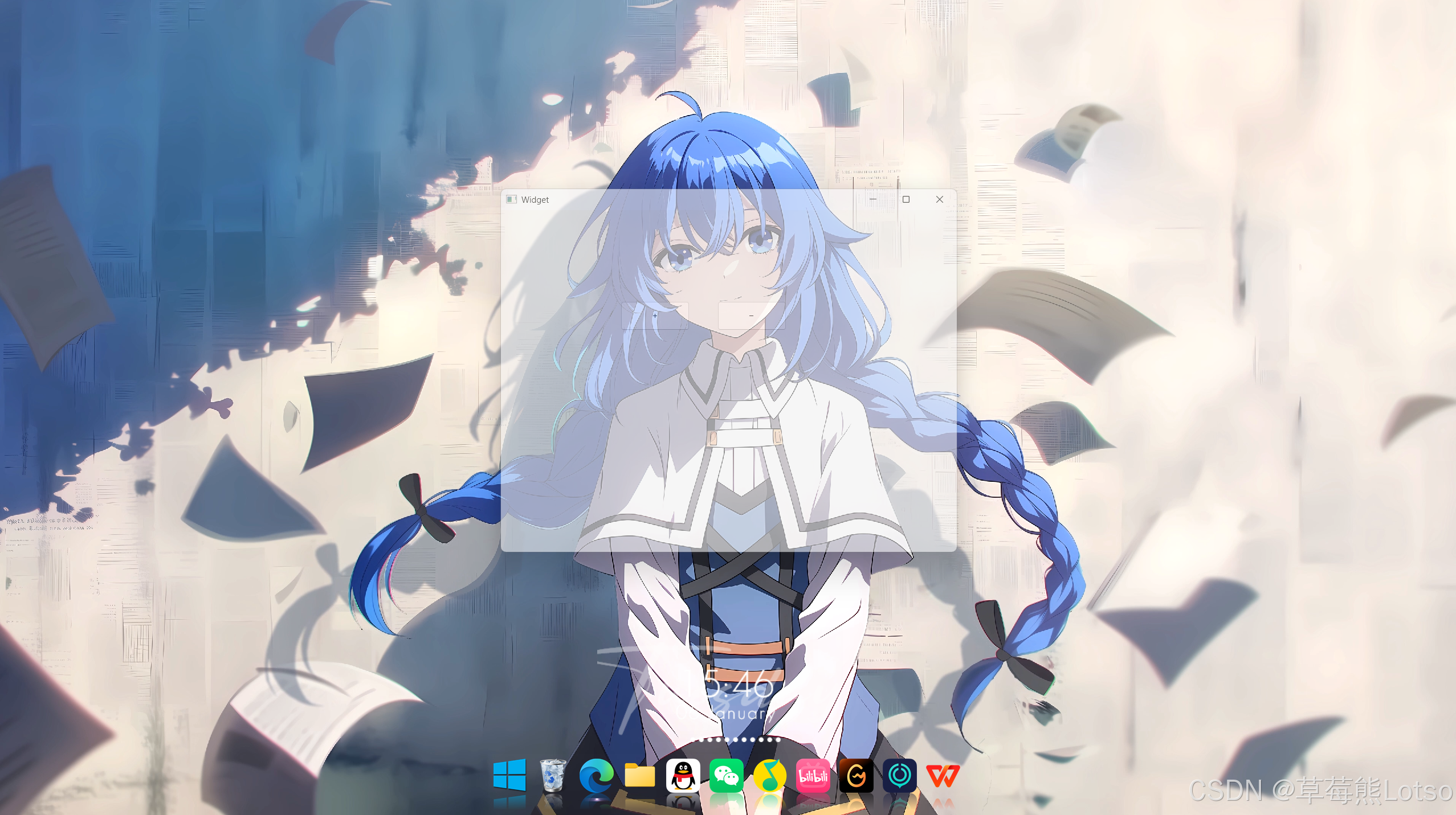
- 效果 :点击
"+"按钮窗口逐渐清晰 ,点击"-"按钮窗口逐渐透明,可透过窗口看到背后内容。 - 注意 :
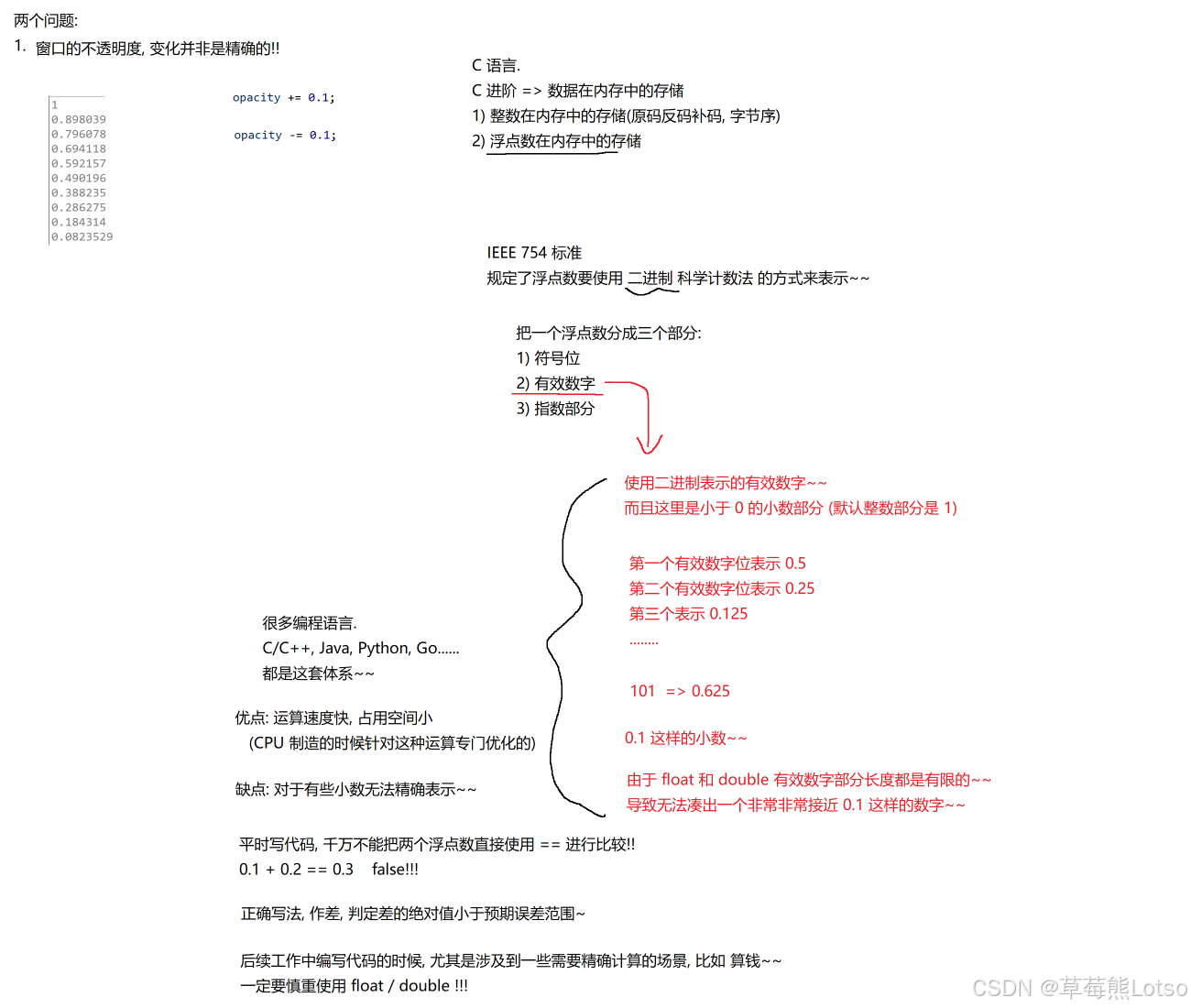
float类型存在精度误差(如 1.0 - 0.1 ≠ 0.9),无需额外处理,日常场景可忽略。
二. cursor:自定义鼠标光标,提示交互体验
cursor 控制鼠标悬停在控件上时的光标形状,支持系统内置样式和自定义图片光标,让用户直观感知交互状态。
核心 API:
cursor():获取当前光标样式(返回 QCursor 对象);setCursor(const QCursor& cursor):设置光标样式(支持内置形状和自定义图片);QGuiApplication::setOverrideCursor(const QCursor& cursor):设置全局光标(覆盖所有控件的光标设置)。
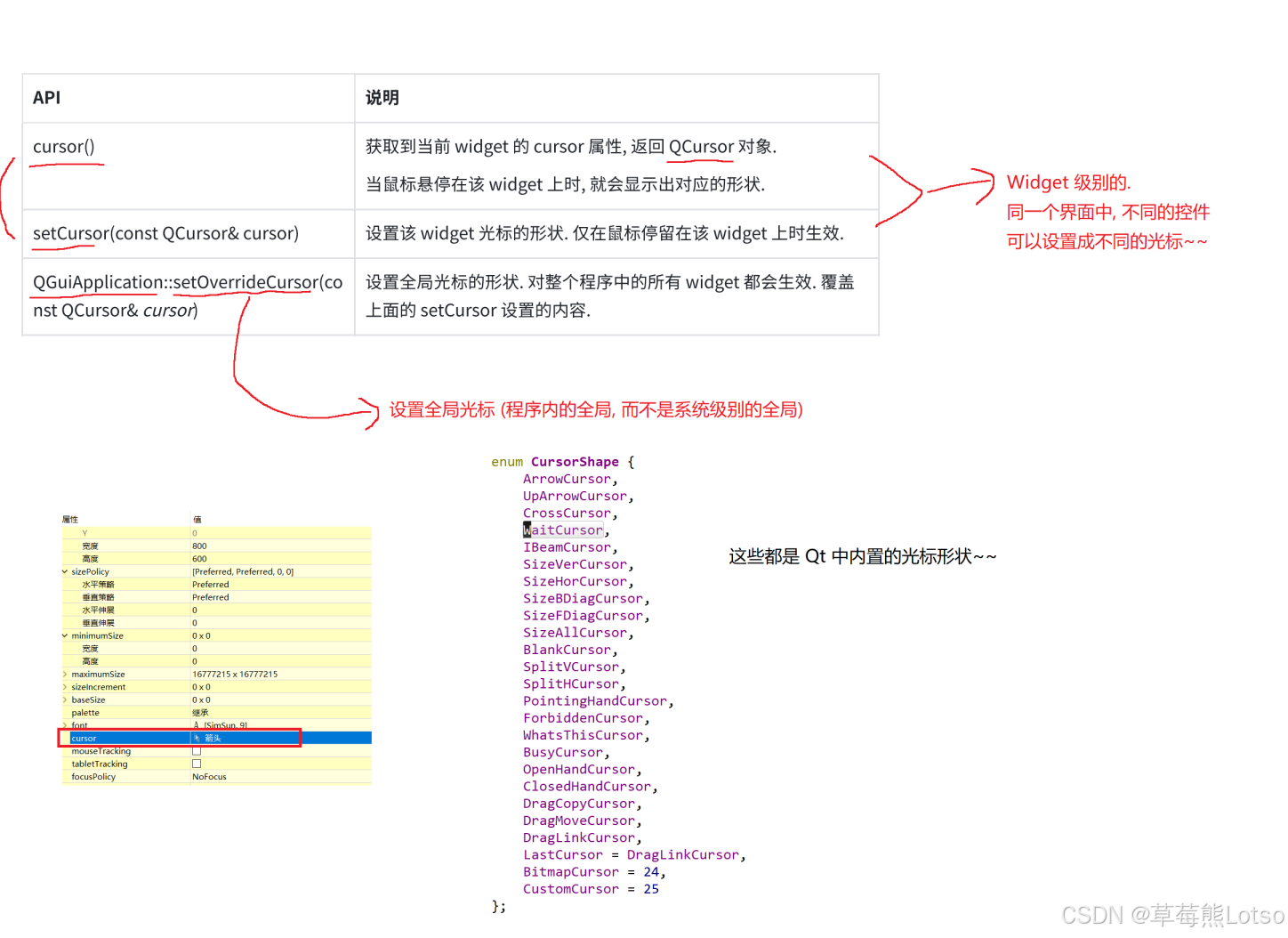
系统内置光标(常用场景)
Qt 提供多种内置光标形状,直接通过Qt::CursorShape枚举调用:
cpp
#include "widget.h"
#include "ui_widget.h"
#include <QPushButton>
#include <QCursor>

Widget::Widget(QWidget *parent)
    : QWidget(parent)
    , ui(new Ui::Widget)
{
	ui->setupUi(this);

    QPushButton *btn = new QPushButton("等待光标", this);
    btn->move(100, 100);
    btn->resize(120, 40);
    // 设置光标为"等待沙漏"形状(常用于耗时操作提示)
    btn->setCursor(QCursor(Qt::WaitCursor));
}注意:其实也是可以直接在 Qt Designer 中设置的,这里就不展示了,因为比较简单。
自定义图片光标(个性美化)
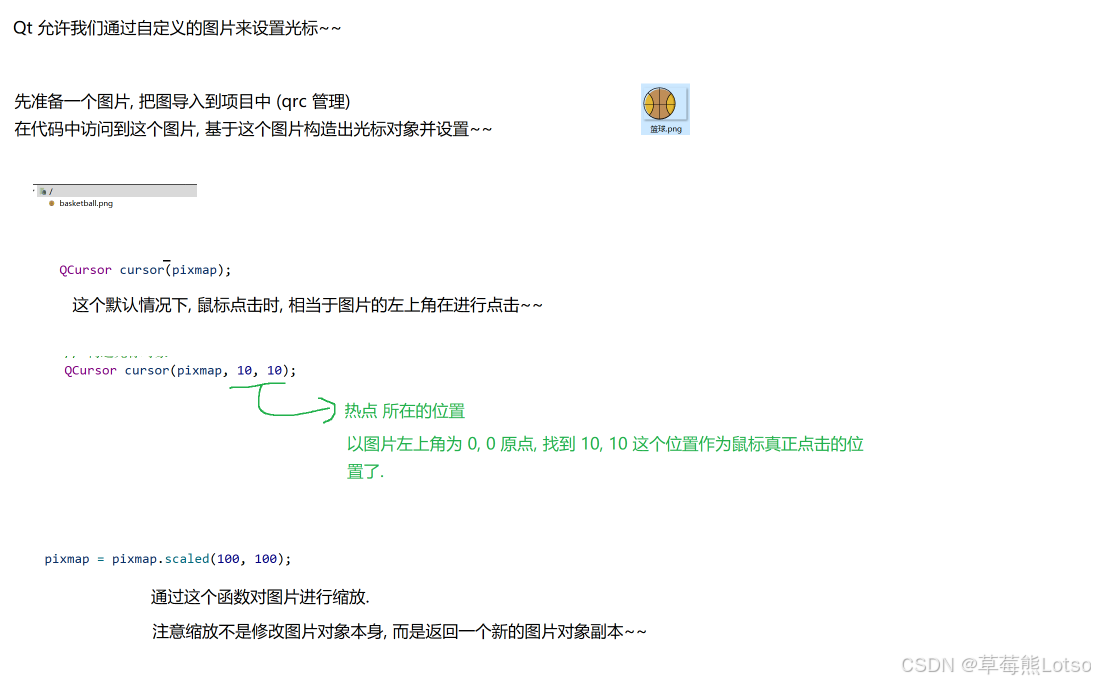
用自定义图片作为光标,需配合 qrc 资源文件,步骤如下:
- 新增
qrc资源文件,添加图片(如code.png),前缀设为/; - 代码中加载图片并设置为光标:
cpp
#include "widget.h"
#include "ui_widget.h"
#include <QPixmap>
#include <QCursor>

Widget::Widget(QWidget *parent)
    : QWidget(parent)
    , ui(new Ui::Widget)
{
	ui->setupUi(this);

    // 加载图片并缩放尺寸(避免过大)
    QPixmap pixmap(":/code.png");
    pixmap = pixmap.scaled(64, 64); // 缩放到64x64像素
    // 创建光标,指定"热点"(鼠标点击生效的位置,此处为(2,2))
    QCursor cursor(pixmap, 2, 2);
    // 设置全局光标
    this->setCursor(cursor);
}- 效果:鼠标在窗口内显示为自定义图片,点击时以 "热点" 位置为准,这里光标截图显示不出来,就不展示了。
- 给大家推荐一个网站,可以自己去选择好看的图标 :iconfont-阿里巴巴矢量图标库
三. font:字体样式精细化配置
font 用于设置控件的字体家族、大小、粗细等样式,支持全局统一设置或单个控件单独配置,是文字美化的核心属性。
QFont 核心属性(通过 QFont 类设置)
setFamily(const QString& family):设置字体(如 "微软雅黑""仿宋");setPointSize(int size):设置字体大小(单位为磅);setBold(bool flag):是否加粗(true 为加粗);setItalic(bool flag):是否倾斜(true 为倾斜);setUnderline(bool flag):是否添加下划线;setStrikeOut(bool flag):是否添加删除线。
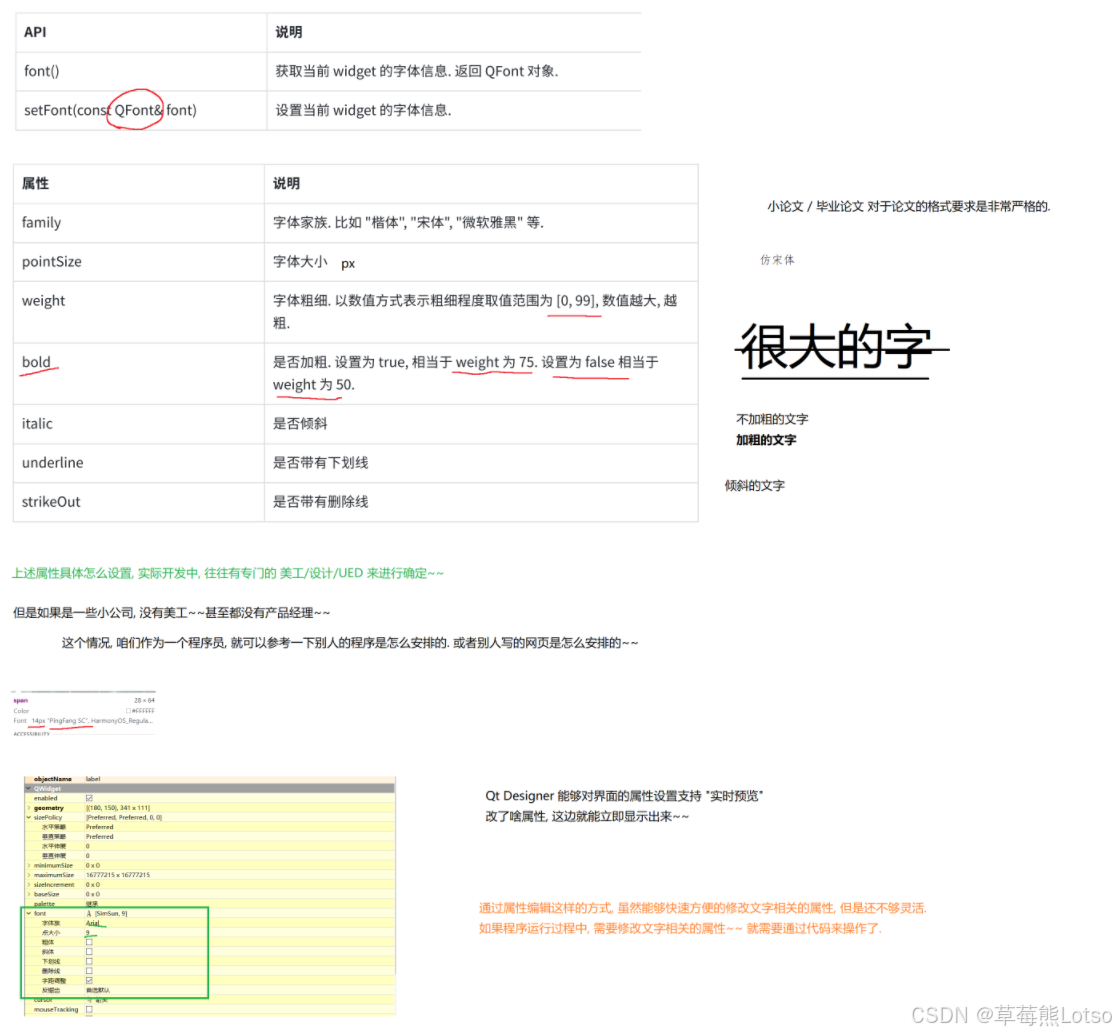
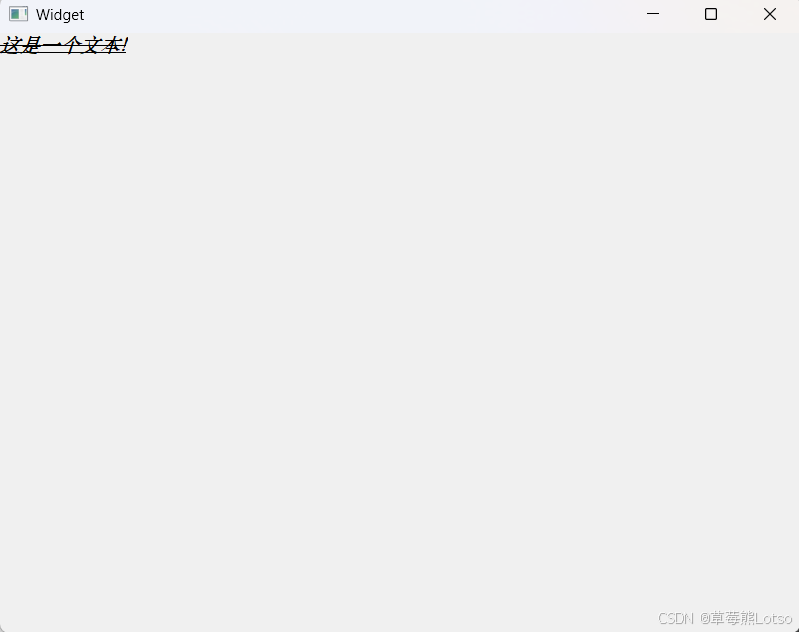
实战示例:代码设置标签字体样式
cpp
#include "widget.h"
#include "ui_widget.h"
#include <QFont>

Widget::Widget(QWidget *parent)
    : QWidget(parent)
    , ui(new Ui::Widget)
{
    ui->setupUi(this);
    // 设置标签文本
    ui->label->setText("这是一个文本!");

    // 创建字体对象并配置
    QFont font;
    font.setFamily("华文中宋"); // 字体家族
    font.setPointSize(20);     // 字体大小
    font.setBold(true);        // 加粗
    font.setItalic(true);      // 倾斜
    font.setUnderline(true);   // 下划线
    font.setStrikeOut(true);   // 删除线

    // 应用字体到标签
    ui->label->setFont(font);
}
- 补充 :如果在 Qt Designer 的 "属性编辑器" 中,直接修改
font属性,可实时预览效果,无需编写代码。
四. toolTip:交互提示,提升易用性
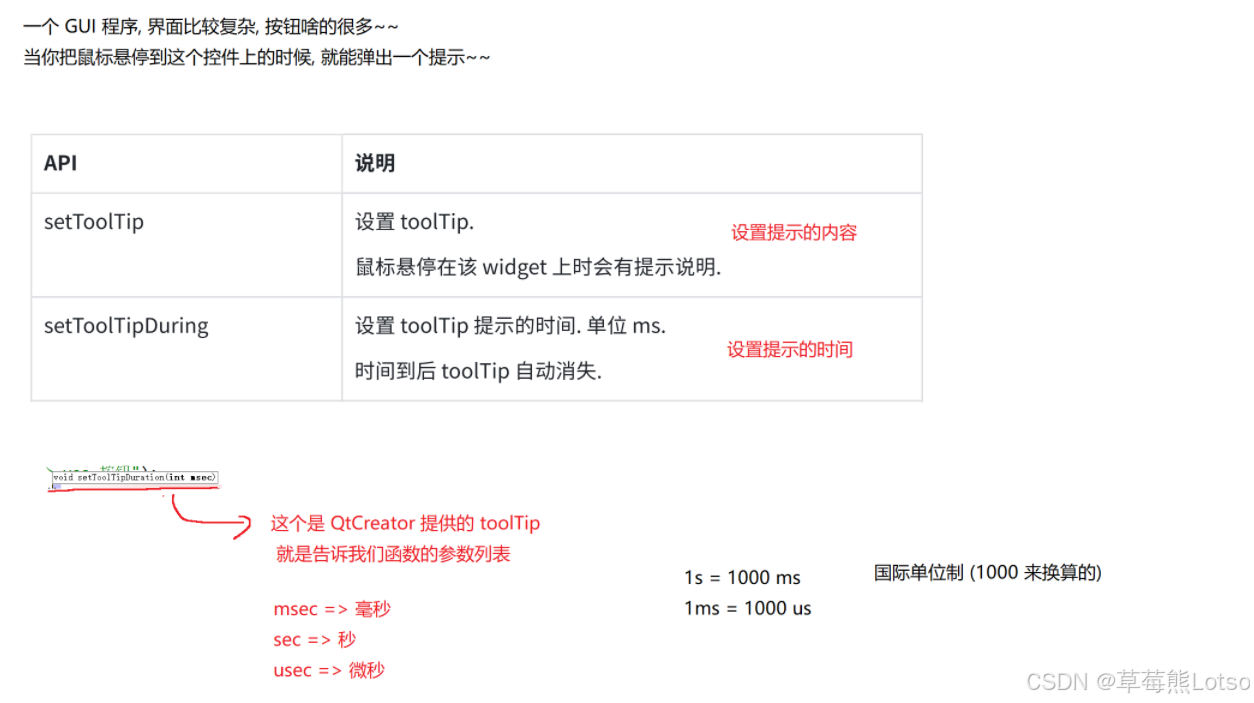
toolTip 是鼠标悬停在控件上时显示的提示信息,支持设置显示时长,帮助用户理解控件功能,无需额外弹窗。
核心 API:
setToolTip(const QString& text):设置提示文本;setToolTipDuration(int ms):设置提示显示时长(单位为毫秒,默认自动消失)。
实战示例:给按钮添加提示
cpp
#include "widget.h"
#include "ui_widget.h"

Widget::Widget(QWidget *parent)
    : QWidget(parent)
    , ui(new Ui::Widget)
{
    ui->setupUi(this);
    // 给"确认"按钮设置提示,显示3秒后消失
    ui->pushButton_confirm->setToolTip("点击提交表单,提交后不可修改");
    ui->pushButton_confirm->setToolTipDuration(3000); // 3000ms=3秒

    // 给"取消"按钮设置提示,永久显示直到鼠标移开
    ui->pushButton_cancel->setToolTip("取消当前操作,数据不会保存");
}
cpp
#include "widget.h"
#include "ui_widget.h"

Widget::Widget(QWidget *parent)
    : QWidget(parent)
    , ui(new Ui::Widget)
{
    ui->setupUi(this);

    ui->pushButton_Yes->setToolTip("这个是Yes按钮!");
    ui->pushButton_Yes->setToolTipDuration(3000);
    ui->pushButton_No->setToolTip("这个是NO按钮");
    ui->pushButton_No->setToolTipDuration(7000);
}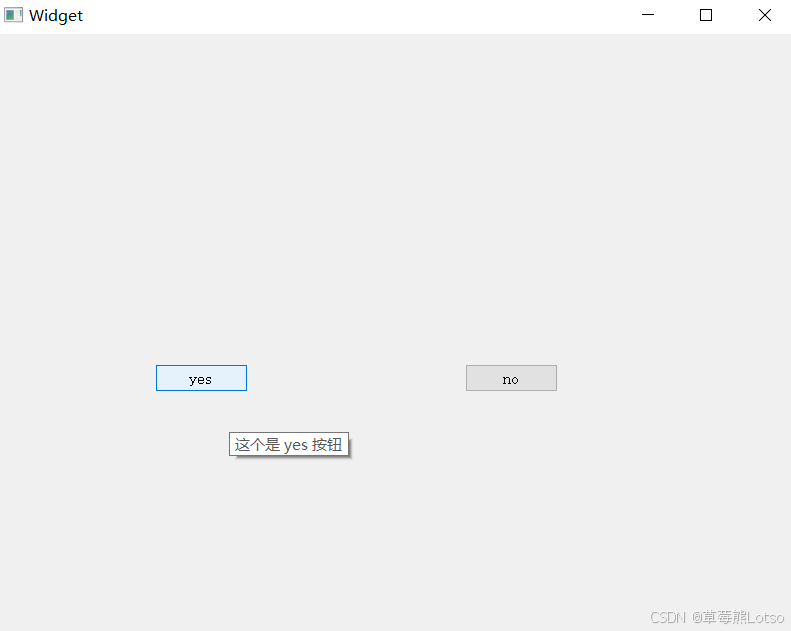
- 效果:鼠标悬停在按钮上,会弹出对应的提示文本,提升界面易用性。
五. focusPolicy:控件焦点获取策略
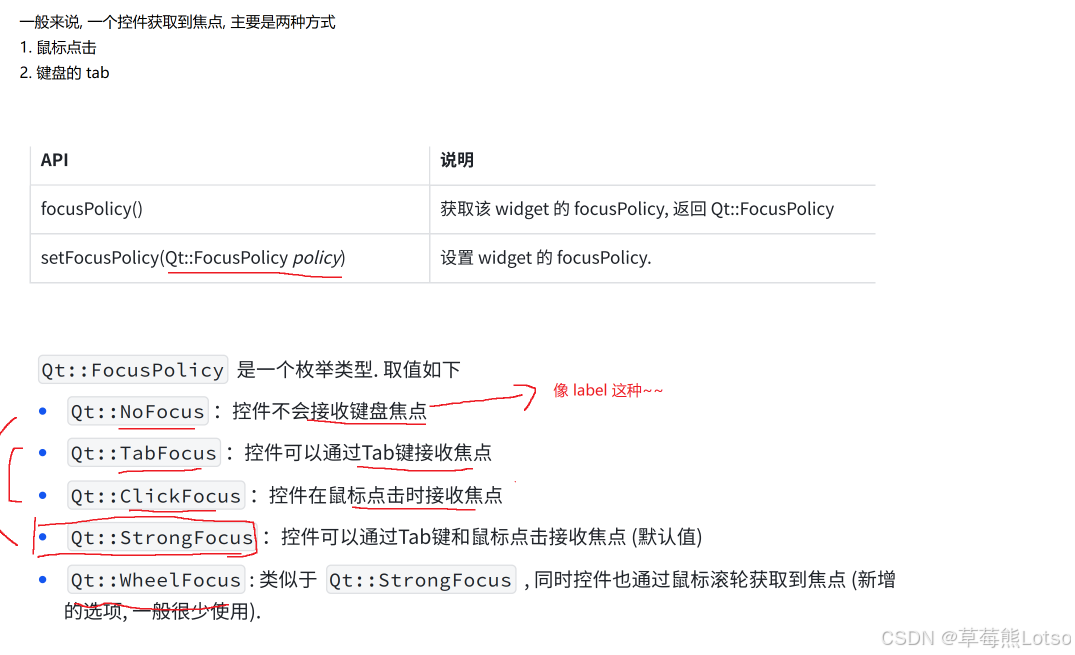
focusPolicy 控制控件如何获取焦点(焦点即当前接收键盘输入的控件),适用于输入框、按钮等需要键盘交互的场景。
核心枚举值(Qt::FocusPolicy)
Qt::NoFocus:不获取焦点(无法通过键盘操作);Qt::TabFocus:仅通过 Tab 键获取焦点;Qt::ClickFocus:仅通过鼠标点击获取焦点;Qt::StrongFocus:通过 Tab 键和鼠标点击获取焦点(默认值);Qt::WheelFocus:支持鼠标滚轮获取焦点(少用)。
实战示例:控制输入框焦点获取
- 拖放 4 个单行输入框(Line Edit);
- 分别设置不同的
focusPolicy,观察焦点切换效果:
cpp
#include "widget.h"
#include "ui_widget.h"

Widget::Widget(QWidget *parent)
    : QWidget(parent)
    , ui(new Ui::Widget)
{
    ui->setupUi(this);

    // 输入框 1:默认StrongFocus(Tab+点击获取焦点)
    ui->lineEdit_1->setFocusPolicy(Qt::StrongFocus);

    // 输入框 2:NoFocus(无法获取焦点,不能输入)
    ui->lineEdit_2->setFocusPolicy(Qt::NoFocus);

    // 输入框 3:TabFocus(仅Tab键切换时获取焦点)
    ui->lineEdit_3->setFocusPolicy(Qt::TabFocus);

    // 输入框 4:ClickFocus(仅鼠标点击时获取焦点)
    ui->lineEdit_4->setFocusPolicy(Qt::ClickFocus);
}- 效果:输入框 2 无法选中输入;输入框 3 只能通过 Tab 键切换选中;输入框 4 只能通过鼠标点击选中。
- 补充说明:这里肯定也还是可以用 Qt Designer 来直接修改的
六. styleSheet:QSS 美化,用 CSS 定制控件样式
styleSheet 是 Qt 的 "CSS",支持通过 CSS 语法设置控件的背景色、边框、字体、间距等样式,是控件美化的终极方案,前端开发者可快速上手。
核心语法(同 CSS):
- 选择器 :直接使用控件类名(如
QPushButton)、对象名(如#pushButton); - 样式属性 :支持
background-color(背景色)、color(文字色)、font-size(字体大小)等; - 语法格式 :
选择器 { 属性: 值; 属性: 值; }。
实战示例 1:基础文本样式美化
给标签设置字体、颜色、下划线:
cpp
#include "widget.h"
#include "ui_widget.h"

Widget::Widget(QWidget *parent)
    : QWidget(parent)
    , ui(new Ui::Widget)
{
    ui->setupUi(this);
    // 给标签设置QSS样式
    ui->label->setStyleSheet(R"(
        font-family: '微软雅黑';
        font-size: 30px;
        font-style: italic;
        text-decoration: underline;
        color: green;
    )");
}- 补充:也可以直接 Qt Designer 里面设置
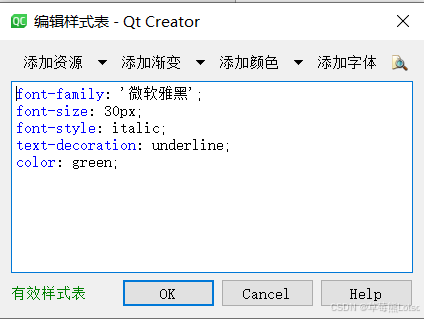
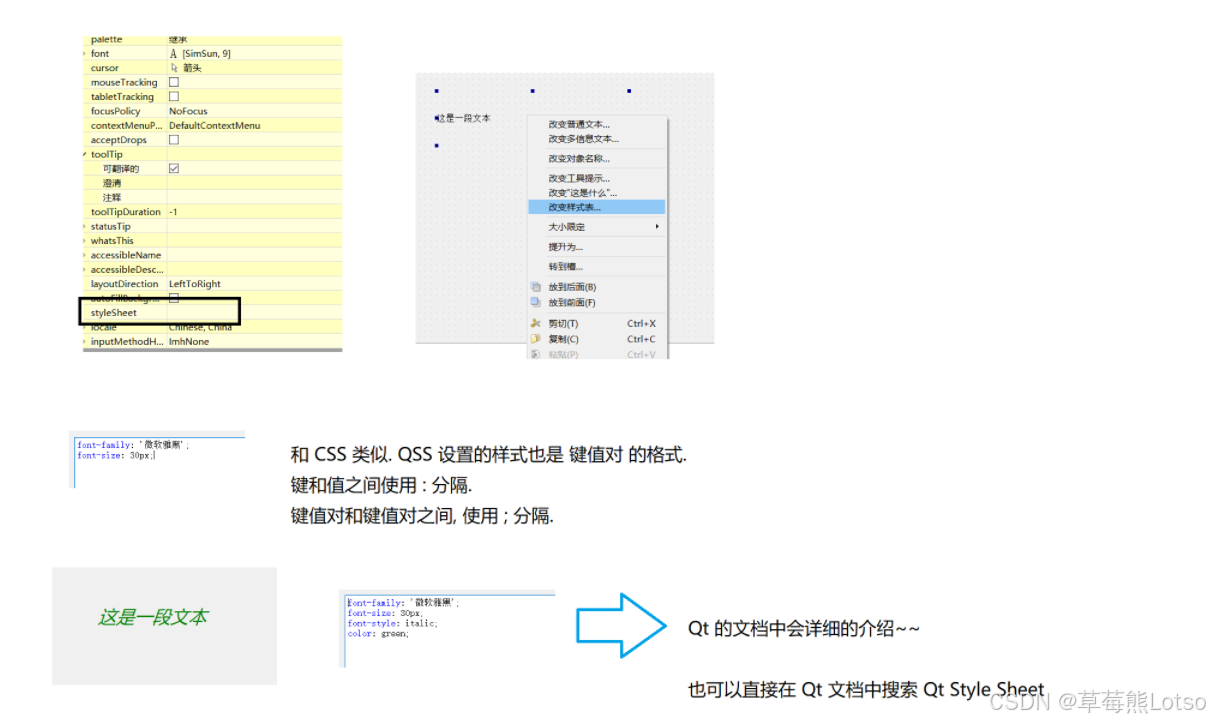
- 效果:标签文本为微软雅黑、30 号、倾斜、绿色、带下划线。
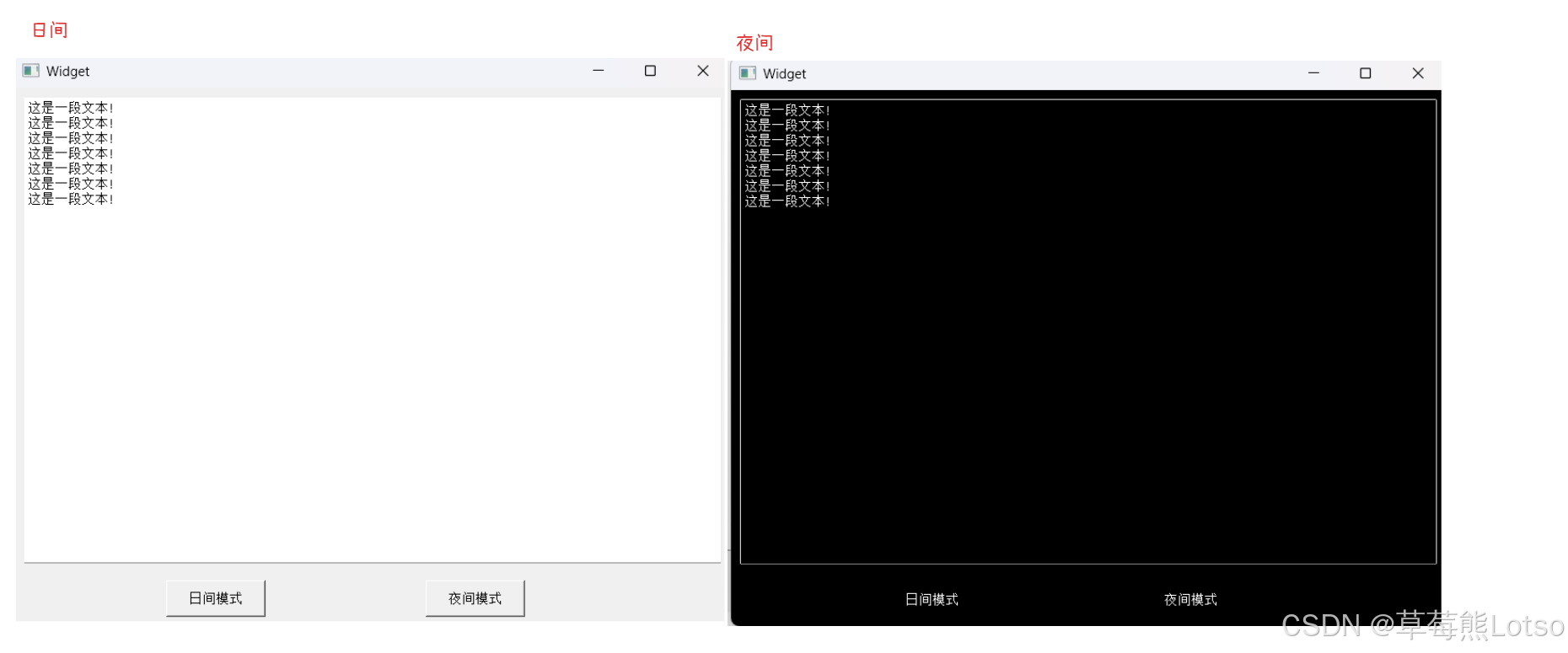
实战示例 2:切换日间 / 夜间模式
通过按钮切换整个窗口的样式,实现深色 / 浅色模式切换:
cpp
#include "widget.h"
#include "ui_widget.h"

Widget::Widget(QWidget *parent)
    : QWidget(parent)
    , ui(new Ui::Widget)
{
    ui->setupUi(this);
}

Widget::~Widget()
{
    delete ui;
}

// 切换日间模式, (浅色背景+深色文字)
void Widget::on_pushButton_light_clicked()
{
    // 设置窗口的样式
    this->setStyleSheet("background-color: rgb(240, 240, 240);");
    // 设置输入框的样式
    ui->plainTextEdit->setStyleSheet("background-color: white; color: black;");
    // 设置按钮的样式
    ui->pushButton_light->setStyleSheet("color: black;");
    ui->pushButton_dark->setStyleSheet("color: black;");
}

// 切换夜间模式(深色背景+浅色文字)
void Widget::on_pushButton_dark_clicked()
{
    this->setStyleSheet("background-color: black;");
    ui->plainTextEdit->setStyleSheet("background: black; color: white;");
    ui->pushButton_light->setStyleSheet("color: white;");
    ui->pushButton_dark->setStyleSheet("color: white;");
}
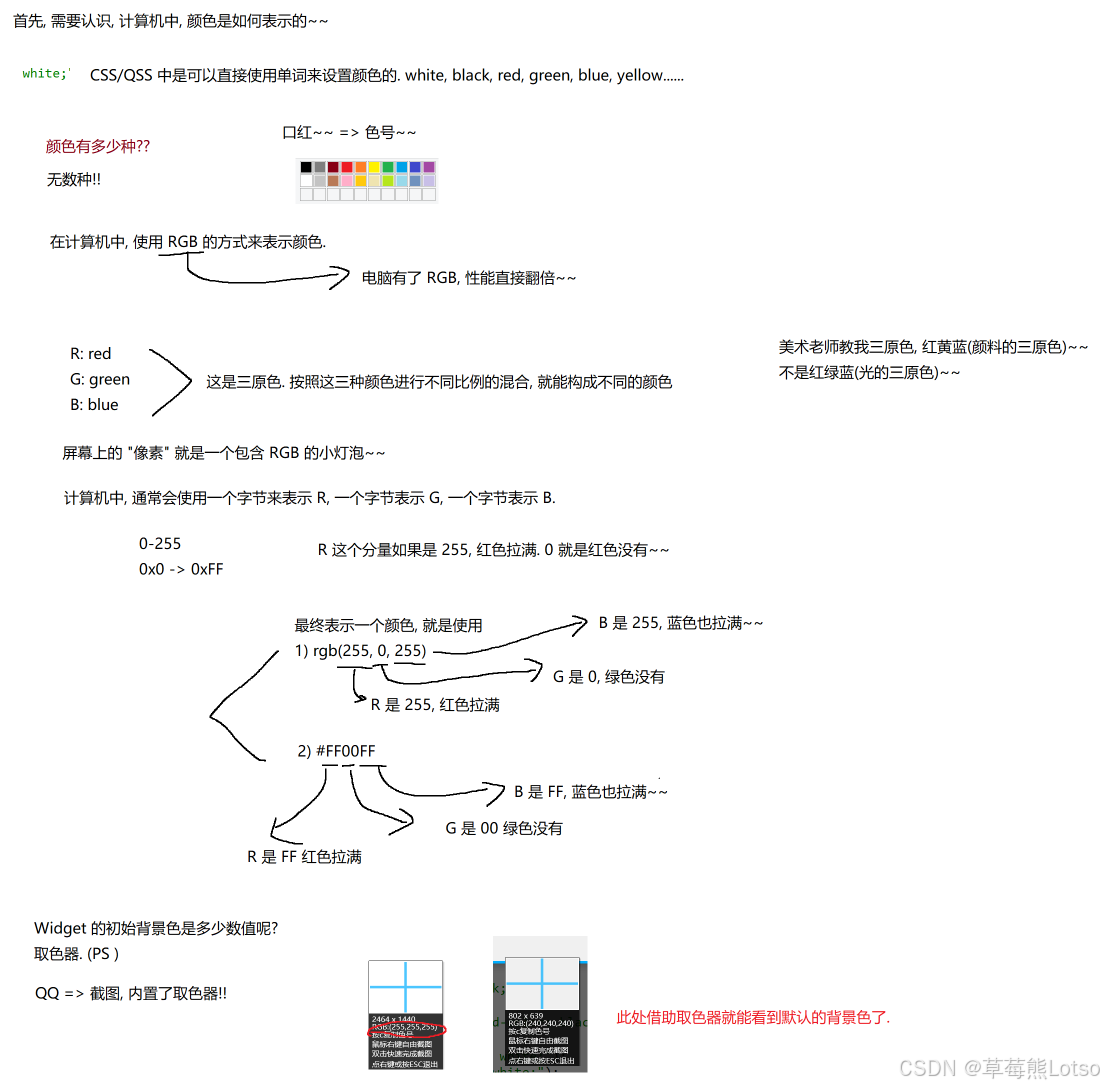
- 颜色说明:可通过在线调色板或者qq截图等操作获取更多颜色值。
七. 关键避坑指南
- 透明度生效范围 :
windowOpacity仅对顶层窗口有效,子控件无法单独设置透明度; - 自定义光标图片:图片建议缩放至合适尺寸(如 32x32、64x64),过大可能导致显示异常;
- QSS 选择器优先级 :对象名选择器(
#objectName)优先级高于类选择器(QWidget),可精准控制单个控件; - focusPolicy 与输入 :输入框若设置为
Qt::NoFocus,将无法接收键盘输入,需根据场景合理选择; - 字体兼容性:设置字体时需确保目标设备存在该字体(如 "微软雅黑" 在 Windows 上默认存在,Linux 可能需要手动安装),否则会显示默认字体。

结尾:
html
🍓 我是草莓熊 Lotso!若这篇技术干货帮你打通了学习中的卡点:
👀 【关注】跟我一起深耕技术领域,从基础到进阶,见证每一次成长
❤️ 【点赞】让优质内容被更多人看见,让知识传递更有力量
⭐ 【收藏】把核心知识点、实战技巧存好,需要时直接查、随时用
💬 【评论】分享你的经验或疑问(比如曾踩过的技术坑?),一起交流避坑
🗳️ 【投票】用你的选择助力社区内容方向,告诉大家哪个技术点最该重点拆解
技术之路难免有困惑,但同行的人会让前进更有方向~愿我们都能在自己专注的领域里,一步步靠近心中的技术目标!
结语:本文覆盖了 Qt 控件的 6 个核心美化与交互属性,从透明度、光标到 QSS 美化,这些技巧能快速提升界面的视觉效果和用户体验。实际开发中,可结合 Qt Designer 的可视化设置和代码动态调整,灵活适配不同场景需求。后续可进一步学习 QSS 的高级用法(如渐变、边框圆角、hover 状态)、自定义控件样式等进阶内容,打造更具个性化的界面。
✨把这些内容吃透超牛的!放松下吧✨ ʕ˘ᴥ˘ʔ づきらど
