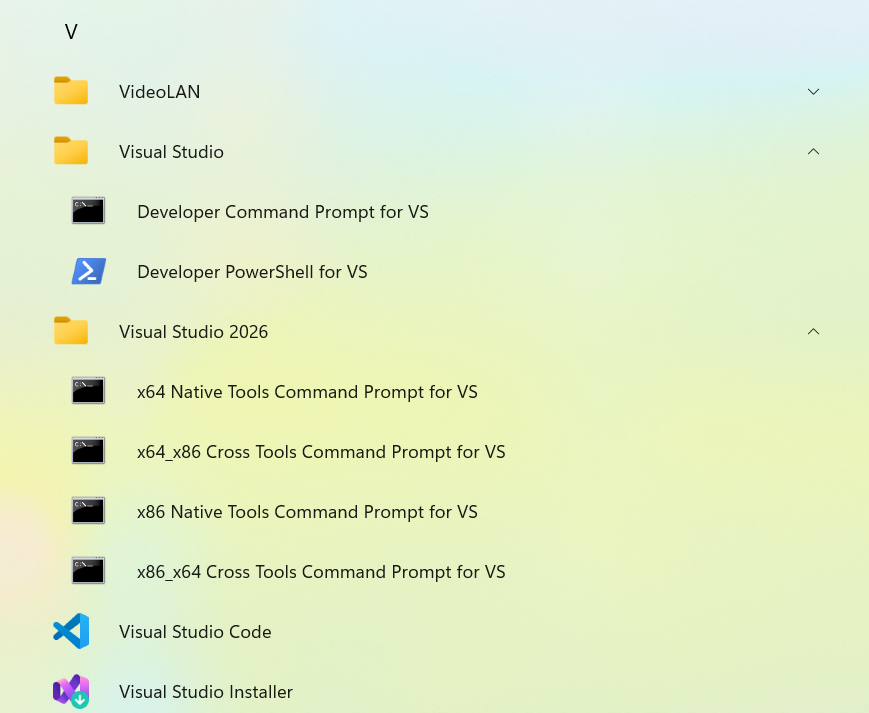
✅ 确实安装过 Visual Studio(至少是 VS 2026 或 VS 2022/2019) ------ 因为有 "Developer Command Prompt for VS"、"x64 Native Tools Command Prompt for VS" 等工具项。
但你关心的是:
❓ 我有没有安装 C++ 开发组件 ?
❓ 是否已添加到
PATH?
✅ 第一步:确认是否安装了 C++ 工具
方法一:打开"Visual Studio Installer"
- 在开始菜单搜索并打开 "Visual Studio Installer"
- 找到你安装的版本(如 "Visual Studio 2022")
- 点击右侧的 "修改" (Modify) 按钮
- 在"工作负载"(Workloads) 标签下,查看是否勾选了:
- ✅ "使用 C++ 的桌面开发"(Desktop development with C++)
如果没勾选 → 说明你没有安装 C++ 编译器和工具链,需要勾选后点击"修改"安装。
方法二:检查是否有 cl.exe(C++ 编译器)
-
打开 "x64 Native Tools Command Prompt for VS"(这是最可靠的环境)
-
输入:
cmdcl如果输出类似:
Microsoft (R) C/C++ Optimizing Compiler Version 19.xx.xxxxx
...
usage: cl [ option... ] filename... [ /link linkoption... ]
→ 说明 C++ 工具链安装成功 ✅
如果提示 'cl' 不是内部或外部命令 → 说明未安装或环境未正确配置 ❌
🧭 第二步:是否添加到系统 PATH?
即使安装了 C++ 工具,默认情况下不会全局添加到 PATH,除非你手动配置。
如何验证是否在 PATH 中?
-
打开普通 CMD(不是 Developer Prompt)
-
输入:
cmdwhere cl- 如果返回路径(如
C:\Program Files\Microsoft Visual Studio\2022\Community\VC\Tools\MSVC\...\bin\Hostx64\x64\cl.exe)→ 说明已添加到 PATH ✅ - 如果提示
INFO: Could not find files for the given pattern(s).→ 说明未添加 ❌
- 如果返回路径(如
🛠️ 解决方案:如何让 cl 在任意 CMD 中可用?
方案一(推荐):使用"开发者命令提示符"
每次需要编译 C++ 时,打开"x64 Native Tools Command Prompt for VS",它会自动设置好所有环境变量(包括 PATH、INCLUDE、LIB 等),无需手动配置。
这是微软官方推荐的方式,安全可靠。
方案二:手动将 VC++ 路径加入系统 PATH(不推荐,易出错)
-
打开"系统属性" → "高级系统设置" → "环境变量"
-
在"系统变量"中找到
Path,点击"编辑" -
添加以下路径(根据你的 VS 版本和安装路径调整):
C:\Program Files\Microsoft Visual Studio\2022\Community\VC\Tools\MSVC\14.XX.XXXXX\bin\Hostx64\x64 -
重启 CMD 或 PowerShell 生效
⚠️ 注意:不同 VS 版本路径不同,且需匹配你的架构(x64/x86)。建议优先使用"开发者命令提示符"。
💡 额外技巧:用 Python 脚本检测
你可以运行下面这个 Python 脚本,自动检测是否安装了 MSVC:
python
import subprocess
import sys

def check_cl():
    try:
        result = subprocess.run(['cl'], capture_output=True, text=True, check=False)
        if "Microsoft (R) C/C++" in result.stdout:
            print("✅ MSVC 编译器已安装,可在 Developer Prompt 中使用")
            return True
        else:
            print("❌ 未找到 cl.exe,请安装 'Desktop development with C++' 工作负载")
            return False
    except FileNotFoundError:
        print("❌ cl.exe 未在 PATH 中。请使用 'x64 Native Tools Command Prompt for VS'")
        return False

if __name__ == "__main__":
    check_cl()
✅ 总结
| 问题 | 答案 |
|---|---|
| 我装过 VS 吗? | ✅ 是的,从开始菜单可见 |
| 有 C++ 工具吗? | 打开 VS Installer → 修改 → 查看"Desktop development with C++"是否勾选 |
| cl.exe 可用吗? | 用"x64 Native Tools Command Prompt for VS"打开 CMD,输入 cl 测试 |
| PATH 里有吗? | 用普通 CMD 输入 where cl 检查;一般不在,建议用开发者命令提示符 |