- 前言:
- 我是根据b站上的视频进行学习,并且总结写下笔记,然后做此分享。笔记非常详细以至于你可以通过查看文章进行快速学习并且制作出游戏出来。当然视频学习的链接我也放在下面了:
- 视频学习:https://www.bilibili.com/video/BV1Nd25BNEA6?spm_id_from=333.788.player.switch\&vd_source=078d5d025b9cb472d70d8fda1a7dc5a6\&p=15
- 音频/美术资源包下载: https://pan.baidu.com/s/1mY05SbG3XFUpn-qiKxDRhw?pwd=b6bg
- 完成目标
- 通过上述实现过程,成功设置了游戏的启动主场景,确保游戏运行时能够正确进入指定场景。同时,通过在玩家场景中添加并配置
Camera2D,使画面始终以玩家为中心进行显示。最后,通过调整摄像机的缩放参数,优化了游戏画面的显示效果,使整体视角更加清晰、符合实际游玩需求。
- 实现过程:
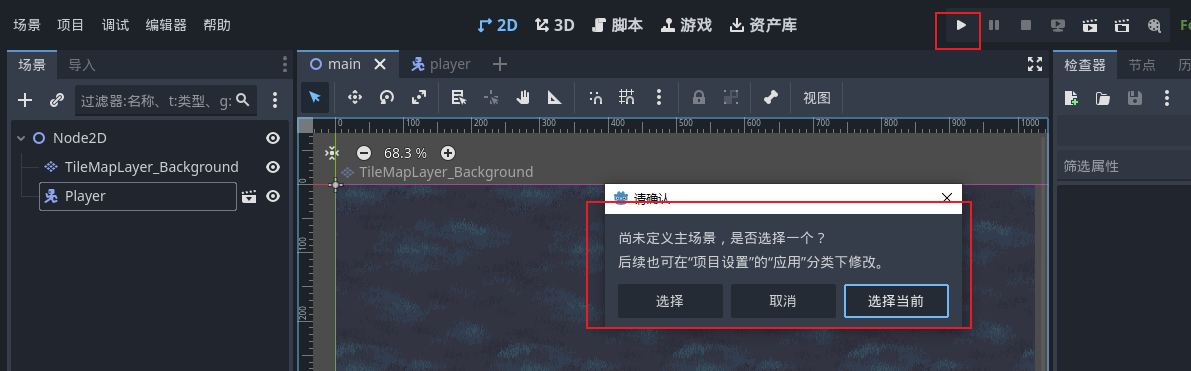
- 我们首先来设置打开游戏选择的场景,当我我们点击上面的播放按钮就是进行启动游戏,不过我们没有选择哪一个场景做启动游戏时的场景,所以我们点击选择当前场景作为启动游戏时的场景
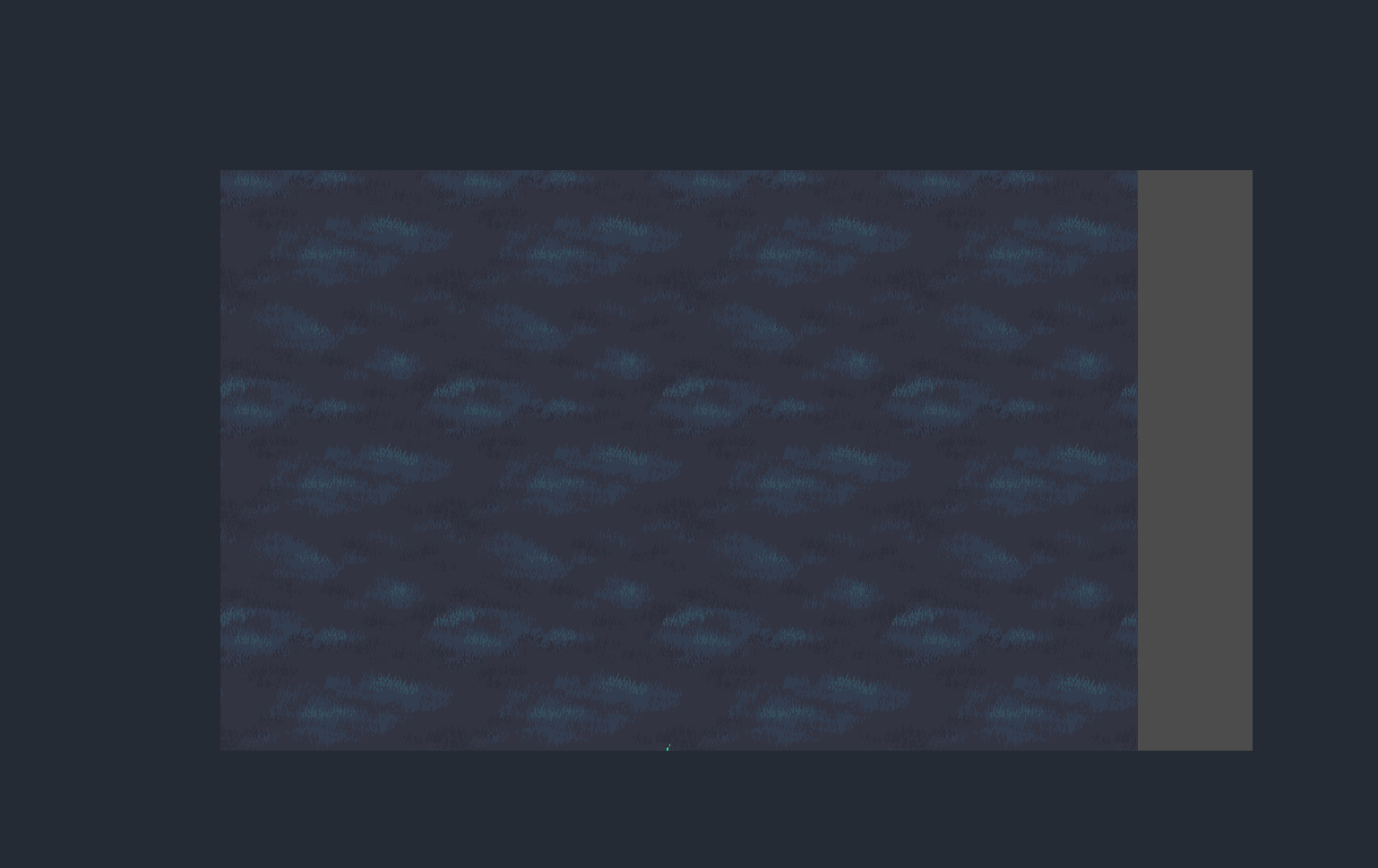
- 启动游戏之后我们就会看到这个界面
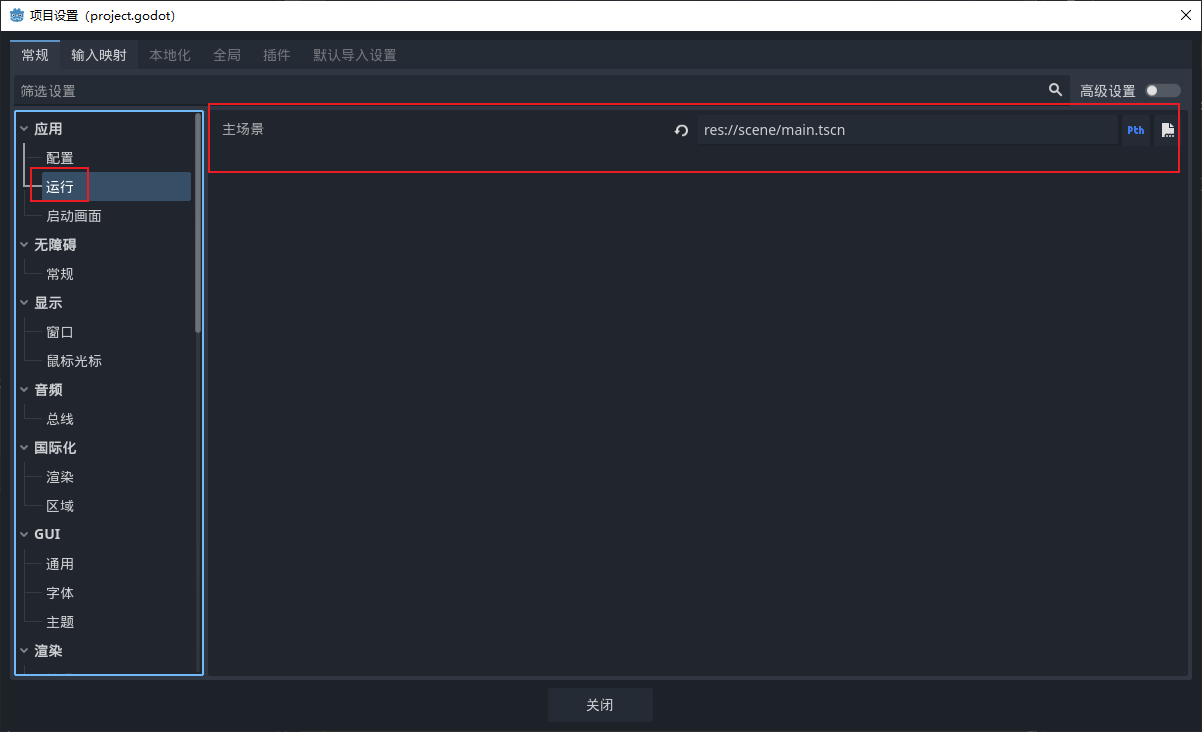
- 接着我们可以在左上角项目-项目设置-运行,这里看到我们设置好的主场景路径
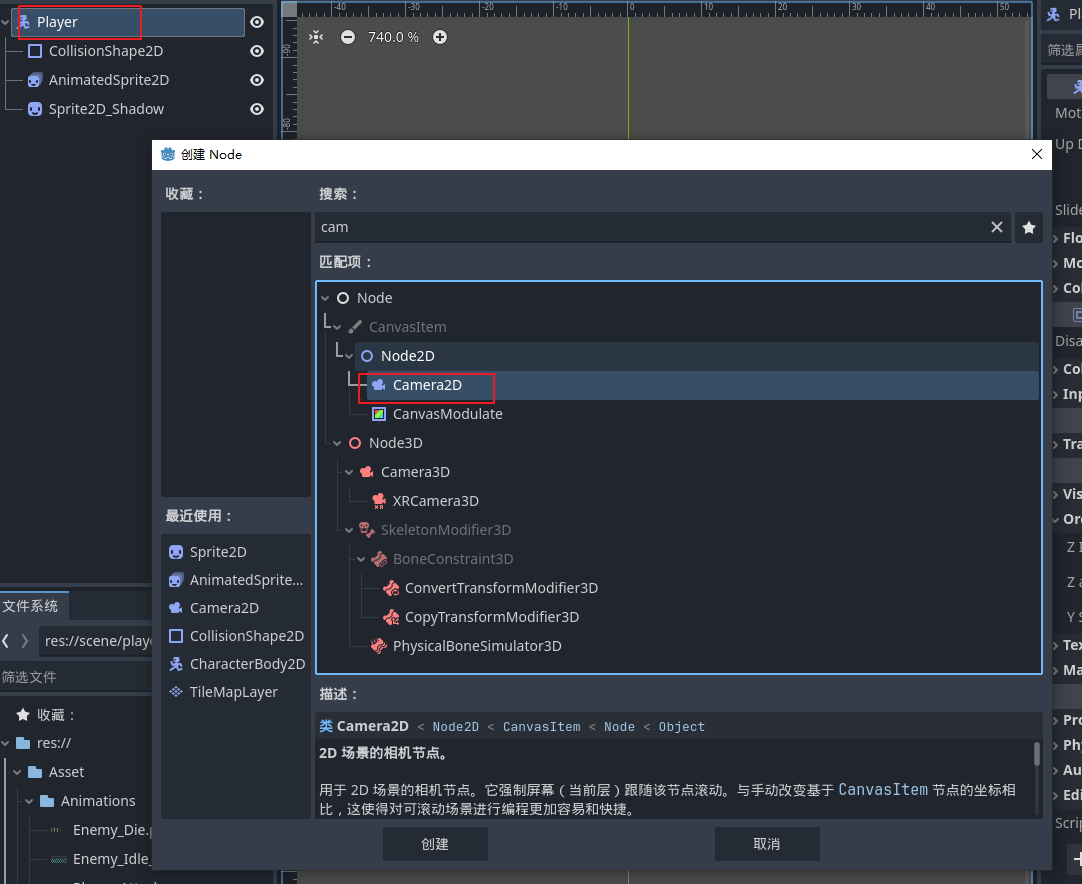
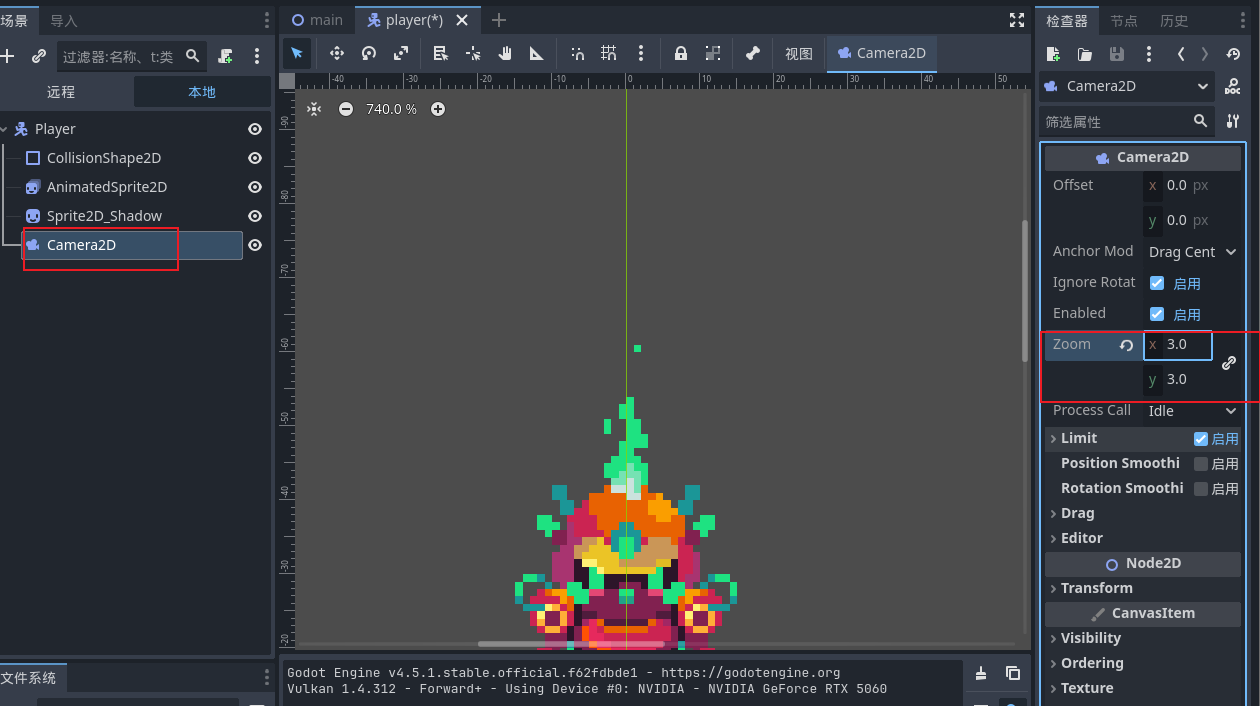
- 然后我们会发现我们的玩家角色没有显示在游戏界面上,看不到我们的玩家角色,我们可以通过设置给玩家添加摄像机解决这个问题。godot是给每一个场景添加了一个默认的摄像机,当场景中没有摄像机时就会启用默认的摄像机,但是这个默认摄像机是指向另外的地方,所以我们会看不到。一旦我们设置了我们的摄像机,默认摄像机就会被覆盖并且不再启用。所以我们在玩家场景中让我们搜索并添加一个Camera2D节点
- 添加完之后启动游戏就会发现我们的玩家角色出现在了画面的中间
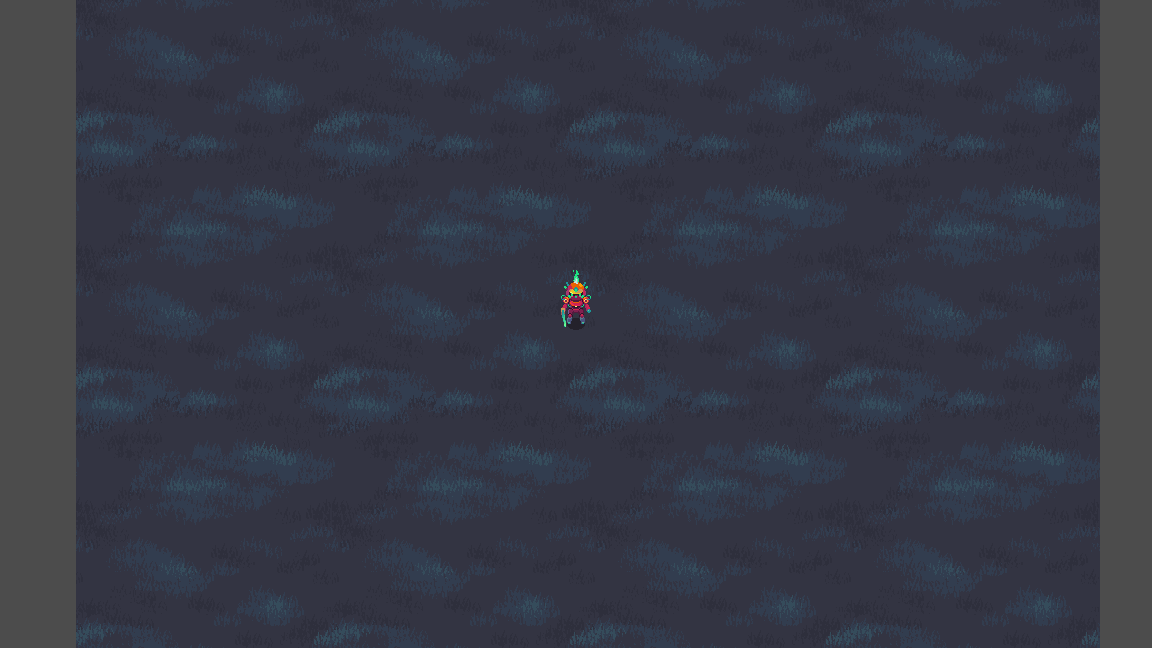
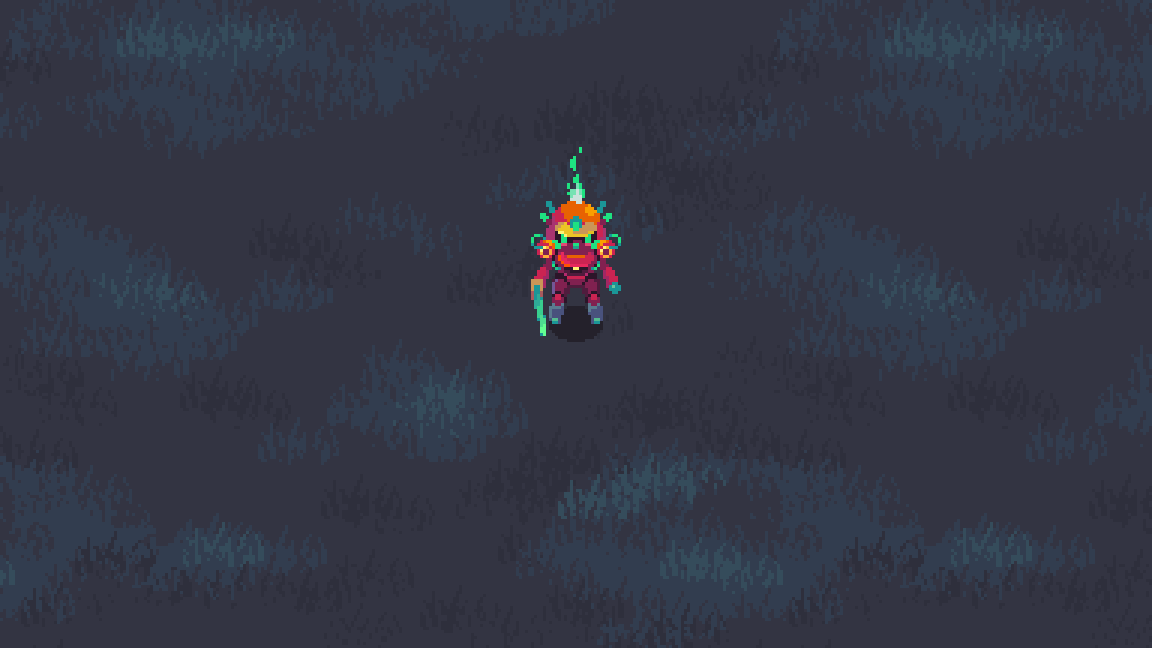
- 然后画面的缩放太小了,我们可以通过点击Camera2D。在检查器中找到Zoom属性,改x为3,因为数值是联动的,所以改一个x,y也会跟着改。如果你使用的是超高分辨率的显示器的话可能需要变得更大,这个根据屏幕情况
*
*