- 前言:
- 我是根据b站上的视频进行学习,并且总结写下笔记,然后做此分享。笔记非常详细以至于你可以通过查看文章进行快速学习并且制作出游戏出来。当然视频学习的链接我也放在下面了:
- 视频学习:https://www.bilibili.com/video/BV1Nd25BNEA6?spm_id_from=333.788.player.switch\&vd_source=078d5d025b9cb472d70d8fda1a7dc5a6\&p=15
- 音频/美术资源包下载: https://pan.baidu.com/s/1mY05SbG3XFUpn-qiKxDRhw?pwd=b6bg
- 完成目标
- 动画设置:
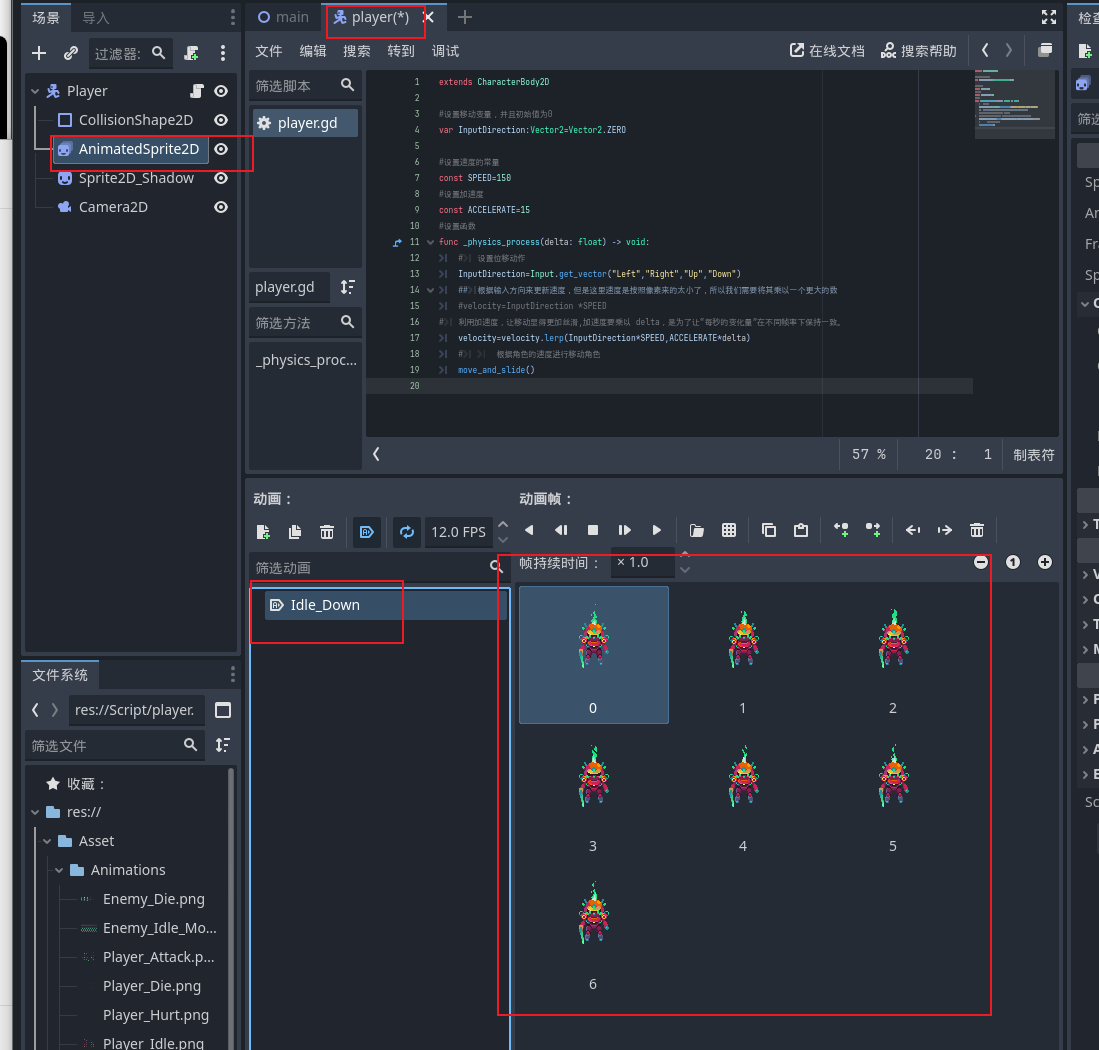
- 点击玩家场景 2D 动画精灵节点,将下方观察窗中朝下方时的待机动画重命名为 Idle_Down,禁用自动播放功能。
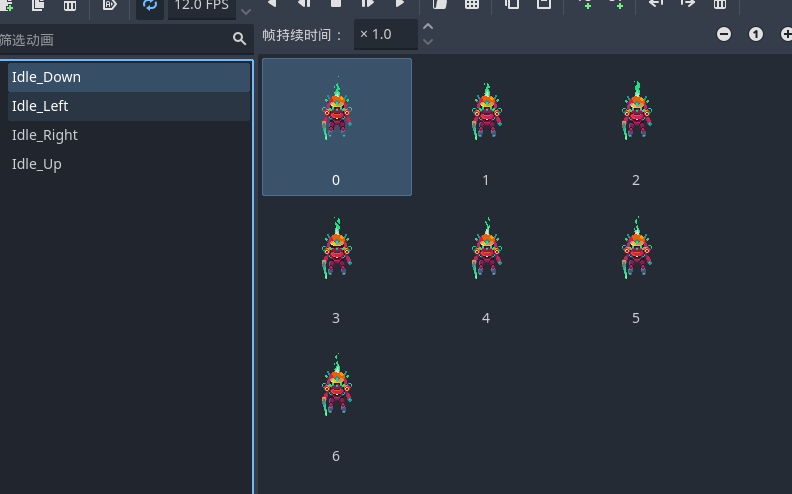
- 为另外三个方向添加待机动画 Idle_Up、Idle_Left、Idle_Right,添加对应动画帧,设置循环和 12fps。
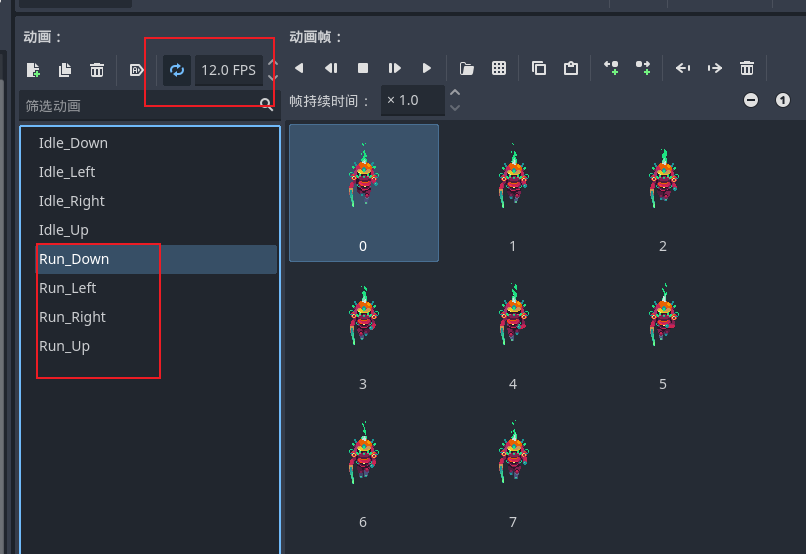
- 为奔跑添加四个方向动画 Run_down、Run_Up、Run_Left、Run_Right,设置循环播放和 12fps。
- 脚本代码设置:
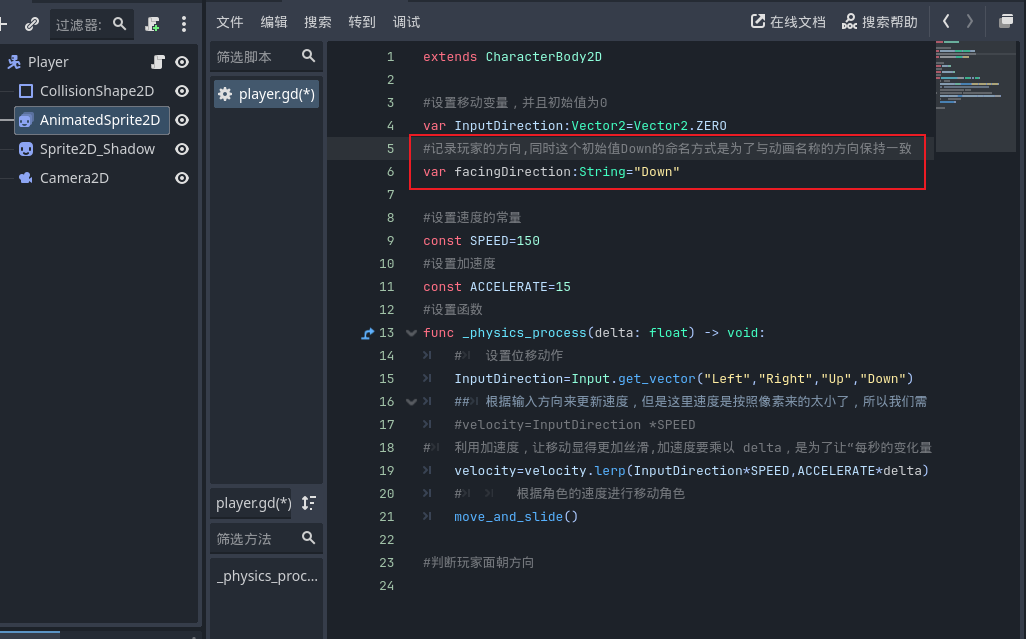
- 在玩家场景脚本代码顶部声明变量记录玩家当前面对方向,初始值 Down 与动画方向命名一致。
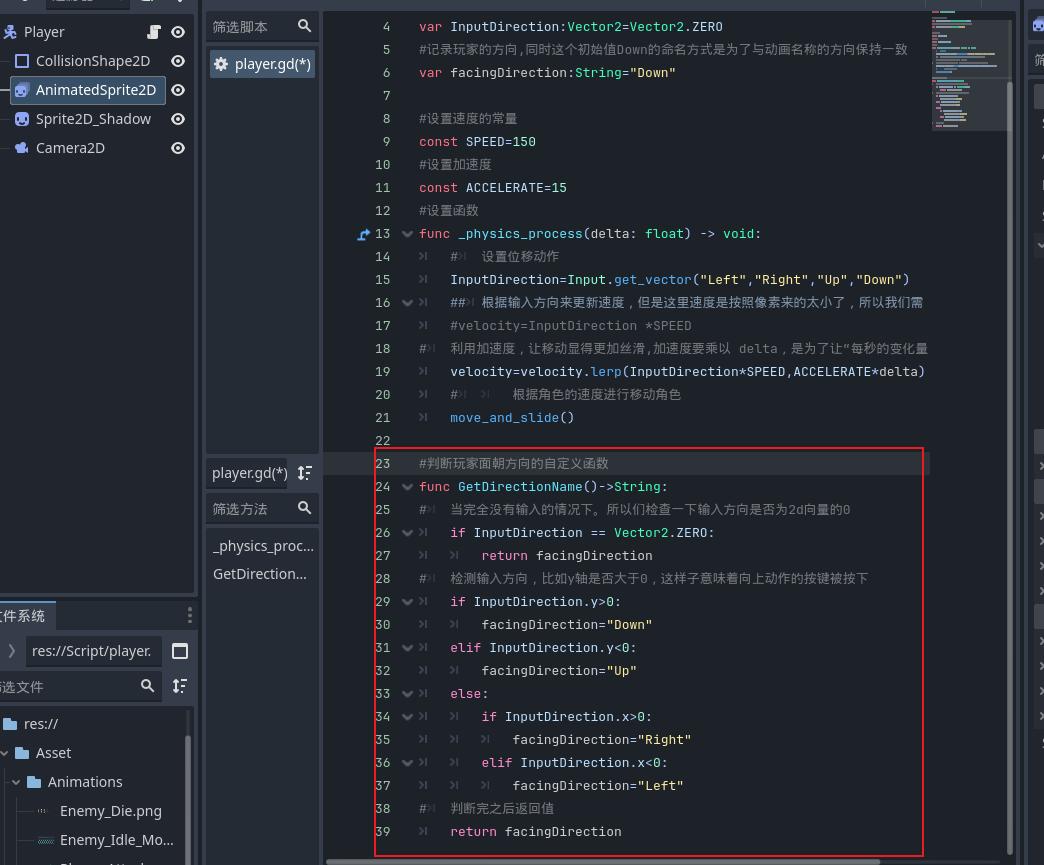
- 新建自定义函数判断玩家输入方向并记录朝向。
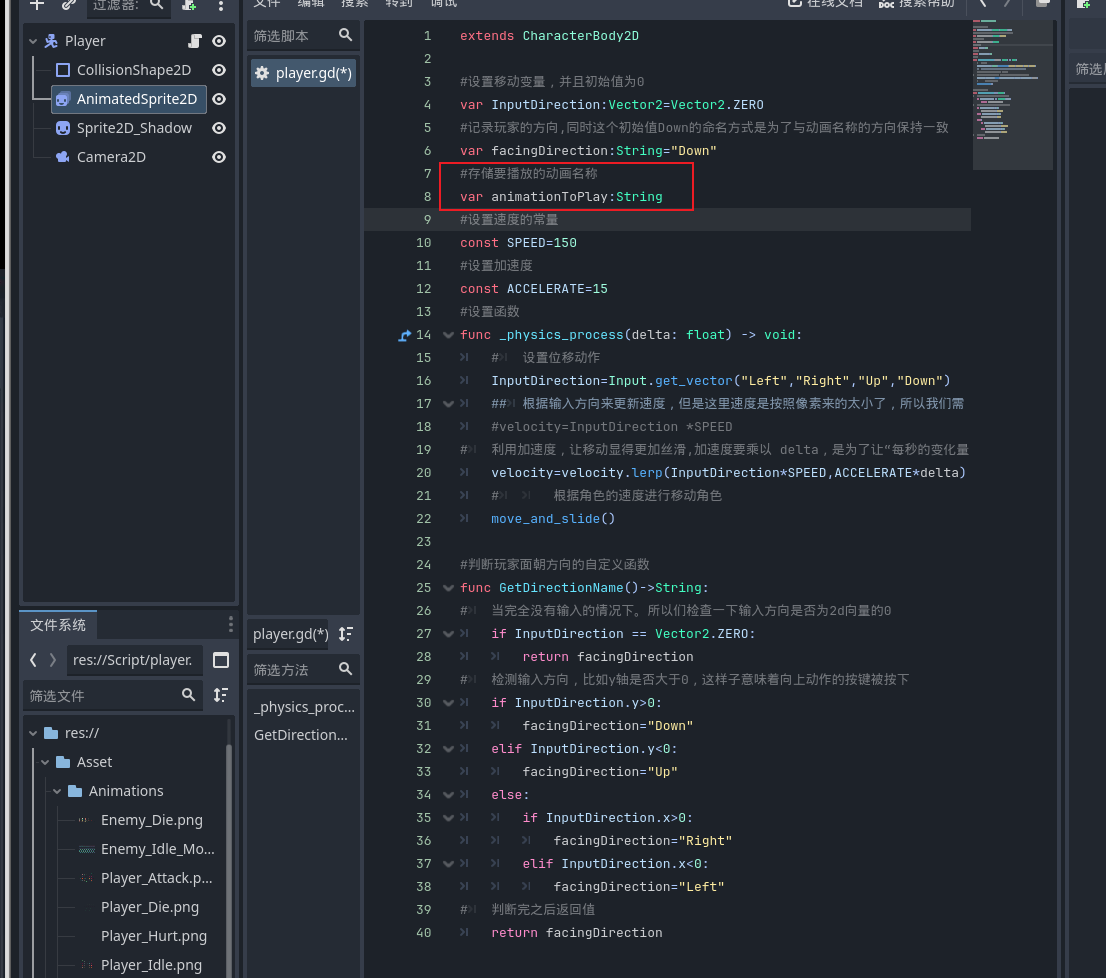
- 创建新变量存储要播放的动画名称。
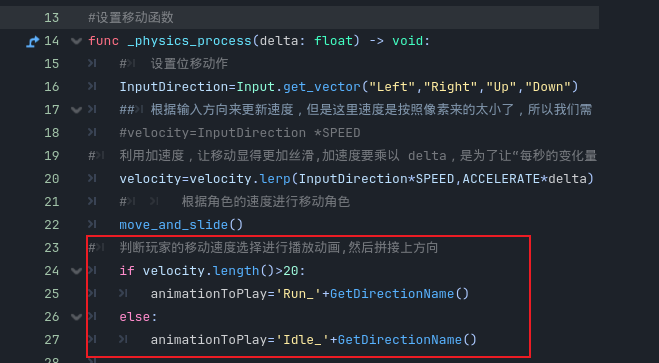
- 在移动函数中判断,移动速度大于 20 播放跑步动画,小于 20 播放待机动画,并拼接玩家朝向。
- 动画播放操作:
- 获取场景中 2D 动画精灵节点播放动画,可直接从左边节点树拖拽到代码中;也可按 ctrl 拖动生成变量,播放时用变量.play。
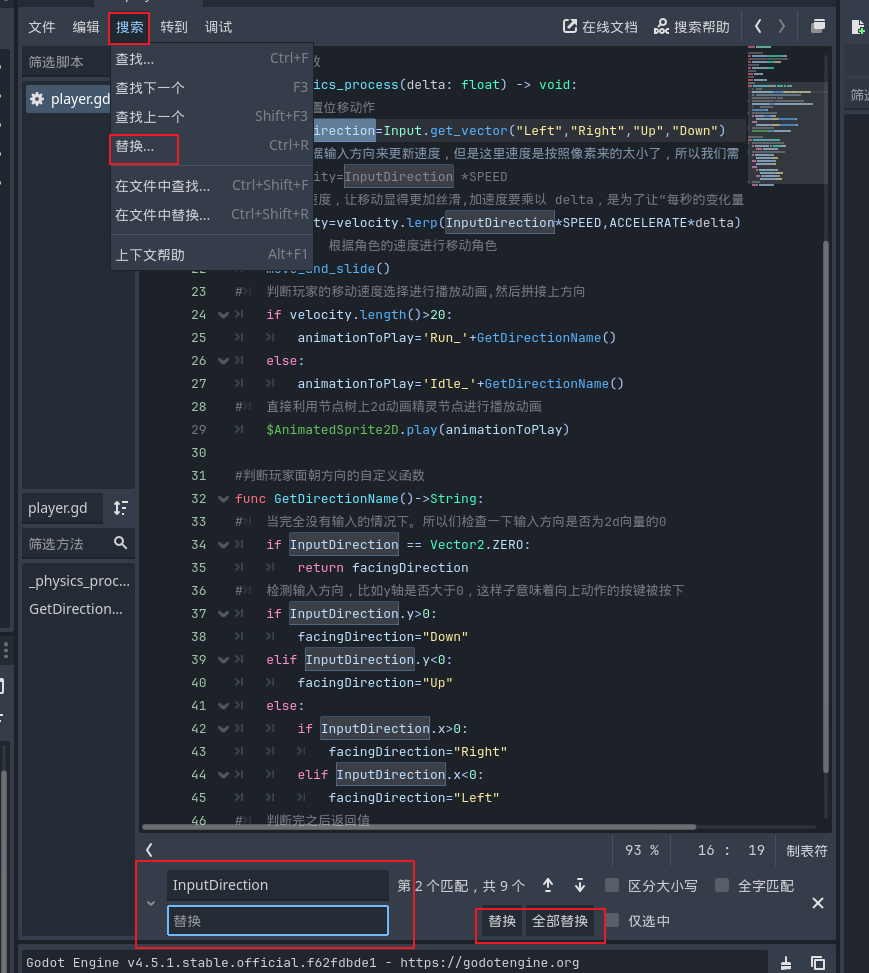
- 小技巧:选中变量名,点击观察窗搜索后点击替换可一键替换变量名
- 实现过程:
- 当我们点击玩家场景的2d动画精灵节点,然后看到下方观察窗目前只有一个玩家朝下方时的待机动画,我们重命名为Idle_Down,以及我们还需要禁用一下自动播放功能,因为我们将通过脚本去控制
- 接下来我们为另外的三个方向进行添加待机动画分别是Idle_Up,Idle_Left,Idle_Right,并且都进行添加相对于的动画帧,记得循环和12fps哦
- 然后我们为奔跑进行添加四个方向的动画,Run_down,Run_Up,Run_Left,Run_Right,以及记得设置循环播放和12fps
- 在设置完动画之后,我们来到玩家场景的脚本代码中,我们先在顶部声明一个变量来记录玩家当前面对的方向,同时这个初始值Down的命名方式是为了与动画名称的方向保持一致
- 然后我们接着新建一个自定义函数,来判断玩家输入的方向,然后来记录玩家的朝向
- 然后我们接着来创建一个新的变量,用来存储要播放的动画名称
- 然后我们来到移动的函数那里,在下面进行判断,如果说玩家的移动速度大于20,那就播放跑步的动画,小于20就是待机动画,并且拼接一下玩家的朝向
- 然后我们来获取一下场景中的2d动画精灵节点来进行播放,我们这里采用最简单直接的方式,就是直接在左边节点树上拖拽2d动画精灵节点到代码中。
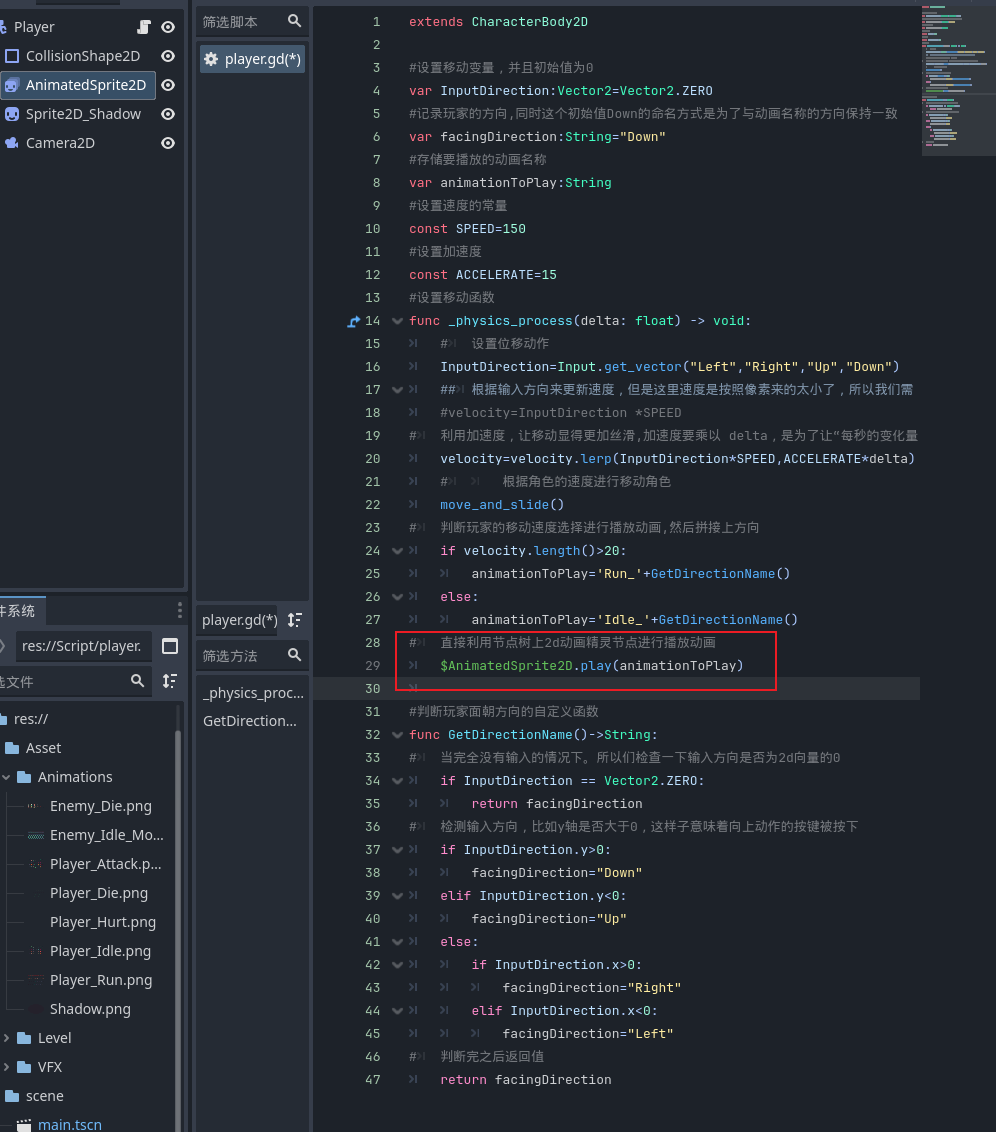
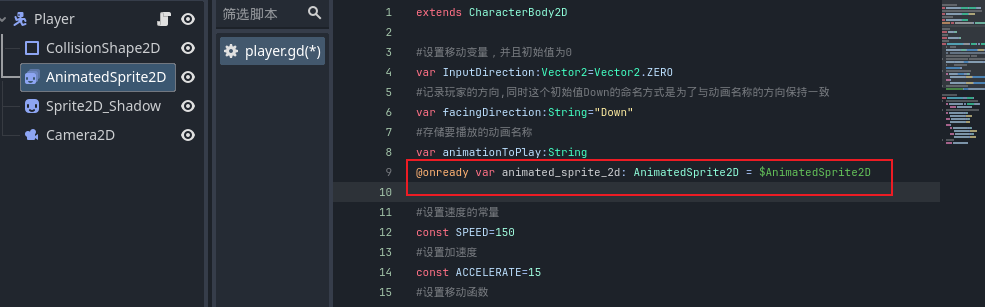
- 还有一种就是你按ctrl再进行拖动那个2d动画精灵节点,这样子就有一个变量,这个变量名称是根据节点上的名称而来的,然后我们播放动画的时候可以选用这个变量.play
- 另外小技巧:当我们想要一键替换掉某一个变量名的时候可以,先选中一个变量名点击观察窗上的搜索然后点击替换就可以了
*