Linux基础命令全面详解:从目录结构到vi编辑器
一、Linux目录结构与路径基础
1.1 Linux目录结构特点
Linux的目录结构采用树型结构,与Windows系统有显著差异:
-
Windows系统:拥有多个盘符(C盘、D盘、E盘等)
-
Linux系统 :只有一个根目录
/,所有文件都在其下面
1.2 路径描述方式对比
Windows路径示例:
D:\data\work\hello.txt-
D:表示D盘 -
``表示层级关系
Linux路径示例:
/usr/local/hello.txt-
开头的
/表示根目录 -
后面的
/表示层级关系
1.3 路径练习
根据描述写出对应的Linux路径:
-
根目录下test文件夹内的hello.txt:
/test/hello.txt -
根目录下的itheima.txt:
/itheima.txt -
根目录下itcast/itheima/hello.txt:
/itcast/itheima/hello.txt
二、Linux命令基础格式与ls命令
2.1 命令通用格式
Linux命令遵循通用格式:
command [-options] [parameter]-
command:命令本身 -
-options:可选命令选项,控制行为细节 -
parameter:可选命令参数
2.2 ls命令详解
基本语法 :ls [-a -l -h] [Linux路径]
常用选项:
-
-a:显示所有文件(包括隐藏文件) -
-l:以列表形式显示详细信息 -
-h:以易读格式显示文件大小
示例:
# 列出当前目录内容
ls

# 列出根目录内容
ls /

# 显示所有文件(包含隐藏文件)
ls -a

# 以列表形式显示详细信息
ls -l

# 组合使用选项
ls -la
ls -lh
2.3 HOME目录与工作目录
-
HOME目录 :每个用户在
/home/用户名下的个人目录 -
终端启动时默认进入当前用户的HOME目录
-
使用
pwd命令查看当前工作目录
三、目录操作命令
3.1 cd命令 - 切换目录
语法 :cd [Linux路径]
示例:
cd /home/itheima/Desktop    # 绝对路径
cd Desktop                  # 相对路径
cd ..                       # 上级目录
cd ~                        # HOME目录
cd -                        # 后退
cd                          # 回到HOME目录
3.2 pwd命令 - 显示当前目录
语法 :pwd
[itheima@bogon ~]$ pwd
/home/itheima
3.3 相对路径与绝对路径
-
绝对路径 :以根目录开始,如
/home/itheima/Desktop -
相对路径 :以当前目录开始,如
Desktop -
特殊路径符:
-
.:当前目录 -
..:上级目录 -
~:HOME目录
-
3.4 mkdir命令 - 创建目录
语法 :mkdir [-p] Linux路径
示例:
mkdir new_folder              # 创建单个目录
mkdir -p itcast/itheima/nice/666  # 创建多级目录
四、文件操作命令
4.1 touch命令 - 创建文件
语法 :touch Linux路径
touch test.txt4.2 cat命令 - 查看文件内容
语法 :cat Linux路径
cat test.txt4.3 more命令 - 分页查看文件
语法 :more Linux路径
more /etc/services # 查看系统服务文件- 空格键翻页,q键退出
4.4 cp命令 - 复制文件/文件夹
语法 :cp [-r] 参数1 参数2
cp file1.txt file2.txt        # 复制文件
cp -r folder1 folder2          # 复制文件夹
4.5 mv命令 - 移动/重命名
语法 :mv 参数1 参数2
mv old.txt new.txt            # 重命名
mv file.txt /target/folder/   # 移动文件
4.6 rm命令 - 删除文件/文件夹
语法 :rm [-r -f] 参数1 参数2...
rm file.txt                   # 删除文件
rm -r folder                  # 删除文件夹
rm -f file.txt                # 强制删除(root用户)
rm *.txt # 通配符删除危险操作警告:
rm -rf /      # 绝对不要执行!相当于格式化系统
rm -rf /*     # 绝对不要执行!
五、查找与搜索命令
5.1 which命令 - 查找命令位置
语法 :which 命令名
which ls      # 输出:/usr/bin/ls
which cd      # 输出:/usr/bin/cd
5.2 find命令 - 查找文件
按文件名查找:
find / -name "test"           # 全盘查找test文件
find / -name "*.txt" # 查找所有txt文件按文件大小查找:
find / -size -10k             # 小于10KB的文件
find / -size +100M            # 大于100MB的文件
find / -size +1G              # 大于1GB的文件
5.3 grep命令 - 文本搜索
语法 :grep [-n] 关键字 文件路径
grep "hello" test.txt         # 搜索包含hello的行
grep -n "error" log.txt       # 显示行号
5.4 wc命令 - 统计工具
语法 :wc [-c -m -l -w] 文件路径
wc test.txt                   # 统计行数、单词数、字节数
wc -l test.txt               # 只统计行数
wc -w test.txt               # 只统计单词数
六、管道符与重定向
6.1 管道符 |
将前一个命令的结果作为后一个命令的输入:
cat test.txt | grep "hello"    # 在文件内容中搜索hello
ls /usr/bin | grep "python"    # 在目录列表中搜索python
find / -name "*.log" | grep "error"  # 组合查找
6.2 重定向符
-
>:覆盖重定向 -
>>:追加重定向echo "Hello" > output.txt # 覆盖写入
echo "World" >> output.txt # 追加写入
七、其他实用命令
7.1 echo命令 - 输出内容
语法 :echo 输出的内容
echo "Hello Linux"
echo `pwd`                    # 执行命令并输出结果
7.2 tail命令 - 查看文件尾部
语法 :tail [-f -num] Linux路径
tail log.txt                 # 查看最后10行
tail -f log.txt              # 实时跟踪文件变化
tail -20 log.txt             # 查看最后20行
八、vi/vim编辑器
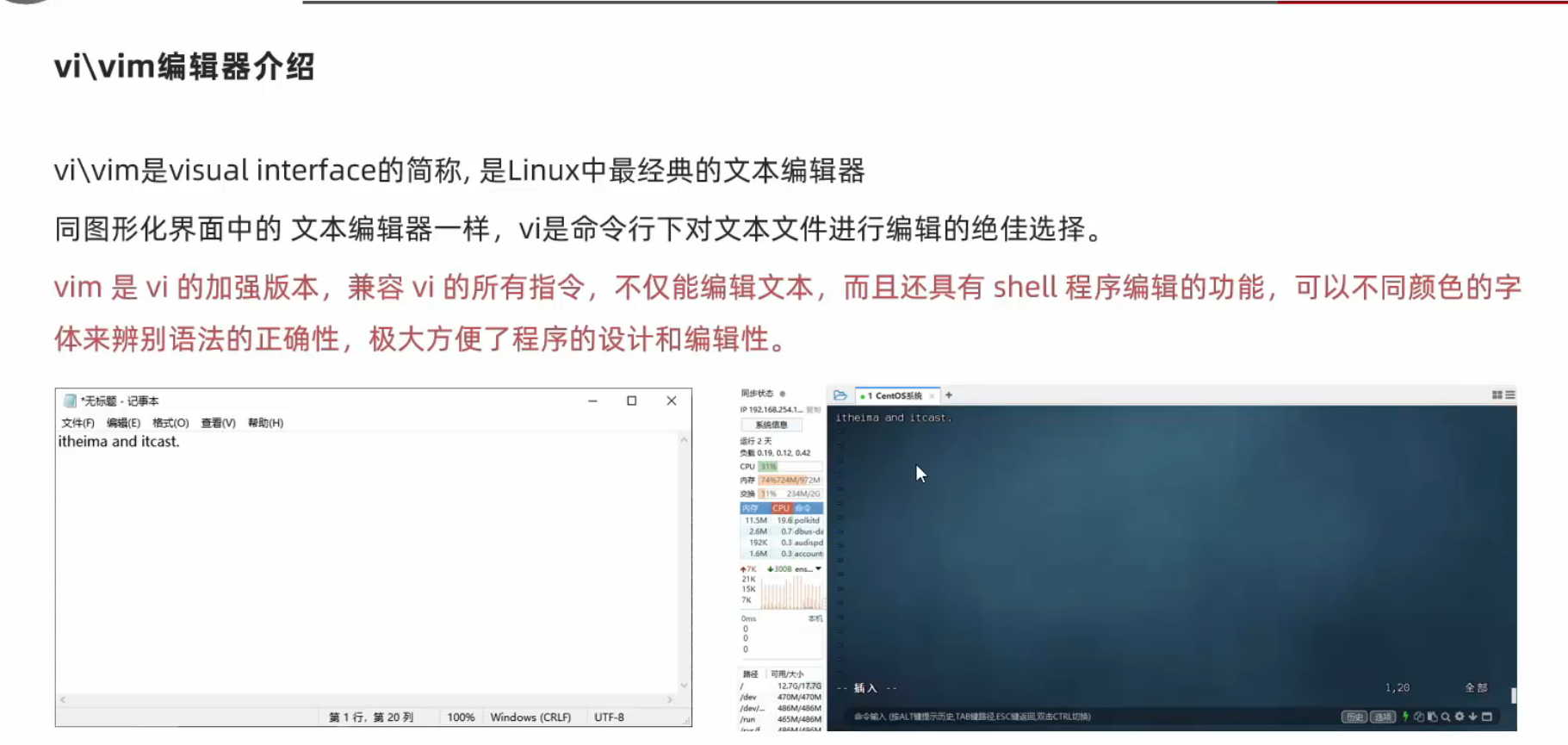
8.1 三种工作模式
-
命令模式:默认模式,执行编辑命令
-
输入模式:按i进入,进行文本编辑
-
底线命令模式:按:进入,保存退出等
8.2 基本操作流程
vim test.txt                 # 打开文件(命令模式)
i                           # 进入输入模式
[编辑内容]                   # 输入文本
ESC                         # 返回命令模式
:wq                         # 保存并退出
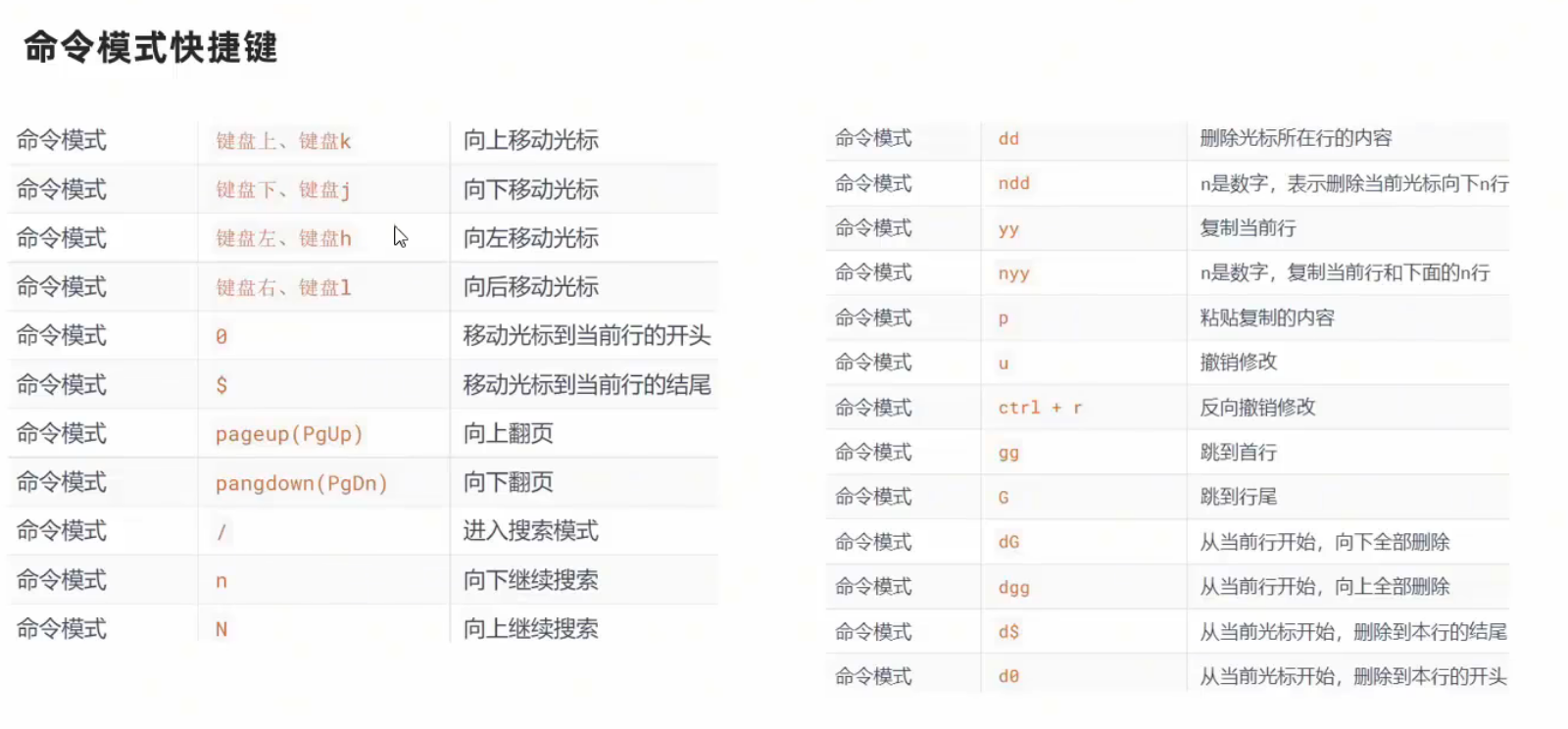
8.3 常用快捷键
命令模式快捷键:
-
i:当前位置插入 -
a:当前位置后插入 -
o:下一行插入 -
dd:删除当前行 -
yy:复制当前行 -
p:粘贴 -
u:撤销 -
gg:跳到文件头 -
G:跳到文件尾
底线命令模式:
-
:w:保存 -
:q:退出 -
:q!:强制退出 -
:set nu:显示行号
九、命令帮助系统
9.1 --help选项
查看命令的简要帮助:
ls --help
grep --help
9.2 man命令
查看详细命令手册:
man ls
man grep