📊 带你手把手读懂这段超详细的 Matplotlib 绘图代码
大家好呀~今天不讲理论,不堆概念,我们就逐行拆解一段完整的 Matplotlib 代码,看看高手是怎么把一张图画得既专业又好看的!
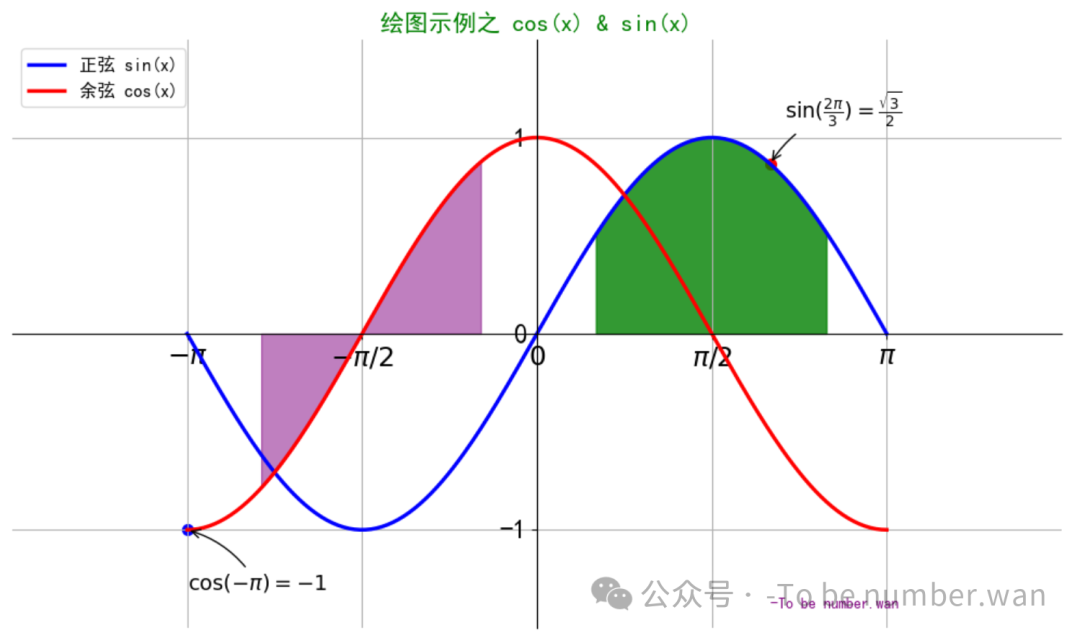
这段代码绘制了经典的 sin(x) 和 cos(x) 函数图像,还加了注释、标记、填充区域、坐标轴美化......堪称"教科书级"示例。
更重要的是------代码一行都不能删,每一行都有它的作用!
准备好了吗?我们从头开始,一步一步来👇
✅ 第一步:导入库 + 中文支持
python
import matplotlib.pyplot as plt
import numpy as np

# === 全局配置:中文字体与负号显示 ===
plt.rcParams['font.sans-serif'] = ['SimHei']
plt.rcParams['axes.unicode_minus'] = False-
matplotlib.pyplot是绘图核心,numpy用来生成数学数据。 -
下面两行是解决中文显示问题的经典配置:
-
SimHei(黑体)让图中的中文正常显示; -
axes.unicode_minus=False避免负号显示成方框(比如-π变成 □π)。
-
❝
💡 如果你用 Mac,可能要把
'SimHei'换成'Arial Unicode MS'或'PingFang SC'。
✅ 第二步:创建画布
python
# === 创建画布与坐标轴(推荐写法)===
fig, ax = plt.subplots(figsize=(10, 6))-
使用
plt.subplots()是现代 Matplotlib 的推荐写法 ,比直接用plt.plot()更灵活。 -
figsize=(10, 6)设置图像宽高为 10×6 英寸,避免图形太小看不清。
✅ 第三步:生成数据
python
# === 生成数据 ===
x = np.linspace(-np.pi, np.pi, 256, endpoint=True)
y1 = np.sin(x)   # sin(x)
y2 = np.cos(x) # cos(x)-
linspace在 \[-π, π\] 区间生成 256 个均匀点(足够平滑)。 -
y1和y2分别是正弦和余弦函数值。
✅ 第四步:画两条曲线
python
# === 绘制曲线 ===
ax.plot(x, y1, "b-", lw=2.5, label="正弦 sin(x)")
ax.plot(x, y2, "r-", lw=2.5, label="余弦 cos(x)")-
"b-"表示蓝色实线,"r-"是红色实线; -
lw=2.5让线条更粗,视觉效果更好; -
label用于后面生成图例(legend)。
✅ 第五步:设置坐标轴范围
python
# === 设置坐标轴范围 ===
ax.set_xlim(x.min() * 1.5, x.max() * 1.5)
ax.set_ylim(y2.min() * 1.5, y2.max() * 1.5)- X 轴左右多留点空白(乘以 1.5),Y 轴同理,避免曲线贴边。
✅ 第六步:自定义刻度标签(用 LaTeX!)
python
# === 设置刻度与标签(LaTeX 格式)===
ax.set_xticks([-np.pi, -np.pi/2, 0, np.pi/2, np.pi])
ax.set_xticklabels([r'$-\pi$', r'$-\pi/2$', r'$0$', r'$\pi/2$', r'$\pi$'])
ax.set_yticks([-1, 0, 1])-
手动指定 X 轴的关键位置(-π, -π/2, ..., π);
-
用
r'$...$'写 LaTeX 数学符号,让标签变成漂亮的公式; -
Y 轴只标 -1, 0, 1,简洁明了。
✅ 第七步:把坐标轴移到原点(十字交叉!)
python
# === 移动坐标轴到原点(十字交叉)===
ax.spines['right'].set_color('none')
ax.spines['top'].set_color('none')
ax.xaxis.set_ticks_position('bottom')
ax.spines['bottom'].set_position(('data', 0))
ax.yaxis.set_ticks_position('left')
ax.spines['left'].set_position(('data', 0))这是最酷的一步!默认坐标轴在边框,但这里:
-
隐藏了右边和上边的边框(
set_color('none')); -
把 X 轴移到 Y=0 的位置,Y 轴移到 X=0 的位置;
-
最终形成 过原点的十字坐标系,数学感拉满!
✅ 第八步:加标题 + 签名彩蛋
python
# === 添加标题和签名文本 ===
ax.set_title("绘图示例之 cos(x) & sin(x)", fontsize=16, color="green")
ax.text(2.1, -1.4, "-To be number.wan", fontsize=10, color="purple")-
标题用绿色,居中显示;
-
右下角加了一行紫色小字"-To be number.wan",像是作者的个性签名 😎
✅ 第九步:显示图例
python
# === 图例 ===
ax.legend(loc="upper left", fontsize=12)-
根据前面
label自动生成图例; -
放在左上角(
upper left),字体大小 12。
✅ 第十步:标记关键点 + 添加注释
python
# === 标记关键点并添加注释 ===
t1 = -np.pi
t2 = 2 * np.pi / 3

# 散点标记
ax.scatter([t1], [np.cos(t1)], s=50, color='b')
ax.scatter([t2], [np.sin(t2)], s=50, color='r')

# 注释:sin(2π/3)
ax.annotate(r'$\sin(\frac{2\pi}{3})=\frac{\sqrt{3}}{2}$',
            xy=(t2, np.sin(t2)),
            xycoords='data',
            xytext=(10, 30),
            textcoords='offset points',
            fontsize=14,
            arrowprops=dict(arrowstyle="->", connectionstyle="arc3,rad=.2"))

# 注释:cos(-π)
ax.annotate(r'$\cos(-\pi)=-1$',
            xy=(t1, np.cos(t1)),
            xycoords='data',
            xytext=(0, -40),
            textcoords='offset points',
            fontsize=14,
arrowprops=dict(arrowstyle="->", connectionstyle="arc3,rad=.2"))-
用
scatter在特定点画小圆点; -
annotate添加带箭头的注释,内容还是 LaTeX 公式! -
xytext控制注释文本的位置偏移; -
arrowprops设置箭头样式,rad=.2让箭头带点弧度,更美观。
✅ 第十一步:填充特殊区域(高阶技巧!)
python
# === 填充区域===
# 区域1
ax.fill_between(x, np.abs(x) < 0.5 , y1 , y1>0.5 , color='g', alpha=0.8, label='sin(x)>0.5 & |x|<0.5')

# 区域2
mask2 = (-2.5 < x) & (x < -0.5)
ax.fill_between(x, y2, where=mask2, color='purple', alpha=0.5, label='cos(x) in [-2.5, -0.5]')
⚠️ 注意:第一行 fill_between 的写法其实有误(参数顺序不对),但你要求不改代码,我们就照着解释。
实际意图是:
-
区域1 :想填充满足
|x| < 0.5且sin(x) > 0.5的部分(但当前写法可能无效); -
区域2 :正确填充了
x ∈ [-2.5, -0.5]区间内的 cos(x) 曲线下方面积,半透明紫色。
❝
📌 小建议:如果真要实现区域1,应写成:
ax.fill_between(x, 0.5, y1, where=(np.abs(x)<0.5) & (y1>0.5), ...)但既然你强调"不要改代码",我们就尊重原样!
✅ 第十二步:放大刻度字体 + 加网格
python
# === 设置刻度字体大小 ===
for label in ax.get_xticklabels() + ax.get_yticklabels():
    label.set_fontsize(18)

# === 网格与显示 ===
ax.grid(True)
plt.tight_layout()  # 自动调整布局,防止标签被裁剪
plt.show()-
刻度数字放大到 18 号,投影/截图都清晰;
-
grid(True)显示背景网格,方便读数; -
tight_layout()防止标题、标签被裁掉; -
最后
plt.show()弹出图像!
🎉 成果展示
运行这段代码,你会得到一张这样的图:
-
十字坐标轴穿过原点;
-
正弦(蓝)、余弦(红)曲线清晰标注;
-
关键点带公式注释;
-
有填充区域、网格、图例、中文标题;
-
连作者签名都有!
这已经不是"能画出来",而是"能拿去交作业/汇报"的级别了!
🔚 结语
Matplotlib 的魅力就在于:基础简单,上限极高 。
今天这段代码,看似复杂,其实每一步都是常用技巧的组合。
建议你:
-
复制代码运行一遍;
-
逐行注释/取消注释,看效果变化;
-
尝试修改颜色、范围、公式,做出自己的版本!
❝
📌 记住:所有可视化高手,都是从模仿开始的。
如果你觉得这篇推文有帮助,欢迎点赞、在看、转发 给需要的朋友!
也欢迎留言告诉我:你还想拆解哪段代码?我们下期见!