图像直方图
直方图:
是图像中像素强度分布的图形表达方式。
直方图的作用:
例如视频中,通过标记帧和帧之间显著的边缘和颜色的统计变化,来检测视频中场景的变换。
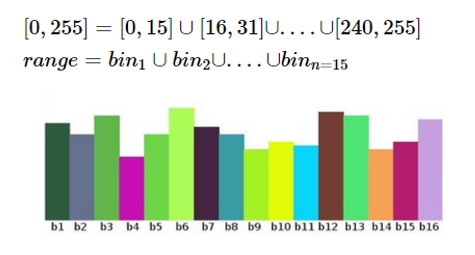
灰度值在0 - 255范围之间总共 256 个值,可以将我们的范围划分为子部分(称为bins)
Matplotlib 直接绘制灰度直方图
python
import cv2
import matplotlib.pyplot as plt

phone = cv2.imread(r"C:\Users\LEGION\Desktop\OIP-C.webp",cv2.IMREAD_GRAYSCALE)#将图像转换为一维数组
a = phone.ravel()
#这里使用了numpy的ravel函数,将多维数组拉成一维数组。
#绘制直方图
plt.hist(a,bins=256) #使用matplotlib 的hist函数绘制直方图。# 参数解释:
#-a:一维数组,即图像的像素值组成的数组。
#-bins=256:指定直方图的条数,即灰度级的数量。
plt.show()
数组拉平:
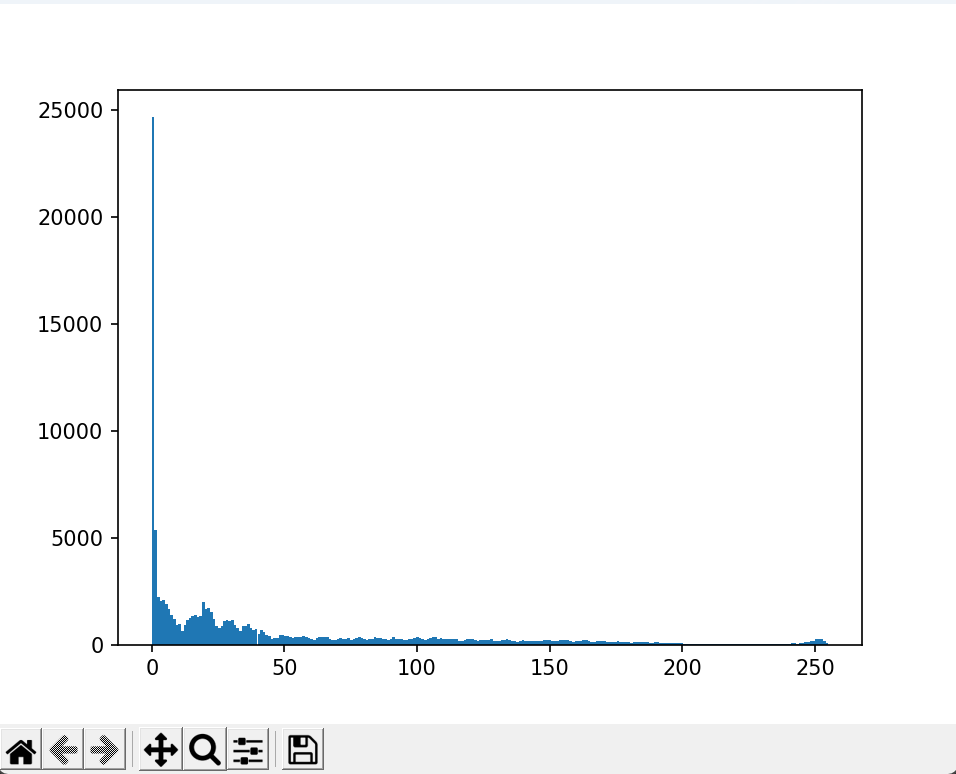
ravel()函数作用是将多维数组转换为一维数组,例如一张大小为 400×500 的灰度图,经过ravel()处理后,会变成一个长度为 200000 的一维数组,数组中的每个元素对应图像的一个像素值,这是 Matplotlibhist函数的输入要求。
plt.hist()函数的两个核心参数分别是a(待统计的一维数组)和bins=256(指定直方图的区间数量,对应灰度图像的 256 个灰度级)。运行代码后,我们会得到一张从 0 到 255 的直方图,横坐标是像素的灰度值,纵坐标是对应灰度值在图像中出现的次数
运行结果:
使用calcHist函数绘制灰度直方图
python
import cv2
import matplotlib.pyplot as plt

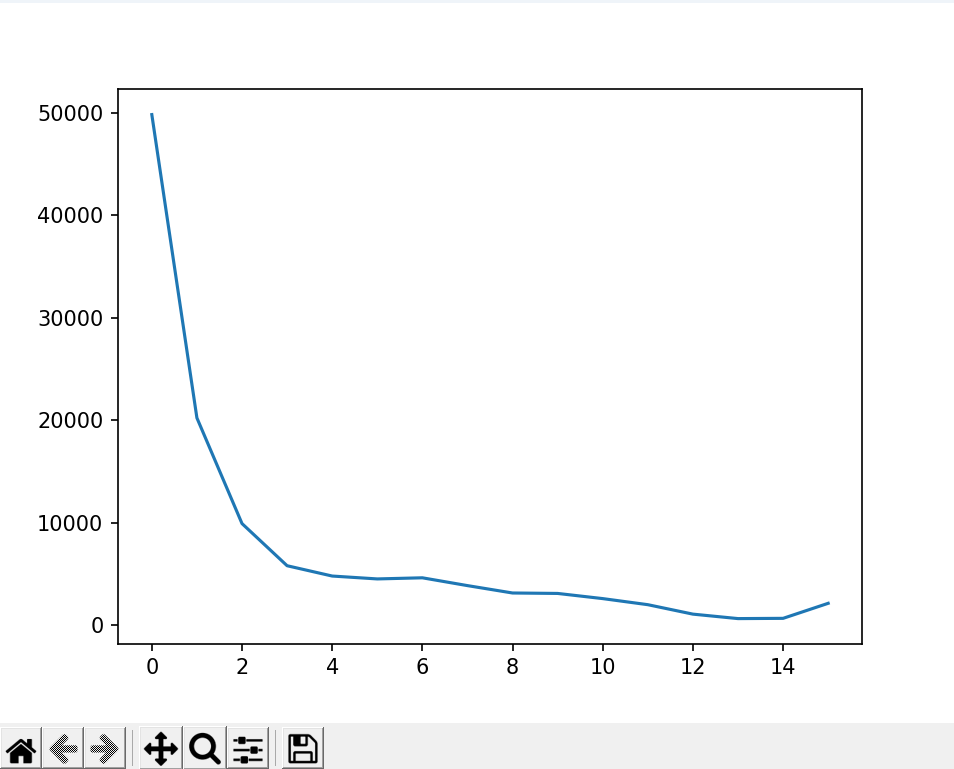
phone_hist = cv2.calcHist( [phone], [0], None,  [16], [0,256])
plt.plot(phone_hist)#使用calcHist的值绘制曲线图
plt.show()
参数解析:
phone:输入图像,必须以列表形式传入
0:通道索引,同样是要以列表的形式传入,灰度图像只有一个通道,索引为0。如果是彩色图像,我们会在后续分别传入[0]、[1]、[2]对应蓝、绿、红三个通道。
None:掩膜图像,此处为None,表示计算整个图像的直方图
16:直方图的区间数量(bins),此处将256个灰度级合并为16个区间
0, 256:像素值的取值范围,这是一个左闭右开区间。
运行结果:
彩色图像直方图绘制
python
import cv2
import matplotlib.pyplot as plt

img=cv2.imread(r"C:\Users\LEGION\Desktop\OIP-C.webp")
color=('b','g','r')
#循环遍历每个通道,计算并绘制直方图
for i,col in enumerate(color):
    histr=cv2.calcHist( [img], [i], None, [256],[0,256])
    plt.plot( histr,color=col)
plt.show()
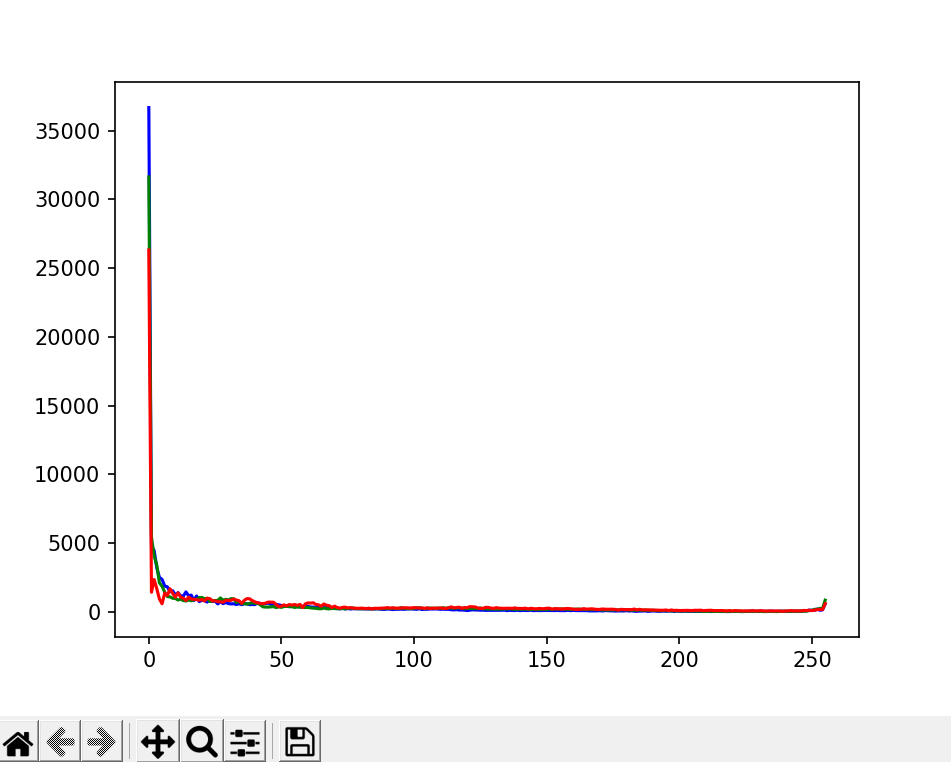
彩色图像的通道顺序:默认返回的是 BGR 格式的图像
enumerate()函数会同时返回通道索引i和对应的颜色col,通道索引i传入calcHist函数的第二个参数,用于指定当前计算的通道;
运行结果:
掩膜
在实际的项目中,我们往往不需要计算整个图像的直方图,而是只需要计算图像中某个特定区域的直方图,这时候就需要用到掩膜(Mask) 技术。
掩膜本质上是一张与原始图像大小相同的灰度图像,其中白色区域(像素值 255)表示需要计算的区域,黑色区域(像素值 0)表示不需要计算的区域 ,通过cv2.bitwise_and()函数与原始图像进行按位与操作,即可提取出我们需要的区域,再计算该区域的直方图。
制作掩膜并提取目标区域
python
import cv2
import matplotlib.pyplot as plt

#cv2.bitwise_and():对图像(灰度图像或彩色图像均可)每个像素值进行二进制"与"操作,1&1=1,1&0=0,01=0,0&0=0# # bitwise_and(src1, src2, dst=None, mask=None)参数:
#src1、Src2:为输入图像或标量,标src1和src2相与。
#dst:可选输出变量,如果需要使用非None则要先定义,且其大小与输入变量相同
#mask:图像掩膜,可选参数,用于指定要更改的输出图像数组的元素,mask为o的值,src1和Isrc2相与的值都为o.
phone = cv2.imread(r"C:\Users\LEGION\Desktop\OIP-C.webp",cv2.IMREAD_GRAYSCALE)
cv2.imshow('phone',phone)
cv2.waitKey(0)
#创建掩膜图像:初始化一张全黑图像(像素值0)
mask = np.zeros(phone.shape[:2],np.uint8)#创建黑白图像,用于制作maskmask[50:350,100:470] = 255
cv2.imshow( 'mask',mask)
cv2.waitKey(0)

Phone_mask = cv2.bitwise_and(phone,phone,mask=mask)
cv2.imshow(  'phone_mask', Phone_mask)
cv2.waitKey(0)
按位与操作:
cv2.bitwise_and()函数接收三个核心参数,前两个参数是需要进行按位与操作的图像(此处均为原始灰度图像),第三个参数是掩膜图像。
按位与操作的逻辑是:
对于每个像素点,只有当掩膜图像的对应像素值为 255(二进制全 1)时,原始图像的像素值才会保留;当掩膜图像的对应像素值为 0(二进制全 0)时,结果图像的对应像素值也会变为 0,从而实现目标区域的提取。
运行结果:

计算并绘制局部区域直方图
python
phone_hist_mask = cv2.calcHist([phone], [0],mask, [256],[0,256])
plt.plot(phone_hist_mask)#使用calcHist的值绘制曲线图
plt.show()与计算整个图像的直方图相比,这段代码的唯一区别就是将calcHist函数的第三个参数从None改为了我们制作的掩膜图像mask,这样函数就只会计算掩膜中白色区域对应的像素值分布,从而得到局部区域的直方图。
运行结果:
通过掩膜技术,我们可以精准地分析图像中任意感兴趣区域(ROI)的像素分布特征,这在目标检测、图像分割、缺陷检测等实际项目中有着广泛的应用。例如,在人脸识别项目中,我们可以使用掩膜提取人脸区域,只计算人脸区域的直方图,从而避免背景区域的干扰,提高后续处理的精度。