深度学习入门的第一步,从来不是学习模型原理,而是搭建一个稳定可用的运行环境------其中CUDA、PyTorch、TorchVision、Torchaudio更是核心基础,直接决定后续模型训练、代码运行能否顺畅进行。很多新手入门时,常会被"版本不兼容""安装失败""GPU调用异常"等问题卡住,耗费大量时间排查。今天这篇实操指南,就手把手带大家从零开始,一步步完成CUDA的安装、验证,以及PyTorch+TorchVision+Torchaudio的配套安装,全程避开常见坑,哪怕是零基础新手,也能轻松搞定,快速开启深度学习之路。
一、安装CUDA
CUDA 是英伟达(NVIDIA)推出的、让普通程序员能利用英伟达显卡(GPU)做高速并行计算的工具集(包含编程模型、编译器、库等),核心是把 GPU 从 "单纯玩游戏 / 渲染" 的硬件,变成能跑深度学习、科学计算的 "超级计算器",也是 PyTorch/TensorFlow 等框架能实现 GPU 加速的基础
1.首先在命令提示符中查看电脑支持的最高版本
输入命令查看:
bash
nvidia-smi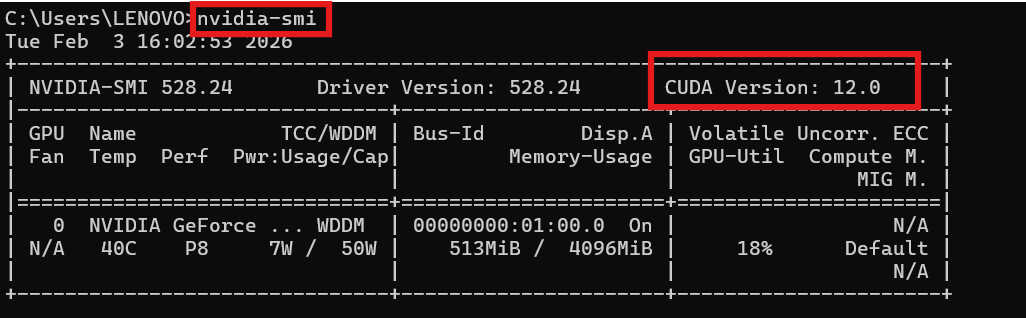
2.下载CUDA安装包
官网:
进入官网界面,下滑出现所有版本
注意:尽量选择低于电脑版本,以防版本过高的不稳定的情况
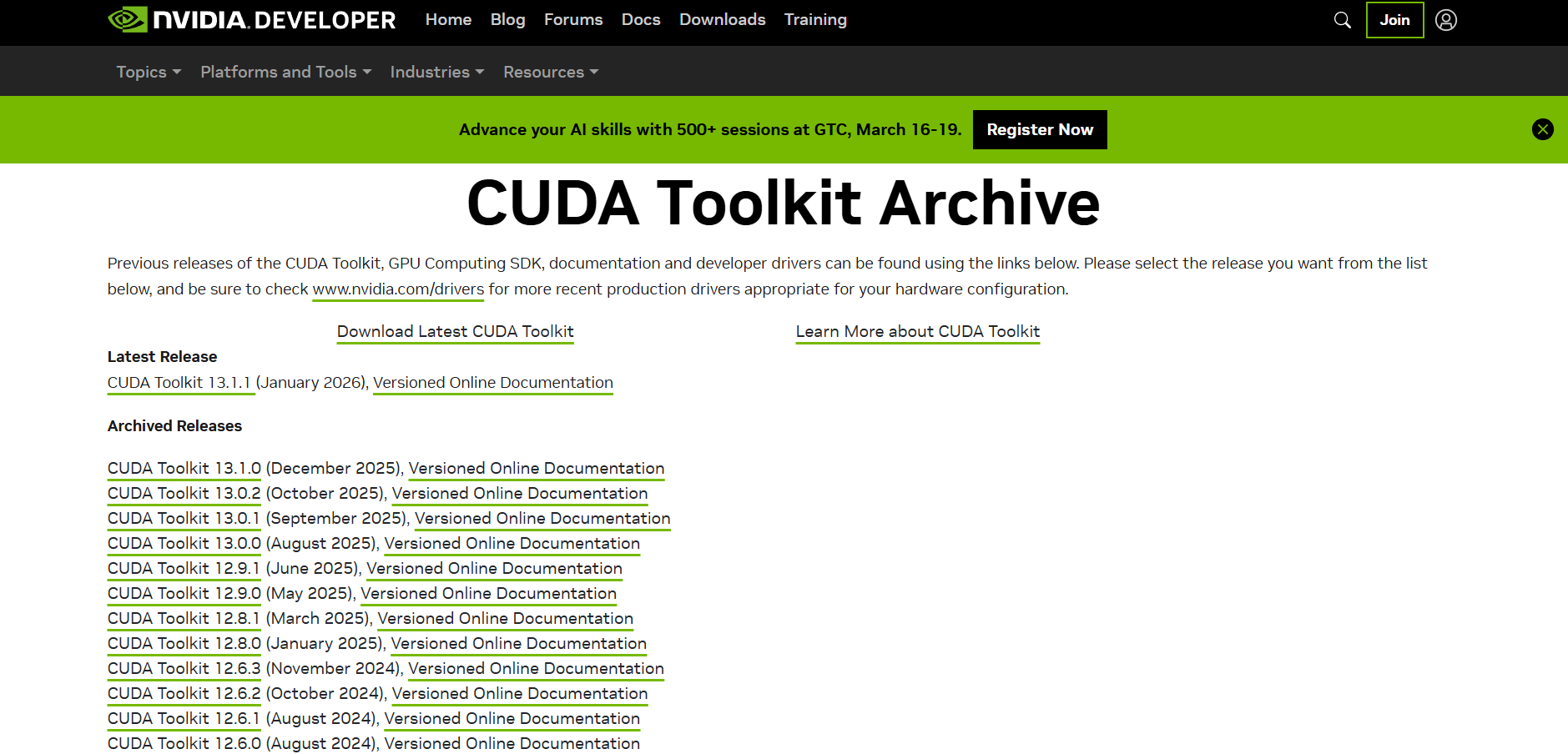
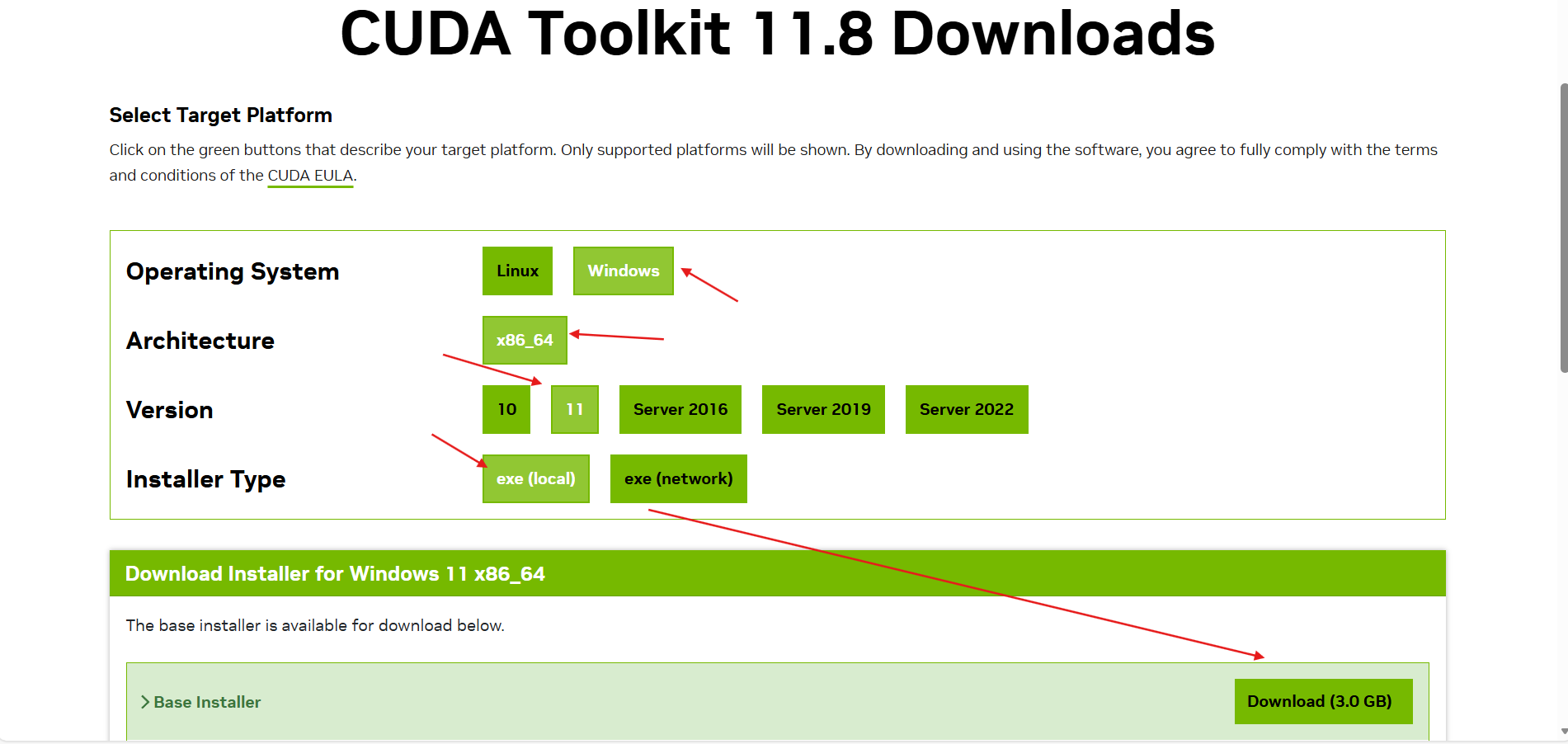
我这里选择11.8版本,选择操作系统、版本等
安装包下载完成,双击打开
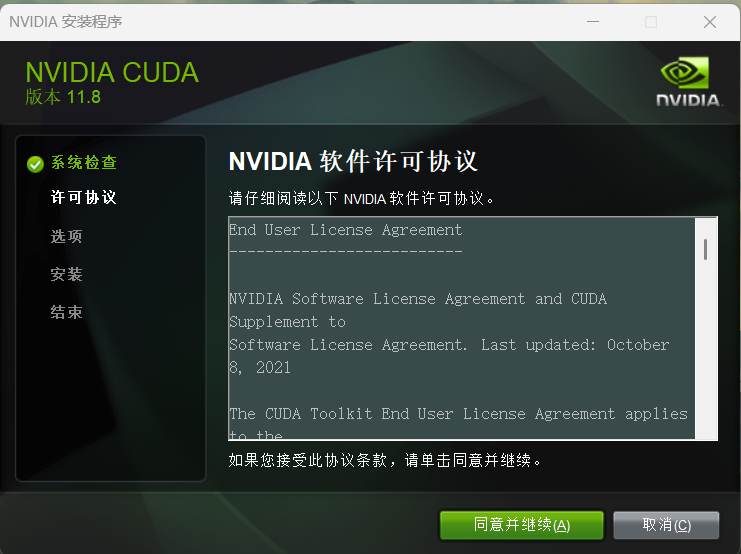
点击同意
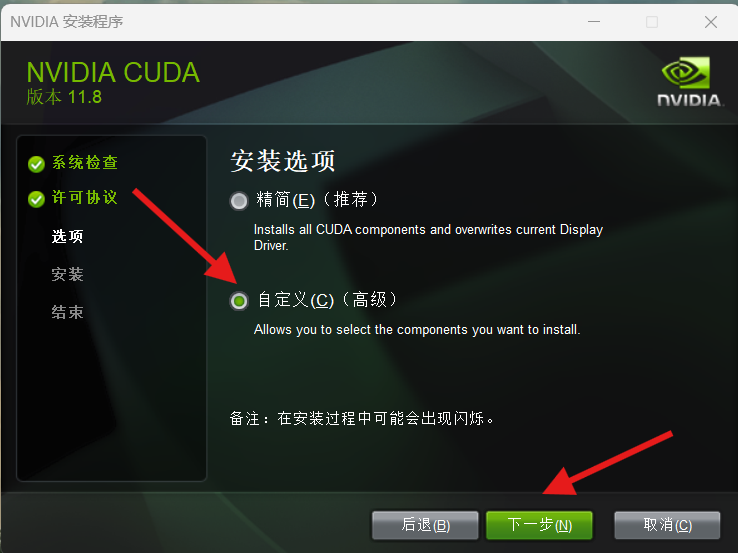
选择自定义,下一步
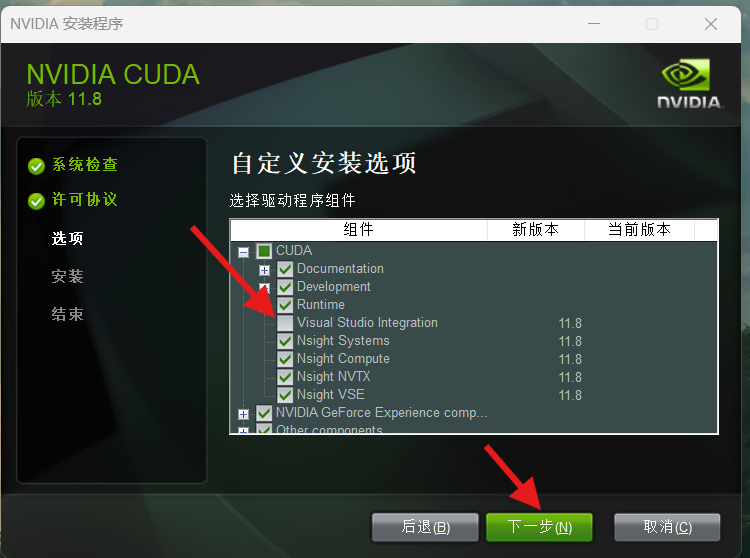
出现此界面将CUDA展开将Visual Studio Integration取消选中,选中Visual Studio Integration可能会导致出现问题,点击下一步
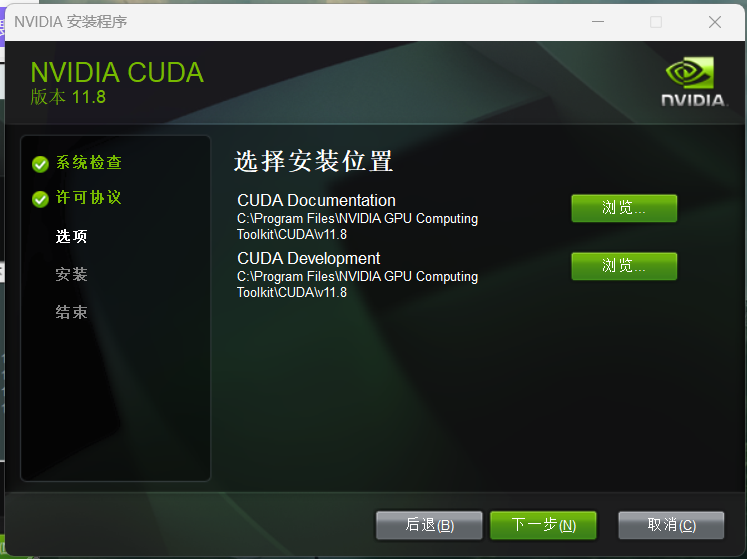
出现安装位置,新手最好不要修改安装位置,点击下一步
出现这一步就安装成功,点击下一步,结束安装
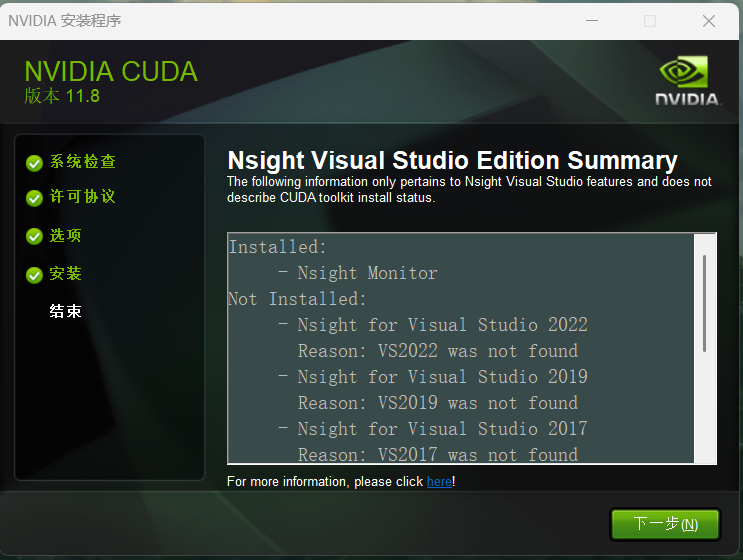
3.验证CUDA是否安装成功
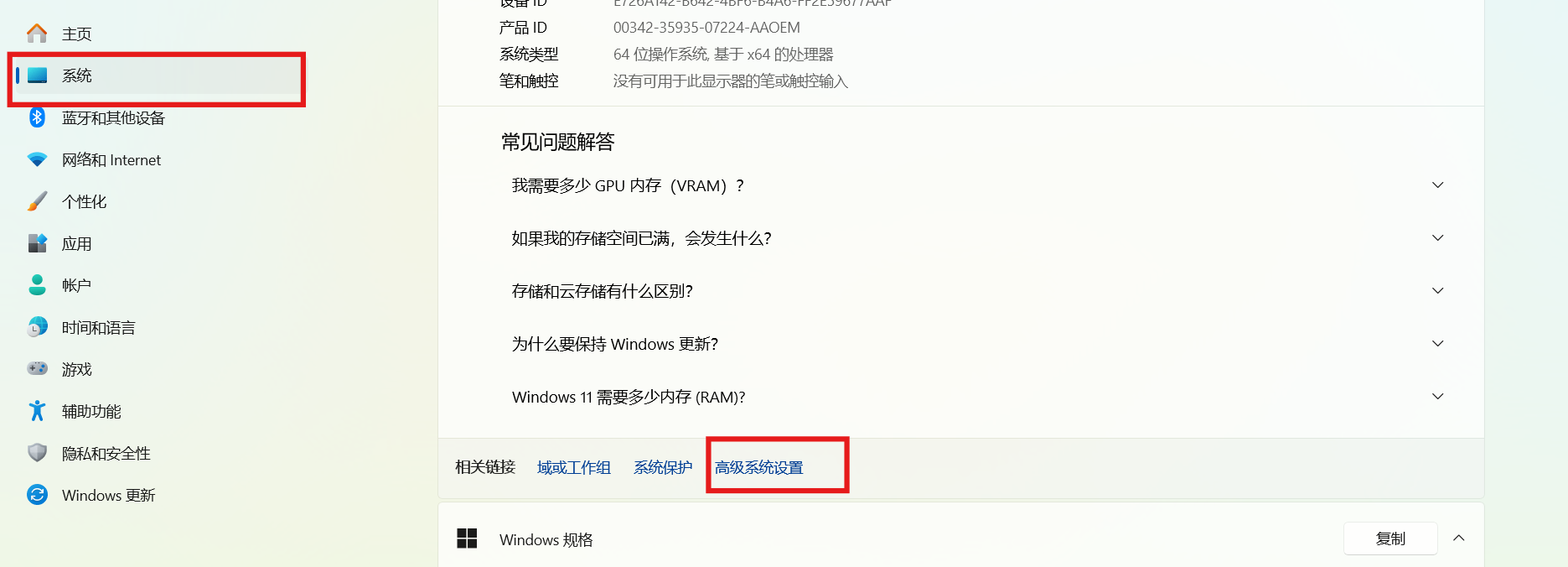
检查环境变量
在设置中找到系统
找到高级系统设置
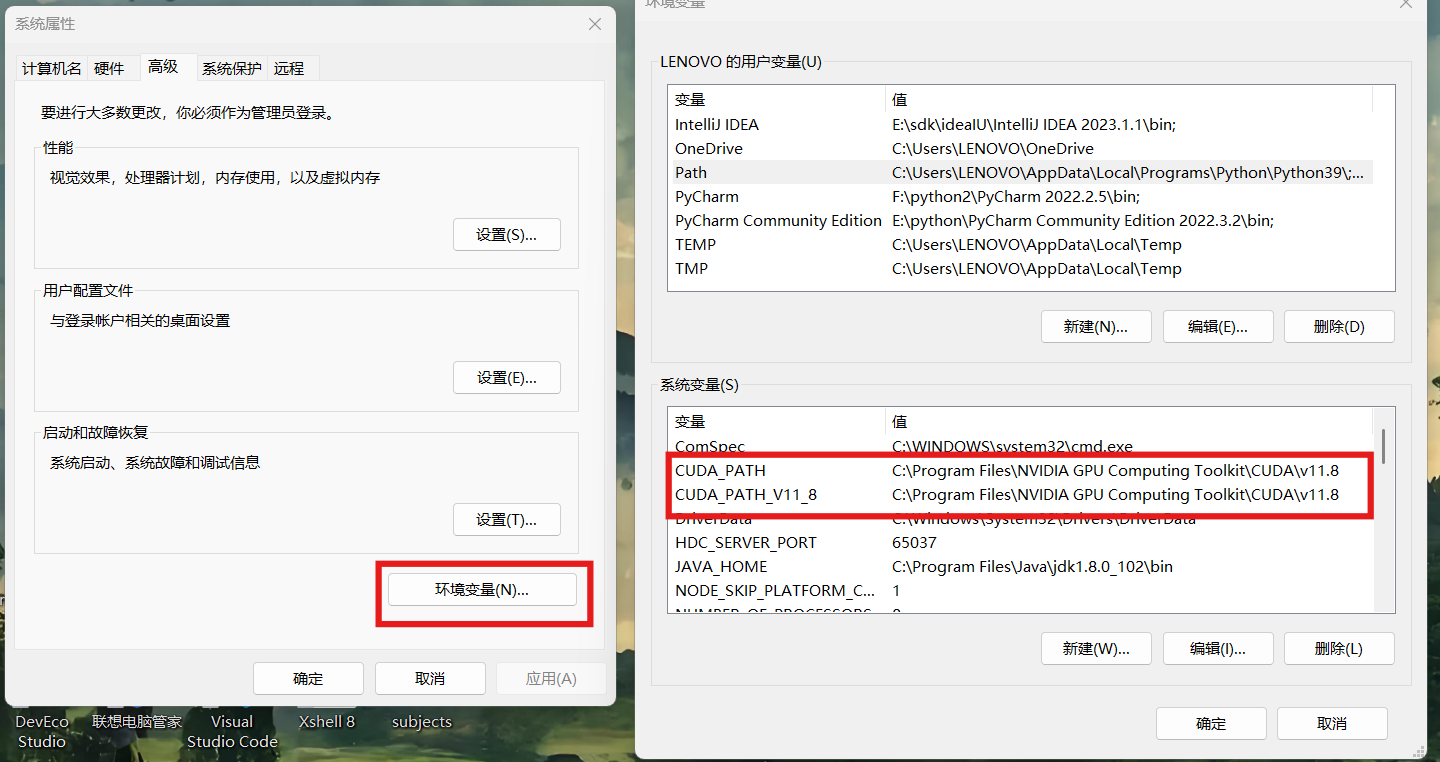
点击环境变量,在系统变量查看有无CUDA的环境变量,若没有要手动添加
或者在C盘输入路径中输入cmd进入命令提示符
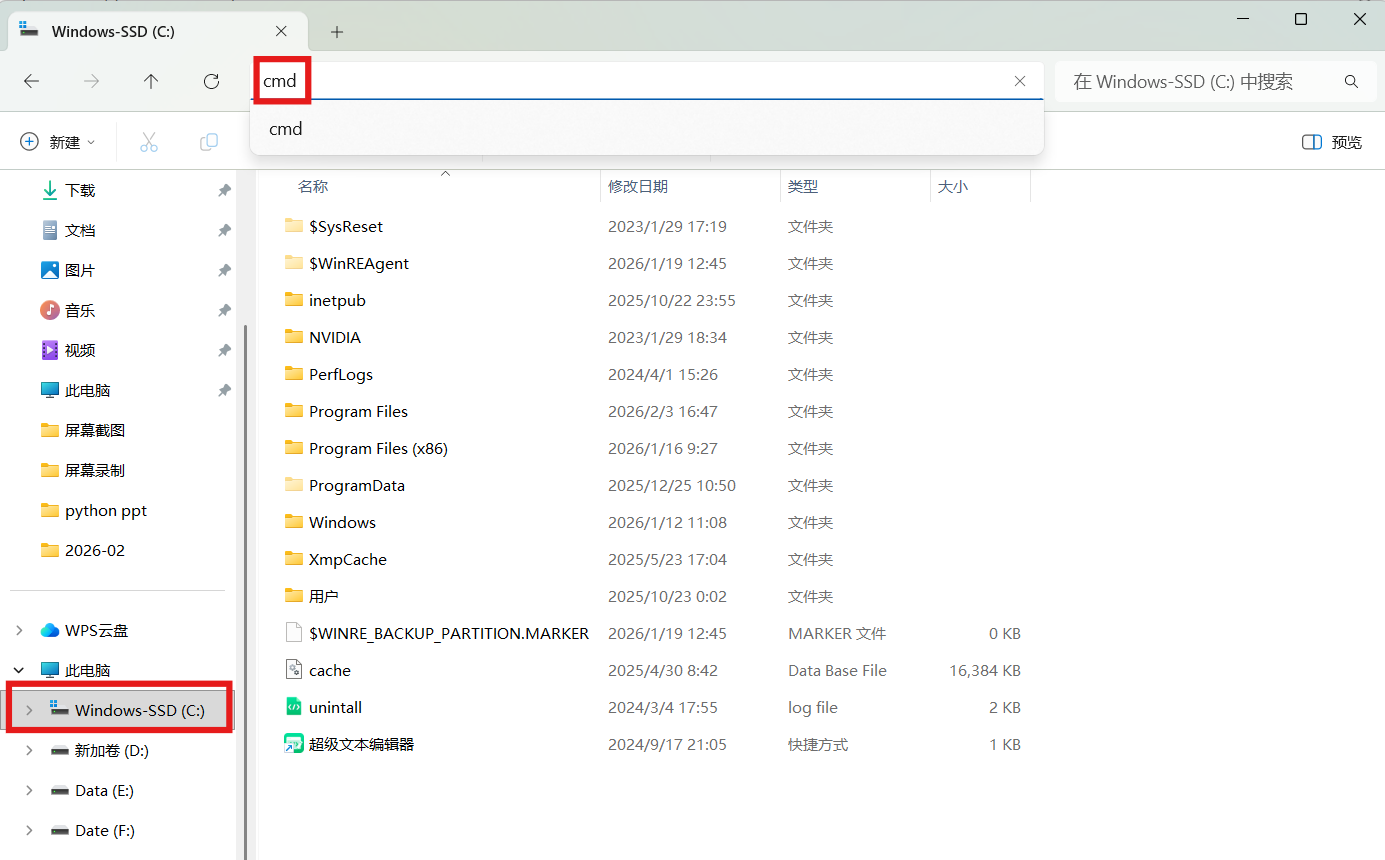
在命令提示符中输入以下命令查看
bash
set cuda
输入nvcc -V验证CUDA是否安装成功
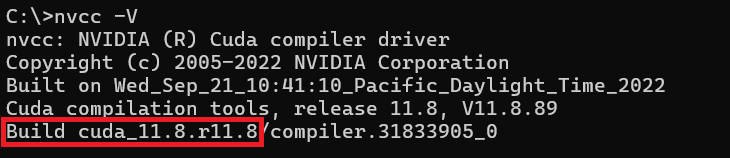
出现图片中的红色方框出来的语句就证明安装成功,如果没有说明版本不兼容,要重新下载
二、安装PyTorch+TorchVision+Torchaudio
PyTorch是深度学习的「核心框架本体」,而TorchVision、Torchaudio是 PyTorch 官方出品、无缝兼容的「领域专属工具库」------ 前者专攻计算机视觉(CV),后者专攻音频 / 语音处理,三者合称 PyTorch「视觉 + 音频」全家桶,搭配使用能省去大量底层代码编写,是 CV 和语音深度学习的标配组合
这三个工具下载过程都一样,以Torch为例:
首先进入Torch官网:
进入这个界面,下滑
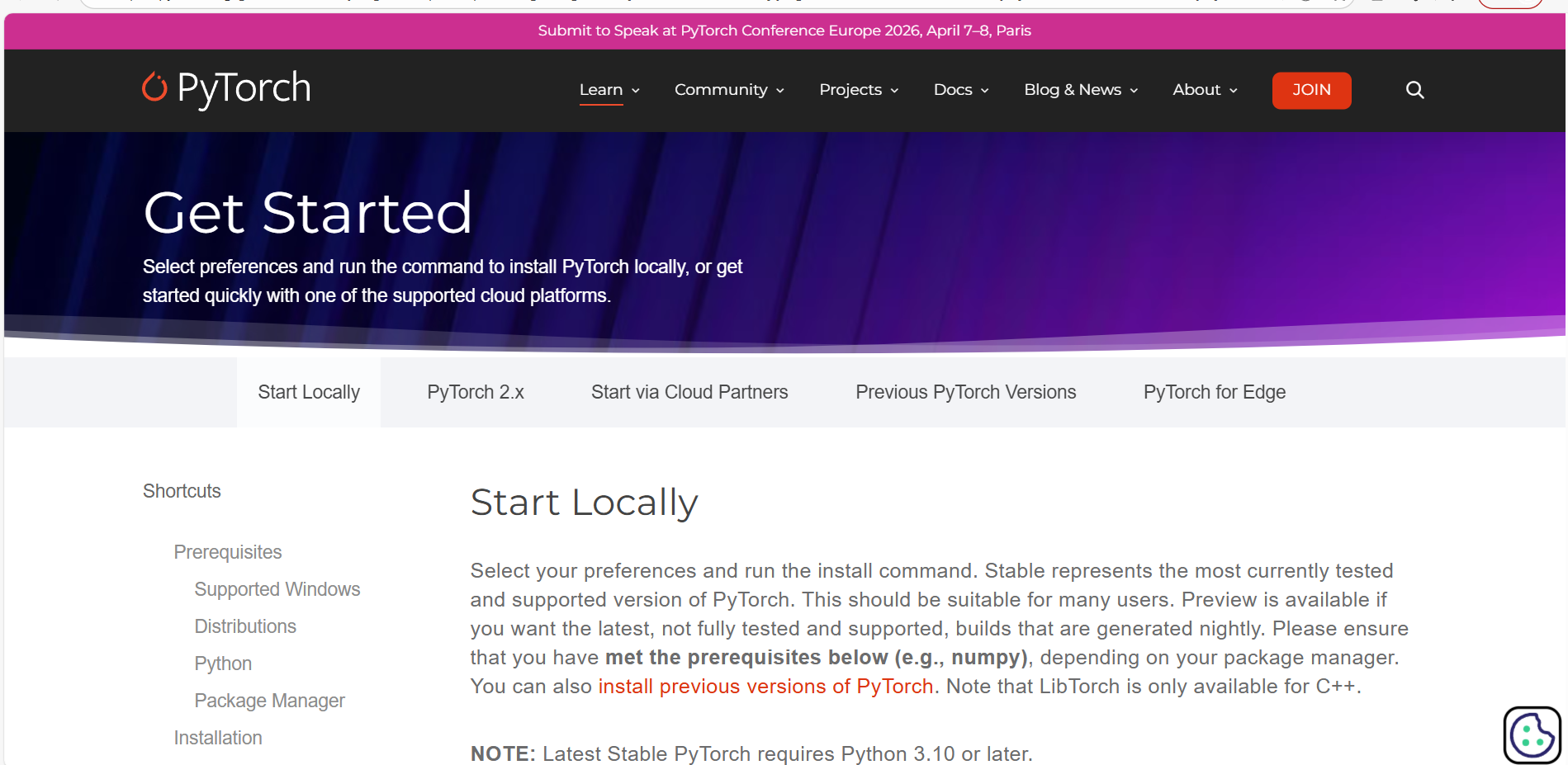
选择系统,编译语言等等,将红框中的链接复制打开(此链接为torch以及其中所有库的所有版本)
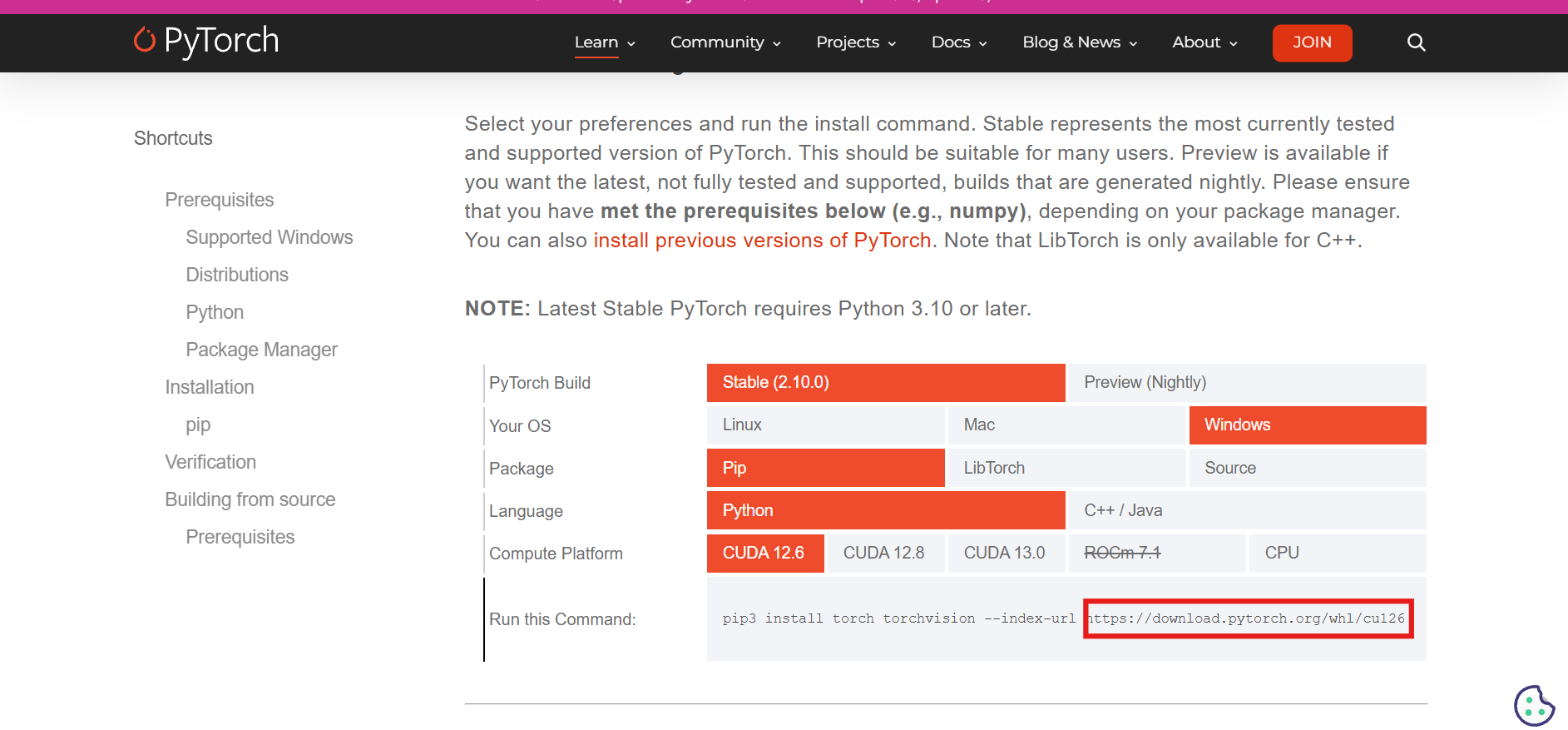
进入此界面,找到Torch,点击进去
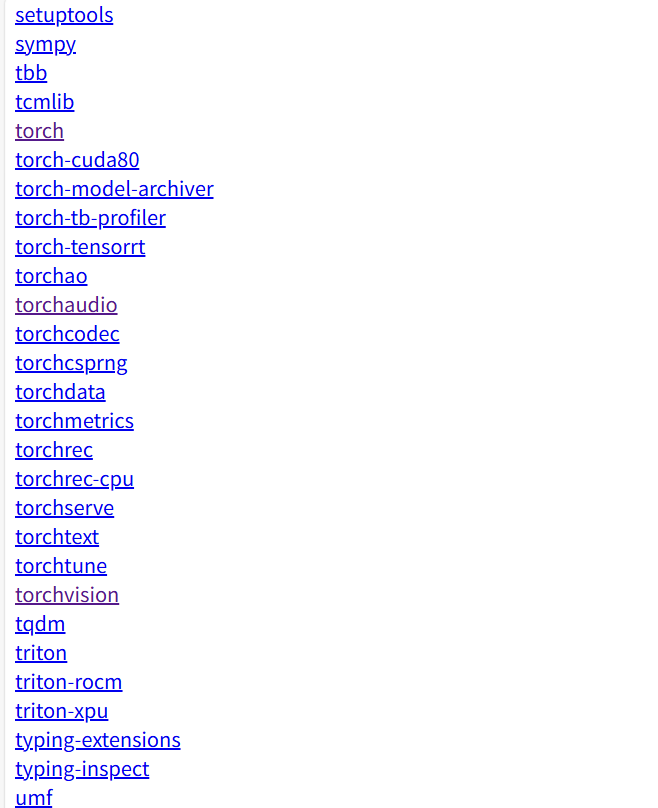
使用快捷键ctrl+f键输入想要下载的版本,要对应自己下载的CUDA版本与python版本,和自己的电脑系统
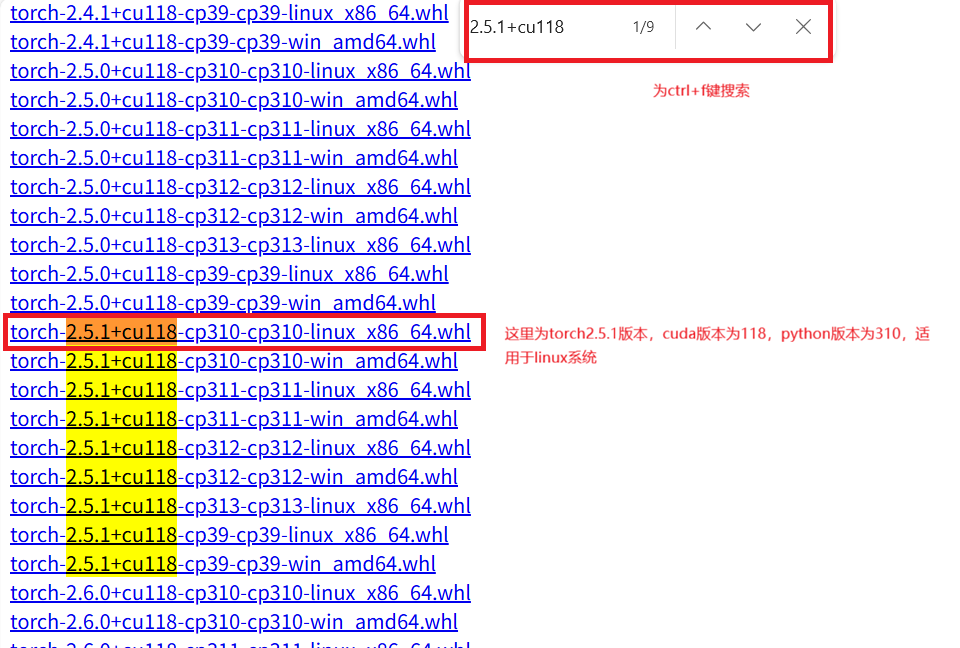
可能会有些慢,要耐心等待
下载完成在文件夹中打开,选中右击,选择复制文件地址
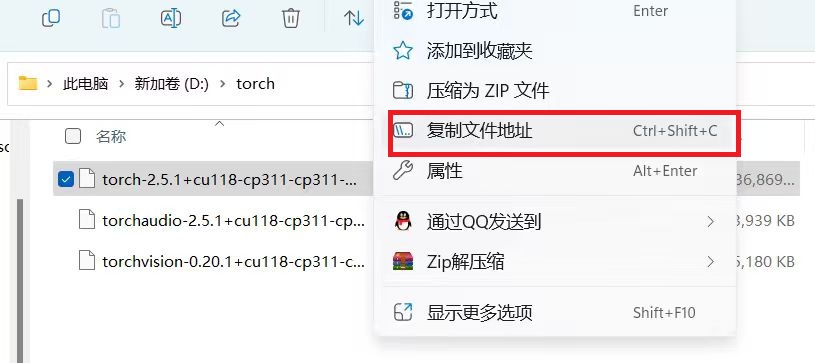
在命令提示符中输入
pip install 复制的文件地址
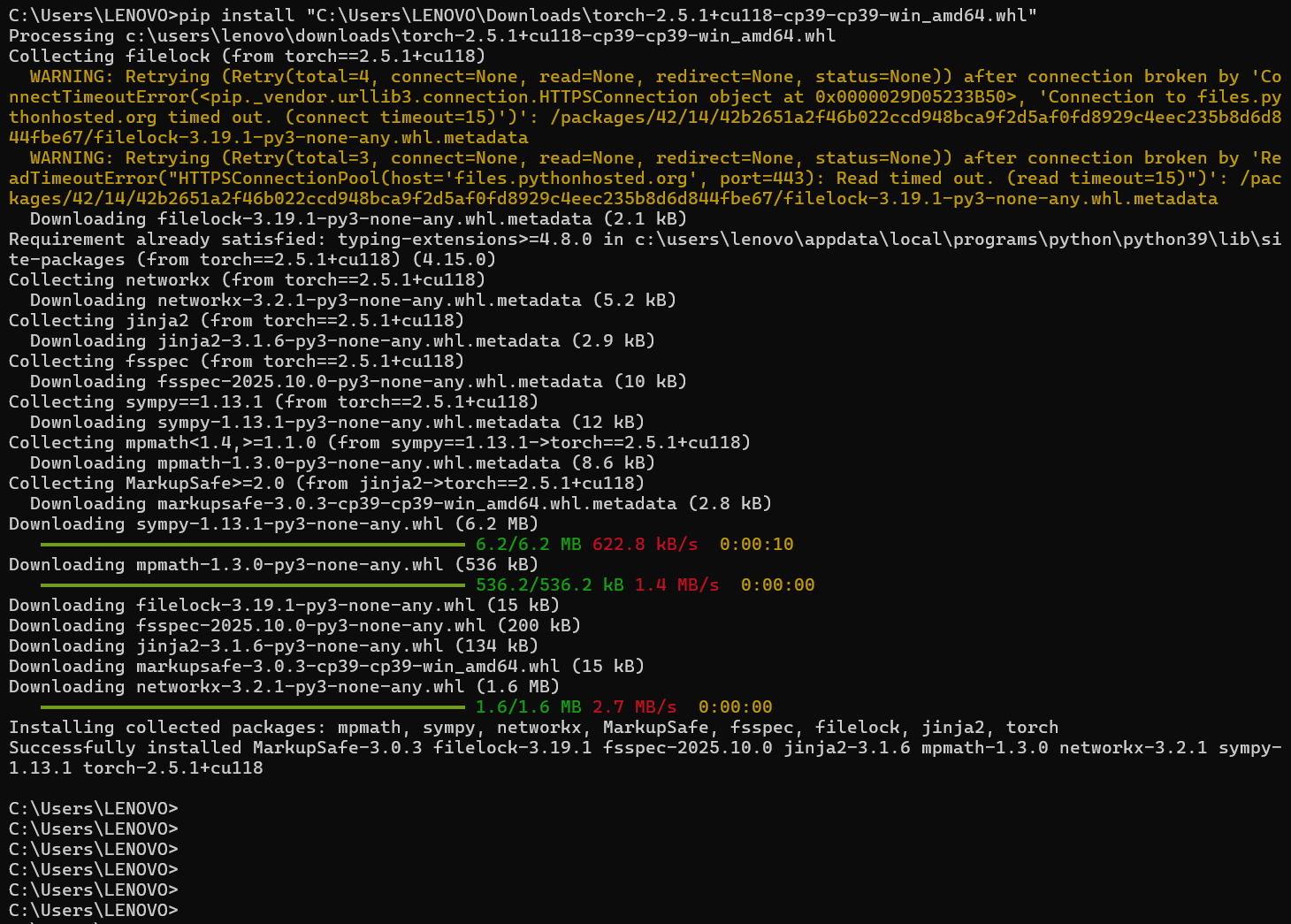
在最后出现successful就成功了
其中黄色的字体是警告,不是报错~
TorchVision、Torchaudio下载过程与Torch过程一样
如果在下载TorchVision、Torchaudio中torch出现问题,将安装torch语句在输一遍就行了
到这里,深度学习核心环境------CUDA+PyTorch+TorchVision+Torchaudio就全部安装完成了。整个过程的核心关键点只有两个:一是CUDA版本要匹配自己的显卡驱动,二是PyTorch、TorchVision、Torchaudio的版本要相互对应,且适配已安装的CUDA版本,这也是避开绝大多数安装坑的关键。安装完成后,建议大家按照前文提到的验证方法,确认CUDA和PyTorch均能正常运行,尤其是GPU加速功能(torch.cuda.is_available()返回True),这样后续训练模型才能实现效率翻倍。如果安装过程中遇到卡顿、报错,可回头核对每一步的操作细节,重点检查版本匹配和环境变量配置。环境搭建完成,就可以放心开启你的深度学习实操之旅啦!