本文已收录在Github,关注我,紧跟本系列专栏文章,咱们下篇再续!
- 🚀 魔都架构师 | 全网30W技术追随者
- 🔧 大厂分布式系统/数据中台实战专家
- 🏆 主导交易系统百万级流量调优 & 车联网平台架构
- 🧠 AIGC应用开发先行者 | 区块链落地实践者
- 🌍 以技术驱动创新,我们的征途是改变世界!
- 👉 实战干货:编程严选网
0 前言
Moltbot 是一款运行在个人设备上的个人 AI 助手 。它可通过您常用的渠道(WhatsApp、Telegram、Slack、Discord、Google Chat、Signal、iMessage、Microsoft Teams、WebChat)以及 BlueBubbles、Matrix、Zalo 和 Zalo Personal 等扩展渠道为您提供帮助。支持 macOS/iOS/Android,并可渲染由您控制的实时 Canvas 界面。网关只是控制平台,产品本身才是真正的助手。
如果你想要一个感觉像本地助手、速度快、始终在线的单人个人助理,那就是它了。
1 推荐设置
运行引导程序( moltbot onboard )。它会引导您完成网关、工作区、频道和技能的设置。命令行引导程序是推荐的路径,它可在 macOS、Linux 和 Windows(通过 WSL2;强烈推荐) 上运行。支持 npm、pnpm 或 bun。全新安装?请从这里开始:入门指南
订阅(OAuth):
型号说明:虽然所有型号都支持,但我强烈推荐 Anthropic Pro/Max (100/200) + Opus 4.5, 以获得更持久的吸墨性和更好的抗误吸效果。请参阅 "入门指南" 。
2 模型(选择+认证)
- Models config + CLI: Models
- Auth profile rotation (OAuth vs API keys) + fallbacks: Model failover
3 安装
3.1 一键脚本(推荐)
直接通过终端,执行:
curl -fsSL https://molt.bot/install.sh | bash这会自动安装 Node.js(≥22)并完成基本配置。
3.2 手动安装
需要 Node.js ≥22并完成基本配置。这里又细分为使用:
npm
bash
npm install -g moltbot@latestpnpm
bash
pnpm add -g moltbot@latest安装完成后,初始化并安装后台服务(launchd / systemd 用户服务):
bash
moltbot onboard --install-daemon3.3 源码安装(开发模式)
bash
git clone https://github.com/moltbot/moltbot.git
cd moltbot
pnpm install
pnpm ui:build   # 首次运行会自动安装 UI 相关依赖
pnpm build
moltbot onboard --install-daemon
它会完成环境检测,并且安装必要的依赖,还会启动 onboarding 流程。
安装过程会询问端口设置Gateway Port(默认18789),Model/Auth Provider 选择 AI 供应商,国内的供应商基本都支持。
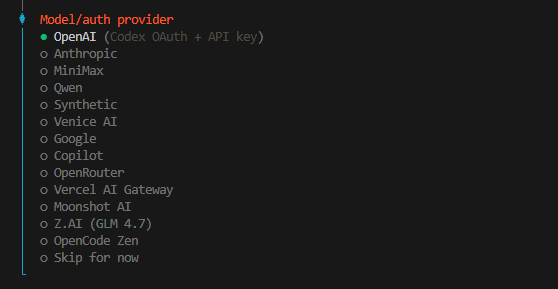
接下来就是一些其他配置,如 Skills、包的安装管理器,可按需选择并Yes继续下去。又改名后的启动成功详情:
bash
◇  Dashboard ready ────────────────────────────────────────────────────────────────╮
│                                                                                  │
│  Dashboard link (with token):                                                    │
│  http://127.0.0.1:18789/?token=0c67df565c3aa0f224d5cc869a0972392a995f5c05cd86d3  │
│  Opened in your browser. Keep that tab to control OpenClaw.                      │
│                                                                                  │
├──────────────────────────────────────────────────────────────────────────────────╯
│
◇  Web search (optional) ─────────────────────────────────────────────────────────────────╮
│                                                                                         │
│  If you want your agent to be able to search the web, you'll need an API key.           │
│                                                                                         │
│  OpenClaw uses Brave Search for the `web_search` tool. Without a Brave Search API key,  │
│  web search won't work.                                                                 │
│                                                                                         │
│  Set it up interactively:                                                               │
│  - Run: openclaw configure --section web                                                │
│  - Enable web_search and paste your Brave Search API key                                │
│                                                                                         │
│  Alternative: set BRAVE_API_KEY in the Gateway environment (no config changes).         │
│  Docs: https://docs.openclaw.ai/tools/web                                               │
│                                                                                         │
├─────────────────────────────────────────────────────────────────────────────────────────╯
│
◇  What now ─────────────────────────────────────────────────────────────╮
│                                                                        │
│  What now: https://openclaw.ai/showcase ("What People Are Building").  │
│                                                                        │
├────────────────────────────────────────────────────────────────────────╯
│
└  Onboarding complete. Dashboard opened with your token; keep that tab to control OpenClaw.
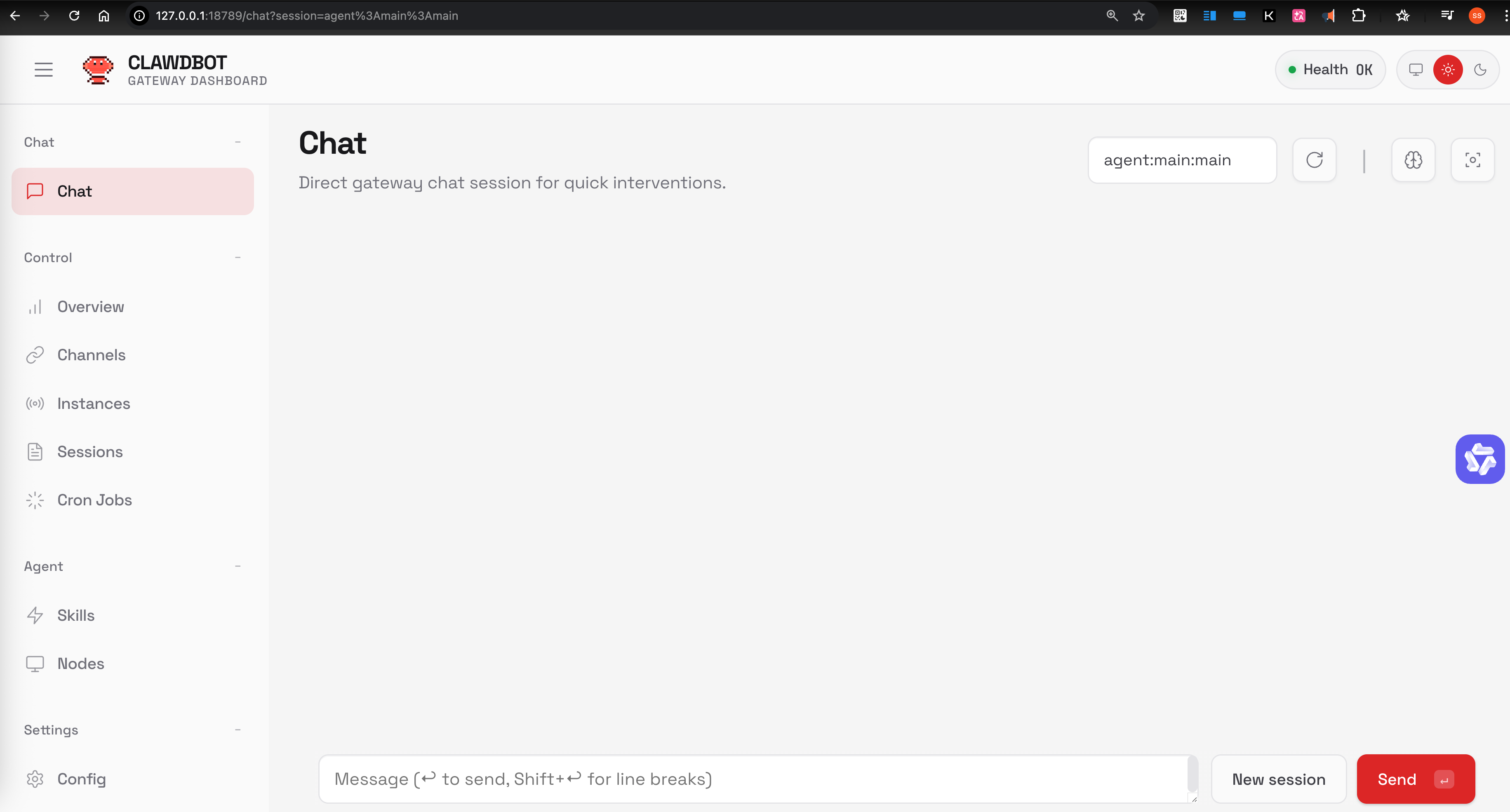
安装完后,访问 http://127.0.0.1:18789/chat,就可以打开聊天界面让它开始工作: