这是即时通讯系统开发实战的第三篇技术指南。在前两篇中,我们完成了项目架构设计、环境搭建、启动页开发以及主窗口的基础外观定制(去边框、加阴影)。本篇将深入探讨客户端界面的布局策略,剖析 Qt 布局系统的核心机制,并实战演示如何通过组合式布局构建复杂的主界面。此外,我们将实现自定义标题栏的功能,包括最小化、关闭以及基于鼠标事件的窗口拖拽移动逻辑。
第十部分:Qt 布局系统原理与实战
一个优秀的 GUI 程序,其界面应当能够自适应不同分辨率的屏幕,并且在窗口拉伸时保持控件排列的整洁与美观。Qt 提供的布局管理器(Layout Managers)正是为此而生。
10.1 布局管理器核心概念
Qt 的布局系统本质上是一种自动化的几何位置计算器。它根据父容器的大小变化,自动调整子控件的 geometry(位置和尺寸)。
主要有两种布局模式:
- 绝对布局(Absolute Positioning) :
- 原理 :开发者显式指定每个控件的坐标
(x, y)和尺寸(w, h)。 - 优点:精确控制,所见即所得。
- 缺点:僵化。当窗口大小改变或字体大小调整时,界面容易错位或重叠,维护成本极高。
- 适用场景:极少数固定尺寸的弹窗或工业控制面板。
- 原理 :开发者显式指定每个控件的坐标
- 相对布局(Layout Management) :
- 原理 :使用布局器(如
QHBoxLayout、QVBoxLayout)管理子控件。控件的位置由布局策略决定。 - 优点:灵活性强,自动适应窗口缩放、不同语言文本长度变化。
- 核心组件 :
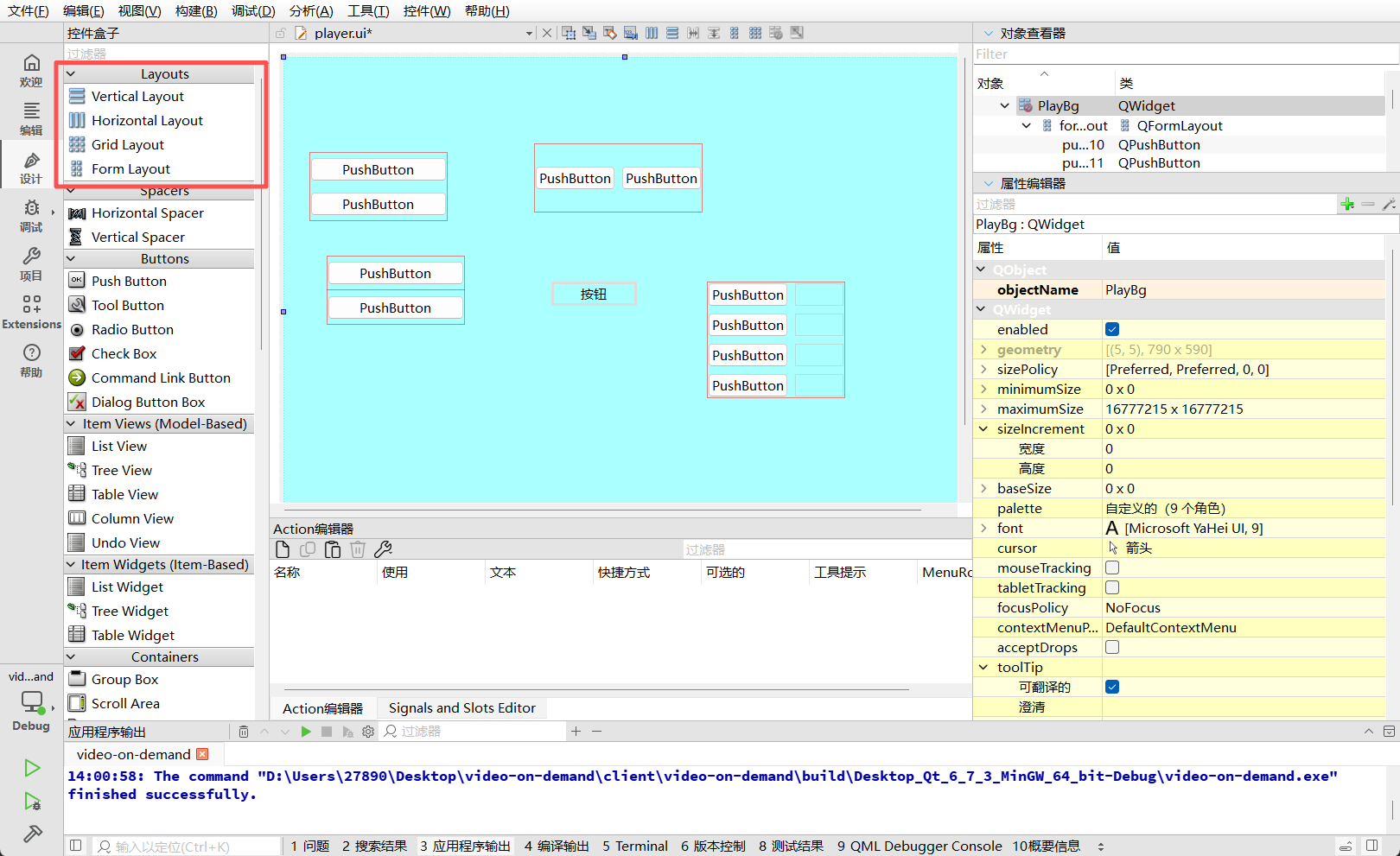
- QHBoxLayout:水平排列子控件。
- QVBoxLayout:垂直排列子控件。
- QGridLayout:网格状排列,适用于表单或计算器界面。
- QFormLayout:专门用于"标签-输入框"对的布局。
- Spacer(弹簧):用于填充空白区域,将控件"顶"到指定位置。
- 原理 :使用布局器(如
10.2 主界面布局架构分解
我们的 IM 客户端主界面设计遵循经典的三段式结构。为了实现高度定制化,我们没有使用标准的 QMainWindow 布局,而是手动构建了层级结构。
宏观布局规划:
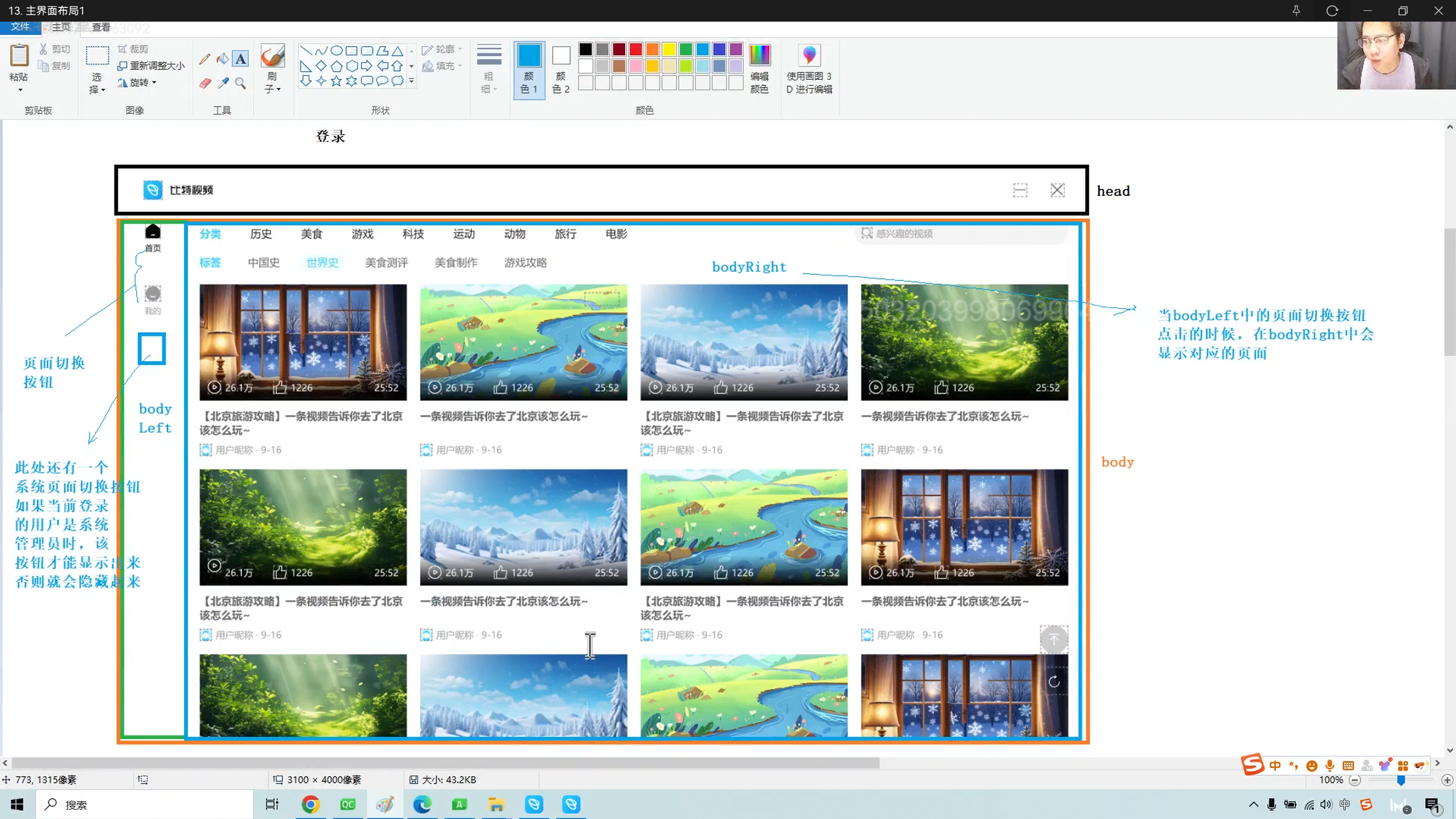
整体界面纵向分为两部分:
- Head(顶部标题栏):包含 Logo、标题、搜索框(预留)、最小化/关闭按钮。
- Body(主体内容区):包含左侧导航栏(SideBar)和右侧内容展示区(Stacked Widget)。
10.3 顶部标题栏(Head)布局实战
步骤一:构建基础骨架
在主窗口的背景容器 PlayBg 中,拖入两个 QWidget,分别命名为 head 和 body。为了便于调试,暂时赋予它们鲜艳的背景色(红/粉)。
选中 PlayBg,应用 垂直布局(QVBoxLayout) 。此时 head 和 body 上下排列,填满整个背景。
步骤二:消除布局间隙
Qt 默认的布局器带有边距(Margin)和间距(Spacing)。我们需要构建一个紧凑的界面,因此必须手动清零。
选中布局管理器,在属性栏中将 layoutLeftMargin、layoutTopMargin 等所有 Margin 设为 0,Spacing 也设为 0。
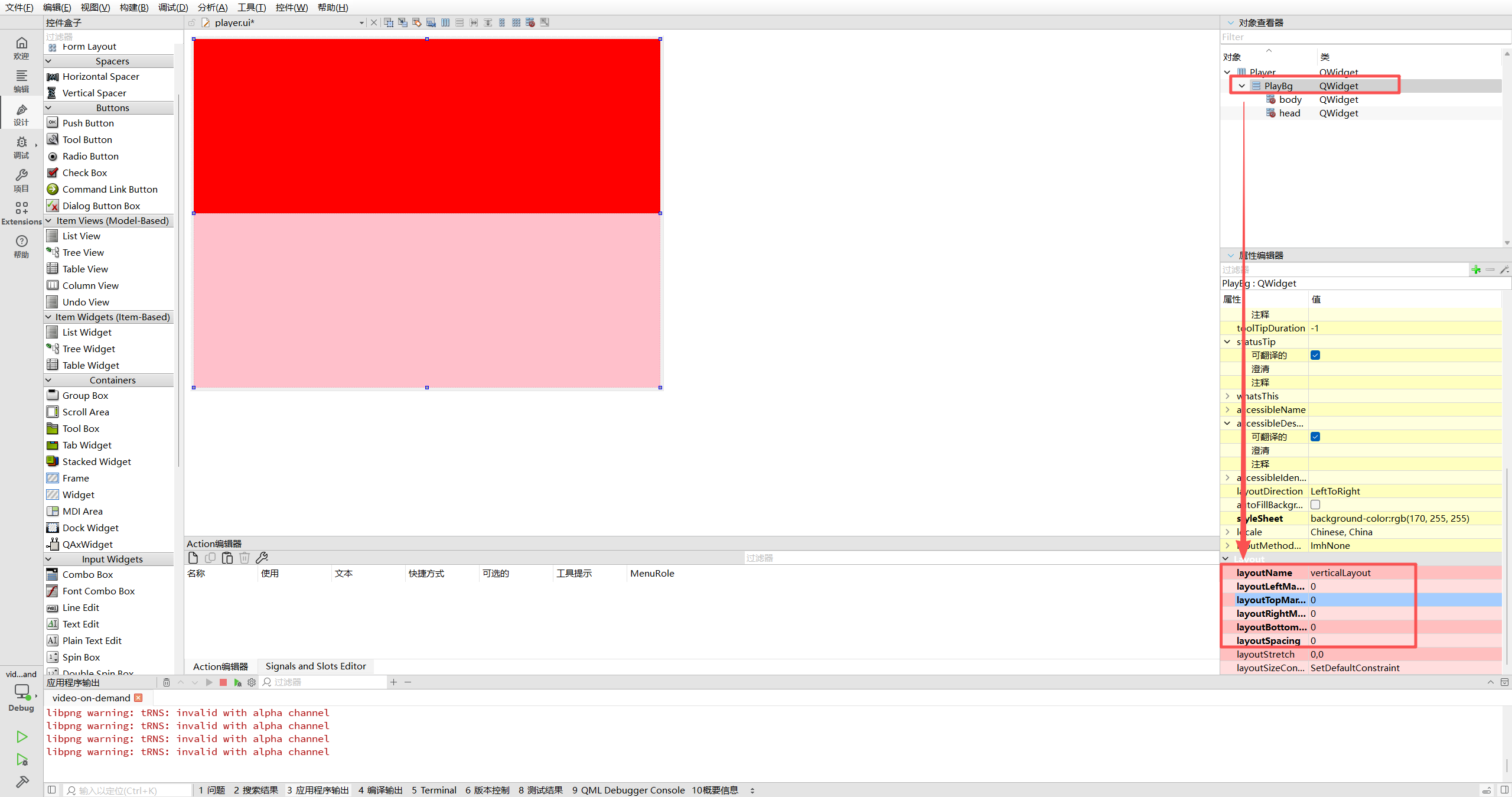
设置 head 的**最大高度(maximumHeight)**为 68px,确保其不随窗口拉伸而变高,始终保持条状外观。
步骤三:Head 内部布局
head 内部横向分为左、中、右三部分。
- Left:Logo 区域。
- Right:标题与功能按钮区。
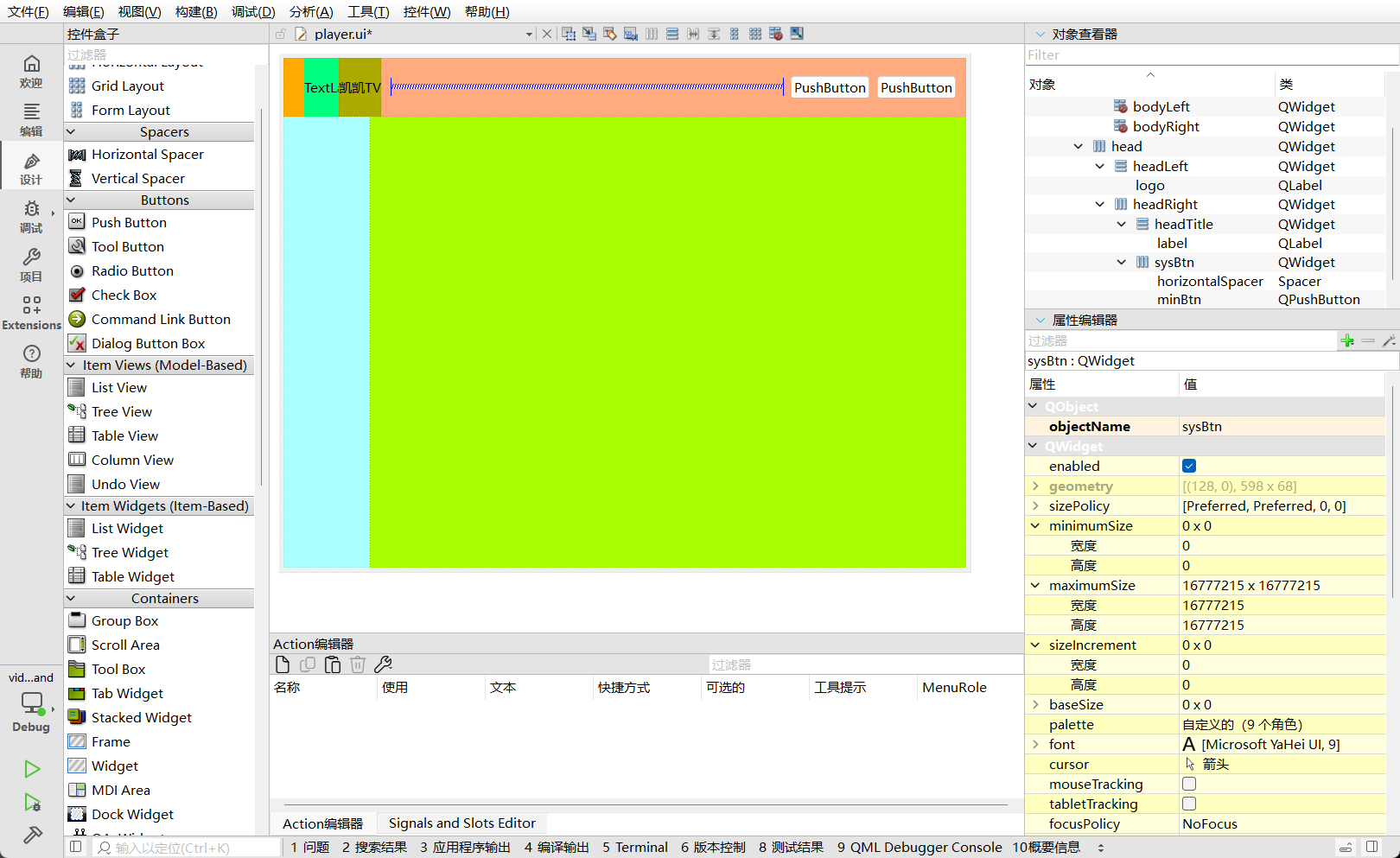
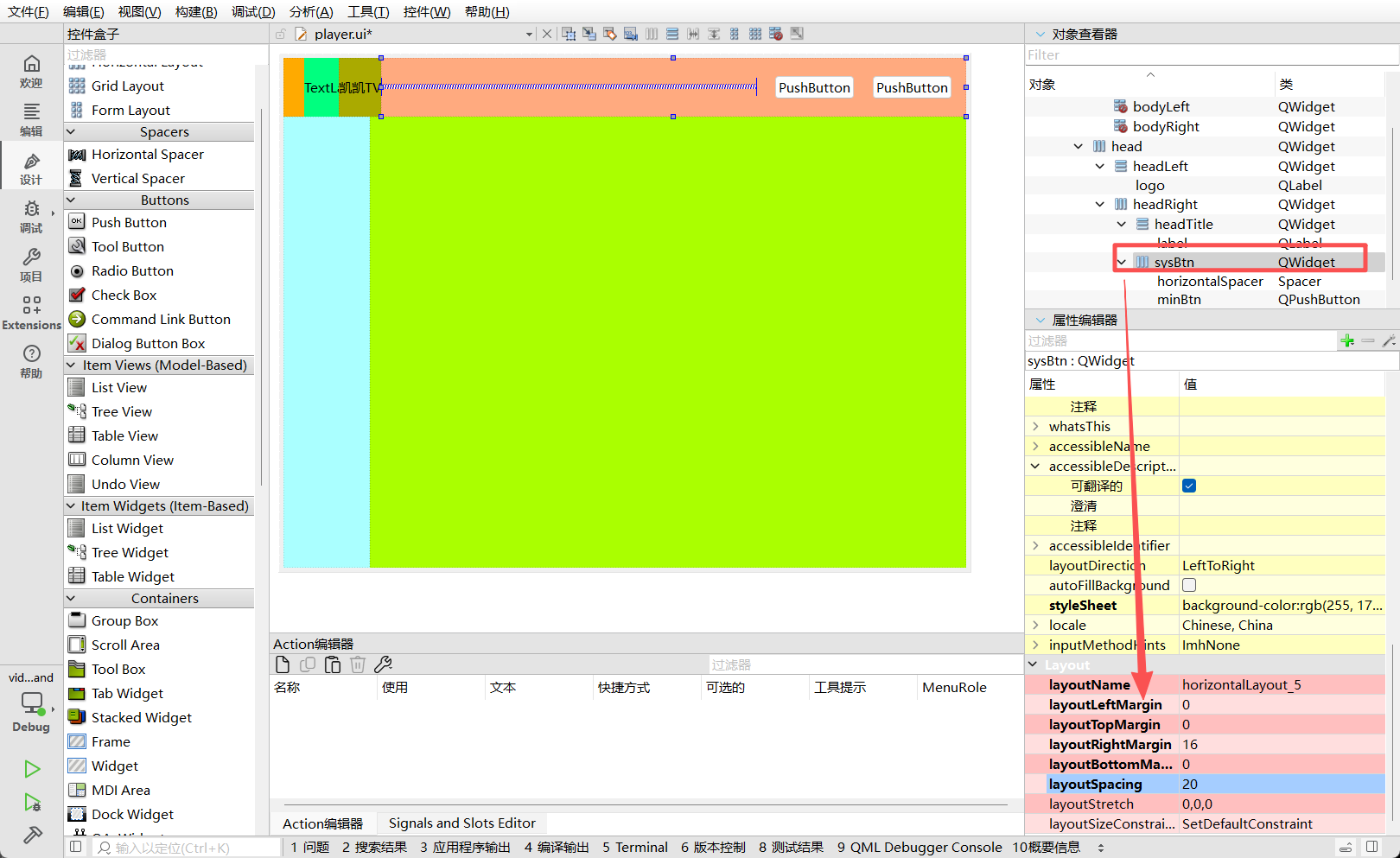
在 head 中拖入两个 Widget:headLeft 和 headRight,并应用 水平布局(QHBoxLayout) ,同样清零边距。
设置 headLeft 宽度固定为 64px(与左侧导航栏同宽)。
在 headLeft 中放入一个 QLabel 用于显示 Logo。由于我们希望 Logo 垂直居中,对 headLeft 使用垂直布局,利用弹簧或属性控制位置。
在 headRight 中,我们需要放置应用标题 headTitle 和 系统按钮区 sysBtn。
headTitle:放置QLabel显示"比特视频"字样或图片。sysBtn:放置最小化和关闭按钮。
为了让系统按钮始终靠右,我们在 sysBtn 区域的左侧放置一个 水平弹簧(Horizontal Spacer)。弹簧会自动伸展,占据所有剩余空间,从而将右侧的按钮"挤"到最右边。
系统按钮样式微调:
设置按钮固定大小为 20x20px,间距设为 20px,右边距设为 16px,使其符合视觉规范。
10.4 主体内容区(Body)布局实战
body 区域横向分为两部分:
- BodyLeft(左侧导航栏):宽度固定 100px(或 64px,视设计而定),包含功能切换按钮。
- BodyRight(右侧内容区):自适应剩余宽度,用于展示聊天窗口、联系人列表等。
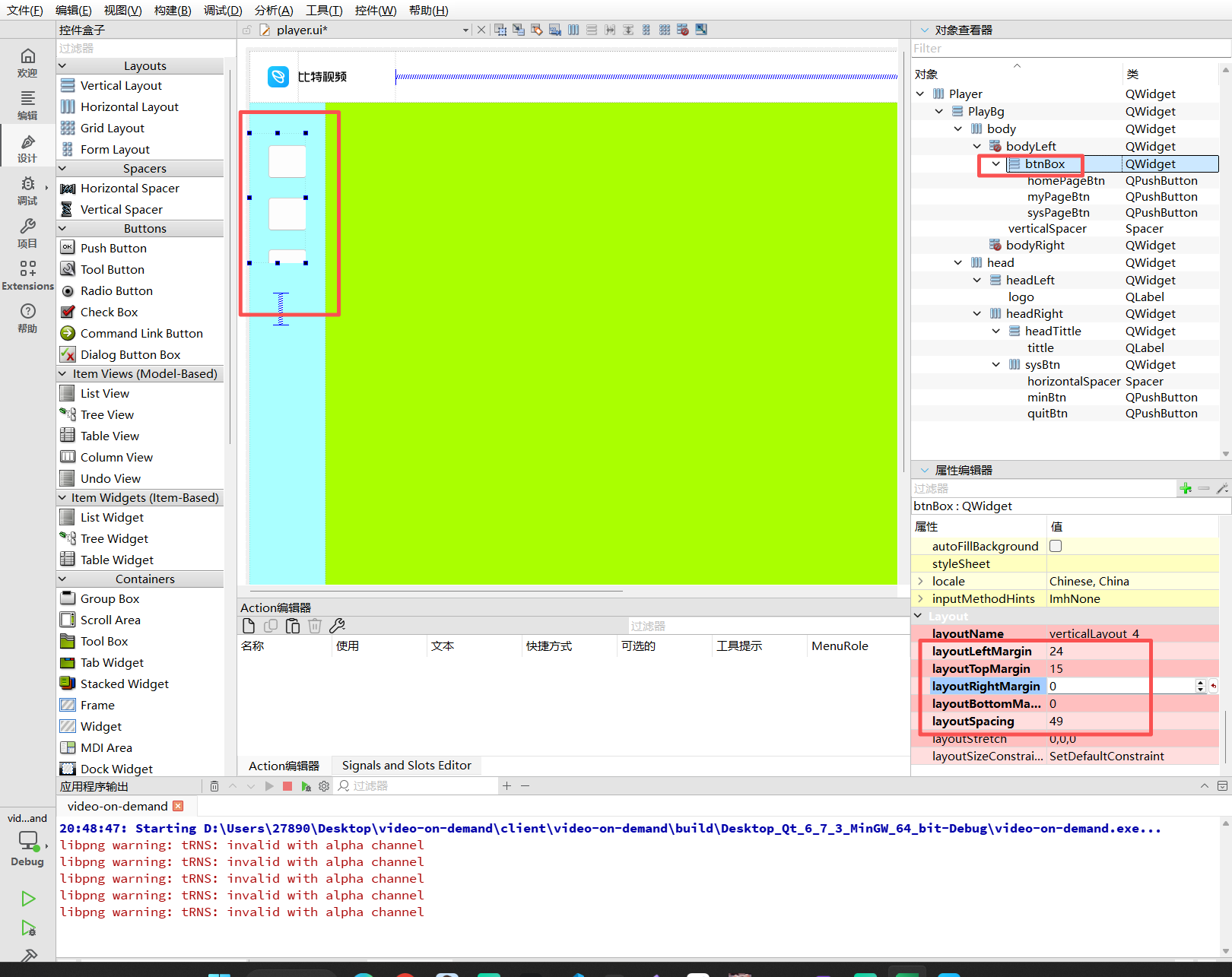
BodyLeft 布局:
使用 QVBoxLayout。顶部放置一个容器 btnBox,内部包含三个 QPushButton(首页、我的、设置)。为了美观,在 btnBox 下方放置一个 垂直弹簧(Vertical Spacer),将按钮群顶在上方。
BodyRight 布局:
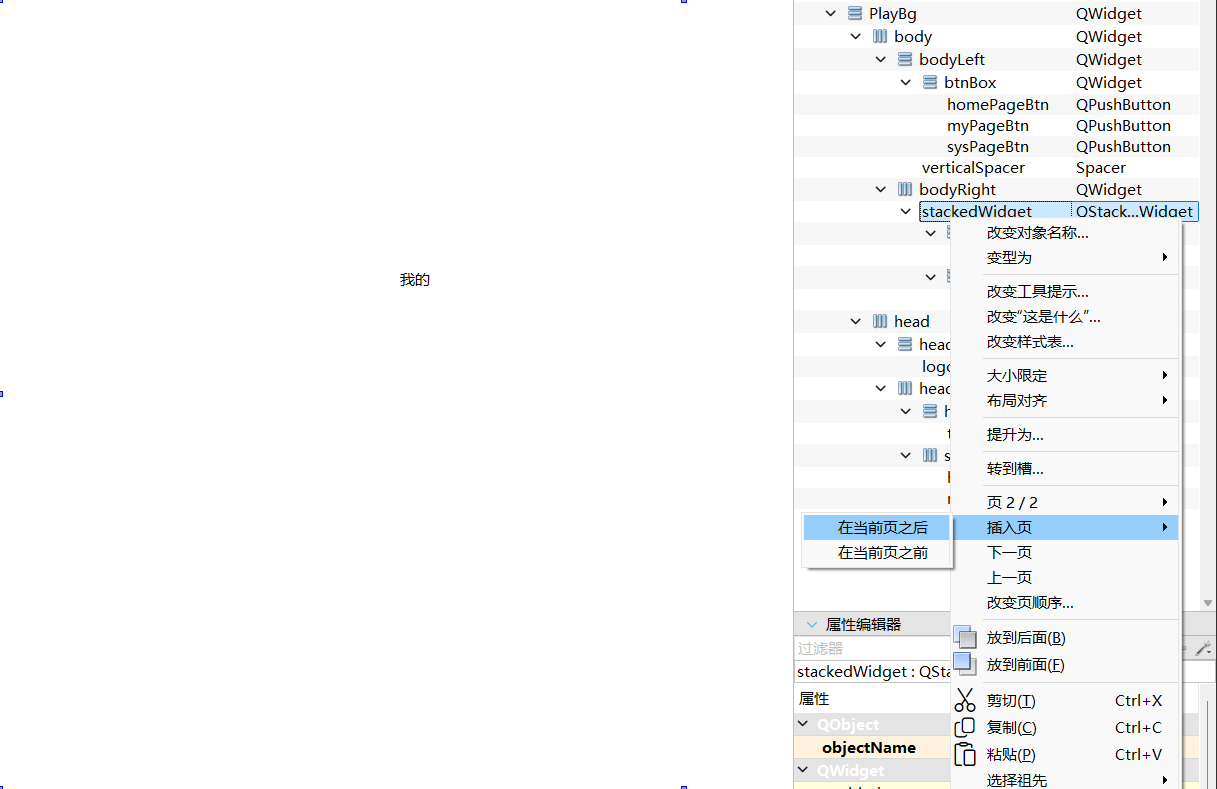
这里使用 QStackedWidget 是关键。
- QStackedWidget 是一个栈式容器,它一次只能显示一个子页面。
- 这非常适合实现"点击导航栏按钮切换右侧页面"的逻辑。
- 我们在 StackedWidget 中创建三个页面:
homePage、myPage、sysPage,分别对应左侧的三个按钮。
10.5 样式美化(QSS)
布局完成后,我们通过 QSS(Qt Style Sheets)赋予界面灵魂。
-
背景色 :
PlayBg设为纯白#FFFFFF。 -
Logo与标题 :使用
border-image属性加载资源中的图片。注意需清空 QLabel 的文本内容。css#logo { border-image: url(":/images/homePage/logo.png"); } -
按钮交互 :为最小化和关闭按钮设置图片,并添加
:hover伪状态,实现鼠标悬停时的背景高亮效果。cssQPushButton:hover { background-color: #E0E0E0; }
至此,一个结构清晰、自适应良好且具备现代 UI 风格的主界面骨架搭建完毕。
第十一部分:自定义窗口控制逻辑
由于我们去除了操作系统的原生标题栏,因此必须手动实现"最小化"和"关闭"功能。
11.1 信号与槽的连接
在 Qt 中,用户交互(如点击按钮)会发出 信号(Signal) ,我们需要将这些信号连接到处理逻辑的 槽函数(Slot) 上。
我们在 Player 类中定义一个私有辅助函数 connectSigalAndSlot(),用于集中管理连接逻辑。
cpp
void Player::connectSigalAndSlot()
{
    // 绑定最小化按钮
    connect(ui->minBtn, &QPushButton::clicked,
            this, &QWidget::showMinimized);

    // 绑定关闭按钮
    connect(ui->quitBtn, &QPushButton::clicked,
            this, &QWidget::close);
}&QPushButton::clicked:按钮被点击并释放时触发的信号。&QWidget::showMinimized:Qt 原生槽函数,用于将窗口最小化到任务栏。&QWidget::close:Qt 原生槽函数,用于关闭窗口。
别忘了在构造函数中调用此方法:
cpp
Player::Player(QWidget *parent) : QWidget(parent), ui(new Ui::Player)
{
    ui->setupUi(this);
    initUi();               // 初始化UI外观
    connectSigalAndSlot();  // 建立信号槽连接
}
第十二部分:实现无边框窗口的拖拽移动
原生窗口的标题栏自带拖拽移动功能。去除标题栏后,窗口便"钉"在了屏幕上。我们需要通过重写鼠标事件(Mouse Events)来模拟这一行为。
12.1 拖拽原理分析
窗口移动的核心数学逻辑如下:
新窗口位置 = 当前鼠标位置 - 鼠标按下时的相对偏移量
过程分解:
- 鼠标按下(Press) :记录此时鼠标在电脑屏幕上的绝对坐标
GlobalPos,以及窗口左上角的绝对坐标WindowPos。计算 偏移量dragPos= GlobalPos - WindowPos。这个偏移量实际上就是鼠标点击点距离窗口左上角的矢量距离。 - 鼠标移动(Move) :当鼠标拖动时,实时获取新的屏幕绝对坐标
NewGlobalPos。根据公式推导:窗口新位置 = NewGlobalPos - dragPos。 - 鼠标释放(Release):结束拖拽(通常不需要额外处理,除非有特殊状态位)。
12.2 事件重写(Override)
在 player.h 中声明需要重写的两个受保护虚函数:
cpp
protected:
    void mousePressEvent(QMouseEvent *event) override;
    void mouseMoveEvent(QMouseEvent *event) override;

private:
    QPoint dragPos; // 用于存储鼠标按下时的相对偏移量
12.3 核心代码实现
在 player.cpp 中实现逻辑。我们需要确保只有在 标题栏(head区域) 按下鼠标左键时,才能触发拖拽。如果在内容区拖拽,不应移动窗口。
鼠标按下事件处理:
cpp
void Player::mousePressEvent(QMouseEvent *event)
{
    // 1. 获取鼠标在当前窗口内的相对坐标
    QPoint point = event->position().toPoint();

    // 2. 判定点击区域是否在自定义标题栏(head)内
    if(ui->head->geometry().contains(point))
    {
        // 3. 判定是否为鼠标左键
        if(event->button() == Qt::LeftButton)
        {
            // 4. 计算并缓存偏移量
            // globalPosition() 返回屏幕坐标,geometry().topLeft() 返回窗口左上角坐标
            dragPos = event->globalPosition().toPoint() - geometry().topLeft();

            // 阻止事件继续传播(可选)
            return;
        }
    }

    // 如果不是在head点击,则调用父类默认处理(保证其他控件正常交互)
    QWidget::mousePressEvent(event);
}
鼠标移动事件处理:
cpp
void Player::mouseMoveEvent(QMouseEvent *event)
{
    QPoint point = event->position().toPoint();

    // 同样校验是否在head区域内操作(保持逻辑一致性)
    if(ui->head->geometry().contains(point))
    {
        // 注意:移动过程中使用的是 buttons() (复数),因为可能同时按下了多个键
        // 检查左键是否处于按压状态
        if(event->buttons() & Qt::LeftButton)
        {
            // 核心移动逻辑:
            // 新窗口位置 = 当前全局鼠标位置 - 初始偏移量
            move(event->globalPosition().toPoint() - dragPos);
            return;
        }
    }

    QWidget::mouseMoveEvent(event);
}
12.4 关键技术点解析
-
坐标系转换:
event->position():Qt6 新增接口,返回相对于接收事件的窗口(即Player)的局部坐标。用于判断点击是否落在head控件内。event->globalPosition():返回相对于整个屏幕的全局坐标。用于计算移动距离。这是防止窗口"抖动"的关键。如果使用局部坐标计算移动,因为移动窗口会导致局部坐标系变动,计算会陷入递归误差,表现为窗口乱跳。
-
geometry().contains():
- 这是一个非常实用的几何判定函数。它判断一个点是否在一个矩形区域内。通过
ui->head->geometry()获取标题栏的矩形范围,从而精准控制只有按住标题栏才能拖动。
- 这是一个非常实用的几何判定函数。它判断一个点是否在一个矩形区域内。通过
-
buttons() vs button():
- 在
Press事件中,状态是确定的瞬间,使用button()获取触发该事件的那个按键。 - 在
Move事件中,这是一个持续的过程,可能涉及组合键,使用buttons()返回所有按下键的位掩码(Bitmask)。判断左键需使用位运算& Qt::LeftButton(虽然==在仅按左键时也成立,但位运算更严谨)。
- 在
通过上述实现,我们完美复刻了操作系统原生窗口的拖拽体验,同时保持了无边框界面的现代感。至此,客户端的基础框架------启动、布局、美化、交互控制------已全部搭建完成,为后续植入即时通讯核心业务逻辑打下了坚实基础。