硬件信息:AMD 9700X + 5070
安装驱动有3种方法,本文是.run方法安装。有一种是直接在终端用命令ubuntu-drivers devices就能安装,比较快捷,但版本更新比较慢,我就想用.run文件这种方法安装,失败了起码4次,困扰了我一天的问题😭,踩了很多坑终于解决了!!!😎
前期工作:
进入BIOS禁用安全模式!
1.下载驱动文件
1)去Nidia官网下载对应显卡的驱动:下载 NVIDIA 官方驱动 | NVIDIA
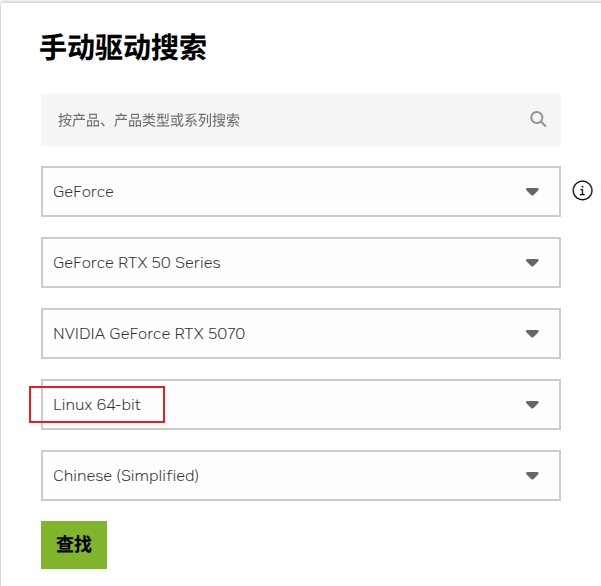
2)下载.run格式的驱动文件
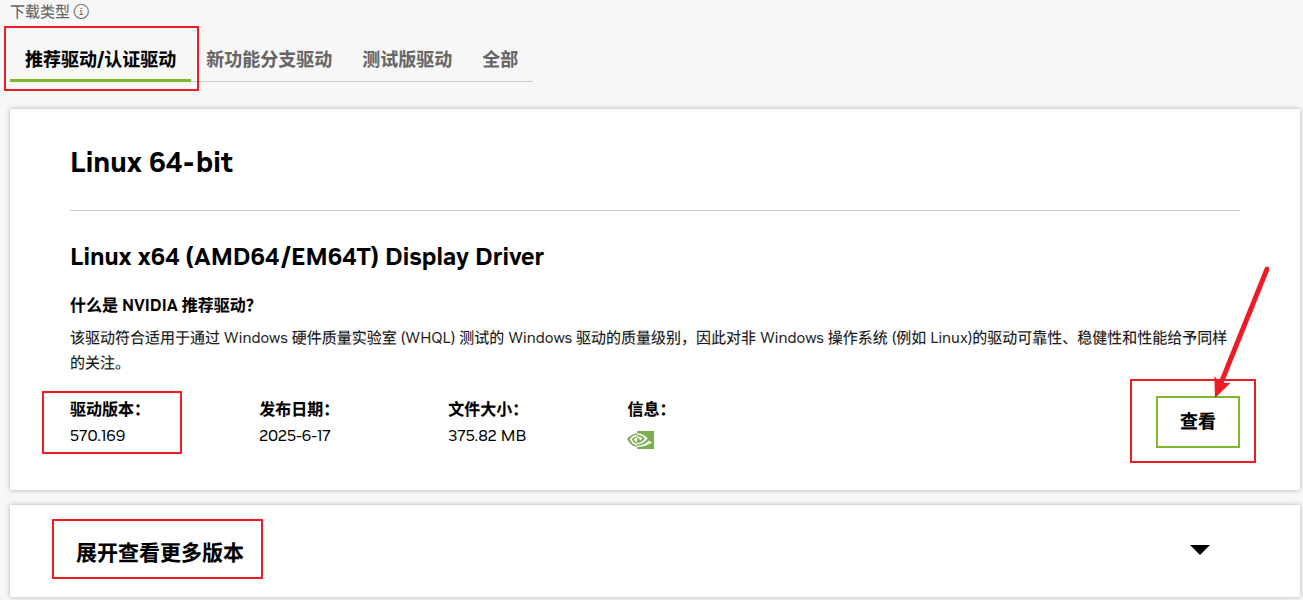
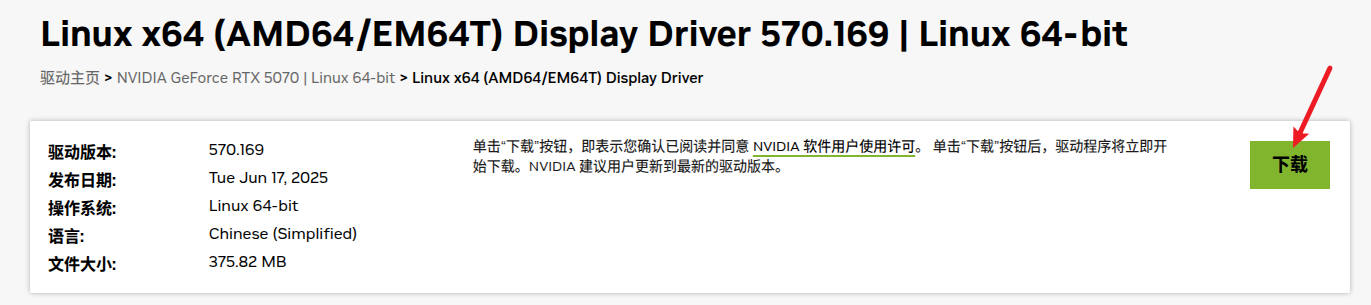
3)把.run文件存到没有中文的文件路径中,这是关键的一点。
2.查看安装的是gdm3还是lightdm
1)输入下面命令查看输出,为进入tty2模式做准备:
bash
cat /etc/X11/default-display-manager2)我的输出:
bash
/usr/sbin/gdm33.禁用nouveau驱动
1)编辑:
bash
sudo gedit /etc/modprobe.d/blacklist.conf2)在文件末尾添加以下两行,然后保存退出:
bash
blacklist nouveau
options nouveau modeset=0
3)更新initramfs:
bash
sudo update-initramfs -u4)重启:
bash
sudo reboot4.关闭图形界面
1)按下 Ctrl + Alt + F2 进入TTY命令行界面。
2)输入用户名和密码登录。
bash
# 若出现菱形图案,输入以下解决
export LANG="UTF-8"
export LANGUAGE="UTF-8"
3)根据步骤2的结果执行以下命令之一关闭图形界面:
bash
sudo systemctl stop gdm3
# 或者
sudo systemctl stop lightdm
5.给安装的.run文件赋予执行权限
1)找到你下载的驱动文件:

如我的存放在根目录了。
2)给驱动文件赋予执行权限:
bash
cd /
sudo chmod +x NVIDIA-Linux-x86_64-570.169.run
6.执行安装
bash
sudo ./NVIDIA-Linux-x86_64-570.169.run7.安装过程的选项(非常重要!!!选错了可能会黑屏)
1)Multiple kernel module types are available for this system. Which would you like to use?
务必选择 MIT Licensed Open-Source Driver(MIT开源版)
(⚠️ 不要选 Nvidia Proprietary 闭源版,否则容易黑屏!)
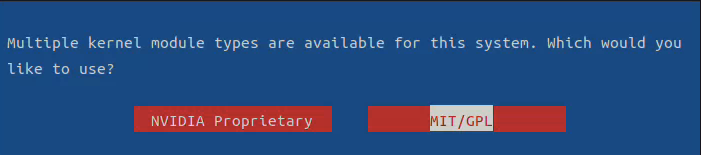
Blackwell 就是50系显卡的架构,因此需要选择gpl的开源内核模块!
2)Register the kernel module with DKMS?
选择 Yes (推荐,方便系统内核更新后自动重建驱动)
3)Install NVIDIA's 32-bit compatibility libraries?
选择 Yes (保持兼容性)
4)Would you like to run the nvidia-xconfig utility to auto matically update your x configuration file so that the NVIDIA X driver will be when you restart X? Any pre-exisiting X configuration file will be backed up.
选择 NO 56
8.安装完成
bash
sudo reboot9.验证
重启完成后,打开终端,输入
bash
nvidia-smi出现下面的信息就大功告成了🤪!!!
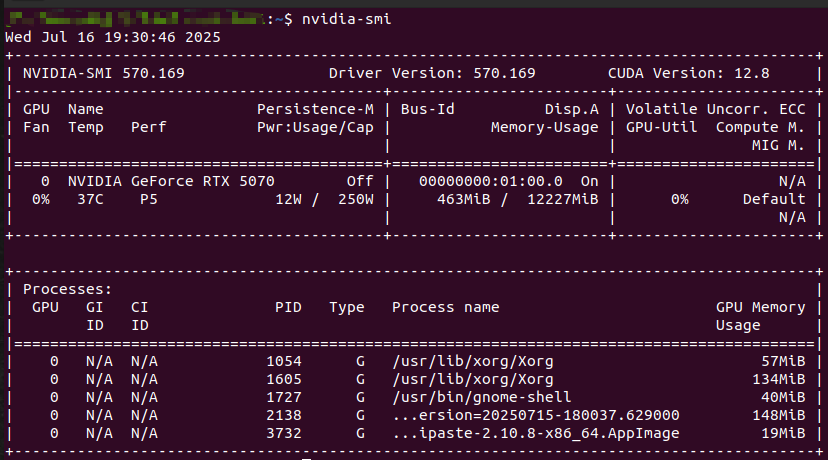
参考资料:
1在ubuntu下为Nvidia 50系安装显卡驱动 - 青雨染蓑衣的个人小站
2Ubuntu系统安装5090D驱动详细步骤_ubuntu安装5090显卡驱动-CSDN博客
3ubutnu20.04 安装 5090d显卡驱动_ubuntu20.04 50系列显卡-CSDN博客
45070显卡安装ubutun22.04_ubuntu22.04安装5070显卡驱动-CSDN博客
5如何使用命令行安装NVIDIA显卡驱动- Community - Deepin Technology
6ubuntu系统使用nvidia显卡驱动出现黑屏问题解决_would you like to run the nvidia-xconfig utility t-CSDN博客