一、安装VMware WorkStation软件来提供虚拟机。
我的安装版本是:VMware-workstation-full-16.2.4-20089737.exe
请自行下载安装!
下面是密钥,用于激活虚拟机软件,在安装的时候填入密钥
激活码1: ZF3R0-FHED2-M80TY-8QYGC-NPKYF
激活码2: YF390-0HF8P-M81RQ-2DXQE-M2UT6
激活码3: ZF71R-DMX85-08DQY-8YMNC-PPHV8
安装成功后的画面:
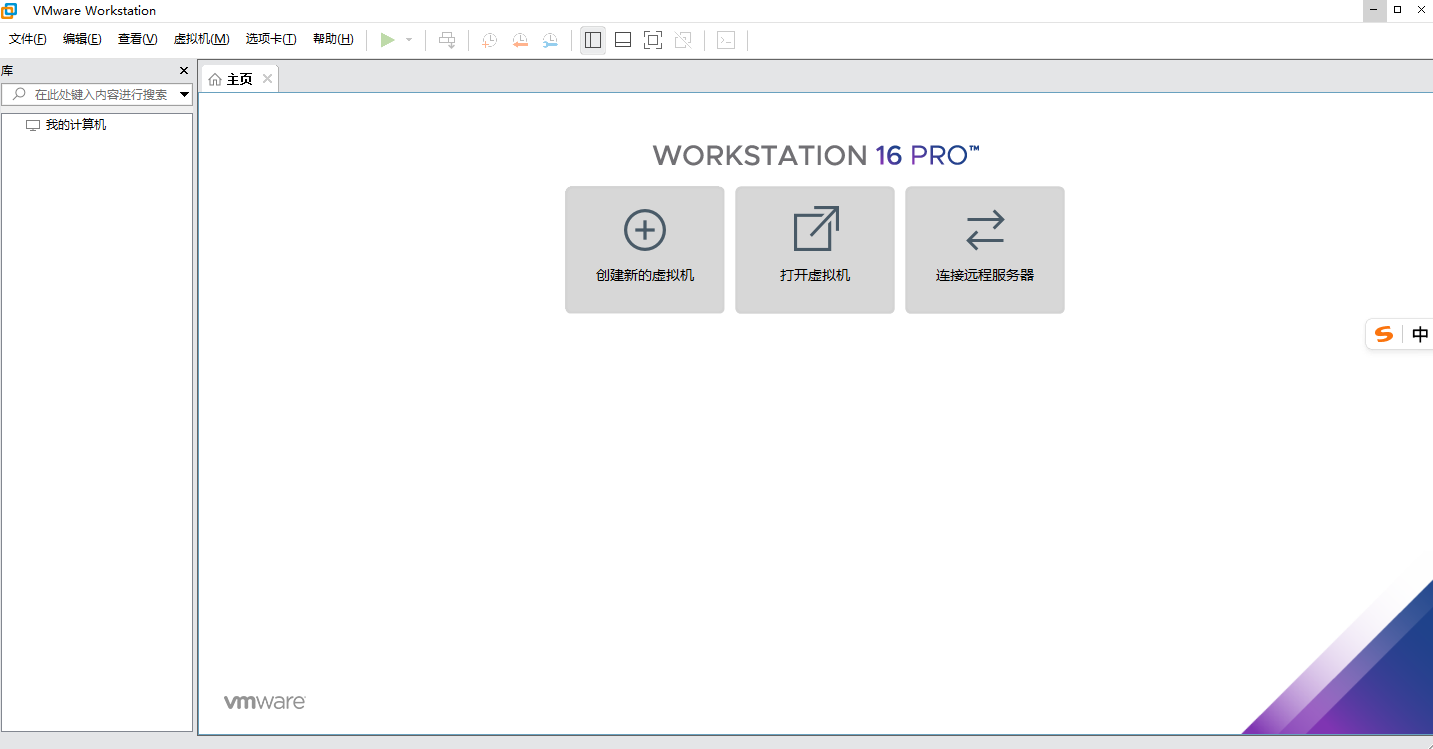
同时,软件安装完成后,验证一下网络适配器是否正常配置。
打开设置-->状态-->高级网络设置-->更改适配器选项
确保这两个东西启动

二 .在VMware上安装Linux
1.下载Ubuntu安装镜像
2.Ubuntu官网:下载Ubuntu Desktop |Ubuntu
3.下载完成之后打开VMware软件,按着步骤操作:
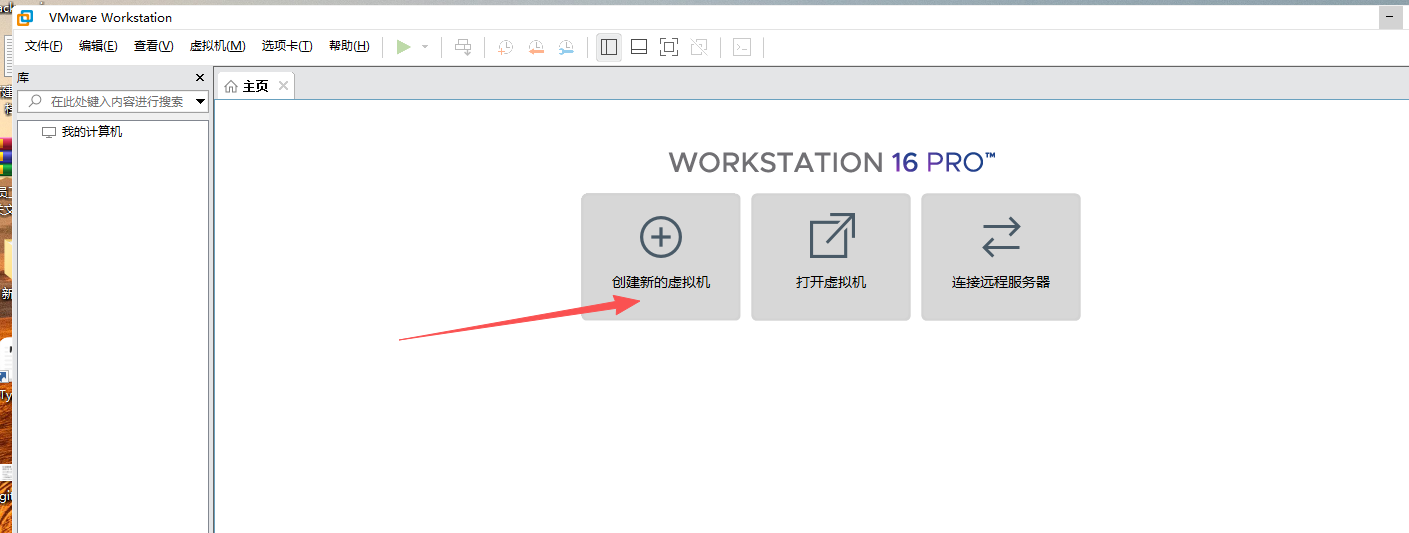
选择你刚才把Ubuntu安装的路径:
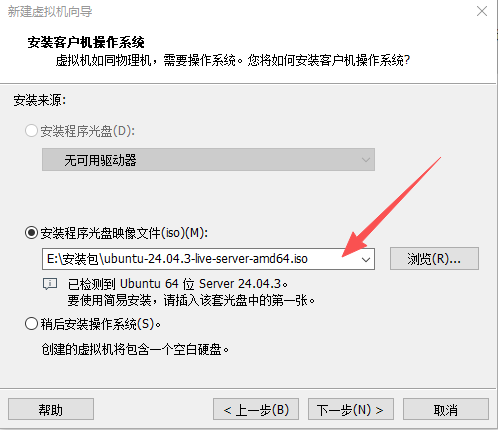
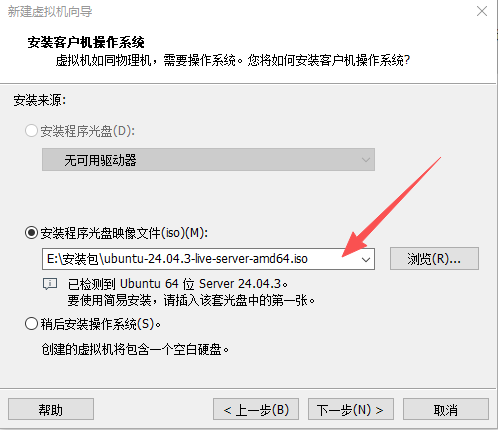
选择安装路径:
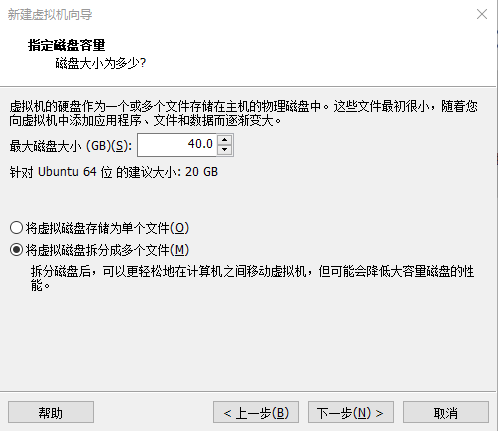
最大磁盘大小设置为为40GB,默认是20GB.
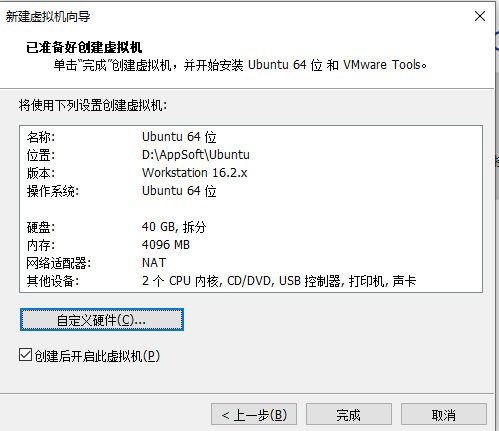
最后一步默认就可以了,无需其他操作,点击完成
作者有话说:Ubuntu是什么?作用是什么?
简单说,Ubuntu 安装镜像就是 Ubuntu 系统的完整安装包(ISO 格式),没有它就装不了 Ubuntu 系统,就像装 Windows 需要系统安装盘、装软件需要安装包一个道理,它是装 Ubuntu 的 "原材料",拿到这个文件后,才能做成能装系统的 U 盘 / 光盘,最终把 Ubuntu 装到电脑里。
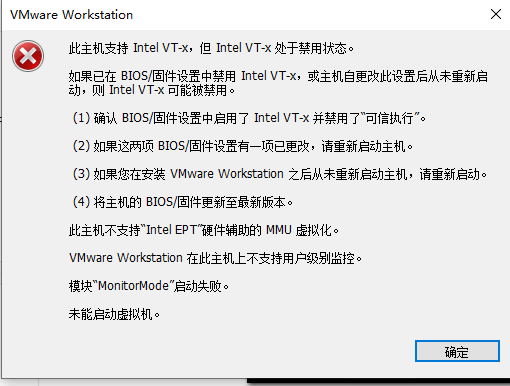
 https://blog.csdn.net/biu_code/article/details/107504627
等待安装完成即可: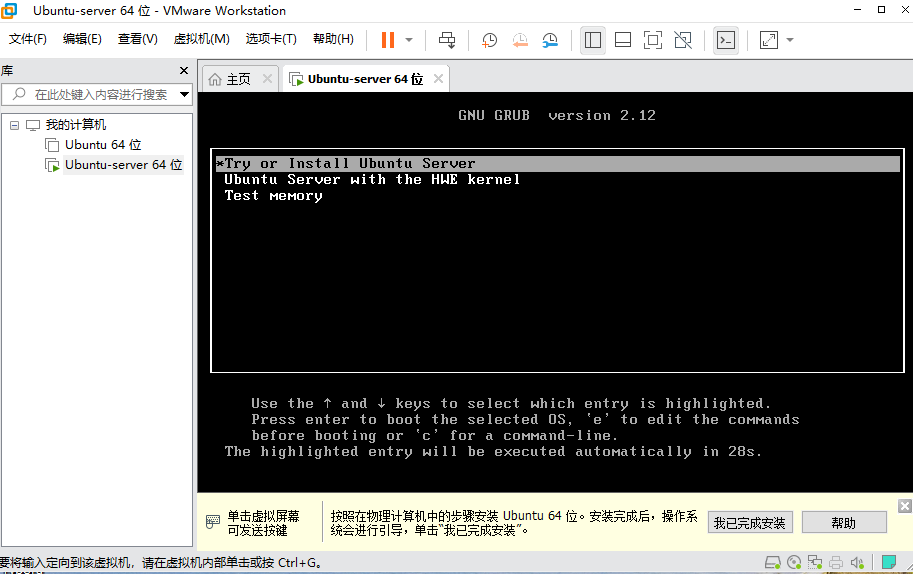
稍等待进入如下安装欢迎界面后,键盘上下键选择安装过程中想使用的语言,这里选择默认的"English",直接回车确认:
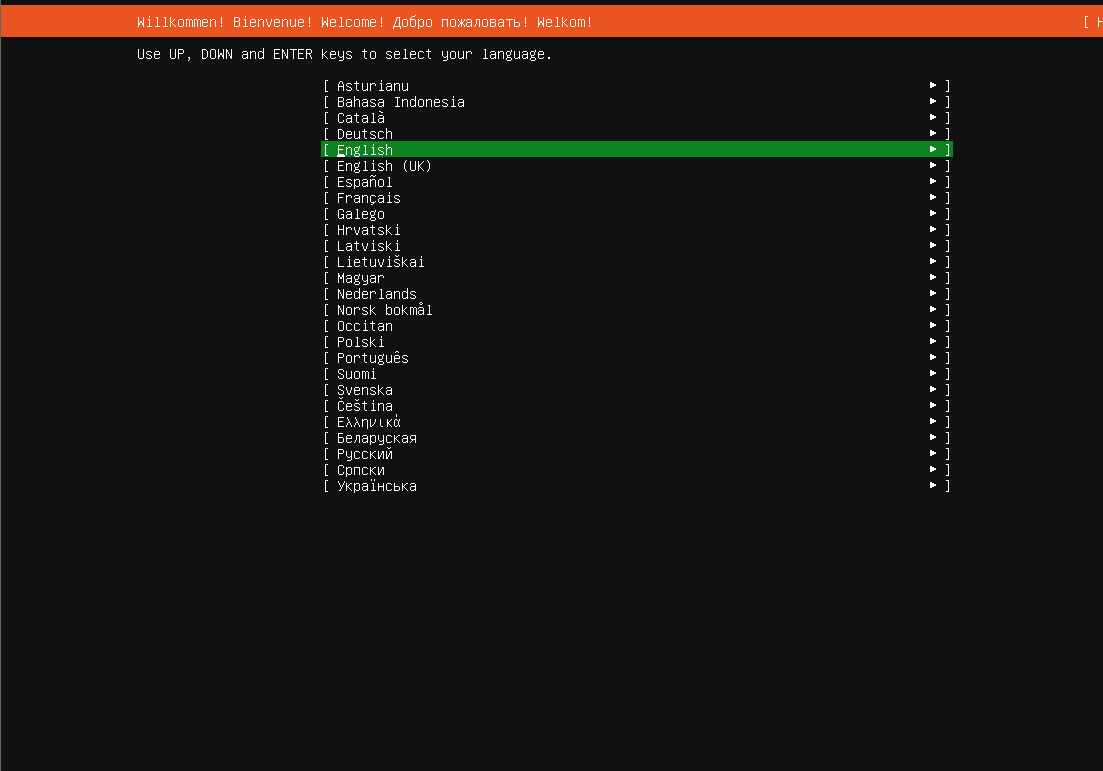
第三步:键盘配置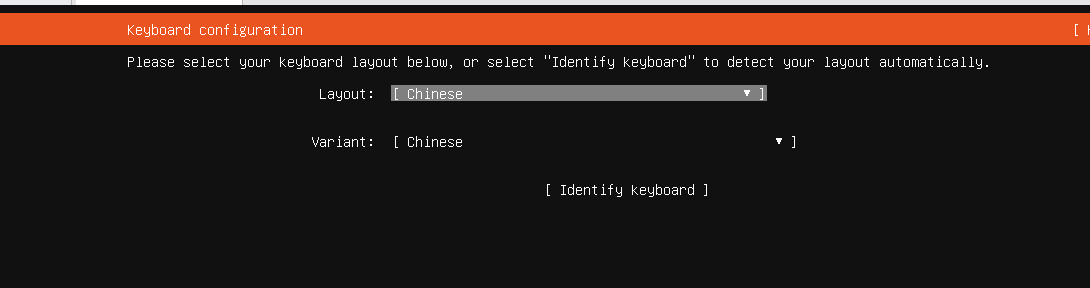
键盘配置,键盘上下键并按空格键或者回车,然后选择键盘布局(或者选择 Identify keyboard 让系统自动识别你的键盘布局),这里设置为 Chinese(或者你也可以保留为默认的 English (US)),选中"Done"并回车确认:
第四步:选择安装类型
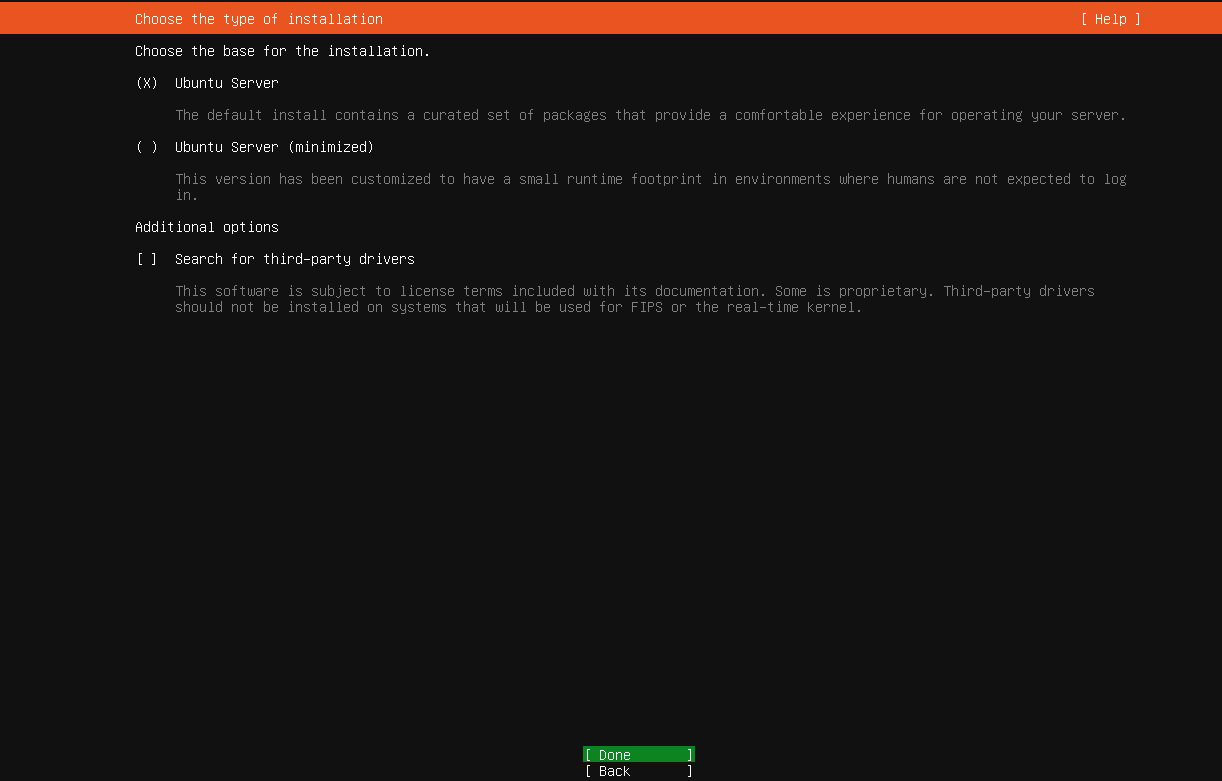
选择安装类型,默认 Ubuntu Server,选中"Done"并回车确认:
第五步:网络配置,默认 DHCP 自动获取 IP 地址。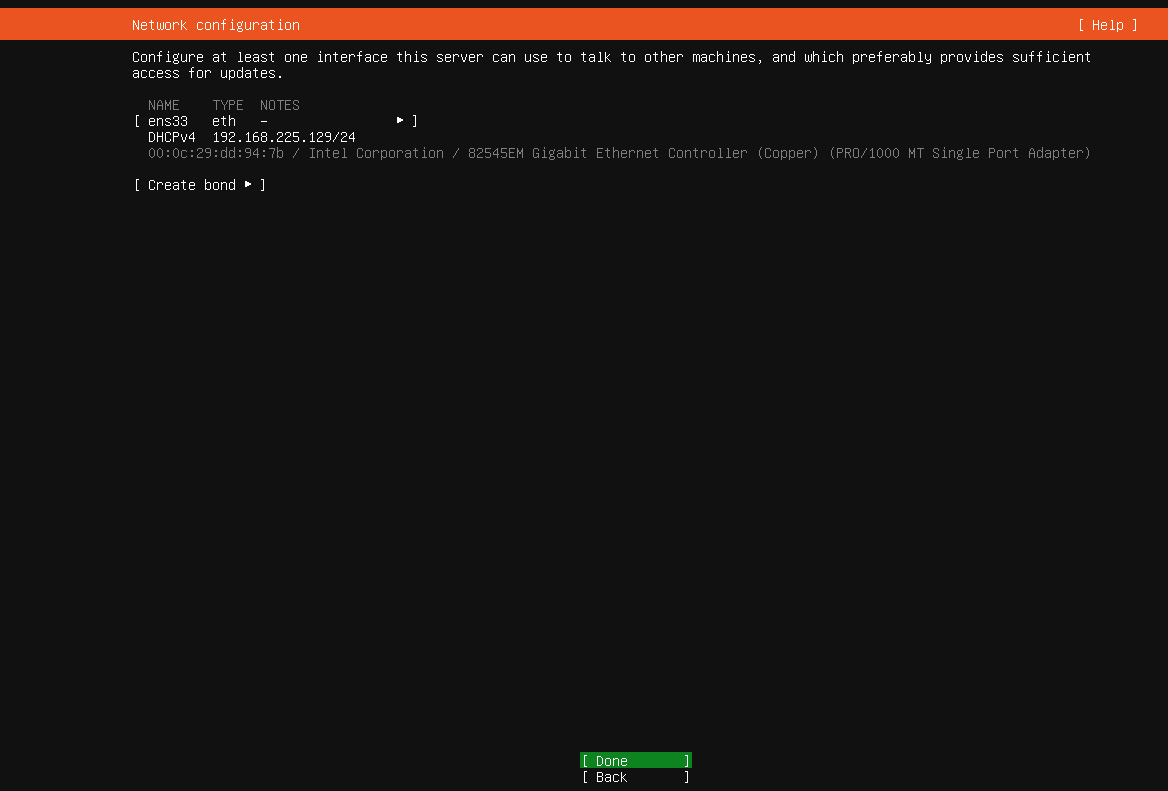
第六步:配置代理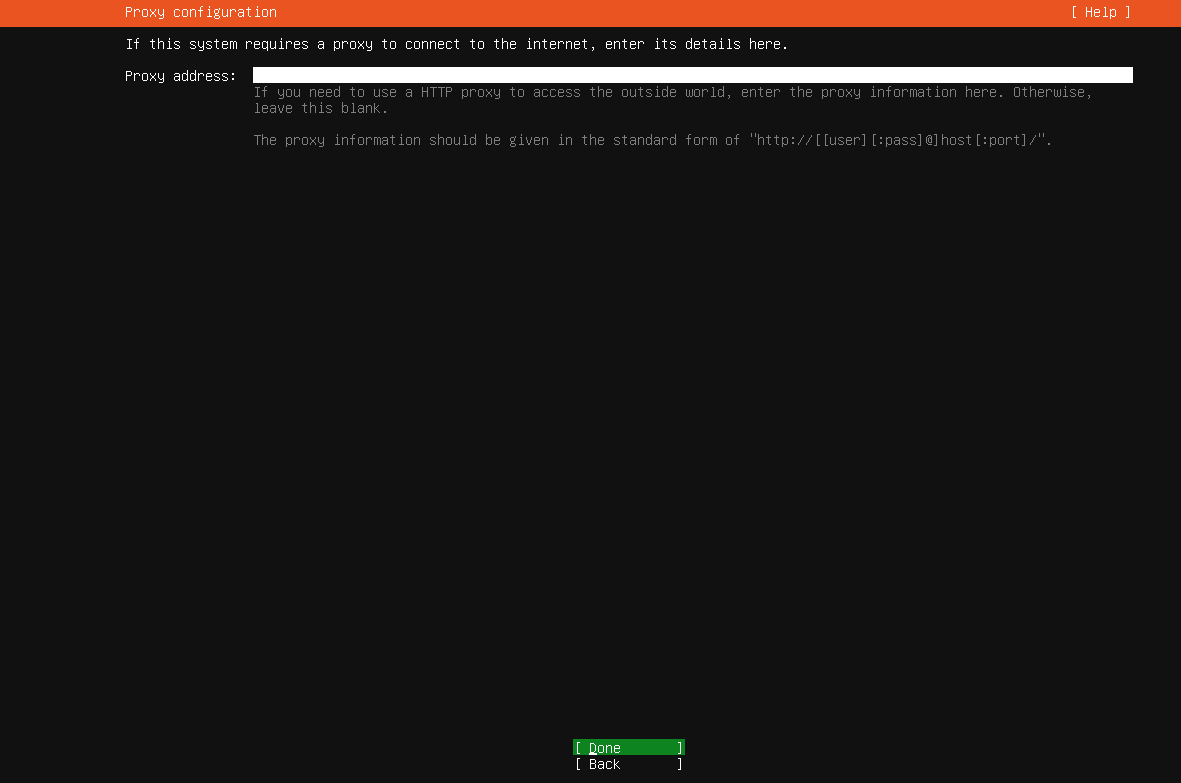
作用:
简单说,就是给 Ubuntu 系统设置一个 "网络中转站"。
如果你的电脑必须通过公司、学校或特定的代理服务器才能上网,那就要在这里填写代理地址。
系统安装完成后,就会通过这个代理来访问互联网。
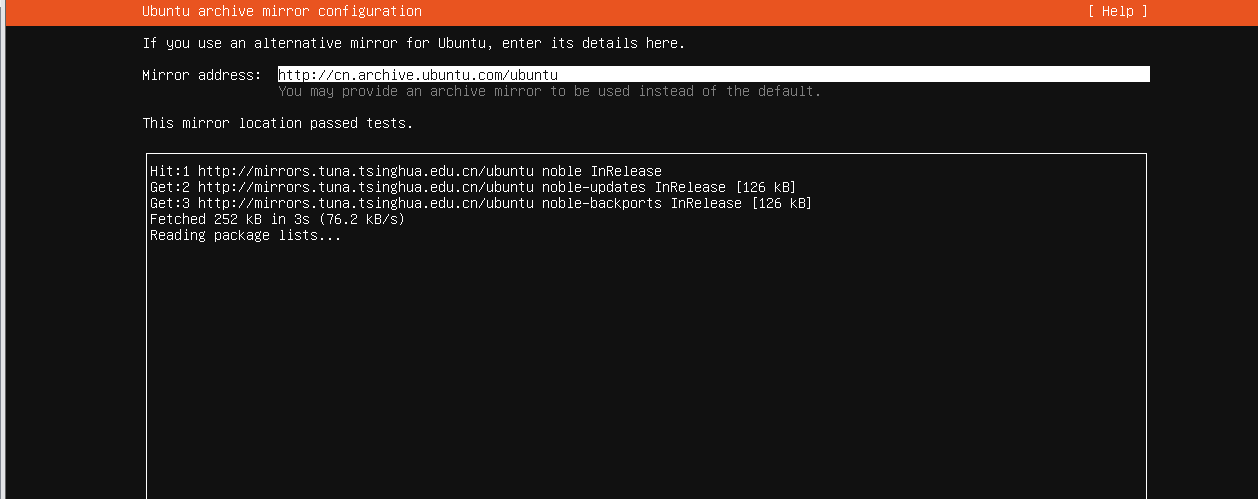
这里不作自定义配置,选中"Done"并回车确认。
配置 Ubuntu 系统镜像源地址,默认为 http://cn.archive.ubuntu.com/ubuntu:
第七步:引导式存储布局配置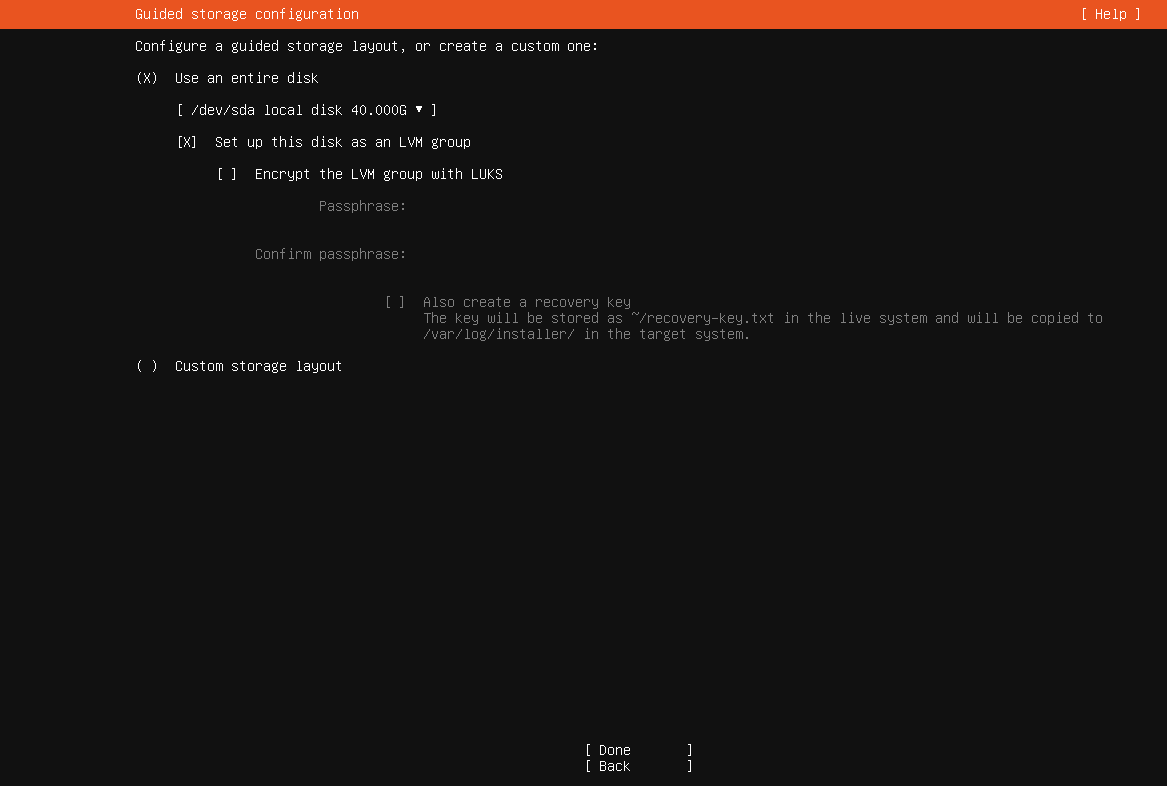
直接回车 Done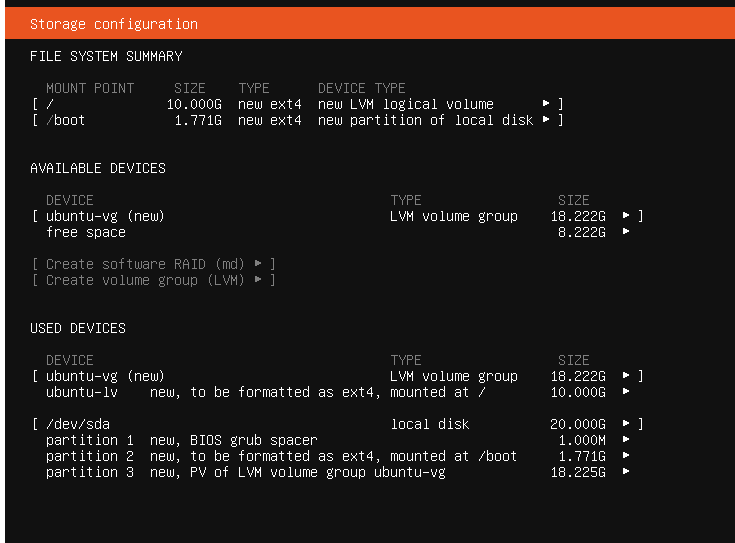
直接回车 done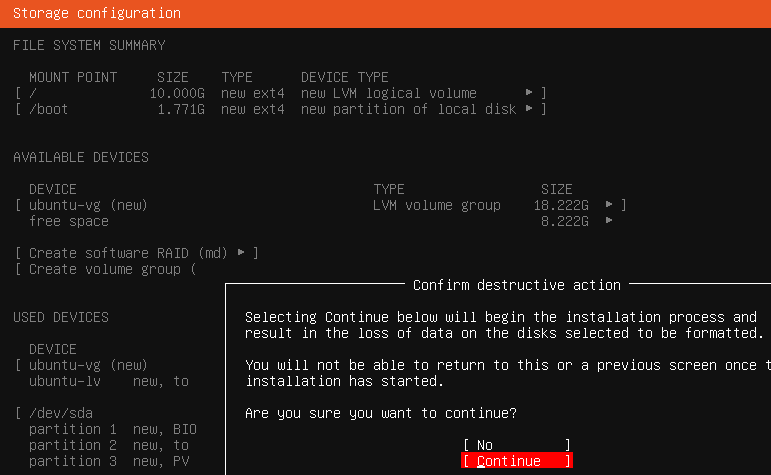
选择continue
第八步:配置用户名、登录密码等,根据个人情况填写,然后选中"Done"并回车确认: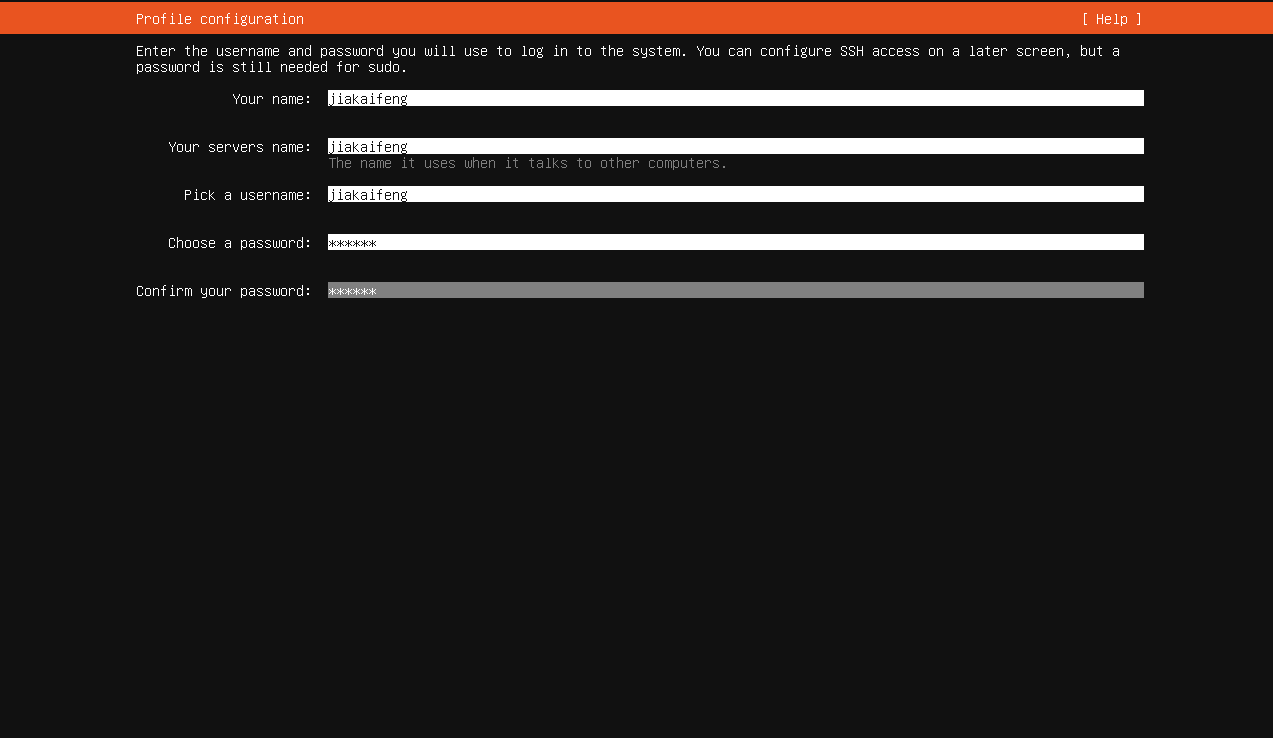
第九步:升级Ubuntu暂时跳过 continue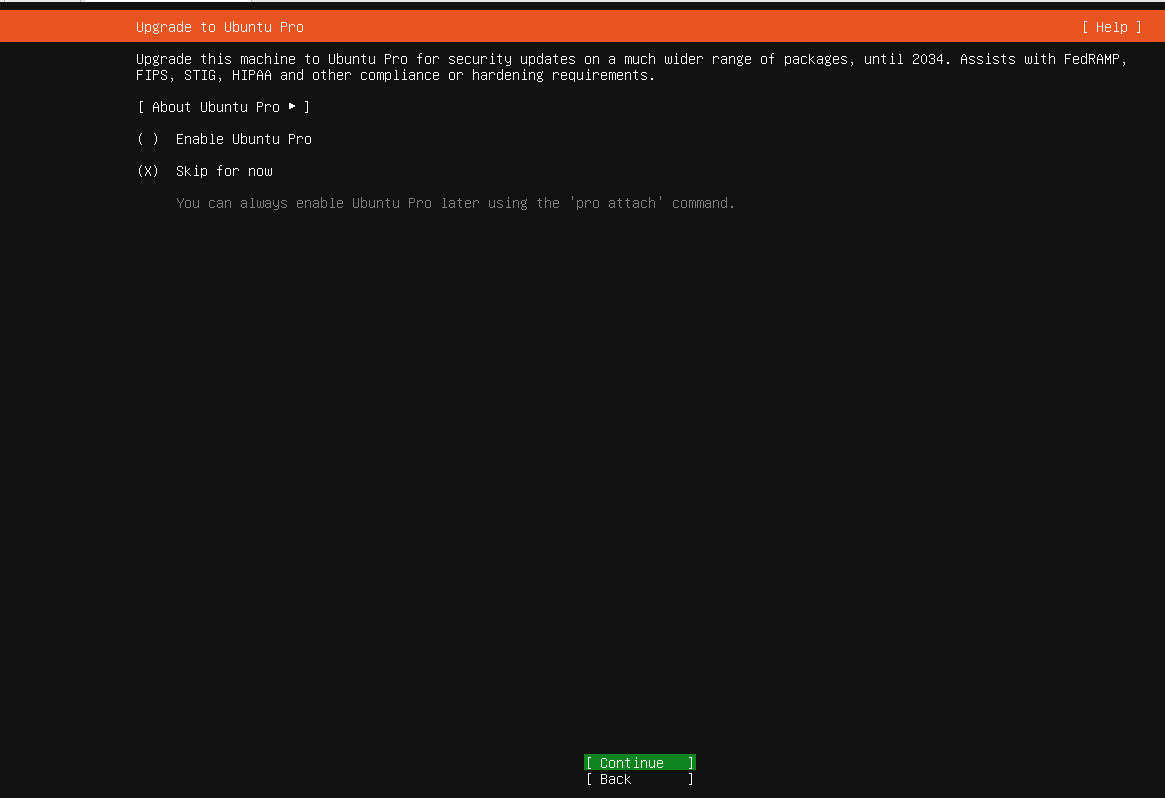
第十步:安装OpenSSH服务包
第十一步:选择安装服务软件包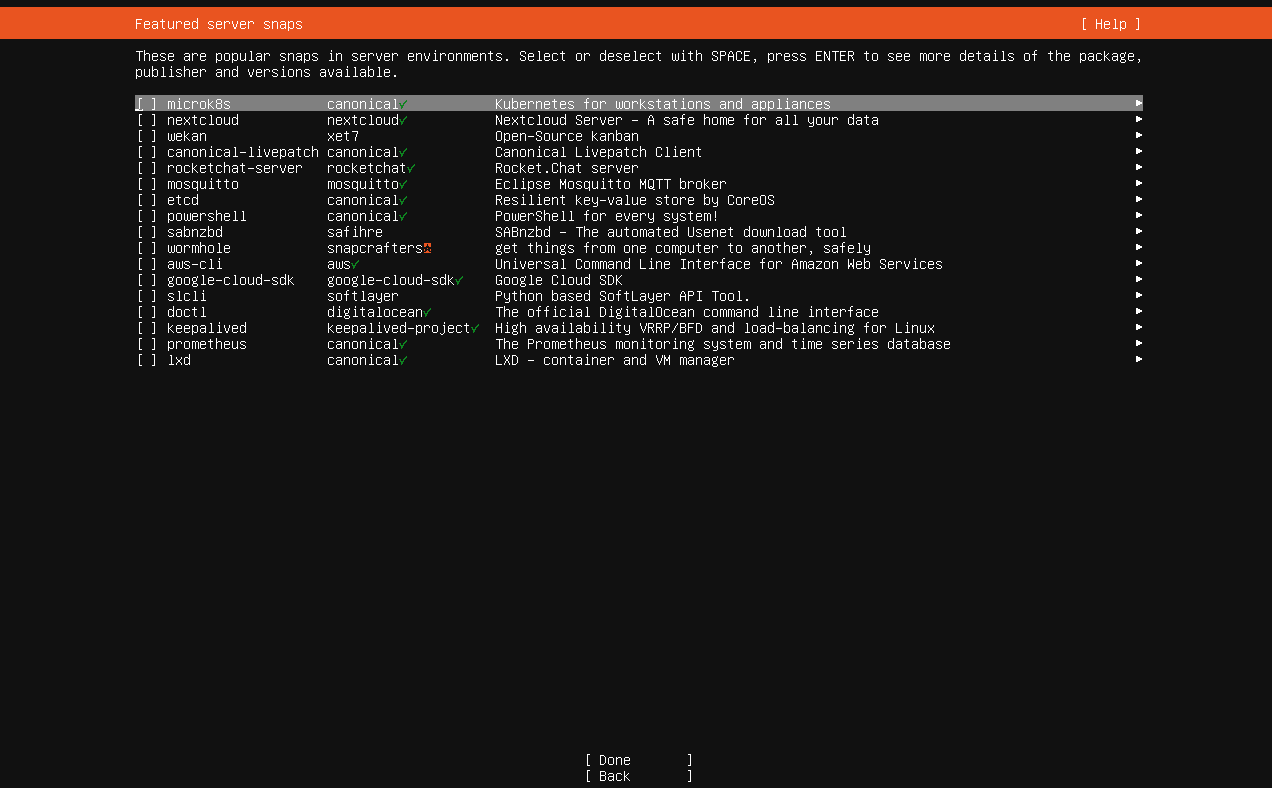
直接选中"Done"并回车确认:
配置完成,正式开始安装系统。根据网络情况,如果网络一般的情况下软件包下载可能需时较长,可选中"View full log"并回车查看完整的系统安装日志: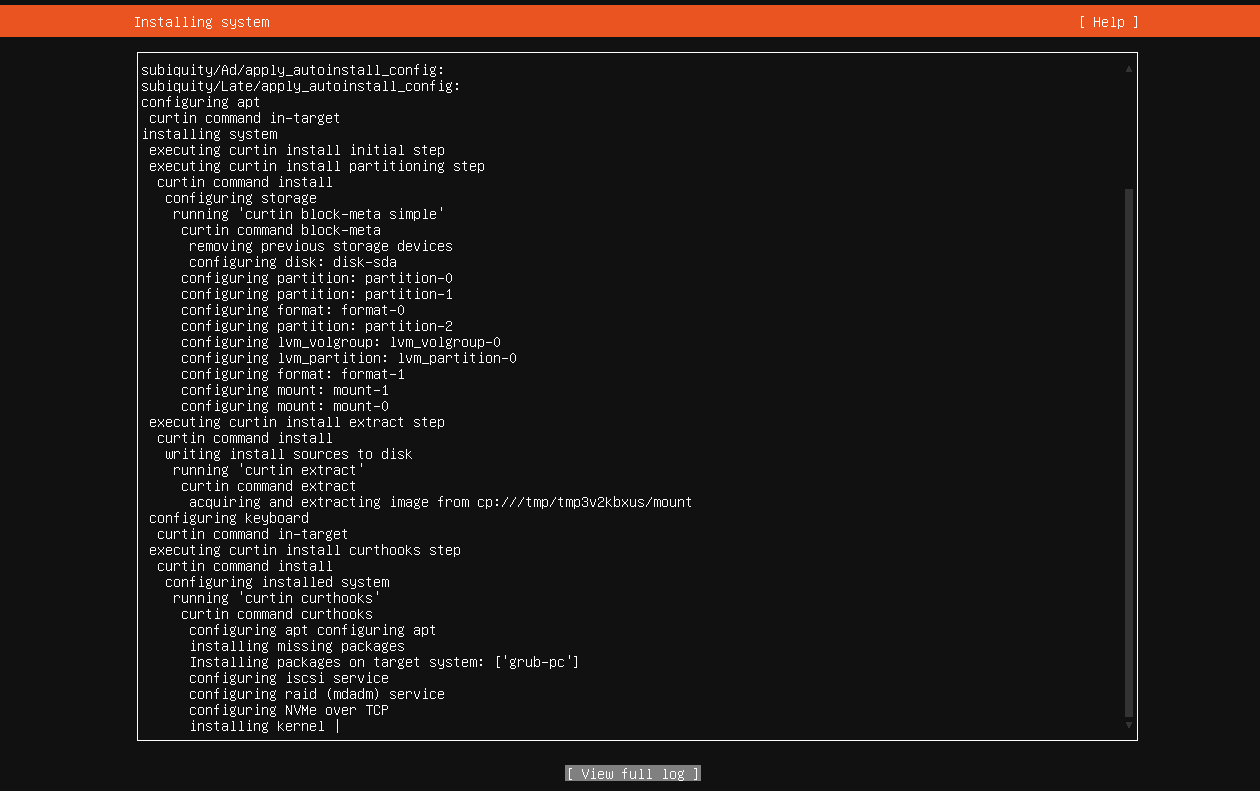
安装完成后点击Reboot Now
要是出现这个页面,输入enter回车。
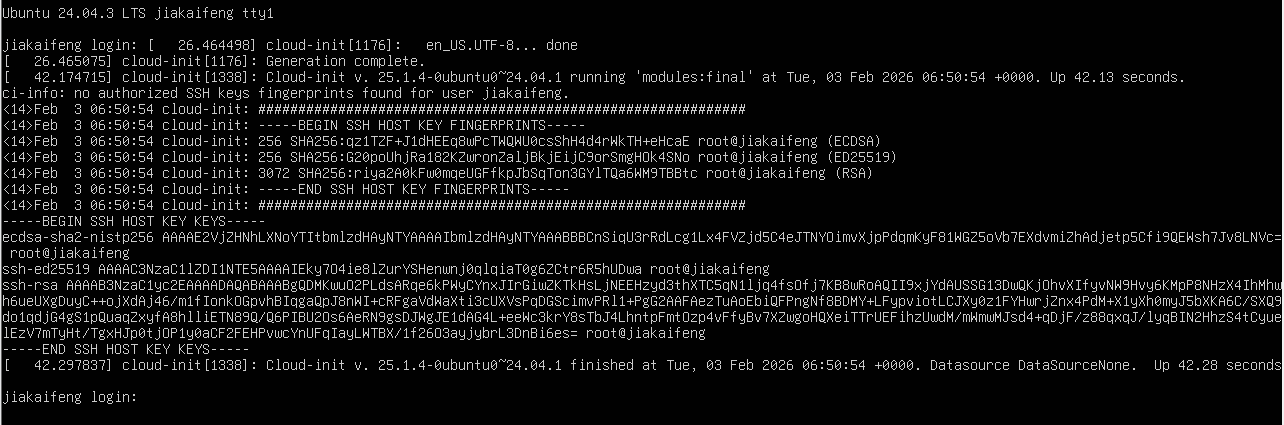
然后登录你的账号密码 密码默认不显示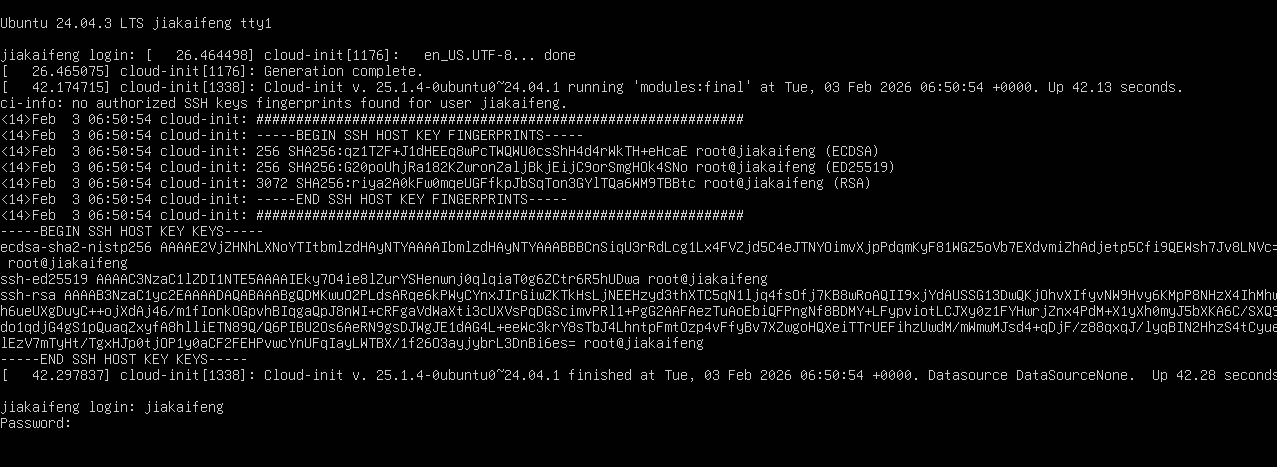
安装完成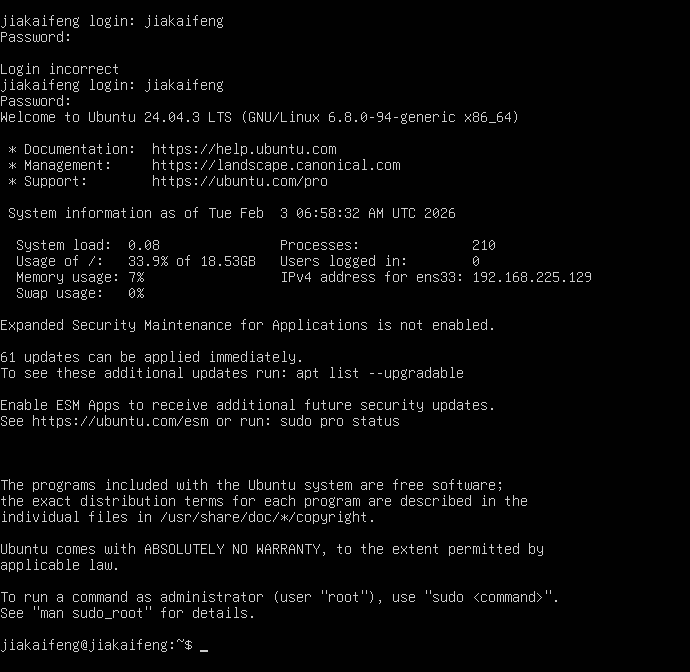
第十二步:换源和配置
查看当前系统版本
进入系统输入安装时设定的用户名及密码进行系统登录。查看当前系统版本,使用如下命令:
lsb_release -a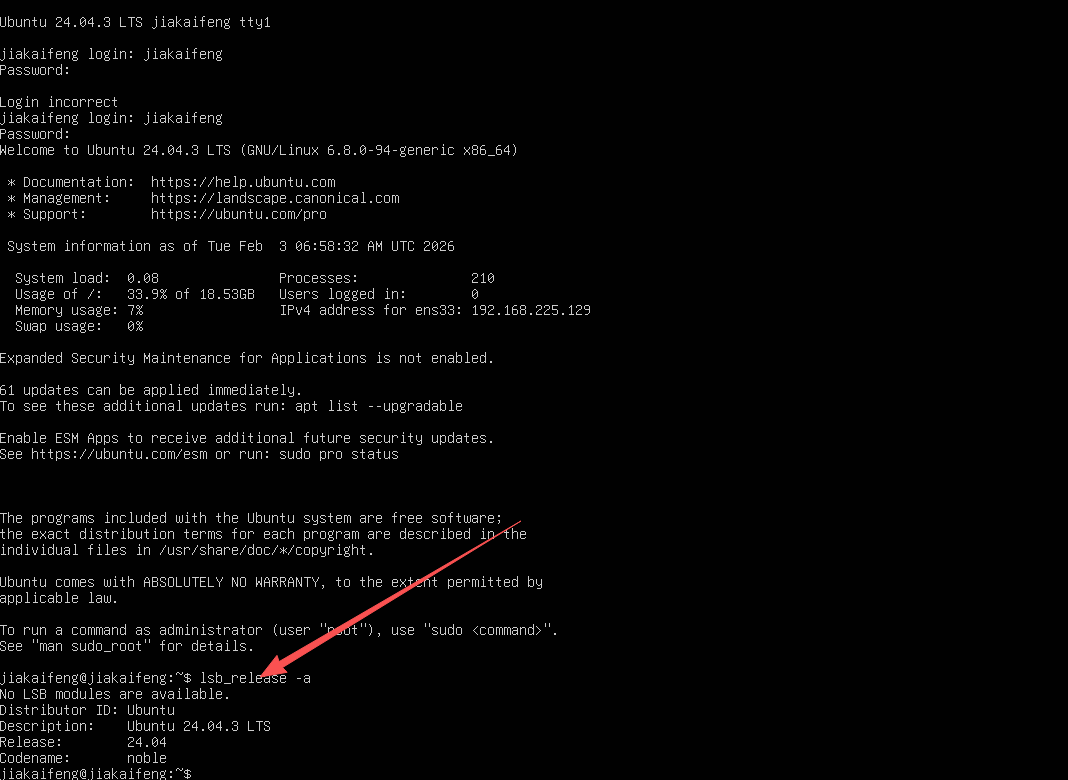
配置相关参数
- 配置root用户
设置 root 用户的登录密码,然后 su 登录。
# 1. 设置root密码(普通用户执行,输自己的sudo密码)
sudo passwd root
# 按提示输入2次root密码,提示updated successfully即成功

# 2. 切换到root用户(后续所有操作都在root下,不用加sudo)
su
# 输入刚设置的root密码,提示符变#即成功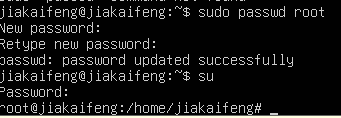
- 开启
root用户SSH远程登录权限
可切换至root用户,修改/etc/ssh/sshd_config中配置:
su                        # 切换root用户
Password:                   # 输入root用户密码
vim /etc/ssh/sshd_config # 编辑sshd_config文件移动到最后一行,并按o 键在最后一行添加 PermitRootLogin yes配置,:wq 保存退出:
......
PermitRootLogin yes
重启 SSH Server 服务:
systemctl restart ssh重启后,可通过以下命令确认 SSH 服务状态:
systemctl status ssh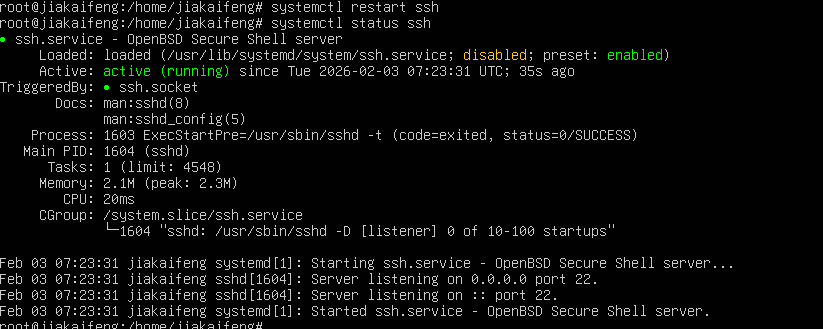
此时再进行远程 SSH 登录 root 用户,即可成功连接。
- 配置
sudo普通用户权限无需输入密码
继续操作,不要切换到普通用户,直接使用root用户操作。
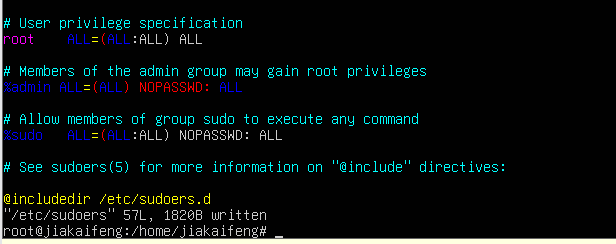
适配 Ubuntu 24.04 的「阿里云换源」
# 1. 备份24.04的原装源文件
cp /etc/apt/sources.list.d/ubuntu.sources /etc/apt/sources.list.d/ubuntu.sources.bak

# 2. 清空原装源内容,写入阿里云24.04专属源

👉 敲第 2 行时,输到EOF按回车,会自动进入多行编辑,你跟着逐行敲完最后一行Signed-By:...gpg后,再单独敲一个 EOF 按回车,就会自动保存退出,超简单~👉 apt -y upgrade会自动升级软件,可能跑几分钟,不用管,等它自己结束就行,期间别断连接。


cat > /etc/apt/sources.list.d/ubuntu.sources << EOF
Types: deb
URIs: https://mirrors.aliyun.com/ubuntu/
Suites: noble noble-updates noble-backports noble-security
Components: main restricted universe multiverse
Signed-By: /usr/share/keyrings/ubuntu-archive-keyring.gpg
EOF

# 3. 更新软件包缓存(换源后必做,让系统识别新源)
apt update
sudo dpkg --configure -a

# 4. 升级系统已安装的软件包(-y表示自动确认,无需手动回车)
apt -y upgrade
修改时区
# 1. 查看当前时区(验证用,可选)
timedatectl

# 2. 一键设置为中国上海时区(无需找列表,直接执行)
timedatectl set-timezone Asia/Shanghai

# 3. 再次查看时区,显示Asia/Shanghai即成功
timedatectl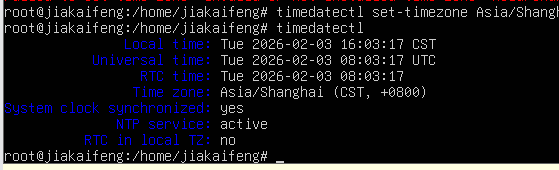
三、远程连接linux操作系统
名称:Mobaxterm_v20_汉化
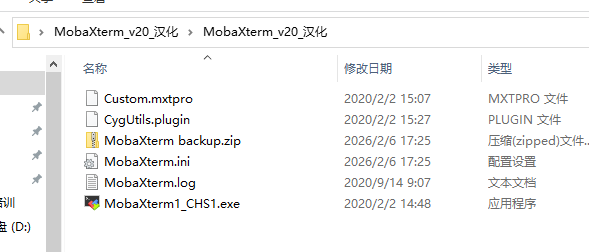
安装过程中一直下一步就可以了。
这个大家自己找资源下载。
四、虚拟机IP改为静态
这是给各位配的模拟ip,任意取用其中一个。
192.168.1.105
192.168.1.106
192.168.1.107
192.168.1.108
192.168.1.109
步骤 1:编辑 Netplan 配置文件
你的 Ubuntu Server 24.04 默认的 Netplan 配置文件是/etc/netplan/50-cloud-init.yaml,执行命令打开编辑:
sudo vi /etc/netplan/50-cloud-init.yaml步骤 2:替换为静态 IP 配置(按你的网络环境修改)
把文件内容替换为以下内容(需根据你的局域网实际信息修改 IP、网关、DNS):
network:
  renderer: networkd
  ethernets:
    ens33:
      dhcp4: false
      dhcp6: false
      addresses: [192.168.1.105/24]  # 目标静态IP
      routes:
        - to: default
          via: 192.168.1.1  # 192.168.1.x网段的默认网关(通常是路由器IP)
      nameservers:
        addresses: [192.168.1.1, 8.8.8.8]  # 网关+公共DNS
version: 2保存退出(Esc → 输入:wq → 回车);
步骤 3:应用配置并验证
保存:
sudo netplan apply验证:ip addr查看ens33的 IP 是否变为192.168.1.105 //根据你自己的IP
ip addr然后用Mobaxterm连接你的静态IP,
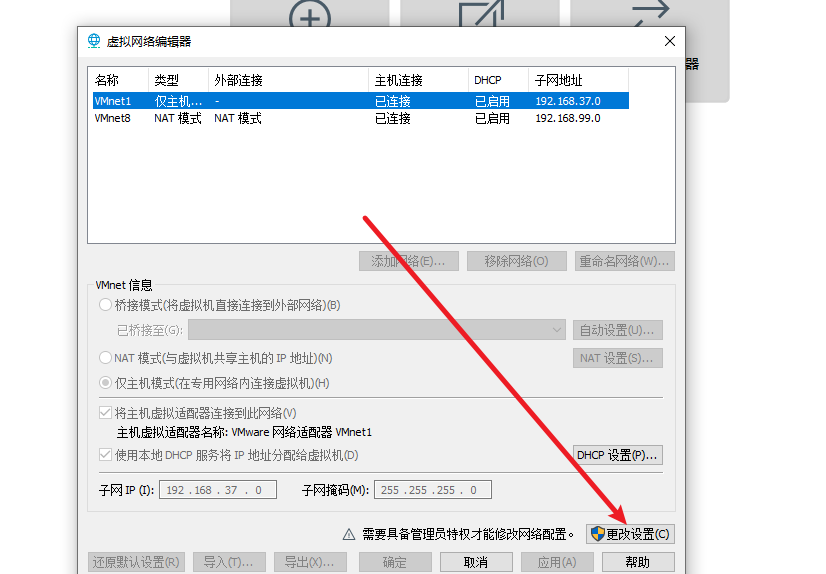
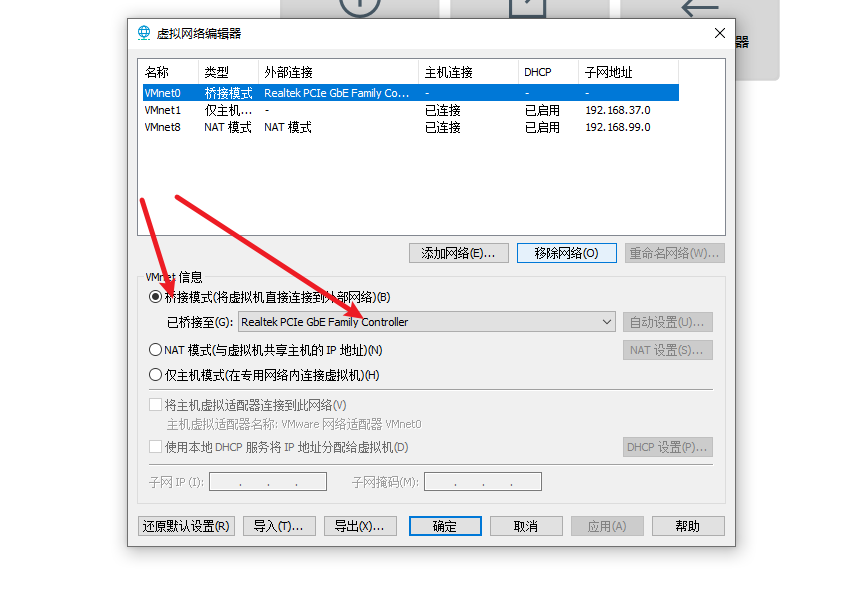
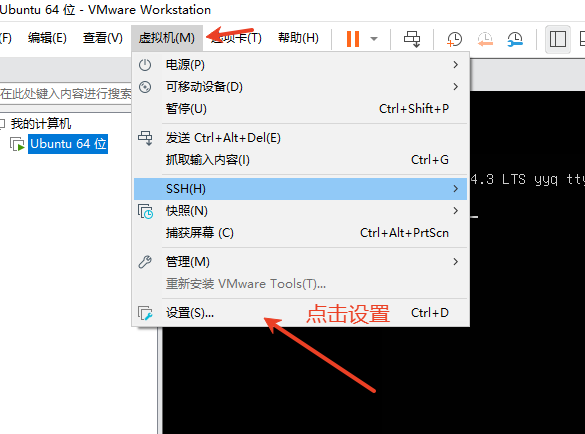
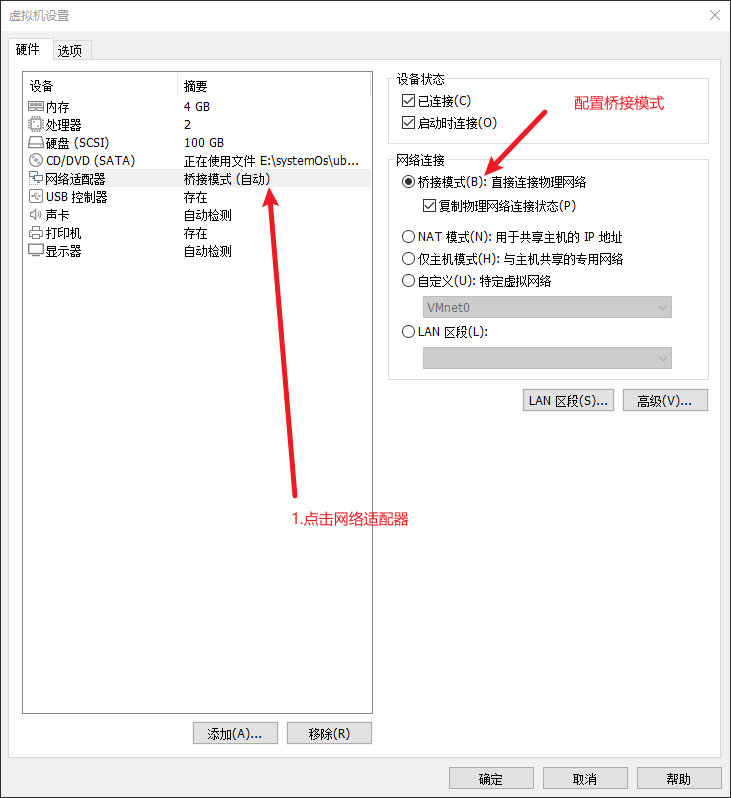
虚拟机网络连接采用的是桥接模式
步骤 1:编辑 Netplan 配置文件
你的 Ubuntu Server 24.04 默认的 Netplan 配置文件是/etc/netplan/50-cloud-init.yaml,执行命令打开编辑:
sudo vi /etc/netplan/50-cloud-init.yaml步骤 2:替换为静态 IP 配置(按你的网络环境修改)
把文件内容替换为以下内容(需根据你的局域网实际信息修改 IP、网关、DNS):
network:
  renderer: networkd
  ethernets:
    ens33:
      dhcp4: false
      dhcp6: false
      addresses: [192.168.1.105/24]  # 目标静态IP
      routes:
        - to: default
          via: 192.168.1.1  # 192.168.1.x网段的默认网关(通常是路由器IP)
      nameservers:
        addresses: [192.168.1.1, 8.8.8.8]  # 网关+公共DNS
version: 2保存退出(Esc → 输入:wq → 回车);
步骤 3:应用配置并验证
保存:
sudo netplan apply验证:ip addr查看ens33的 IP 是否变为192.168.1.105 //根据你自己的IP
ip addr然后用Mobaxterm连接你的静态IP,
虚拟机网络连接采用的是桥接模式
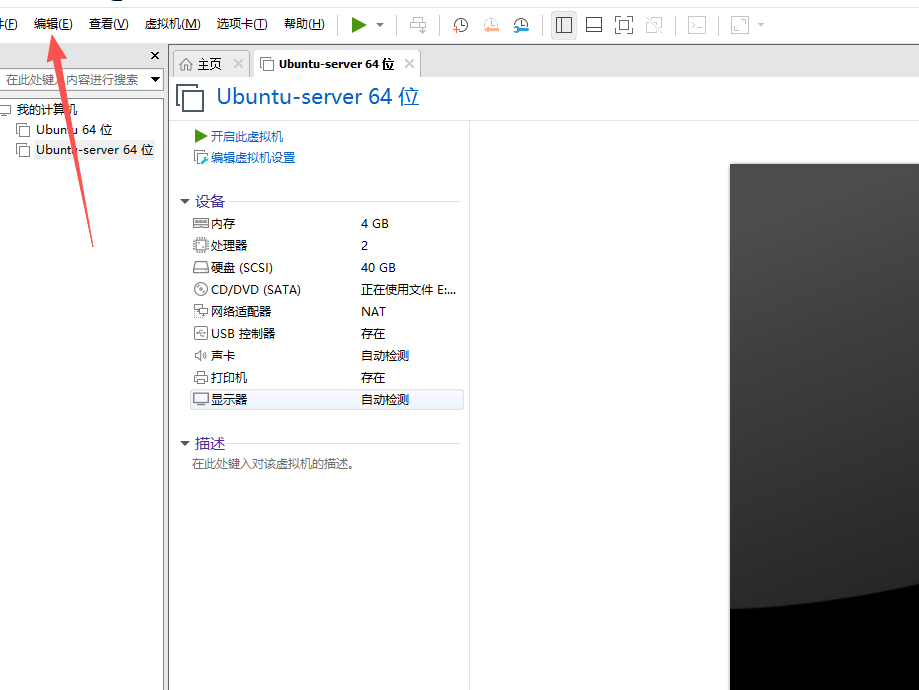
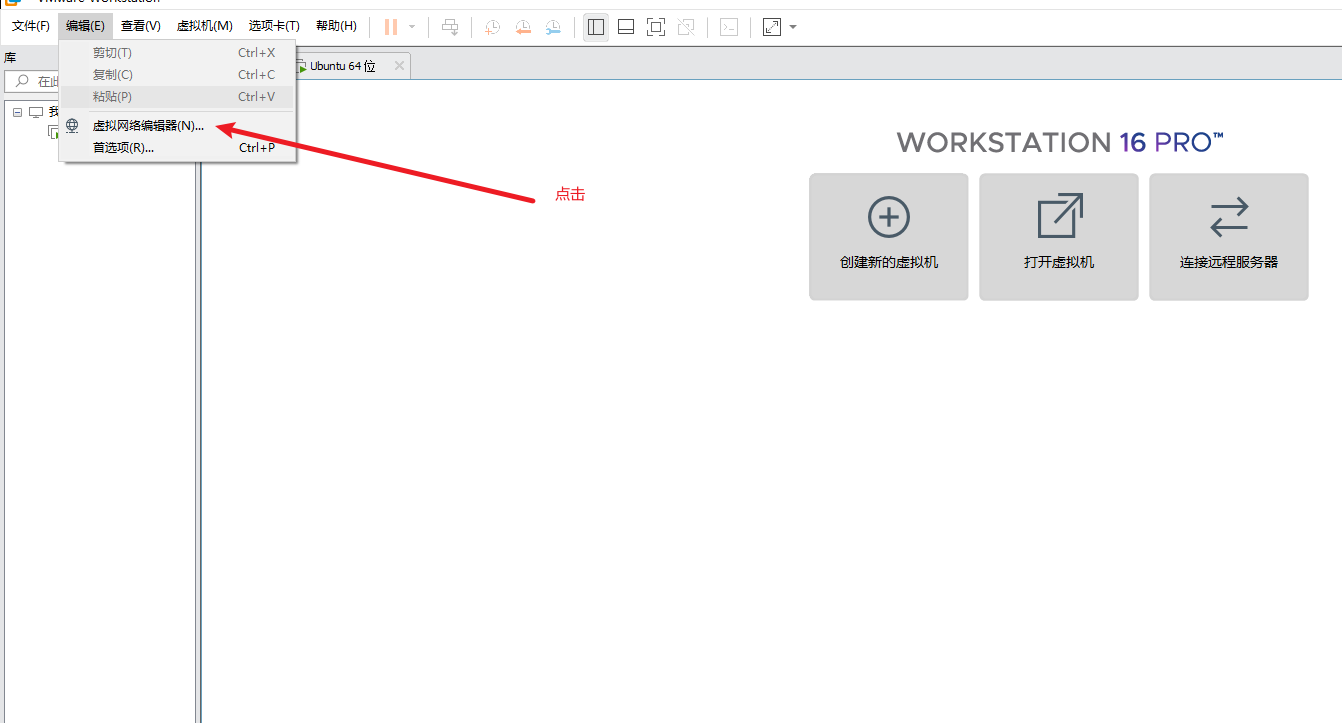
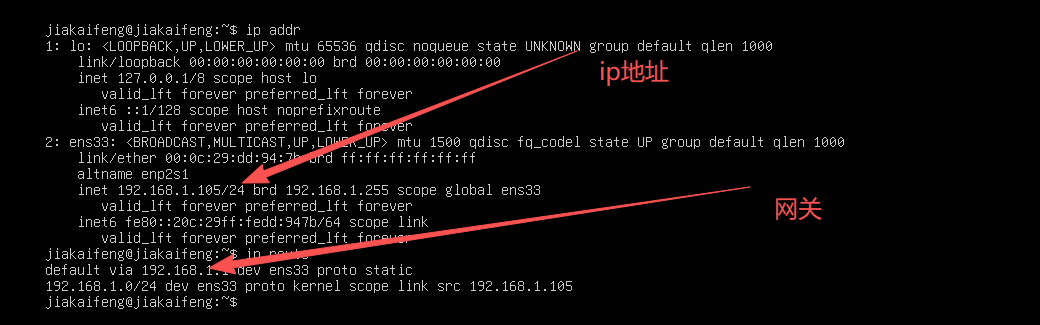
打开虚拟机 查看虚拟机的ip
ip addr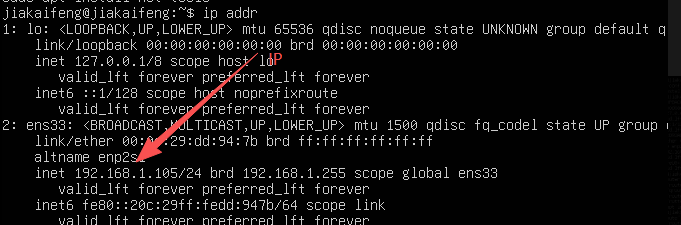
.查看虚拟机的网关
最后打开虚拟机就能 mobaxterm 输入自己的静态IP连接了。