文章目录
- [1 -> 引言](#1 -> 引言)
- [2 -> QSS 选择器的基本概念](#2 -> QSS 选择器的基本概念)
-
- [2.1 -> 什么是选择器?](#2.1 -> 什么是选择器?)
- [2.2 -> 为什么需要选择器?](#2.2 -> 为什么需要选择器?)
- [3 -> QSS 选择器的主要类型](#3 -> QSS 选择器的主要类型)
-
- [3.1 -> 全局选择器(Universal Selector)](#3.1 -> 全局选择器(Universal Selector))
- [3.2 -> 类型选择器(Type Selector)](#3.2 -> 类型选择器(Type Selector))
- [3.3 -> 类选择器(Class Selector)](#3.3 -> 类选择器(Class Selector))
- [3.4 -> ID 选择器(ID Selector)](#3.4 -> ID 选择器(ID Selector))
- [3.5 -> 后代选择器(Descendant Selector)](#3.5 -> 后代选择器(Descendant Selector))
- [3.6 -> 子选择器(Child Selector)](#3.6 -> 子选择器(Child Selector))
- [3.7 -> 并集选择器(Group Selector)](#3.7 -> 并集选择器(Group Selector))
- [3.8 -> 属性选择器(Attribute Selector)](#3.8 -> 属性选择器(Attribute Selector))
- [4 -> QSS 选择器的基本特性与工作机制](#4 -> QSS 选择器的基本特性与工作机制)
-
- [4.1 -> 层叠性(Cascading)](#4.1 -> 层叠性(Cascading))
- [4.2 -> 优先级(Specificity)](#4.2 -> 优先级(Specificity))
- [4.3 -> 继承性(Inheritance)](#4.3 -> 继承性(Inheritance))
- [5 -> QSS 选择器的核心价值与应用建议](#5 -> QSS 选择器的核心价值与应用建议)
-
- [5.1 -> 提升界面一致性](#5.1 -> 提升界面一致性)
- [5.2 -> 实现状态化样式](#5.2 -> 实现状态化样式)
- [5.3 -> 支持精细化定制](#5.3 -> 支持精细化定制)
- [5.4 -> 维护性与灵活性](#5.4 -> 维护性与灵活性)
- [6 -> 代码示例](#6 -> 代码示例)
-
- [6.1 -> 使用 ID 选择器、并集选择器](#6.1 -> 使用 ID 选择器、并集选择器)
- [6.2 -> 使用子控件选择器](#6.2 -> 使用子控件选择器)
- [6.3 -> 设置按钮的伪类样式](#6.3 -> 设置按钮的伪类样式)
- [7 -> 总结](#7 -> 总结)

1 -> 引言
Qt Style Sheet(QSS)是 Qt 框架中用于美化图形用户界面的样式系统,其语法与 Web 开发中的 CSS(Cascading Style Sheets)非常相似。通过 QSS,开发者可以方便地定义和修改控件的样式,如颜色、字体、边框、背景等,从而实现界面的一致性和美观性。
QSS 的核心是选择器,它决定了样式规则应用于哪些控件。理解 QSS 选择器的类型、用法及其优先级,是高效使用 QSS 进行界面美化的关键。本文将详细介绍 QSS 选择器的基本概念、类型、语法及其作用机制,帮助开发者系统地掌握 QSS 样式定制能力。
2 -> QSS 选择器的基本概念
2.1 -> 什么是选择器?
在 QSS 中,选择器是一种模式,用于匹配一个或多个界面控件(Widget),并将紧随其后的样式规则应用到这些控件上。选择器与样式规则共同构成一条完整的样式声明,格式如下:
选择器 {
    属性1: 值1;
    属性2: 值2;
    ...
}
选择器决定了"样式对谁生效",而大括号内的属性键值对则定义了"生效的具体样式"。
2.2 -> 为什么需要选择器?
图形界面通常包含多种类型的控件(如按钮、标签、输入框等),每种控件可能需要不同的视觉风格。选择器允许我们:
- 精准定位:只为特定类型、特定状态或特定标识的控件应用样式。
- 样式复用:将同一套样式快速应用到多个控件上。
- 样式层叠:通过不同选择器为同一控件设置多层样式,并控制其优先级。
3 -> QSS 选择器的主要类型
QSS 支持多种选择器,其语法和功能与 CSS 高度一致。以下是常见的 QSS 选择器类型及其说明:
3.1 -> 全局选择器(Universal Selector)
- 语法 :
* - 作用 :匹配界面中所有控件。
- 使用场景:用于设置全局默认样式,例如统一字体、背景色等。需谨慎使用,以免影响性能或产生意外样式覆盖。
3.2 -> 类型选择器(Type Selector)
- 语法 :
QWidgetType - 示例 :
QPushButton、QLabel、QLineEdit - 作用 :匹配所有指定类型的控件及其子类。
- 注意:这是最常用的选择器之一,但要注意它会选中所有派生自该类型的控件。
3.3 -> 类选择器(Class Selector)
- 语法 :
.QWidgetClass - 示例 :
.QPushButton - 作用 :仅匹配严格属于该类的控件,不包含其子类。
- 与类型选择器的区别:类型选择器会选中子类,而类选择器不会。
3.4 -> ID 选择器(ID Selector)
- 语法 :
#objectName - 示例 :
#loginButton、#usernameInput - 作用 :匹配具有指定
objectName(在 Qt Designer 或代码中设置)的控件。 - 特点:ID 选择器具有很高的优先级,通常用于对单个控件进行精确样式定制。
3.5 -> 后代选择器(Descendant Selector)
- 语法 :
父控件类型 子控件类型 - 示例 :
QDialog QPushButton - 作用 :匹配所有位于指定父控件内部(不限于直接子级)的指定类型子控件。
- 应用场景:用于对特定容器内的控件进行样式约束。
3.6 -> 子选择器(Child Selector)
- 语法 :
父控件类型 > 子控件类型 - 示例 :
QDialog > QPushButton - 作用 :仅匹配直接子控件,不包含孙子级及更深层级的控件。
- 与后代选择器的区别:后代选择器范围更广,子选择器范围更精准。
3.7 -> 并集选择器(Group Selector)
- 语法 :
选择器1, 选择器2, ... - 示例 :
QPushButton, QLabel, QLineEdit - 作用:同时匹配多个选择器所对应的控件,将它们视为一组,应用相同的样式规则。
- 优点:提高样式代码的复用性和可维护性。
3.8 -> 属性选择器(Attribute Selector)
- 语法 :
控件类型[属性名="属性值"] - 示例 :
QPushButton[flat="false"] - 作用:匹配具有指定属性及其值的控件。
- 用途:常用于根据控件的状态或配置进行差异化样式设置。
4 -> QSS 选择器的基本特性与工作机制
4.1 -> 层叠性(Cascading)
QSS 全称中的 "Cascading" 即指层叠性。这意味着同一控件可能被多个选择器匹配,其最终样式是这些样式规则叠加组合的结果。只要属性不冲突,它们就会共同生效。
4.2 -> 优先级(Specificity)
当多个选择器为同一控件设置了冲突的样式属性时,QSS 会根据选择器的优先级决定哪个样式生效。优先级规则通常遵循以下原则:
- 范围越精准,优先级越高。例如,ID 选择器通常优先级最高,其次是类选择器、类型选择器等。
- 局部样式(如通过
setStyleSheet直接设置给控件)通常优先于全局样式(通过QApplication::setStyleSheet设置)。 - 更详细、更具体的复合选择器(如
QDialog > QPushButton:hover)优先级高于简单选择器。
4.3 -> 继承性(Inheritance)
部分样式属性(如 font-size、color 等)可以从父控件继承到子控件,但并非所有属性都支持继承。实际开发中,建议通过精准的选择器直接指定样式,而非依赖继承。
5 -> QSS 选择器的核心价值与应用建议
5.1 -> 提升界面一致性
通过并集选择器、类型选择器等,可以快速为多个控件定义统一的视觉风格,确保界面整体协调。
5.2 -> 实现状态化样式
结合伪类选择器 (如 :hover、:pressed、:checked),可以为控件在不同交互状态下(如鼠标悬停、按下、选中)提供不同的样式,增强用户体验。
5.3 -> 支持精细化定制
ID 选择器、属性选择器等允许对单个或特定状态的控件进行精准样式调整,满足个性化需求。
5.4 -> 维护性与灵活性
将样式集中管理(如写在外部 .qss 文件中),并通过选择器进行组织,使得样式调整更加方便,且不影响业务逻辑代码。
6 -> 代码示例
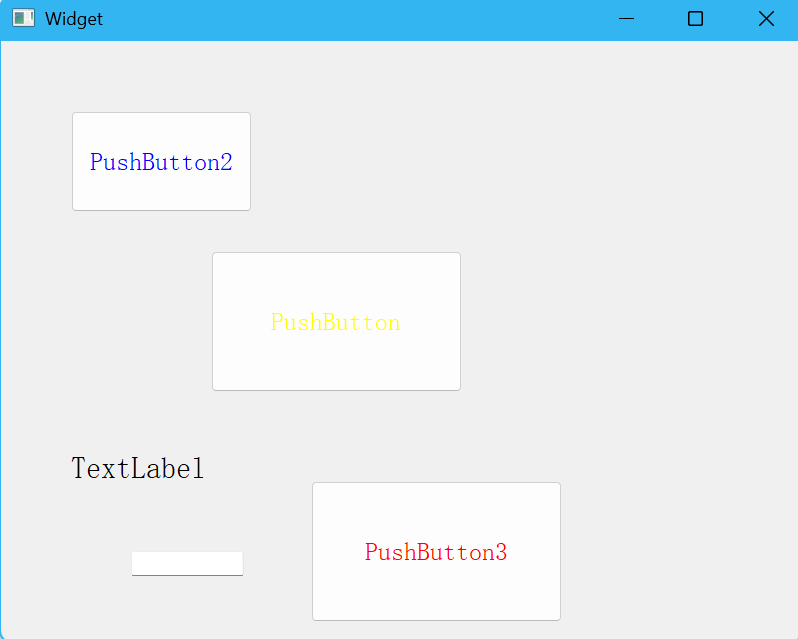
6.1 -> 使用 ID 选择器、并集选择器
main.cpp
cpp
#include "widget.h"

#include <QApplication>

int main(int argc, char *argv[])
{
    QApplication a(argc, argv);

    QString styles = "QWidget {font-size: 25px;}";
    styles += "#pushButton_2 { color: blue; }";
    styles += "#pushButton_3 { color: red; }";
    styles += "#pushButton { color: yellow; }";
    styles += "QLabel, QLineEdit { font-size: 30px; }";

    a.setStyleSheet(styles);


    Widget w;
    w.show();
    return a.exec();
}
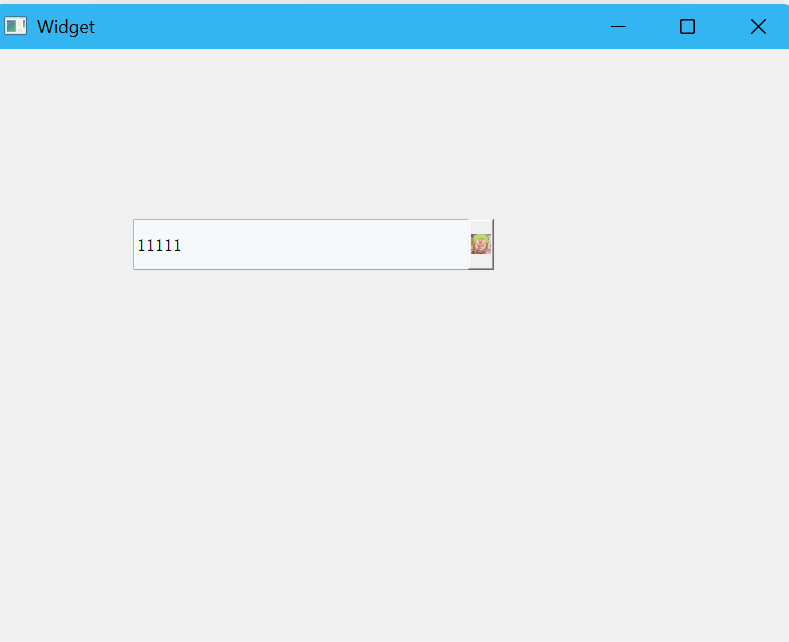
6.2 -> 使用子控件选择器
main.cpp
cpp
#include "widget.h"

#include <QApplication>

int main(int argc, char *argv[])
{
    QApplication a(argc, argv);

    QString styles = "QComboBox::down-arrow { image: url(:/suo.jpg); }";

    a.setStyleSheet(styles);

    Widget w;
    w.show();
    return a.exec();
}
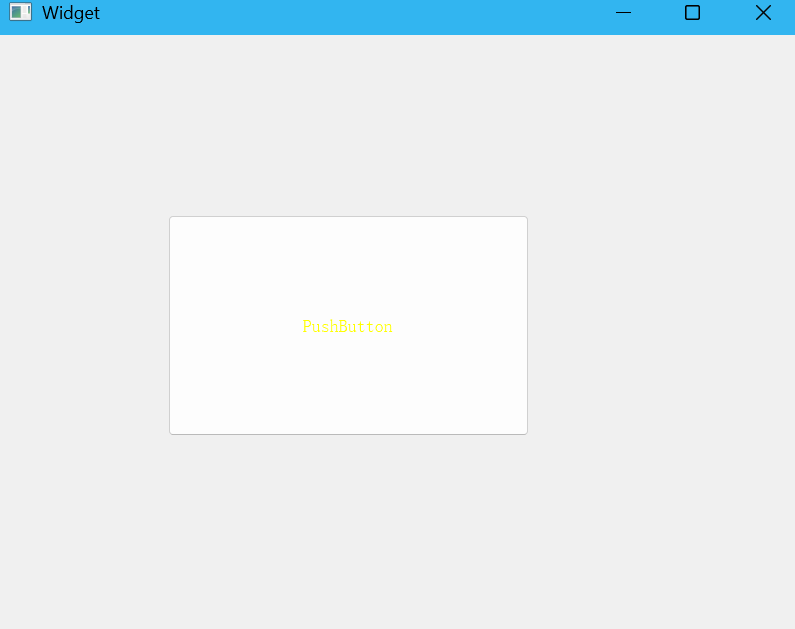
6.3 -> 设置按钮的伪类样式
main.cpp
cpp
#include "widget.h"

#include <QApplication>

int main(int argc, char *argv[])
{
    QApplication a(argc, argv);

    QString style = "QPushButton { color: yellow; }";
    style += "QPushButton:hover { font-size: 30px; }";
    style += "QPushButton:pressed { color: green; }";

    a.setStyleSheet(style);

    Widget w;
    w.show();
    return a.exec();
}
7 -> 总结
QSS 选择器是 Qt 样式系统的核心机制,它通过类型、类、ID、层级、状态等多种维度,提供了强大而灵活的控件匹配能力。掌握选择器的类型、优先级及其适用场景,能够帮助开发者:
- 更高效地编写和维护样式代码;
- 实现复杂、动态的界面美化效果;
- 在保持样式一致性的同时,支持精细化定制。
尽管 QSS 在功能上不及 Web 中的 CSS 全面,但其在 Qt 桌面应用开发中已成为界面美化不可或缺的工具。在实际项目中,建议结合 Qt Designer 进行可视化样式编辑,并将样式代码与业务逻辑分离,以提升开发效率和可维护性。
通过本文的介绍,希望读者能够对 QSS 选择器有一个系统、深入的理解,并能在实际开发中灵活运用,打造出既美观又专业的 Qt 应用程序界面。
感谢各位大佬支持!!!
互三啦!!!