文章目录
-
- 前言
- 一、大模型运行工具选择
- [二、 第一道坎:离线环境的"当头一棒"](#二、 第一道坎:离线环境的“当头一棒”)
-
- [1. 扒脚本与"搬运工"](#1. 扒脚本与“搬运工”)
- [2. 化整为零的文件传输](#2. 化整为零的文件传输)
- [3. 手动安装](#3. 手动安装)
- [三、 第二道坎:龟速推理与"消失"的显卡](#三、 第二道坎:龟速推理与“消失”的显卡)
- [四、 峰回路转:华为云社区的"救命脚本"](#四、 峰回路转:华为云社区的“救命脚本”)
- [五、 终局:性能起飞](#五、 终局:性能起飞)
- [六、 总结](#六、 总结)
-
- 场景一:能访问外网
- [场景二:纯内网环境(如华为云 ECS)](#场景二:纯内网环境(如华为云 ECS))
在企业级应用场景中,出于数据安全考量,服务器往往无法连接外网。如何在"纯离线"的华为云 ECS 环境下部署大模型?本文记录了我在华为云
ECS(Tesla T4)上部署 Ollama 的全过程,希望能帮大家少走弯路。
前言
最近在开发一个开源 Agent 项目 ZenoAgent。因为调用商用大模型 API 成本太高,所以决定华为云 ECS 上部署一套本地开源大模型服务。
服务器配置为 NVIDIA Tesla T4 ,操作系统为 Ubuntu ,最大的挑战是:服务器完全无法连接外网。
一、大模型运行工具选择
在工具选型上,我主要在 LM Studio 和 Ollama 之间犹豫:
- LM Studio :
- 优点:界面极其友好,适合桌面端体验,小白也能上手。
- 缺点:服务端部署略显臃肿,且在无 GUI(无桌面环境)的 Linux 服务器上依赖复杂,难以发挥优势。
- Ollama :
- 优点:Go 语言编写,单二进制文件即可运行,极简主义;原生支持 API 服务,方便集成到业务系统;社区生态极其丰富(Open WebUI 等)。
- 缺点:纯命令行操作,有一定的学习门槛。
我本地笔记本上部署的是LM Studio,确实很容易上手,但是考虑到服务器没有安装可视桌面 ,且需要稳定提供 API 服务,最终选择 Ollama。
二、 第一道坎:离线环境的"当头一棒"
选定工具后,我按照官网教程,自信满满地敲下了一键安装命令:
bash
curl -fsSL https://ollama.com/install.sh | bash结果 :终端卡死,报错 Connection timed out。
才反应过来,华为云 ECS 默认是纯内网环境,无法访问 GitHub 和 Ollama 官网。既然无法在线安装,只能切换到"手动挡"模式。
1. 扒脚本与"搬运工"
到官网github扒了文件到本地
打开 install.sh分析其逻辑。
bash
#!/bin/sh
# This script installs Ollama on Linux and macOS.
# It detects the current operating system architecture and installs the appropriate version of Ollama.

set -eu

red="$( (/usr/bin/tput bold || :; /usr/bin/tput setaf 1 || :) 2>&-)"
plain="$( (/usr/bin/tput sgr0 || :) 2>&-)"

status() { echo ">>> $*" >&2; }
error() { echo "${red}ERROR:${plain} $*"; exit 1; }
warning() { echo "${red}WARNING:${plain} $*"; }

TEMP_DIR=$(mktemp -d)
cleanup() { rm -rf $TEMP_DIR; }
trap cleanup EXIT

available() { command -v $1 >/dev/null; }
require() {
    local MISSING=''
    for TOOL in $*; do
        if ! available $TOOL; then
            MISSING="$MISSING $TOOL"
        fi
    done

    echo $MISSING
}

OS="$(uname -s)"
ARCH=$(uname -m)
case "$ARCH" in
    x86_64) ARCH="amd64" ;;
    aarch64|arm64) ARCH="arm64" ;;
    *) error "Unsupported architecture: $ARCH" ;;
esac

VER_PARAM="${OLLAMA_VERSION:+?version=$OLLAMA_VERSION}"

###########################################
# macOS
###########################################

if [ "$OS" = "Darwin" ]; then
    NEEDS=$(require curl unzip)
    if [ -n "$NEEDS" ]; then
        status "ERROR: The following tools are required but missing:"
        for NEED in $NEEDS; do
            echo "  - $NEED"
        done
        exit 1
    fi

    DOWNLOAD_URL="https://ollama.com/download/Ollama-darwin.zip${VER_PARAM}"

    if pgrep -x Ollama >/dev/null 2>&1; then
        status "Stopping running Ollama instance..."
        pkill -x Ollama 2>/dev/null || true
        sleep 2
    fi

    if [ -d "/Applications/Ollama.app" ]; then
        status "Removing existing Ollama installation..."
        rm -rf "/Applications/Ollama.app"
    fi

    status "Downloading Ollama for macOS..."
    curl --fail --show-error --location --progress-bar \
        -o "$TEMP_DIR/Ollama-darwin.zip" "$DOWNLOAD_URL"

    status "Installing Ollama to /Applications..."
    unzip -q "$TEMP_DIR/Ollama-darwin.zip" -d "$TEMP_DIR"
    mv "$TEMP_DIR/Ollama.app" "/Applications/"

    if [ ! -L "/usr/local/bin/ollama" ] || [ "$(readlink "/usr/local/bin/ollama")" != "/Applications/Ollama.app/Contents/Resources/ollama" ]; then
        status "Adding 'ollama' command to PATH (may require password)..."
        mkdir -p "/usr/local/bin" 2>/dev/null || sudo mkdir -p "/usr/local/bin"
        ln -sf "/Applications/Ollama.app/Contents/Resources/ollama" "/usr/local/bin/ollama" 2>/dev/null || \
            sudo ln -sf "/Applications/Ollama.app/Contents/Resources/ollama" "/usr/local/bin/ollama"
    fi

    if [ -z "${OLLAMA_NO_START:-}" ]; then
        status "Starting Ollama..."
        open -a Ollama --args hidden
    fi

    status "Install complete. You can now run 'ollama'."
    exit 0
fi

###########################################
# Linux
###########################################

[ "$OS" = "Linux" ] || error 'This script is intended to run on Linux and macOS only.'

IS_WSL2=false

KERN=$(uname -r)
case "$KERN" in
    *icrosoft*WSL2 | *icrosoft*wsl2) IS_WSL2=true;;
    *icrosoft) error "Microsoft WSL1 is not currently supported. Please use WSL2 with 'wsl --set-version <distro> 2'" ;;
    *) ;;
esac

SUDO=
if [ "$(id -u)" -ne 0 ]; then
    # Running as root, no need for sudo
    if ! available sudo; then
        error "This script requires superuser permissions. Please re-run as root."
    fi

    SUDO="sudo"
fi

NEEDS=$(require curl awk grep sed tee xargs)
if [ -n "$NEEDS" ]; then
    status "ERROR: The following tools are required but missing:"
    for NEED in $NEEDS; do
        echo "  - $NEED"
    done
    exit 1
fi

# Function to download and extract with fallback from zst to tgz
download_and_extract() {
    local url_base="$1"
    local dest_dir="$2"
    local filename="$3"

    # Check if .tar.zst is available
    if curl --fail --silent --head --location "${url_base}/${filename}.tar.zst${VER_PARAM}" >/dev/null 2>&1; then
        # zst file exists - check if we have zstd tool
        if ! available zstd; then
            error "This version requires zstd for extraction. Please install zstd and try again:
  - Debian/Ubuntu: sudo apt-get install zstd
  - RHEL/CentOS/Fedora: sudo dnf install zstd
  - Arch: sudo pacman -S zstd"
        fi

        status "Downloading ${filename}.tar.zst"
        curl --fail --show-error --location --progress-bar \
            "${url_base}/${filename}.tar.zst${VER_PARAM}" | \
            zstd -d | $SUDO tar -xf - -C "${dest_dir}"
        return 0
    fi

    # Fall back to .tgz for older versions
    status "Downloading ${filename}.tgz"
    curl --fail --show-error --location --progress-bar \
        "${url_base}/${filename}.tgz${VER_PARAM}" | \
        $SUDO tar -xzf - -C "${dest_dir}"
}

for BINDIR in /usr/local/bin /usr/bin /bin; do
    echo $PATH | grep -q $BINDIR && break || continue
done
OLLAMA_INSTALL_DIR=$(dirname ${BINDIR})

if [ -d "$OLLAMA_INSTALL_DIR/lib/ollama" ] ; then
    status "Cleaning up old version at $OLLAMA_INSTALL_DIR/lib/ollama"
    $SUDO rm -rf "$OLLAMA_INSTALL_DIR/lib/ollama"
fi
status "Installing ollama to $OLLAMA_INSTALL_DIR"
$SUDO install -o0 -g0 -m755 -d $BINDIR
$SUDO install -o0 -g0 -m755 -d "$OLLAMA_INSTALL_DIR/lib/ollama"
download_and_extract "https://ollama.com/download" "$OLLAMA_INSTALL_DIR" "ollama-linux-${ARCH}"

if [ "$OLLAMA_INSTALL_DIR/bin/ollama" != "$BINDIR/ollama" ] ; then
    status "Making ollama accessible in the PATH in $BINDIR"
    $SUDO ln -sf "$OLLAMA_INSTALL_DIR/ollama" "$BINDIR/ollama"
fi

# Check for NVIDIA JetPack systems with additional downloads
if [ -f /etc/nv_tegra_release ] ; then
    if grep R36 /etc/nv_tegra_release > /dev/null ; then
        download_and_extract "https://ollama.com/download" "$OLLAMA_INSTALL_DIR" "ollama-linux-${ARCH}-jetpack6"
    elif grep R35 /etc/nv_tegra_release > /dev/null ; then
        download_and_extract "https://ollama.com/download" "$OLLAMA_INSTALL_DIR" "ollama-linux-${ARCH}-jetpack5"
    else
        warning "Unsupported JetPack version detected.  GPU may not be supported"
    fi
fi

install_success() {
    status 'The Ollama API is now available at 127.0.0.1:11434.'
    status 'Install complete. Run "ollama" from the command line.'
}
trap install_success EXIT

# Everything from this point onwards is optional.

configure_systemd() {
    if ! id ollama >/dev/null 2>&1; then
        status "Creating ollama user..."
        $SUDO useradd -r -s /bin/false -U -m -d /usr/share/ollama ollama
    fi
    if getent group render >/dev/null 2>&1; then
        status "Adding ollama user to render group..."
        $SUDO usermod -a -G render ollama
    fi
    if getent group video >/dev/null 2>&1; then
        status "Adding ollama user to video group..."
        $SUDO usermod -a -G video ollama
    fi

    status "Adding current user to ollama group..."
    $SUDO usermod -a -G ollama $(whoami)

    status "Creating ollama systemd service..."
    cat <<EOF | $SUDO tee /etc/systemd/system/ollama.service >/dev/null
[Unit]
Description=Ollama Service
After=network-online.target

[Service]
ExecStart=$BINDIR/ollama serve
User=ollama
Group=ollama
Restart=always
RestartSec=3
Environment="PATH=$PATH"

[Install]
WantedBy=default.target
EOF
    SYSTEMCTL_RUNNING="$(systemctl is-system-running || true)"
    case $SYSTEMCTL_RUNNING in
        running|degraded)
            status "Enabling and starting ollama service..."
            $SUDO systemctl daemon-reload
            $SUDO systemctl enable ollama

            start_service() { $SUDO systemctl restart ollama; }
            trap start_service EXIT
            ;;
        *)
            warning "systemd is not running"
            if [ "$IS_WSL2" = true ]; then
                warning "see https://learn.microsoft.com/en-us/windows/wsl/systemd#how-to-enable-systemd to enable it"
            fi
            ;;
    esac
}

if available systemctl; then
    configure_systemd
fi

# WSL2 only supports GPUs via nvidia passthrough
# so check for nvidia-smi to determine if GPU is available
if [ "$IS_WSL2" = true ]; then
    if available nvidia-smi && [ -n "$(nvidia-smi | grep -o "CUDA Version: [0-9]*\.[0-9]*")" ]; then
        status "Nvidia GPU detected."
    fi
    install_success
    exit 0
fi

# Don't attempt to install drivers on Jetson systems
if [ -f /etc/nv_tegra_release ] ; then
    status "NVIDIA JetPack ready."
    install_success
    exit 0
fi

# Install GPU dependencies on Linux
if ! available lspci && ! available lshw; then
    warning "Unable to detect NVIDIA/AMD GPU. Install lspci or lshw to automatically detect and install GPU dependencies."
    exit 0
fi

check_gpu() {
    # Look for devices based on vendor ID for NVIDIA and AMD
    case $1 in
        lspci)
            case $2 in
                nvidia) available lspci && lspci -d '10de:' | grep -q 'NVIDIA' || return 1 ;;
                amdgpu) available lspci && lspci -d '1002:' | grep -q 'AMD' || return 1 ;;
            esac ;;
        lshw)
            case $2 in
                nvidia) available lshw && $SUDO lshw -c display -numeric -disable network | grep -q 'vendor: .* \[10DE\]' || return 1 ;;
                amdgpu) available lshw && $SUDO lshw -c display -numeric -disable network | grep -q 'vendor: .* \[1002\]' || return 1 ;;
            esac ;;
        nvidia-smi) available nvidia-smi || return 1 ;;
    esac
}

if check_gpu nvidia-smi; then
    status "NVIDIA GPU installed."
    exit 0
fi

if ! check_gpu lspci nvidia && ! check_gpu lshw nvidia && ! check_gpu lspci amdgpu && ! check_gpu lshw amdgpu; then
    install_success
    warning "No NVIDIA/AMD GPU detected. Ollama will run in CPU-only mode."
    exit 0
fi

if check_gpu lspci amdgpu || check_gpu lshw amdgpu; then
    download_and_extract "https://ollama.com/download" "$OLLAMA_INSTALL_DIR" "ollama-linux-${ARCH}-rocm"

    install_success
    status "AMD GPU ready."
    exit 0
fi

CUDA_REPO_ERR_MSG="NVIDIA GPU detected, but your OS and Architecture are not supported by NVIDIA.  Please install the CUDA driver manually https://docs.nvidia.com/cuda/cuda-installation-guide-linux/"
# ref: https://docs.nvidia.com/cuda/cuda-installation-guide-linux/index.html#rhel-7-centos-7
# ref: https://docs.nvidia.com/cuda/cuda-installation-guide-linux/index.html#rhel-8-rocky-8
# ref: https://docs.nvidia.com/cuda/cuda-installation-guide-linux/index.html#rhel-9-rocky-9
# ref: https://docs.nvidia.com/cuda/cuda-installation-guide-linux/index.html#fedora
install_cuda_driver_yum() {
    status 'Installing NVIDIA repository...'

    case $PACKAGE_MANAGER in
        yum)
            $SUDO $PACKAGE_MANAGER -y install yum-utils
            if curl -I --silent --fail --location "https://developer.download.nvidia.com/compute/cuda/repos/$1$2/$(uname -m | sed -e 's/aarch64/sbsa/')/cuda-$1$2.repo" >/dev/null ; then
                $SUDO $PACKAGE_MANAGER-config-manager --add-repo https://developer.download.nvidia.com/compute/cuda/repos/$1$2/$(uname -m | sed -e 's/aarch64/sbsa/')/cuda-$1$2.repo
            else
                error $CUDA_REPO_ERR_MSG
            fi
            ;;
        dnf)
            if curl -I --silent --fail --location "https://developer.download.nvidia.com/compute/cuda/repos/$1$2/$(uname -m | sed -e 's/aarch64/sbsa/')/cuda-$1$2.repo" >/dev/null ; then
                $SUDO $PACKAGE_MANAGER config-manager --add-repo https://developer.download.nvidia.com/compute/cuda/repos/$1$2/$(uname -m | sed -e 's/aarch64/sbsa/')/cuda-$1$2.repo
            else
                error $CUDA_REPO_ERR_MSG
            fi
            ;;
    esac

    case $1 in
        rhel)
            status 'Installing EPEL repository...'
            # EPEL is required for third-party dependencies such as dkms and libvdpau
            $SUDO $PACKAGE_MANAGER -y install https://dl.fedoraproject.org/pub/epel/epel-release-latest-$2.noarch.rpm || true
            ;;
    esac

    status 'Installing CUDA driver...'

    if [ "$1" = 'centos' ] || [ "$1$2" = 'rhel7' ]; then
        $SUDO $PACKAGE_MANAGER -y install nvidia-driver-latest-dkms
    fi

    $SUDO $PACKAGE_MANAGER -y install cuda-drivers
}

# ref: https://docs.nvidia.com/cuda/cuda-installation-guide-linux/index.html#ubuntu
# ref: https://docs.nvidia.com/cuda/cuda-installation-guide-linux/index.html#debian
install_cuda_driver_apt() {
    status 'Installing NVIDIA repository...'
    if curl -I --silent --fail --location "https://developer.download.nvidia.com/compute/cuda/repos/$1$2/$(uname -m | sed -e 's/aarch64/sbsa/')/cuda-keyring_1.1-1_all.deb" >/dev/null ; then
        curl -fsSL -o $TEMP_DIR/cuda-keyring.deb https://developer.download.nvidia.com/compute/cuda/repos/$1$2/$(uname -m | sed -e 's/aarch64/sbsa/')/cuda-keyring_1.1-1_all.deb
    else
        error $CUDA_REPO_ERR_MSG
    fi

    case $1 in
        debian)
            status 'Enabling contrib sources...'
            $SUDO sed 's/main/contrib/' < /etc/apt/sources.list | $SUDO tee /etc/apt/sources.list.d/contrib.list > /dev/null
            if [ -f "/etc/apt/sources.list.d/debian.sources" ]; then
                $SUDO sed 's/main/contrib/' < /etc/apt/sources.list.d/debian.sources | $SUDO tee /etc/apt/sources.list.d/contrib.sources > /dev/null
            fi
            ;;
    esac

    status 'Installing CUDA driver...'
    $SUDO dpkg -i $TEMP_DIR/cuda-keyring.deb
    $SUDO apt-get update

    [ -n "$SUDO" ] && SUDO_E="$SUDO -E" || SUDO_E=
    DEBIAN_FRONTEND=noninteractive $SUDO_E apt-get -y install cuda-drivers -q
}

if [ ! -f "/etc/os-release" ]; then
    error "Unknown distribution. Skipping CUDA installation."
fi

. /etc/os-release

OS_NAME=$ID
OS_VERSION=$VERSION_ID

PACKAGE_MANAGER=
for PACKAGE_MANAGER in dnf yum apt-get; do
    if available $PACKAGE_MANAGER; then
        break
    fi
done

if [ -z "$PACKAGE_MANAGER" ]; then
    error "Unknown package manager. Skipping CUDA installation."
fi

if ! check_gpu nvidia-smi || [ -z "$(nvidia-smi | grep -o "CUDA Version: [0-9]*\.[0-9]*")" ]; then
    case $OS_NAME in
        centos|rhel) install_cuda_driver_yum 'rhel' $(echo $OS_VERSION | cut -d '.' -f 1) ;;
        rocky) install_cuda_driver_yum 'rhel' $(echo $OS_VERSION | cut -c1) ;;
        fedora) [ $OS_VERSION -lt '39' ] && install_cuda_driver_yum $OS_NAME $OS_VERSION || install_cuda_driver_yum $OS_NAME '39';;
        amzn) install_cuda_driver_yum 'fedora' '37' ;;
        debian) install_cuda_driver_apt $OS_NAME $OS_VERSION ;;
        ubuntu) install_cuda_driver_apt $OS_NAME $(echo $OS_VERSION | sed 's/\.//') ;;
        *) exit ;;
    esac
fi

if ! lsmod | grep -q nvidia || ! lsmod | grep -q nvidia_uvm; then
    KERNEL_RELEASE="$(uname -r)"
    case $OS_NAME in
        rocky) $SUDO $PACKAGE_MANAGER -y install kernel-devel kernel-headers ;;
        centos|rhel|amzn) $SUDO $PACKAGE_MANAGER -y install kernel-devel-$KERNEL_RELEASE kernel-headers-$KERNEL_RELEASE ;;
        fedora) $SUDO $PACKAGE_MANAGER -y install kernel-devel-$KERNEL_RELEASE ;;
        debian|ubuntu) $SUDO apt-get -y install linux-headers-$KERNEL_RELEASE ;;
        *) exit ;;
    esac

    NVIDIA_CUDA_VERSION=$($SUDO dkms status | awk -F: '/added/ { print $1 }')
    if [ -n "$NVIDIA_CUDA_VERSION" ]; then
        $SUDO dkms install $NVIDIA_CUDA_VERSION
    fi

    if lsmod | grep -q nouveau; then
        status 'Reboot to complete NVIDIA CUDA driver install.'
        exit 0
    fi

    $SUDO modprobe nvidia
    $SUDO modprobe nvidia_uvm
fi

# make sure the NVIDIA modules are loaded on boot with nvidia-persistenced
if available nvidia-persistenced; then
    $SUDO touch /etc/modules-load.d/nvidia.conf
    MODULES="nvidia nvidia-uvm"
    for MODULE in $MODULES; do
        if ! grep -qxF "$MODULE" /etc/modules-load.d/nvidia.conf; then
            echo "$MODULE" | $SUDO tee -a /etc/modules-load.d/nvidia.conf > /dev/null
        fi
    done
fi

status "NVIDIA GPU ready."
install_success脚本核心逻辑分析:
- 架构检测(第 30-36 行):检测是 x86_64 还是 arm64。
- 下载主程序 (第 54/126 行):根据架构下载
ollama-linux-amd64.tar.zst。 - GPU 检测 (第 273-307 行):通过
lspci或nvidia-smi检测显卡,并尝试安装 CUDA 驱动(这一步在离线环境会失败)。 - 服务配置 (第 193-244 行):创建
ollama用户并配置 Systemd 服务。
我的手动复刻方案:既然脚本的核心是下载文件和配置服务,那我就自己做这些事。
2. 化整为零的文件传输
主程序包 ollama-linux-amd64.tar.zst 有几百兆,直接上传到跳板机再传到内网服务器,容易因网络波动失败。
技巧:化整为零
我使用了 Linux 原生的 split 命令将大文件拆分,分批上传,稳如老狗。
本地拆分(在有网电脑上):
bash
# 将大文件拆分为每个 499M 的小文件
split -b 499M ollama-linux-amd64.tar.zst ollama_split_
上传与合并(在 ECS 上):
将拆分后的 ollama_split_aa, ollama_split_ab 等文件上传到服务器,然后合并:
bash
cat ollama_split_* > ollama-linux-amd64.tar.zst3. 手动安装
解压并安装到系统路径:
bash
sudo tar -C /usr/local -xzf ollama-linux-amd64.tar.zst创建用户并配置 Systemd 服务(参考官方脚本逻辑):
bash
sudo useradd -r -s /bin/false -m -d /usr/share/ollama ollama三、 第二道坎:龟速推理与"消失"的显卡
服务终于跑起来了!我满怀期待地运行了 qwen3 模型:
bash
ollama run qwen3现象:Token 生成速度慢如蜗牛(约 2-3 tokens/s),完全不可用。
排查过程:
-
查看系统负载 :
运行
top命令,发现 CPU 占用率瞬间飙升到 100%,而 GPU 却在"摸鱼"。运行
nvidia-smi,显示 GPU 显存占用几乎为 0。 -
查看服务日志 :
为了搞清楚为什么不调用 GPU,我停止了服务,并开启 Debug 模式手动启动:
bashOLLAMA_DEBUG=1 ./bin/ollama serve日志报错:
msg="discovering gpu devices"
msg="library not found" ...
或者提示
Compute Capability错误。 -
原因定位
科普:NVIDIA 驱动、CUDA 与 Ollama 的关系在深入安装之前,我们需要理清这三者之间的关系,否则很容易像我一样踩坑。
调用
依赖
控制
Ollama 应用程序
CUDA Runtime 运行库
NVIDIA Driver 显卡驱动
GPU 硬件 Tesla T4
- NVIDIA Driver (显卡驱动):这是最底层的软件,直接与 GPU 硬件通信。它决定了你能支持多高版本的 CUDA。
- CUDA (Compute Unified Device Architecture) :
- Driver API :集成在显卡驱动中,
nvidia-smi显示的 CUDA Version 就是指驱动支持的最高 CUDA 版本。 - Runtime API :集成在应用程序(如 Ollama)中。Ollama 自带了 CUDA 运行库(如
cuda_v11,cuda_v12)。
- Driver API :集成在显卡驱动中,
- Ollama :上层应用。新版 Ollama(v0.3+)为了性能,默认捆绑了 CUDA 12 的运行库。
- 关键冲突点 :如果你的 NVIDIA Driver 太老(只支持 CUDA 11),而 Ollama 却试图加载 CUDA 12 的运行库,就会出现"版本不匹配",导致 GPU 无法被调用。
-
运行
nvidia-smi查看驱动版本,发现是 470.x (对应 CUDA 11.4)。
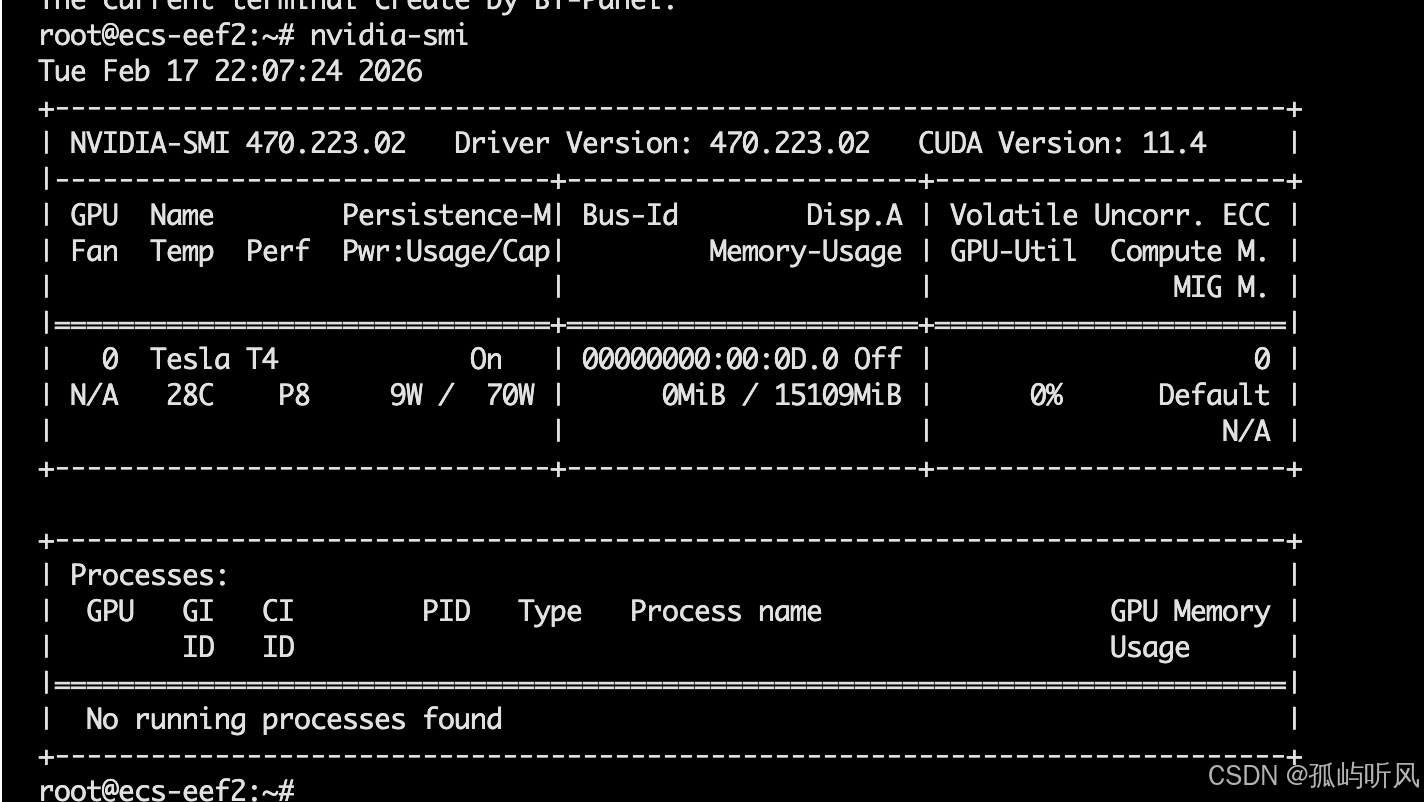
-
去 Ollama 目录
lib/ollama查看依赖库,发现新版 Ollama(v0.3+)默认只带了 cuda_v12 的运行库。结论 :驱动版本过老(CUDA 11)与软件依赖(CUDA 12)不匹配,导致 Ollama 只能回退到 CPU 模式。
四、 峰回路转:华为云社区的"救命脚本"
此时我陷入了困境:服务器离线,无法使用 apt install nvidia-driver(默认源连不上),也无法去 NVIDIA 官网下载几百兆的 .run 文件(且依赖地狱难以解决)。
就在我准备放弃时,我在华为云社区搜到了一篇神贴《ubuntu安装显卡驱动》。
转机 :原来华为云 ECS 即使在离线状态下,也可以访问 内网镜像源 (mirrors.myhuaweicloud.com)!
神操作:一键升级驱动
无需配置任何外网代理,直接利用内网源升级:
bash
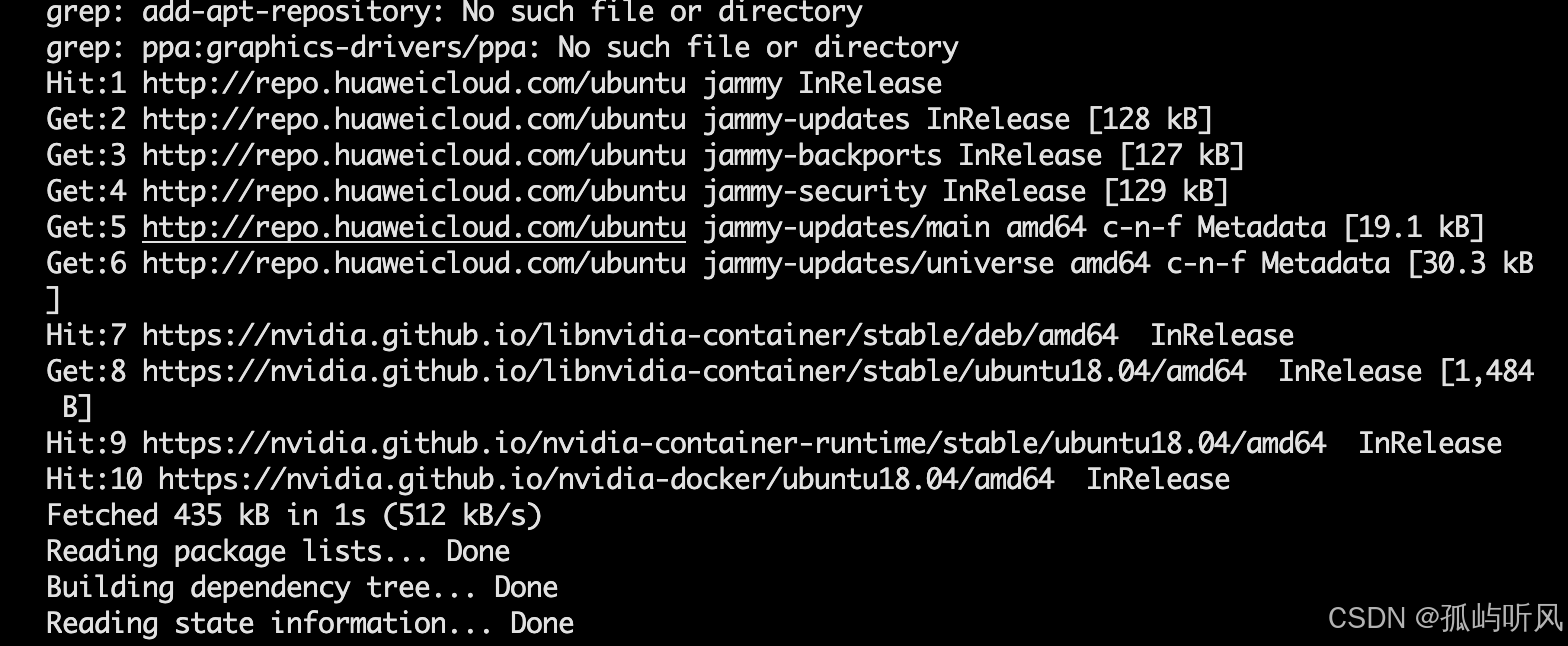
# 1. 添加 PPA(这一步在离线环境会失败,但没关系,华为云内网源已经够用了)
sudo add-apt-repository ppa:graphics-drivers/ppa

# 2. 更新软件列表(成功连接内网源!)
sudo apt update

# 3. 自动识别并安装推荐驱动
sudo ubuntu-drivers autoinstall
系统自动识别到了我的 Tesla T4,并开始下载安装 nvidia-driver-590-open (支持 CUDA 12)。
插曲:版本不匹配的"鬼打墙"
安装完成后,我运行 nvidia-smi,却报错:
Failed to initialize NVML: Driver/library version mismatch原因:Linux 内核模块仍加载旧版驱动(470.x),而磁盘上已是新版库文件(590.x),导致"引擎与变速箱不匹配"。
解决:果断重启服务器。
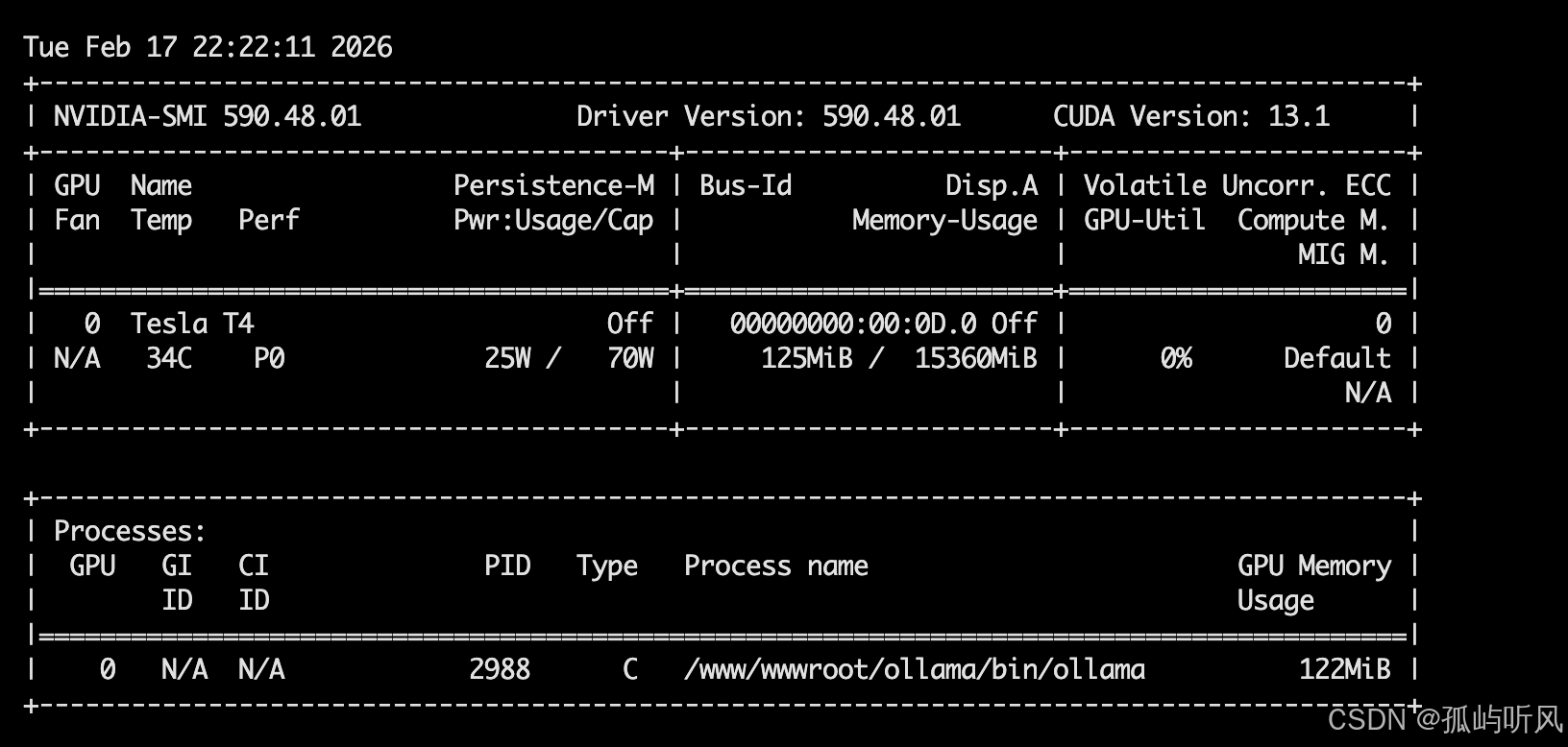
解决后启动ollama,发现显卡下面已经成功挂载了ollama进程
五、 终局:性能起飞
重启后再次登录,见证奇迹的时刻:
bash
nvidia-smi输出显示 Driver Version: 590.48 ,CUDA Version: 12.x。完美!
最终验证:
-
重新启动 Ollama 服务:
bashsudo systemctl restart ollama -
开启 GPU 监控:
bashwatch -n 1 nvidia-smi -
再次运行模型,显存瞬间被吃满,Token 生成速度飞跃,体感快了十倍以上!
六、 总结
场景一:能访问外网
如果是个人开发环境或有公网 IP 的服务器,直接一把梭:
- 安装 Ollama :
curl -fsSL https://ollama.com/install.sh | bash
场景二:纯内网环境(如华为云 ECS)
这是本文重点解决的场景,SOP 如下:
- 文件传输 :到官网github,下载
ollama-linux-amd64.tar.zst->split拆分 -> 上传 ->cat合并 -> 解压。 - 驱动升级 :利用云厂商内网源(如华为云
mirrors.myhuaweicloud.com),直接运行sudo apt update && sudo ubuntu-drivers autoinstall。 - 重启生效 :遇到
Driver/library version mismatch报错,直接重启。 - 服务配置:参考官方脚本配置 Systemd,实现开机自启。
参考文档: