vscode连接 服务器进行 深度学习
- 前置工作
-
- [MobaXterm 连接服务器](#MobaXterm 连接服务器)
- [XFTP 去传送代码/数据](#XFTP 去传送代码/数据)
- [vscode 插件连接](#vscode 插件连接)
- 守护进程的使用
- [相关概念的快速 了解](#相关概念的快速 了解)
- 连接autodl平台实例
- 连接实验室机房
前置工作
MobaXterm 连接服务器
和XShell区别
- XShell
- Xshell收费,个人版又有限制(只能打开四个窗口),但是感觉很稳定
- Xshell 以简洁高效著称,启动速度和连接速度都非常快,特别适合需要频繁操作 SSH 的用户
- 相较于 MobaXterm,Xshell 的界面设计较为传统,UI 自定义选项较少
- moba
- maboxterm功能齐全,ssh sftp都自带,还自带Linux游戏哦
- XShell也自带了ssh,但是 sftp并不一定需要安装sftp工具
- 由于集成了众多功能,MobaXterm 相较于 Xshell 更占用内存和 CPU 资源
下载安装
-
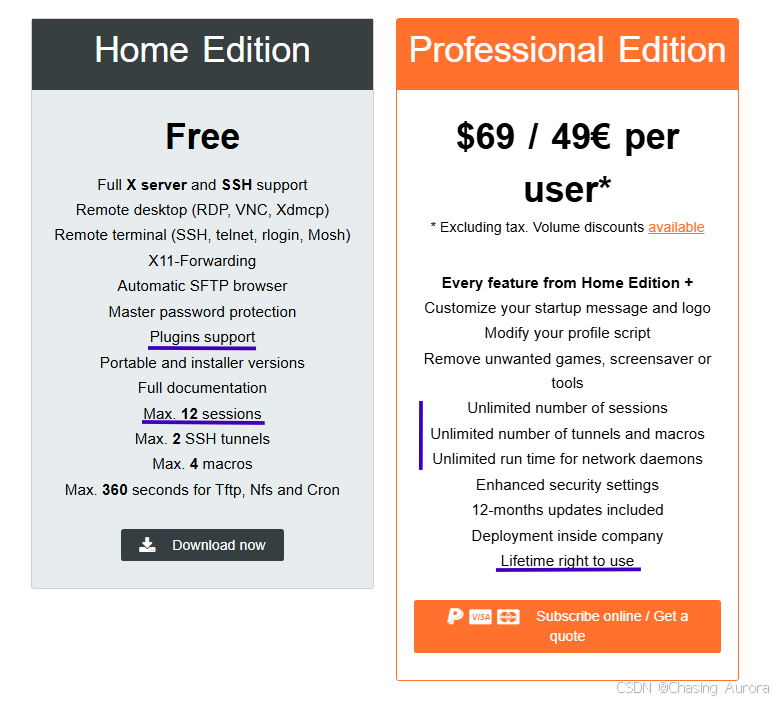
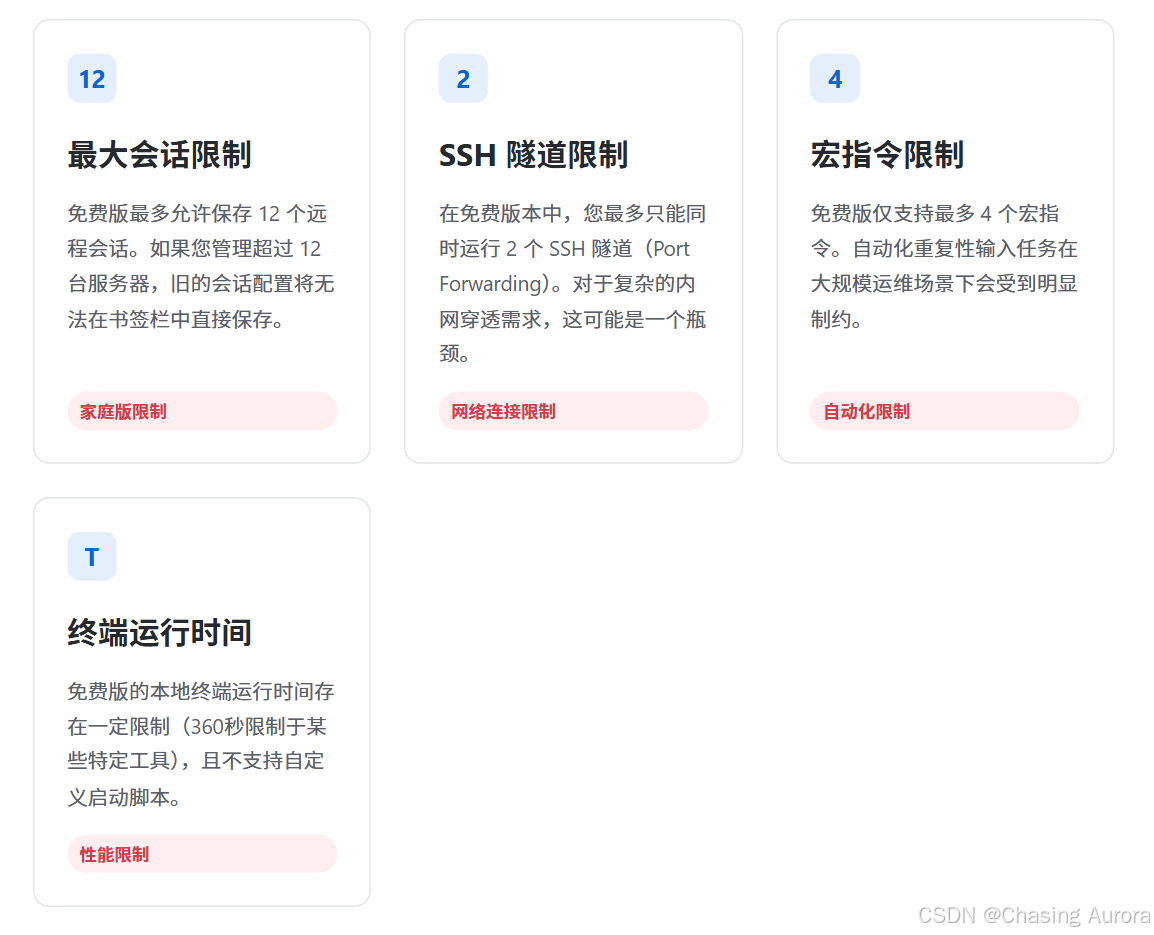
- 最多12个会话
- 最多2个SSH隧道
- 最多4个宏
- Tftp、Nfs和Cron的最大时长为360秒
-
两个下载方法
- 便携式,适合安装在U盘,双击即可运行,这样你的服务器账号密码什么的就很方便的管理了,出门在外只需要一个U盘就可以连接你的服务器了。像有系统洁癖的人绿色版真的是很爽。而且,其密码配置什么的都放在程序应用的同一文件夹
- 安装式,普通安装,就是下载了 setup程序 然后去一路 next式 的安装
使用技巧
- 进入终端页面,在这里你就可以使用常用的Linux命令进行操作了,你再也不需要安装一个Ubuntu或者虚拟机去熟悉Linux命令了
- 汉化版的下载,需要把没有汉化的删除干净
- 可以创建一个桌面快捷方式,以便在MobaXterm启动时自动启动一个会话或一组会话
- 多重执行允许你同时显示所有终端,并一次向所有人编写命令
- MobaXterm 包管理器 (MobApt / apt-get) 允许您直接在 MobaXterm 终端中下载和使用更多 Unix 工具
- 如果用 SSH 连接远程主机,则左侧就会自动启动 SFTP 连接 ,列出服务器上的文件列表,无需任何配置。可以直接上传下载,更方便的是,还可以让文件列表的当前目录,直接跟随终端当前目录同步切换!
- 宏录制:选择macro ,然后点击,就会进行录制,然后你在终端的操作就会被录制下来,再点击一下,就会终止,保存到制定文件名。下次使用重复的操作你只需要点击一下宏脚本,就可以了,省去了重复的步骤
- 在MobaXterm打开状态下,使用快捷键Ctrl+Alt+M可以在底部快速弹出终端,无需点击MobaXterm,此终端为半透明的
- 选中复制,右键粘贴
- 默认关闭了,需要设置一下
- 菜单栏点击 Settings --> Configuration --> Terminal , 然后打勾选中
XFTP 去传送代码/数据
- 建议从本地上传时,先进行压缩,然后在vscode中询问Copilot命令,最后执行在Mobaxterm进行解压,这样会快一点
- 远程的终端需要安装解压包,比如unrar 、unzip、tar命令等
- 现在MobaXterm的sftp不是很方便,所以传送文件还是用了
Xftp
下载安装
- 有免费用户现在都可以通过下载下面的最新版本来访问无限的标签。当前用户必须下载最新版本并在现有安装上进行安装
- 记得修改 安装的位置,不要是默认的c盘
sftp和scp区别
- SCP 和 SFTP 都建立在 SSH 协议之上,该协议通过在传输过程中加密数据来保护文件传输。
- 虽然 SCP 主要在基于 Unix 的系统上受支持,但 SFTP 与更广泛的作系统兼容,包括 Windows、macOS 和 Linux
- SCP 针对快速、直接的传输进行了优化,非常适合快速、一次性的文件移动,无需额外的管理功能
- SFTP 提供了更大的灵活性。它支持安全的文件传输和文件管理任务,例如查看、重命名、删除和修改远程服务器上的文件和目录
- 它还支持恢复中断的传输和压缩文件以节省带宽,使其成为复杂任务的更通用的选择
sftp和ftp区别
- sftp 与 ftp 有着几乎一样的语法和功能
- FTP是TCP/IP协议组中的协议之一,TP协议由两个部分组成:
- FTP服务器(用来存储文件)
- FTP客户端(用户可以使用FTP客户端通过FTP协议访问位于FTP服务器上的资源)
- SFTP 为 SSH的其中一部分,是一种传输档案至 Blogger 伺服器的安全方式
- FTP通过TCP端口21建立控制连接,而SFTP通过SSH协议(TCP端口22)建立安全连接
vscode 插件连接
打开VSCode侧边栏中的扩展,在扩展商店中输入Remote-SSH,安装Remote-SSH
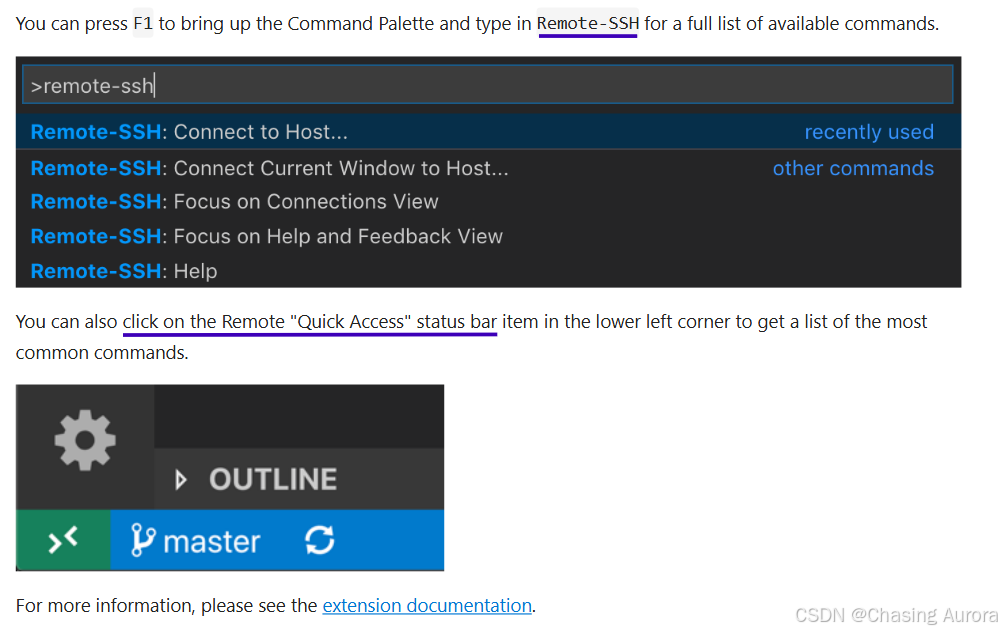
- 登录指令格式为
ssh -p {端口号} {用户}@{主机名}- 如登录指令为
ssh -p 18435 root@connect.yza1.seetacloud.com,则端口号填写为18435,主机为connect.yza1.seetacloud.com,用户为root / 实验室为你创建的开发机,密码就是密码
- 如登录指令为
守护进程的使用
- 进行远程执行程序时,那么请注意开守护进程来执行程序,避免因为SSH连接中断导致程序终止,遭受不必要的损失
- 文章参考这里
screen进入后台终端之后+pyhton日志重定向式 的启动
重定向命令
screen命令的使用
- 每一个
screen会话都能拥有很多的子窗口,而我们的电脑能同时拥有很多不同的screen会话 - 用户可以在会话中通过快捷键在不同的窗口下切换,并可以自由的重定向各个窗口的输入和输出
- 窗口还可以被分区和命名,还可以监视后台窗口的活动
- Screen可以让一个或多个用户从不同终端多次登录一个会话,并共享会话的所有特性
powershell
-A  将所有的视窗都调整为目前终端机的大小。
-d <作业名称>  将指定的screen作业 离线  !!!
-h <行数>  指定视窗的缓冲区行数
-m  即使目前已在作业中的screen作业,仍强制建立新的screen作业。
-r <作业名称>  恢复离线的screen作业   !!!
-R  先试图恢复离线的作业。若找不到离线的作业,即建立新的screen作业。
-s  指定建立新视窗时,所要执行的shell。
-S <作业名称>  指定screen作业的名称   !!!
-v  显示版本信息。
-x  恢复之前离线的screen作业。
-ls或--list  显示目前所有的screen作业。
-wipe  检查目前所有的screen作业,并删除已经无法使用的screen作业

screen -S mysession #新建screen会话
screen -U
screen  -ls  #查看所建立的所有会话
screen里面无法在终端使用鼠标滚轮进行上下翻页拉动
nohup和screen命令区别
相关概念的快速 了解
GPU
Linux
-
Linux中提供了三种显示服务器协议。X11和Wayland是其中两个。第三个是Mir
- Wayland是作为一个免费的开源社区驱动的项目而开发的,目的是用现代,安全和简单的窗口系统代替X Window System(也称为X11或Xorg)
- Mir 2.9 旨在为基于 Wayland 的 Shell 提供稳定、高性能的平台。
-
- Linux 的图形化界面,底层都是基于 X 协议
- X 协议由 X server 和 X client 组成
- 在本地显示 (X server)运行在服务器上的 GUI 程序 (X client)。这样的操作可以通过
SSH X11 Forwarding来实现。X11 中的 X 指的就是 X 协议,11 指的是采用 X 协议的第 11 个版本 - 有了X11 Forwarding,通过SSH连接并运行Linux上有GUI的程序,就像是在Windows下运行GUI程序一样方便
- 要实现X11 Forwording,需要具备X Server的SSH客户端,推荐使用MobaXTerm软件,默认就带X Server程序,免费的非常好用
- X Client部分,要安装一下软件包,要打开SSH的配置文件,将X11Forwarding修改为Yes
管理环境
连接autodl平台实例
Tips
- 首先需要 学术认证的,这样花费少一点的
- 还有包月/包年一个 实例去,一天的可能刚用完,然后就抢不到后续的机子了
- 默认是 开机状态,关机之后选择 无卡模式开机去配置 ,配置完之后再开机
autodl的磁盘目录
AutoDL-VScode联动教程
arc解压缩工具的命令
- arc 不是 Linux 原生工具,也不是 Linux 系统自带的标准工具(比如 unzip/tar 才是原生的),而是 AutoDL 平台为了简化用户操作定制的扩展工具
- 但这个工具本质是一个可执行文件,普通 Linux 系统(只要能连接这个地址)一般也能下载使用,不需要依赖 AutoDL 平台的连接
- AutoDL 封装 arc 的目的是简化解压操作------ 不管是
.zip/.tar.gz/.7z等格式,都能用arc decompress 文件名一键解压,不用记不同格式的解压命令- arc 会默认将文件解压到当前终端所在的目录(即 pwd 显示的目录),且解压后的文件结构和压缩包内一致
- 支持解压格式:
.tar, .zip, .rar, .7z,支持压缩/打包格式:.zip,.tar
- 如果你的普通 Linux 系统无法下载
arc,用 Linux 原生的unzip/tar/7z等工具也能完成所有解压操作- Linux 很少使用
.rar的,忘记把! - 处理
.zip:unzip(需安装 unzip 包) - 处理
.tar.gz/.tar.bz2:tar(系统默认自带) - 处理
.7z:7z(需安装 p7zip-full 包)
- Linux 很少使用
powershell
# 下载 arc 工具到 /usr/bin 目录(系统全局可执行)
curl -L -o /usr/bin/arc http://autodl-public.ks3-cn-beijing.ksyun.com/tool/arc
# 赋予可执行权限
chmod +x /usr/bin/arc
# 验证是否安装成功
arc --help  # 若能输出帮助信息,说明可用
# 压缩/打包
arc compress xxx.zip path/to/directory
# 统一解压
arc decompress 文件名
# 或者解压到指定目录
arc decompress xxx.zip path/to/directory
连接实验室机房
- 在自己的账号下跑实验,不会和其他人的实验发送资源冲突的,因为不是root用户没有权限更改其他用户的文件
- 一般都会在服务器下载 Anaconda 的,就像modelScope、autodl 都会内置的!!!
- 本地开发使用vscode的,但是服务器会下载Anaconda,因为内存大但是内置了包而且可以用来管理虚拟环境
- jupyter notebook:设置------注意+语言;查看------显示行号